


下载社区版本(根据你的电脑系统来选择):https://dev.mysql.com/downloads/mysql/
说明:
mysqld.exe服务端
mysql.exe客户端
一、添加环境变量
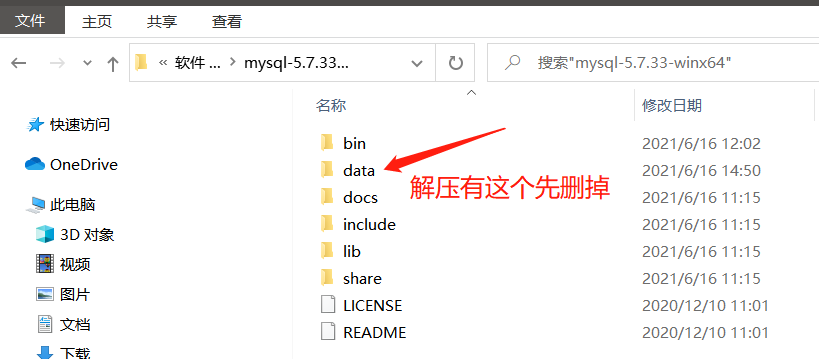
解压后的文件夹,在没有安装前只有以下文件夹(如果有data就删掉):
二、创建my.ini配置文件(txt去编辑)
[mysql]
# 设置mysql客户端默认字符集
default-character-set=utf8
[mysqld]
# 设置3306端口
port = 3306
# 设置mysql的安装目录
basedir=D:\MySQL5.7\mysql-5.7.25-winx64
# 设置mysql数据库的数据的存放目录
datadir=D:\MySQL5.7\mysql-5.7.25-winx64\data
# 允许最大连接数
max_connections=200
# 服务端使用的字符集默认为8比特编码的latin1字符集
character-set-server=utf8
# 创建新表时将使用的默认存储引擎
default-storage-engine=INNODB
三、开始安装安装mysql服务
以管理员身份运行cmd,进入bin目录,执行:
(2)初始化,创建mysql默认的root账户
mysqld --initialize-insecure --user=mysql 命令。
不进行这一步,安装完成之后无法启动服务。
(3)依然在管理员cmd窗口的bin目录下,执行 mysqld install 命令安装。完成后会提示安装成功。
(4)依然在管理员cmd窗口的bin目录下,执行 net start mysql 命令启动MySQL服务。
(5)修改环境变量,添加"D:\MySQL5.7\mysql-5.7.25-winx64\bin"。
(6)cmd窗口中,执行 mysql -uroot -p 命令,默认没有密码,回车进入
(7)若要卸载,需要先停止服务,再删除即可
# 启动mysql服务
net start mysql
# 停止mysql服务
net stop mysql
# 重启:先停止在启动
备注,添加系统服务代码
  mysqld --install
  #移除系统服务代码
  mysqld--remove
四、启动与关闭mysql(在CMD中进行)
#启动MySQL服务
  C:\Users\Administrator>net start mysql
  提示:MySQL 服务正在启动
     MySQL 服务已经启动成功。
#关闭MySQL服务
net stop mysql
五、测试链接mysql(在CMD中进行)
mysql -u root -p
然后输入密码,完成登陆。
登陆成功查看已有的数据库
show databases;
返回查询结果
mysql> show databases;
+--------------------+
| Database           |
+--------------------+
| information_schema |
| mysql              |
| performance_schema |
| sys                |
+--------------------+
4 rows in set (0.00 sec)
十、卸载与删除mysql服务
1、开始菜单->控制面板->管理工具->服务,找到Mysql服务停掉。
2、右击我的电脑->管理->服务与应用->服务,找到mysql服务停掉。
3、Ctrl+Alt+Delete->启动服务管理器->服务,找到mysql服务停掉。
开始->运行->输入cmd->sc delete mysql
成功结果:
C:\WINDOWS\system32>sc delete mysql
[SC] DeleteService 成功

注意卸载最好去软件与程序里面,卸载完成记得清理注册表。
查看windows电脑的MySQL 版本的方法,cmd 运行,输入:
mysql --version
忘记密码重置密码
1、跳过授权表
mysqld --skip-grant-tables
2、现在可以任意的更改密码,执行如下命令
update mysql.user set authentication_string =password('你要的密码') where User='root';

update mysql.user set password = password('') where user='root'and host='localhost'

#注意()里面的单引号
3、刷新权限,执行命令
flush privileges;
4、退出mysql
exit
显示数据库:
show databases
查看当前用户:
select user();
