
用AdGuard从Bing搜索结果中过滤掉CSDN
 即使用Bing搜索引擎,也总有来自csdn的低质量内容霸屏,本文记录了通过广告拦截器 AdGuard 过滤掉csdn网站的配置方法。
即使用Bing搜索引擎,也总有来自csdn的低质量内容霸屏,本文记录了通过广告拦截器 AdGuard 过滤掉csdn网站的配置方法。
1.AdGuard 浏览器扩展简介
AdGuard 浏览器扩展是一款强大的广告拦截工具,能够有效屏蔽各种类型的广告和跟踪器,提供安全、快速、无广告的网络浏览体验。以下是关于 AdGuard 浏览器扩展的详细介绍:
- 主要功能
- 广告拦截:拦截包括视频广告、弹窗广告、横幅广告等在内的各种广告,提升网页加载速度,节省带宽。
- 隐私保护:阻止第三方跟踪器、间谍软件和广告软件,防止个人数据被收集和滥用。
- 安全防护:警告用户潜在恶意或钓鱼网站,防止网络攻击。
- 处理反广告拦截:应对网站上的广告拦截检测脚本,无需禁用扩展即可访问这些网站。
- 支持的浏览器
支持多种主流浏览器,如 Chrome、Firefox、Edge、夸克(Quark) 等。
2.AdGuard 浏览器扩展安装
- Edge 浏览器:点击右上角的菜单栏,选择“扩展”-“获取 Microsoft Edge 扩展”,搜索并安装 AdGuard 扩展。
- Firefox 浏览器:访问 Firefox 附加组件页面,搜索并安装 AdGuard 扩展。
- Chrome 浏览器:访问 Chrome 网上应用店,搜索并安装 AdGuard 扩展,或下载离线插件进行安装。
- 夸克(Quark)浏览器:访问 Quark 插件精选页面在体验优化区域找到 “AdGuard 广告拦截器” 并安装。
3.配置 AdGuard 过滤器
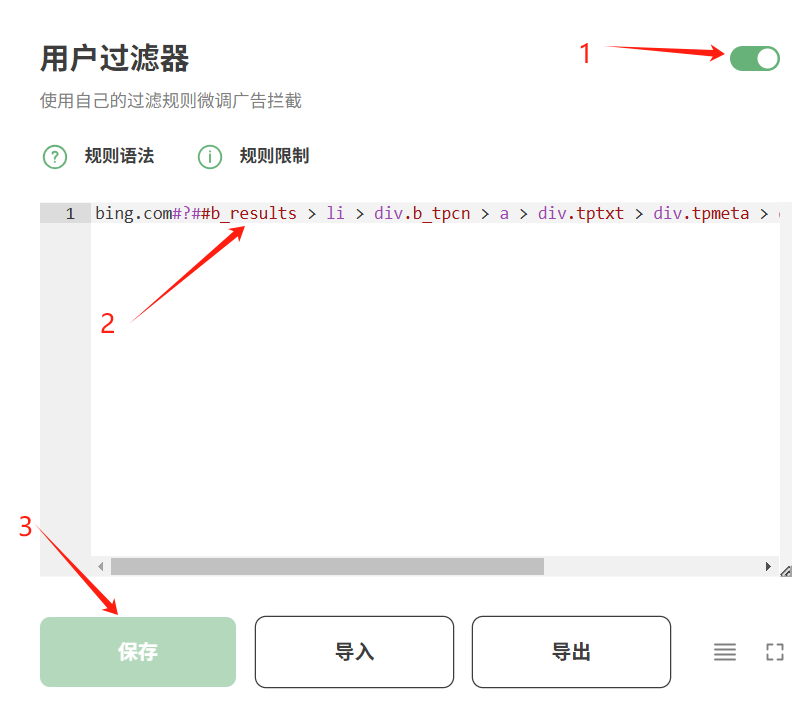
安装成功后点击 AdGuard 插件图标“🛡” - AdGuard 设置按钮“⚙️” - “用户过滤器”,
❶打开过滤器开关并❷添加以下代码为过滤规则:
bing.com#?##b_results > li > div.b_tpcn > a > div.tptxt > div.tpmeta > div > cite:has-text(csdn):upward(6)
最后❸保存,如下图所示:
效果如下图所示:

4.注意事项
最后,需要注意的是,尽管浏览器在登录账号并开启同步插件后,插件会被安装在同一账号下的其他设备上,但插件配置内容并不会同步,所以每个设备需要分别配置一次。

 浙公网安备 33010602011771号