
介于现在项目的原因接触到了VS2015环境下的QT使用,好像QT确实比MFC要更方便些,尤其在界面这块。
因为也是QT小白阶段,从头开始接触,所以把配置环境先整理记录下来,供以后使用
第一部分:QT下载
进入官方网站http://download.qt.io/archive/qt/下载合适的版本即可
下载完成后,直接进行安装,傻瓜式下一步
安装的时候要根据自己的VS版本选择相应的msvc(VC运行库,是 Visual C++ 的运行库。很多程序在编制的时候,使用了微软的运行库,大大减少了软件的编码量,却提高了兼容性。但运行的时候,需要这些运行库。这些运行库简称就是MSVC。)
第二部:分安装VS2015
Visual Studio官方下载地址:https://www.visualstudio.com/zh-hans/
第三部分:配置QT
如果没有检测到编译器,大多数情况下,是因为安装 VS2015 时候没有勾选“Visual C++”选项。
进入控制面板 -> 程序和功能,找到 Microsoft Visual Studio Community 2015 Updates,右键选择“更改”。
打开 Qt Creator,进入编译器部分,可以看到 Qt 已经自动检测出来了,不需要手动配置。
工具 -->选项 -->构建和运行 --> 编译器
工具 -->选项 -->构建和运行 --> 构建套件
自动检测出来的构建套件前面显示的警告符号,调试器部分显示“None”,这说明还没有配置调试器!
第四部分:配置调试器
调试器默认情况下是没有的,必须手动下载 windbg(https://docs.microsoft.com/zh-cn/windows-hardware/drivers/debugger/debugger-download-tools)
在安装过程中,需要勾选“Debugging Tools for Windows”。
安装完成之后,打开 Qt Creator(如果已经打开,请先关闭,再重新打开)。这时,可以看到 Qt 已经自动检测出调试器了,在“构建套件(Kit)”中选择自动检测出来的调试器即可。
第五部分:在QT Creator中编写Hello World
第一步新建一个项目:New Project
选择第一个 Qt Widgets Application
然后选择位置,一路下一步就行了,创建好项目之后,双击mainwindow.ui
将text brower拖拽到右侧,然后双击敲入hello world。
然后点击左下角第一个 绿的的小箭头
一个hello world 就出来了
第六部分:VS2015配置
在 Visual Studio 2015 中,提供了一个扩展(工具 -> 扩展和更新…):
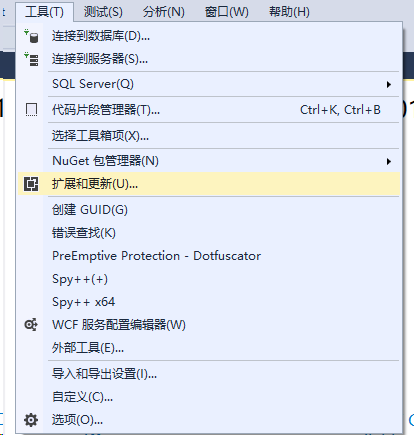
选择:联机,搜索关键字“Qt”,就会出现相关插件:
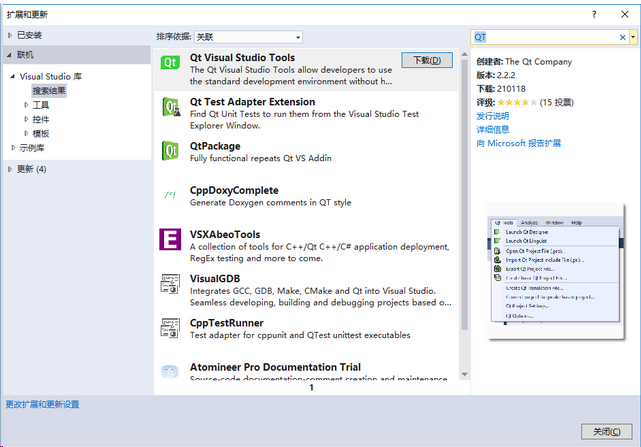
选择第一个下载安装。然后重新启动VS2015。在菜单栏上就会看到“Qt VS Tools”菜单项:

选择:Qt VS Tools -> Qt Options,配置 Qt 5.7。点击“Add”按钮,Path 选择 自己的安装目录就行了,我的就是 C:\Qt\Qt5.9.4\5.9.4\msvc2015_64,然后点击“Ok”进行保存。
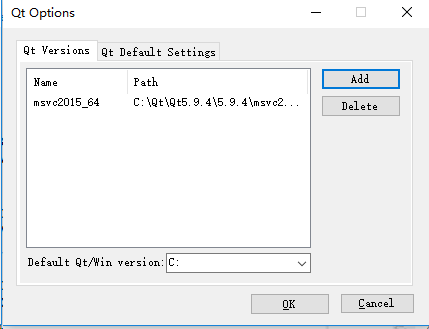
到此所有的环境都配置完毕。接下来可以测试:
第七部分:在VS中选择Hello World
选择:文件 -> 新建 -> 项目,然后选择:模板 -> Visual C++ -> Qt -> Qt GUI Application。
一路Next
双击.ui文件,重复上面再QT Creator中的操作
然后运行即可

 浙公网安备 33010602011771号