

【最新版】VMware虚拟机安装Linux 下载安装教程Ubuntu超详细图文教程程
大家好!今天为大家带来一篇超详细的VMware虚拟机安装Ubuntu教程!无论你是Linux新手还是想在虚拟环境中体验Ubuntu 24.04的朋友,这篇保姆级教程都能帮你轻松搞定!虚拟机安装Linux系统是学习开发的绝佳方式,不会影响你的主系统,让我们一起开始吧!
虚拟机安装Ubuntu所需资源下载
首先,我们需要准备好所需的资源文件,包括VMware虚拟机软件和Ubuntu 24.04镜像:
https://pan.quark.cn/s/b20b9b324fcc
VMware虚拟机安装Ubuntu详细步骤(一步到位)
1. 创建虚拟机
- 打开VMware虚拟机软件(确保已正确安装)
- 点击"创建新的虚拟机"选项
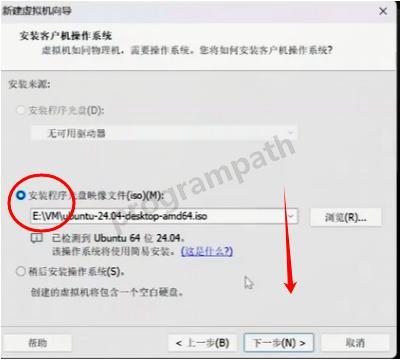
- 在镜像文件选择界面,浏览并选择刚下载好的Ubuntu 24.04镜像文件
![图片]()
2. 设置虚拟机基本信息
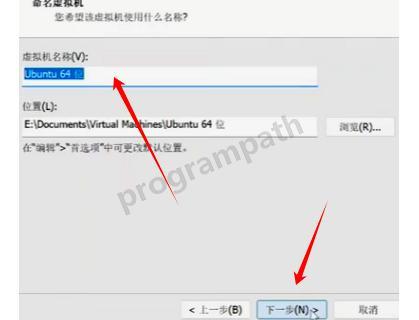
- 为你的虚拟机设置一个名称,并选择存储位置(建议选择空间充足的分区)
注意(超级重要):此阶段设置的用户名和密码不会在系统中生效,真正的账户信息将在后续Ubuntu安装过程中设置!
3. 调整关键虚拟机设置
-
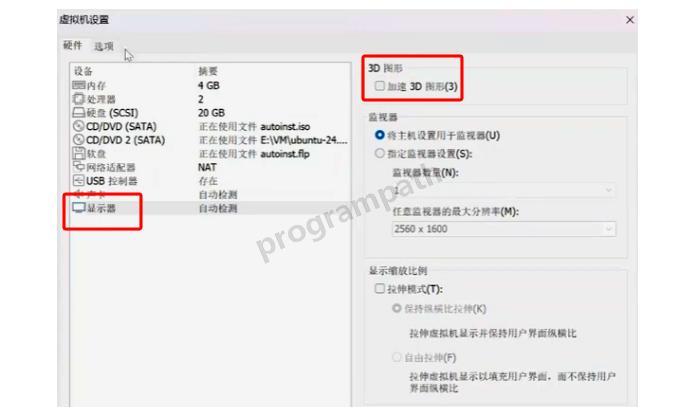
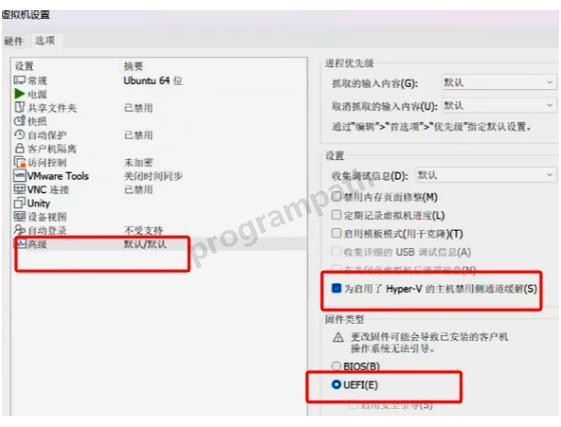
在启动Ubuntu虚拟机前,必须调整以下几项关键设置(否则可能导致安装失败):
- 3D图形加速:必须取消勾选此选项
![图片]()
- 3D图形加速:必须取消勾选此选项
- 测缓通道:关闭此功能
- 硬件类型:修改为UFI模式(现代主板大多使用UFI)
完成上述设置后,就可以启动虚拟机开始安装Ubuntu系统了!
4. 开始Ubuntu安装流程
-
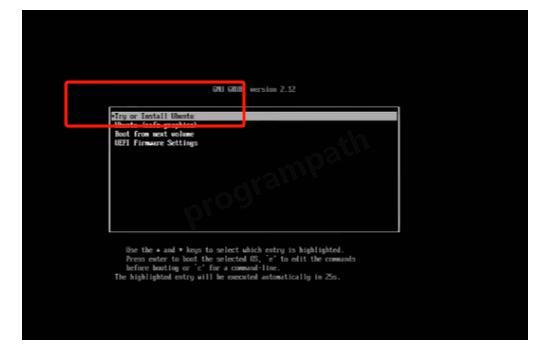
虚拟机启动后,按回车键进入Ubuntu安装流程
提示:初次加载可能需要一段时间,请耐心等待,不要强制关闭!
![图片]()
5. 语言与键盘设置
-
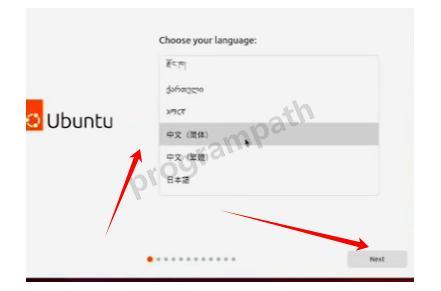
在语言选择界面,选择"简体中文"以获得中文界面
![图片]()
-
键盘布局设置中,默认选择"汉语"即可
![图片]()
-
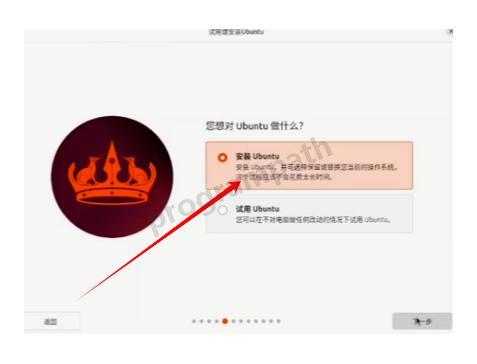
在安装类型选择界面,选择"交互安装"
![图片]()

6. 软件配置
-
在扩展集合界面,建议选择默认的扩展集合
![图片]()
-
第三方软件安装界面,强烈建议勾选"安装其他第三方软件",这将帮助你获得更好的硬件兼容性!

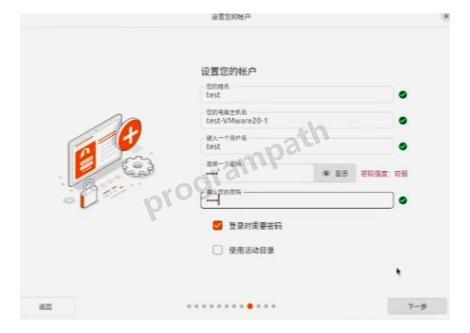
7. 用户账户设置
- 设置你的Ubuntu用户信息:
- 输入你想要的用户名
- 设置一个安全且易于记忆的密码
重要提醒:这里设置的用户名和密码才是系统实际使用的账户信息,请务必记住!
8. 时区与安装
-
时区设置界面,默认选择"上海"(中国用户)
-
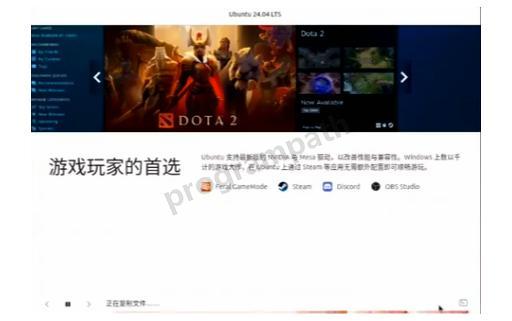
系统进入自动安装阶段,根据你的计算机配置不同,安装时间会有差异,通常需要10-20分钟
![图片]()
9. 完成安装并重启
-
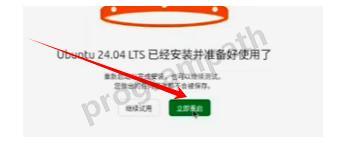
安装完成后,点击"重启"按钮
![图片]()
-
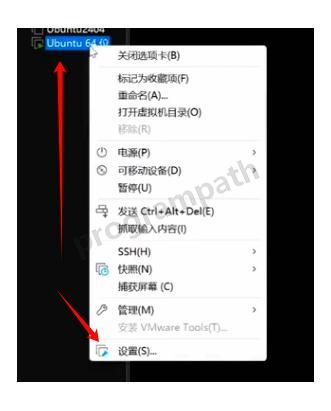
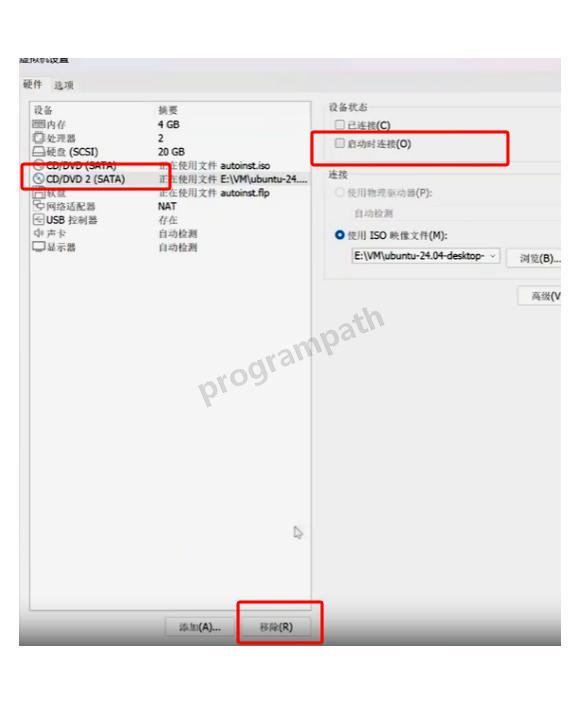
重启前需要移除安装镜像,右键点击虚拟机,选择"设置"
![图片]()
-
在虚拟机设置中,找到镜像盘选项,取消勾选"启动时连接",然后点击"移除"
![图片]()
10. 首次登录系统
- 按回车键进入系统,输入之前设置的密码登录,在隐私设置提示中选择"不发送数据"
Ubuntu虚拟机镜像源配置(提升下载速度)
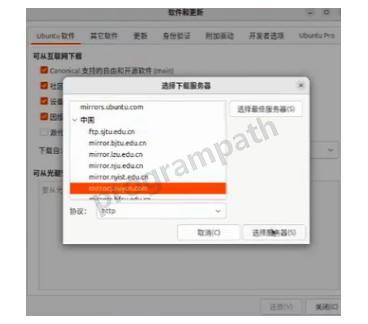
安装完成后,强烈建议配置国内镜像源,这样能大幅提升软件下载速度:
- 打开系统设置
- 找到软件源设置选项
- 将默认源更换为阿里云镜像源(速度快且稳定)
![图片]()
Ubuntu虚拟机系统更新
配置好镜像源后,第一件事就是更新系统,确保所有软件包都是最新版本:
- 打开终端(Ctrl+Alt+T)
- 运行以下命令:
sudo apt update
sudo apt upgrade -y
总结
恭喜你!现在你已经成功在VMware虚拟机中安装了Ubuntu 24.04系统。这个过程虽然有些步骤,但按照教程一步步操作,相信大家都能轻松完成。Ubuntu系统非常适合开发学习,希望这篇教程能帮助到大家!
常见问题解决方案
在使用Ubuntu虚拟机过程中,你可能会遇到一些常见问题,这里提供几个解决方案:
- 虚拟机运行缓慢:可以尝试增加分配给虚拟机的内存和处理器核心数,在虚拟机设置中调整。
- 屏幕分辨率问题:安装VMware Tools可以解决分辨率自适应问题,在VMware菜单中选择"安装VMware Tools"。
- 无法联网:检查虚拟机的网络适配器设置,确保选择了正确的网络连接模式(NAT通常是最简单的选择)。
Ubuntu虚拟机入门必备技能
对于刚接触Linux的朋友,掌握以下几个基础命令将大大提升你的使用体验:
sudo apt install 软件名- 安装新软件sudo apt remove 软件名- 卸载软件cd 目录名- 切换目录ls- 列出当前目录内容mkdir 目录名- 创建新文件夹
学习Linux最好的方式就是动手实践,不要害怕尝试和犯错,在虚拟机环境中学习是最安全的方式!

 浙公网安备 33010602011771号