
使用Clion,配合Swift Support插件,在MacOS和Windows上编写和运行swift代码
一直想学swift,去年的时候因为各种原因没有学成,今年想试试。因为Xcode实在难用,想通过appCode来学习。无奈appCode已经被JetBrains放弃,相关插件也只能用在2023版的IDE中。我一向是用新不用旧,所以得另外考虑。
正好swift6.0的发布,对Windows也有官方支持,想同时在MacOS和Windows上学,最佳的选择就是用Clion。
编译环境好解决,但是没有代码补全和验证,那写着很难受。幸好Clion上有个叫Swift Support的插件,可以实现这些功能。Swift Support表面上需要收费,其实目前可以免费使用。
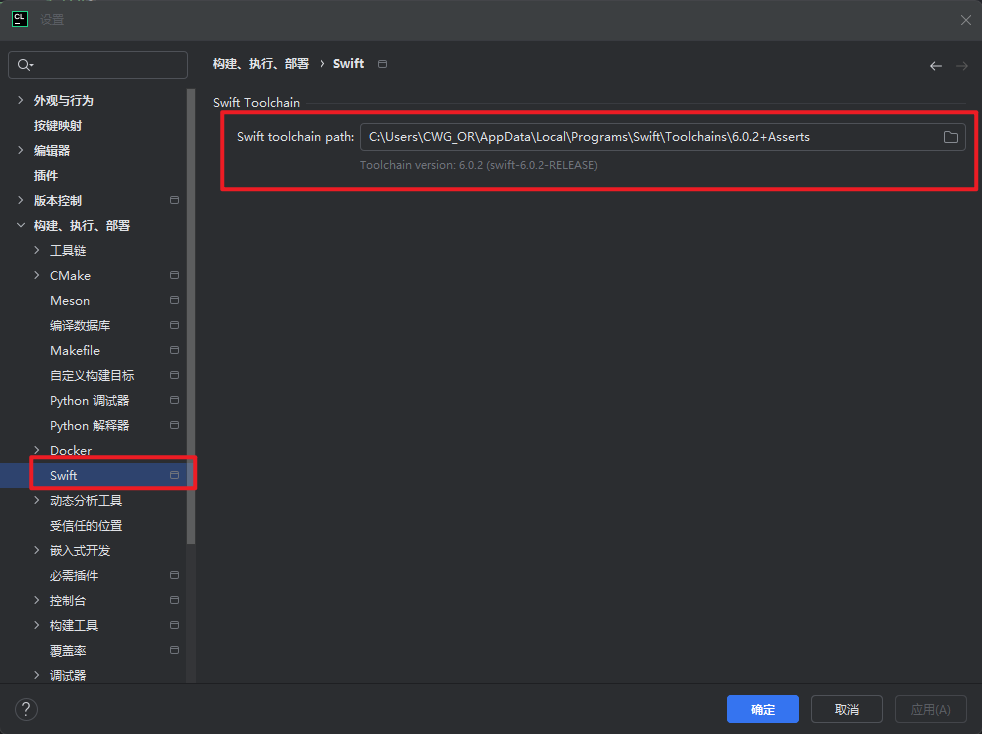
安装好Swift Support后,需要在设置 -> 构建、执行、部署 -> Swift中,将工具链的地址填上。如果在MacOS中,一般工具链自动会填写上。Windows中,需要手动修改。
创建swift项目,我还没有找到更好的设置方法,目前是按官方的教程,创建好项目文件夹,将终端路径调整为对应文件夹目录,运行下面代码
swift package init --type executable
也可根据具体创建的项目类型,去调整。
然后用Clion打开项目,在右上角添加配置

添加终端脚本
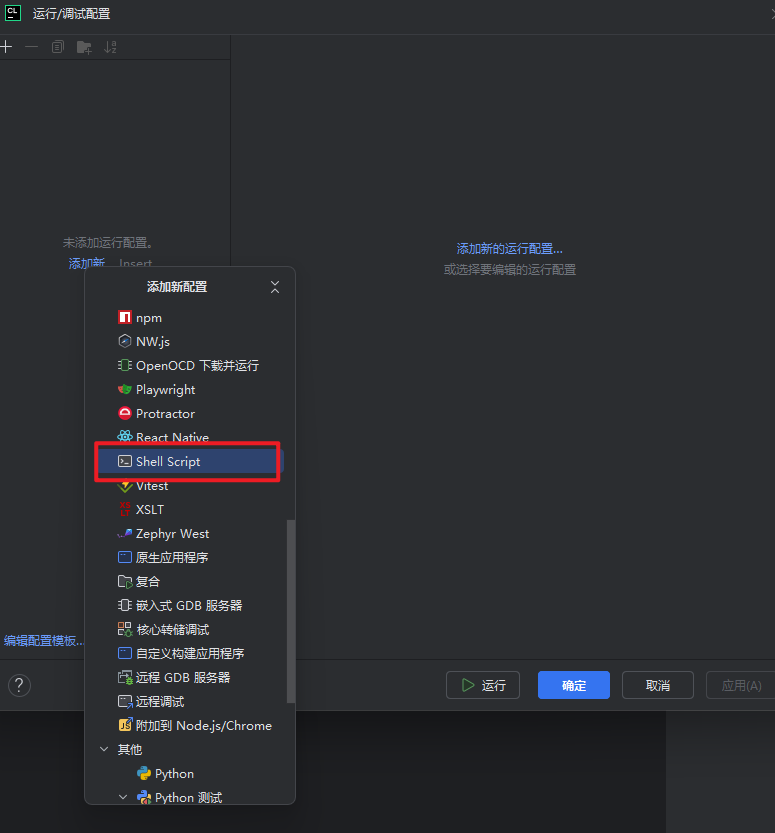
随便起个名字,然后选择脚本文本,输入下面代码
swift run
然后不要勾选“在终端中执行”,这样运行的时候,是在IDE的运行窗口运行,而不是在终端窗口运行,更解决IDE运行方式。

最后运行一下
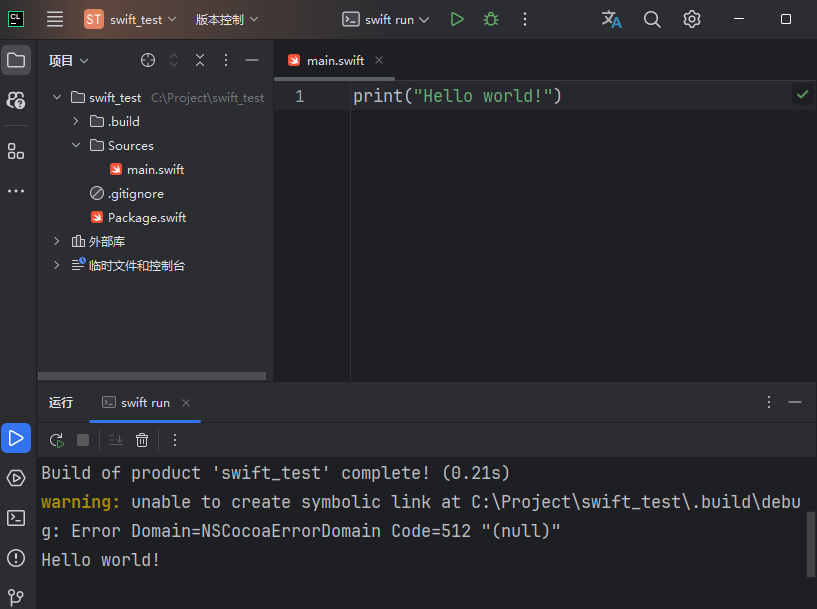
还要吐槽一下,基本上代码补全的功能,只能在MacOS上的Clion使用,Windows版无法补全,只能验证代码是否正确。这里不得不提JetBrains对代码补全的调教,AppCode和他们家其他IDE一样,补全效果很爽,Swift Support只能说是能用,但不一定用得舒服。
另外,某些swift运行方式,需要调整IDE的某些配置,不然某些语法无法运行。比如Clion无法运行有隐式依赖的语法,但是Xcode可以运行,应该是要设置一下,但是我还没找到设置的方法。

 浙公网安备 33010602011771号