
基于VSCode的C++编程语言的构建调试环境搭建指南
一. MinGW安装
安装下载地址
https://sourceforge.net/projects/mingw/files/latest/download
1 下载一个名为mingw-get-setup.exe的安装文件 下载成功之后 打开安装
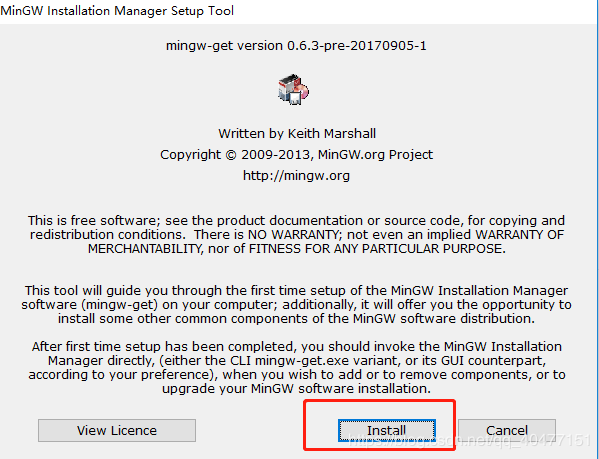
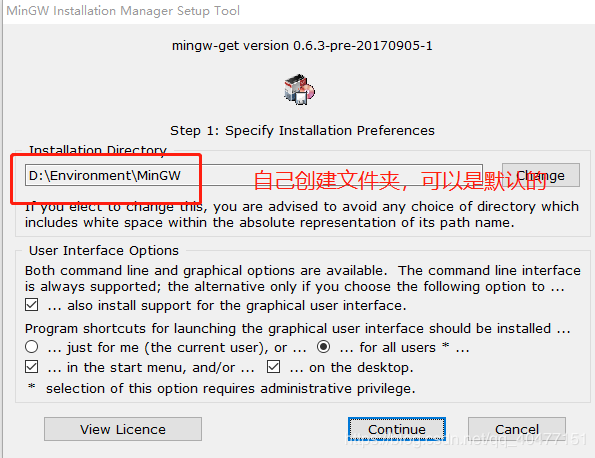
2 install 之后选择安装路径 默认安装路径为C:\MinGW,我习惯安装在D盘下
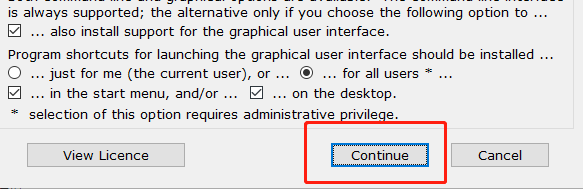
3 点击continue继续
4 安装完了会自动跳转到这个页面
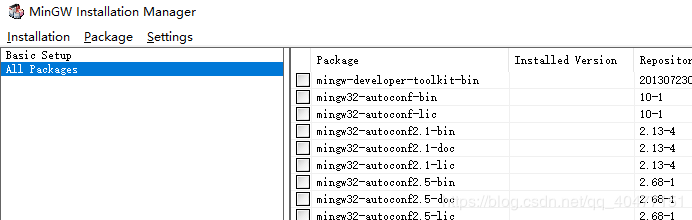
5 安装gcc,g++,gdb
选择需要安装的组件,右键选择“Mark for Installation”
gcc:
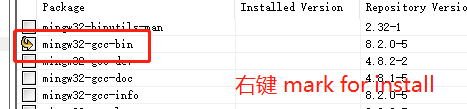
g++:
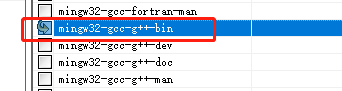
gdb:

之后选择"Installation -> Apply Changes”。
*注意:*在安装程序中,复选框为绿色表示已经安装的项目,复选框为白色表示没有安装的项目。因此如果需要删除,只需要在绿色复选框右键后选择“Mark for removal”即可。
6 检查是否安装成功
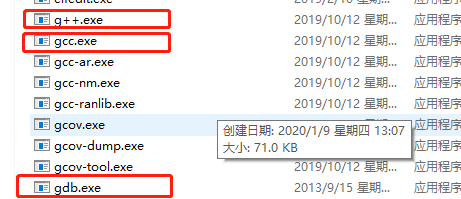
安装执行完成后,在D:\Environment\MinGW\bin目录(我们之前配置好的路径)下进行查看。如果找到下面这三个可执行文件,说明安装成功。
二. 环境变量配置
1 设置MinGW环境变量
鼠标右键“我的电脑”->“属性”,选择“高级”选项卡下的“环境变量”,在系统变量里点“新建”,之后填写MinGW的安装路径,如下:
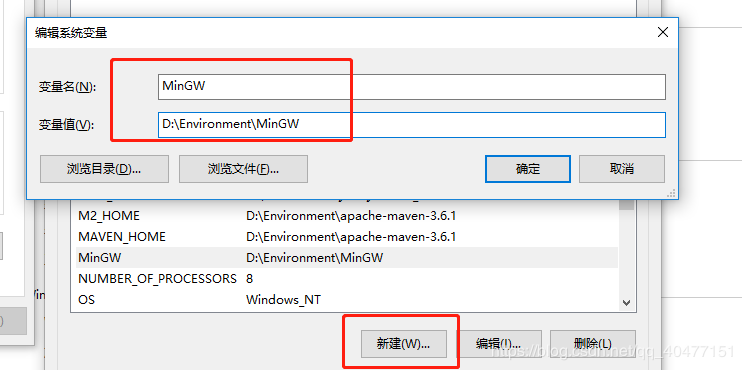
之后找到Path,在最前面添加下面这段声明%MinGW%\bin,之后点击确定。
2 检查环境是否生效
打开命令行,输入gcc -v查看编译器版本。如下图:
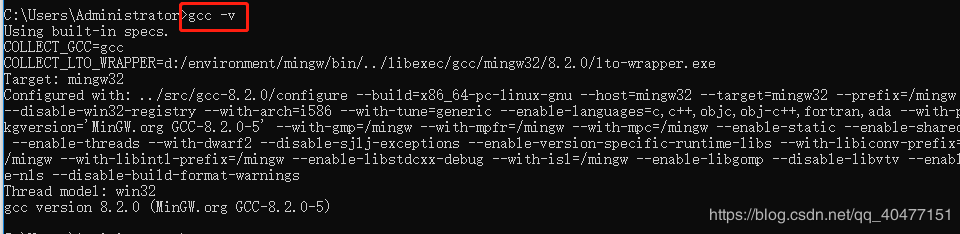
如果可以看到上图,那么说明你的环境变量生效了
三. vscode安装以及插件安装
1 官网下载vscode一路按照指引安装成功 非常简单
2 安装cpptools插件搜索,安装,重启, 生效
3 安装支持中文的插件
四. 修改vscode配置
首先我们使用vscode打开一个空文件夹,在该文件夹下新建一个test.cpp,
内容如下:
#include<iostream>
using namespace std;
int main(){
    cout << "hello echo" << endl;
       system("pause");
}
要集成,我们需要设置三个配置文件。
在文件夹下建立一个.vscode文件
文件下建立三个配置文件,文件名和内容分别为下面三个。
1.launch.json 注意 修改miDebuggerPath为你自己的路径
{
    "version": "0.2.0",
 "configurations": [
        {
         "name": "(gdb) Launch", // 配置名称,将会在启动配置的下拉菜单中显示
            "type": "cppdbg",       // 配置类型,这里只能为cppdbg
         "request": "launch",    // 请求配置类型,可以为launch(启动)或attach(附加)
            "program": "${workspaceFolder}/${fileBasenameNoExtension}.exe",// 将要进行调试的程序的路径
            "args": [],             // 程序调试时传递给程序的命令行参数,一般设为空即可
            "stopAtEntry": false,   // 设为true时程序将暂停在程序入口处,一般设置为false
         "cwd": "${workspaceFolder}", // 调试程序时的工作目录,一般为${workspaceFolder}即代码所在目录
            "environment": [],
         "externalConsole": true, // 调试时是否显示控制台窗口,一般设置为true显示控制台
            "MIMode": "gdb",
         "miDebuggerPath": "D:\\Environment\\MinGW\\bin\\gdb.exe", // miDebugger的路径,注意这里要与MinGw的路径对应
            "preLaunchTask": "g++", // 调试会话开始前执行的任务,一般为编译程序,c++为g++, c为gcc
         "setupCommands": [
                {
            "description": "Enable pretty-printing for gdb",
                    "text": "-enable-pretty-printing",
                    "ignoreFailures": true
                }
            ]
        }
    ]
}
tasks.json 注意修改你的command和cwd为你自己的路径
{
    // See https://go.microsoft.com/fwlink/?LinkId=733558
    // for the documentation about the tasks.json format
    "version": "2.0.0",
    "tasks": [
        {
            "type": "shell",
            "label": "g++", //这里注意一下,见下文
            "command": "D:\\Environment\\MinGW\\bin\\g++.exe",
            "args": [
                "-g",
                "${file}",
                "-o",
                "${fileDirname}\\${fileBasenameNoExtension}.exe",
                "-ggdb3",   // 生成和调试有关的信息
                "-Wall",    // 开启额外警告
                "-static-libgcc",   // 静态链接
                "-std=c++17",       // 使用c++17标准
                "-finput-charset=UTF-8",    //输入编译器文本编码 默认为UTF-8
                "-fexec-charset=GB18030",   //输出exe文件的编码
                "-D _USE_MATH_DEFINES"
            ],
            "options": {
                "cwd": "D:\\Environment\\MinGW\\bin"
            },
            "problemMatcher": [
                "$gcc"
            ],
            "presentation": {
                "echo": true,
                "reveal": "always", // 在“终端”中显示编译信息的策略,可以为always,silent,never
                 "focus": false,
                 "panel": "shared" // 不同的文件的编译信息共享一个终端面板
            },
        }
    ]
}
c_cpp_properties.json
{
   "configurations": [
       {
           "name": "MinGW64",
           "intelliSenseMode": "gcc-x64",
           "compilerPath": "D:\\Environment\\MinGW\\bin\\g++.exe",
           "includePath": [
               "${workspaceFolder}"
           ],
           "cppStandard": "c++17"
       }
   ],
   "version": 4
}
集成之后就可以使用啦~

 浙公网安备 33010602011771号