
虚拟机VisualBox 安装Centos7系统
提示:这里默认VisualBox已经安装完成,Centos7的安装包的百度云链接如下:
链接:https://pan.baidu.com/s/1-xpv3pK3nR1ln_OjvUOKoA
提取码:1111
一、新建虚拟电脑以及系统类型

依次点击新建,然后选择Linux系统,版本为Red Hat 64位。
二、分配内存大小
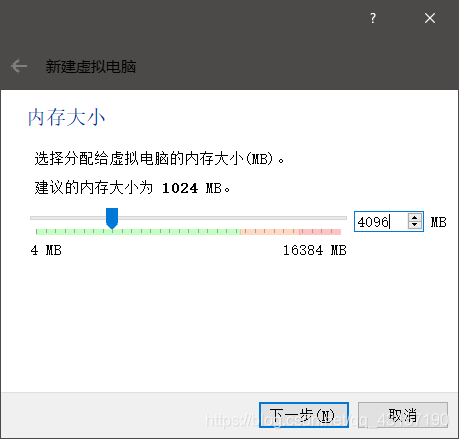
调整内存大小,最少分配2G,根据自身条件调节。
三、分配虚拟硬盘

点击创建,大小设置为40G即可。


四、系统设置

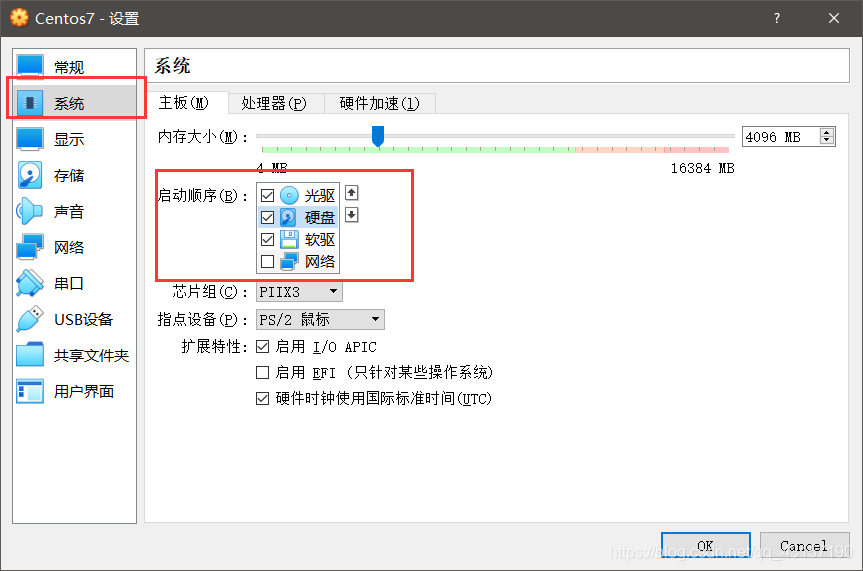
设置启动顺序。

选择镜像文件。

选择网络桥接模式。点击ok。
五、安装系统

点击启动。

直接按下回车键即可。

选择系统语言。

选择安装位置,这里可以选择自动分区,我这里选择手动分区。


选择标准分区。

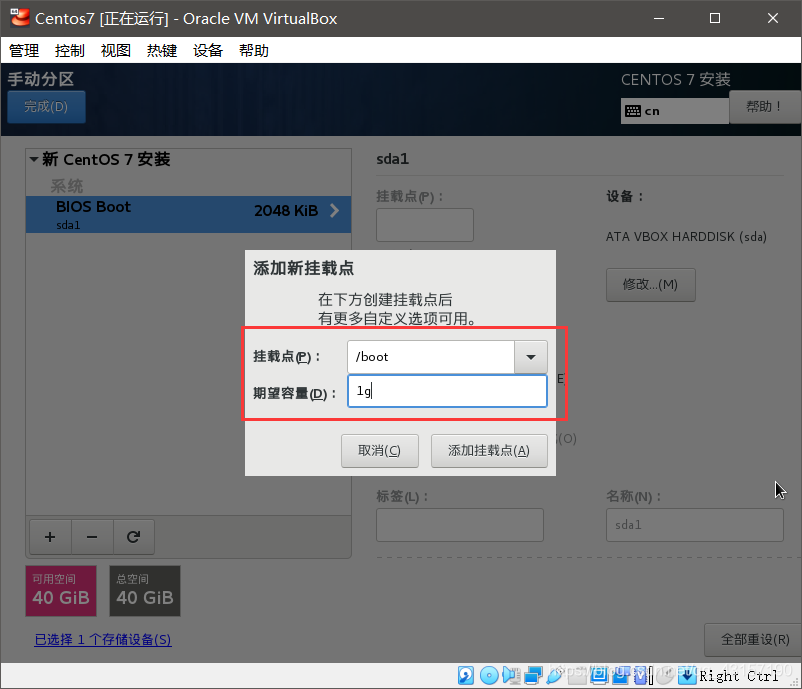


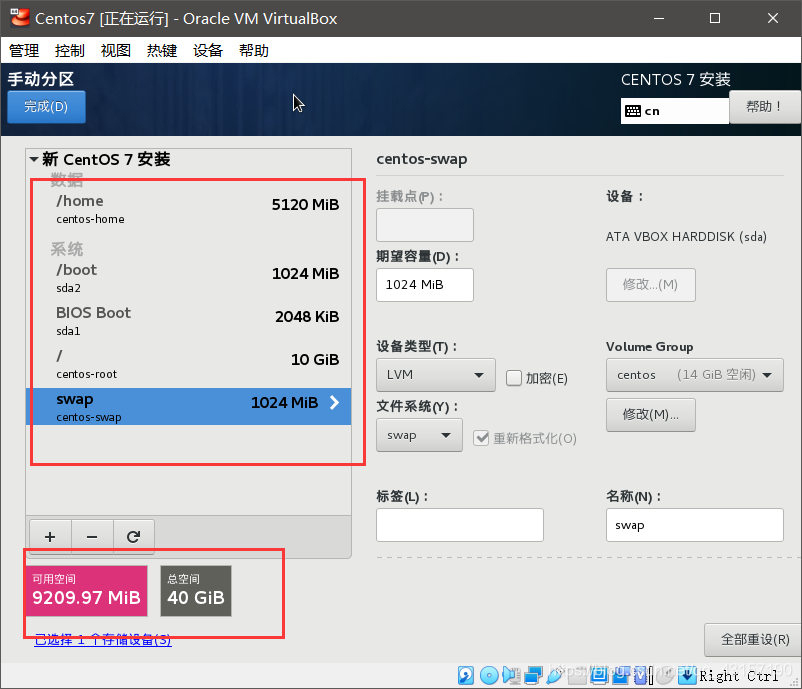
设置好后,如上图所示。
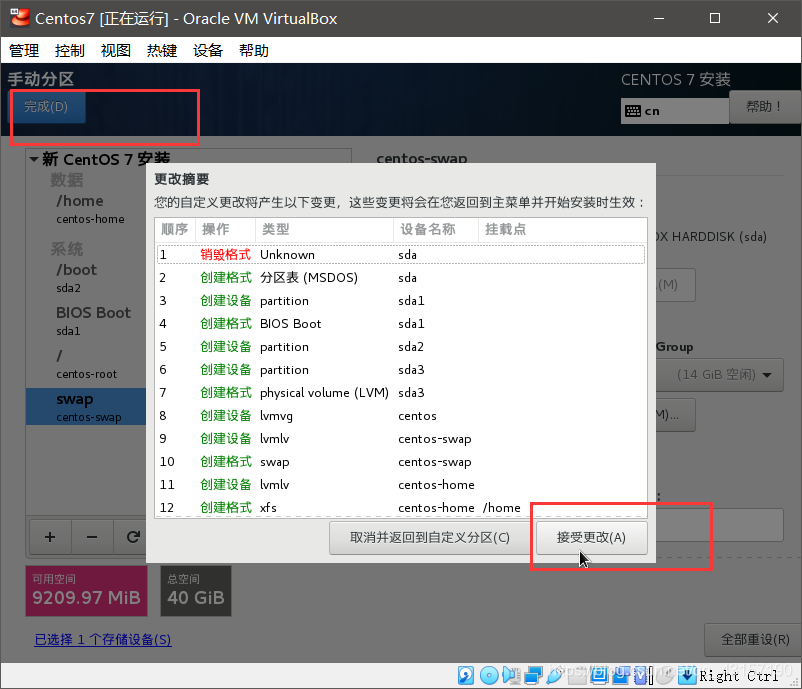
六、配置网络


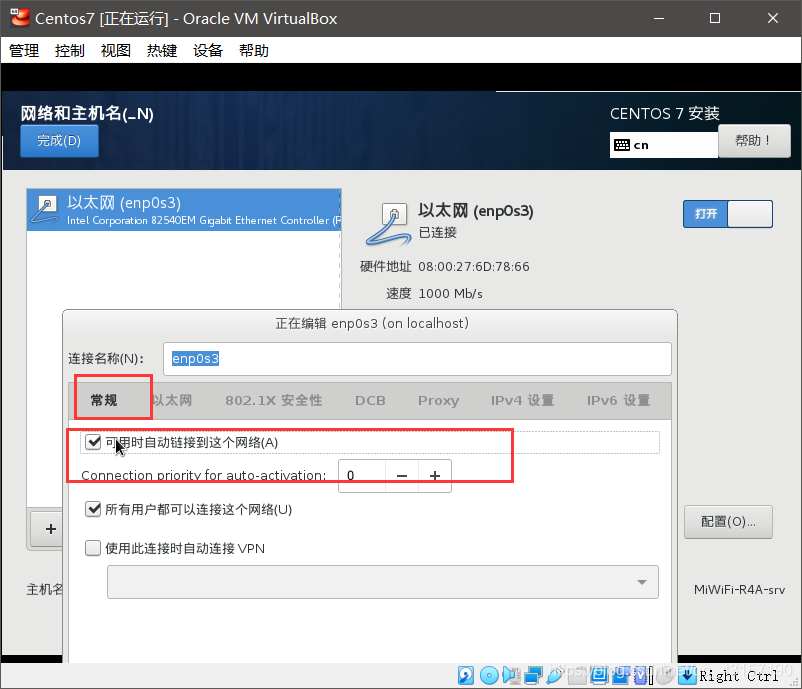


选择GUI桌面。

这两个里面选一个都可以。

开始安装。
七、设置用户名以及密码

一个是root用户,一个是自己平常使用的账户。


等待安装。
八、重启进入系统
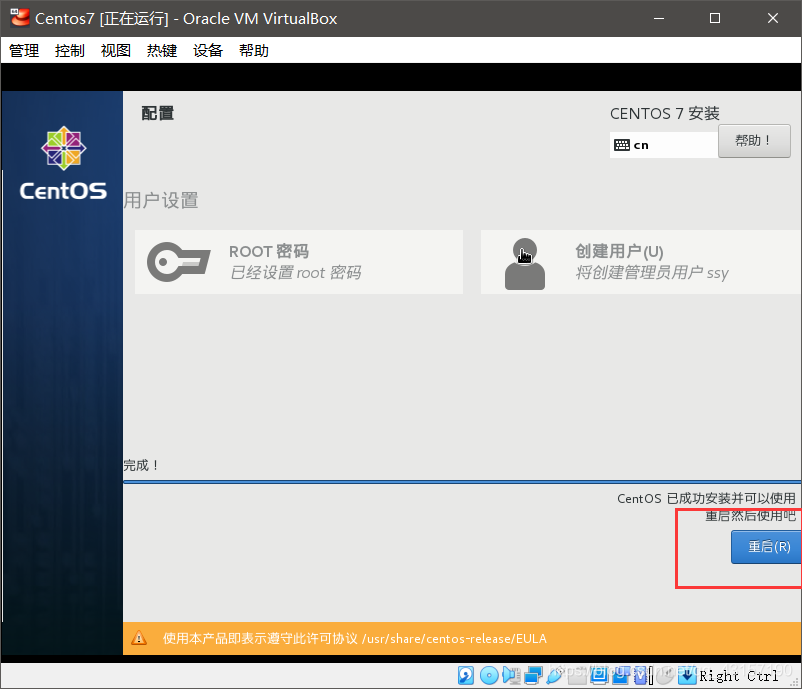
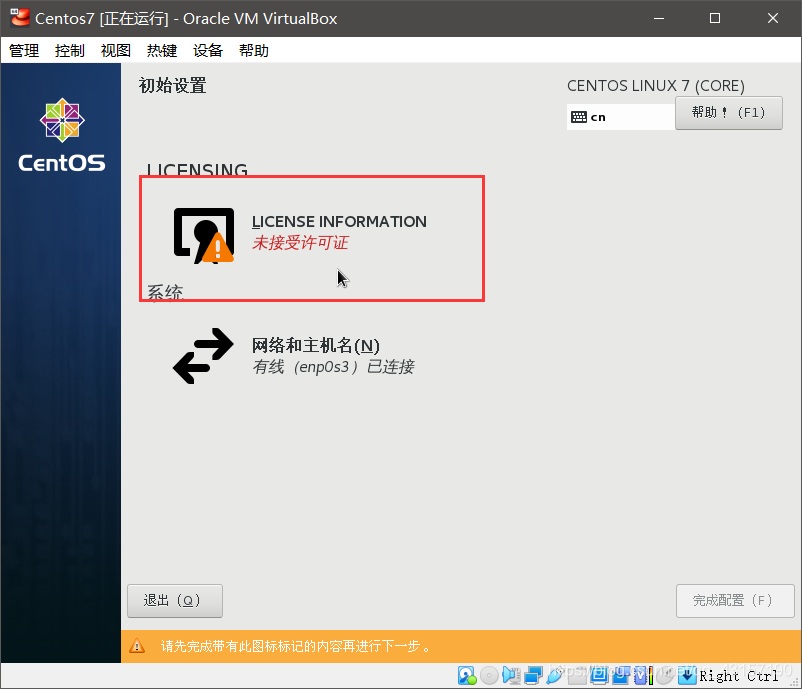
接受许可。

完成,即可进入系统。

 浙公网安备 33010602011771号