
idea常用操作积累
1、查看某个类所有重载属性
选择方法名--> view -->parameter info (快捷键 ctrl+p)
2、设置注释颜色、加粗、斜体
file --> settings --> Code Scheme -->Java -->选择Comments ,设置颜色、斜体、加粗等等
3、查看一个类的继承、实现接口情况 ctrl+h
4、继承一个类,想重写方法 ctrl+o
5、contorl + alt + left:回到光标上一个位置
6、idea debug操作,基本的按键解释
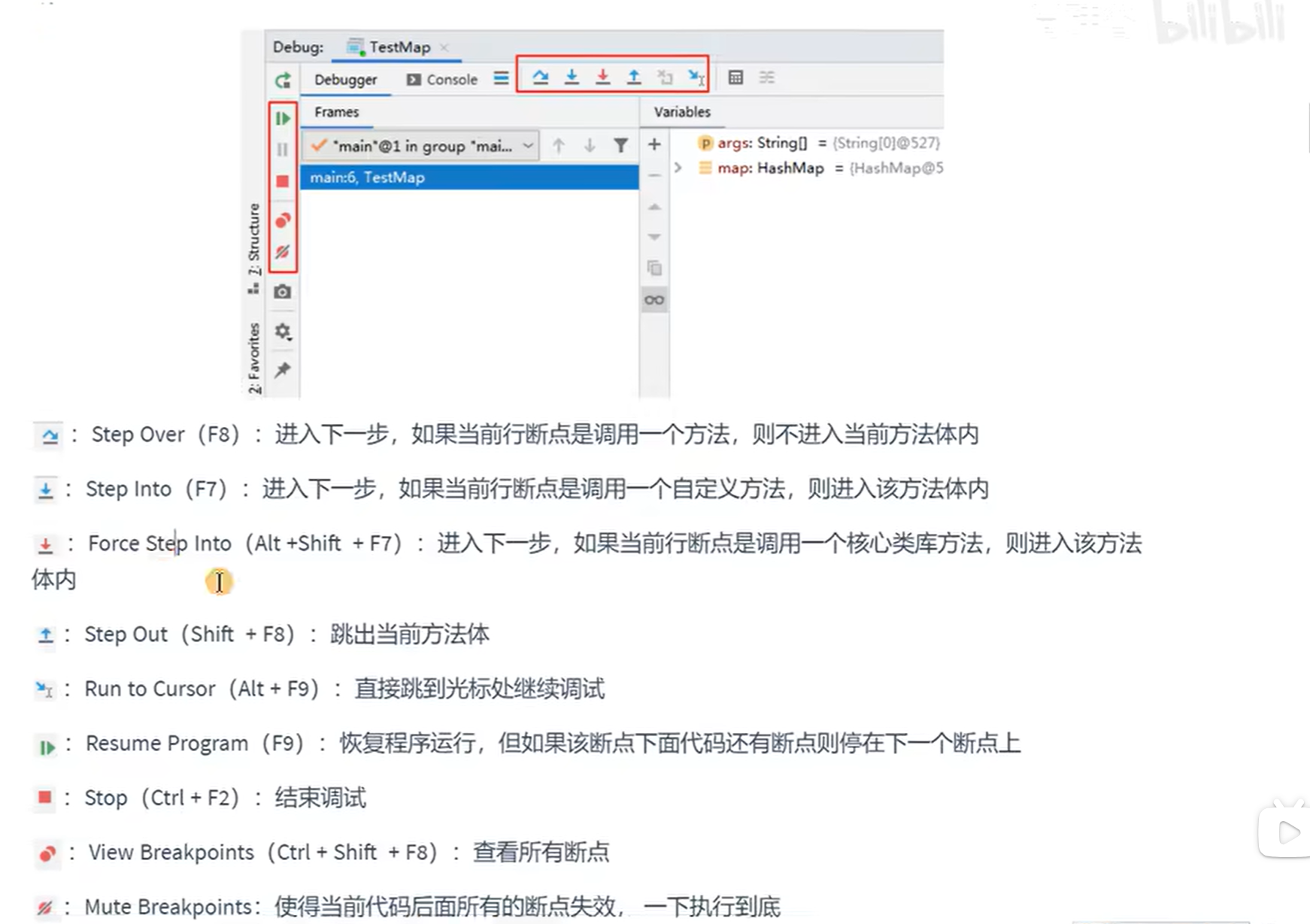
注意点:
1.step into ,force step into 都可以进入自定义方法
2.reset frame(drop frame):如果你从某个端点进入了某个方法里,你点那个按钮,就能回到最初的断点代码行
3.断点右击可以设置条件,满足条件才会拦截,比如多线程条件下,对线程名称进行判断,条件窗口还有all thread 不同选项
4.force return,在debug左下角页面,如果某行之后的代码我不想继续执行了,可以在debug左下角对当前行右击 选择 force return 就不会执行了
5.点击查看所有断点按钮,我们可以添加某种异常的异常断点,添加后哪怕主动标断点,出现指定异常也能自动停到相应代码行
7、文件栏分多行展示
idea 上方文件栏默认是显示一行 ,最多10个文件,而且要拖动。当打开多个java文件的时候就会找的很麻烦。
解决:file——>settings——>Editor Tabs
取消勾选show tabs in one row,并将tab limit写成20
参考文章:https://blog.csdn.net/qq_42431872/article/details/108239817
8、idea同时打开多个窗口
file-->setting-->Appearance & Behavior-->System Settings
页面找到 Open project in ,勾选 new window
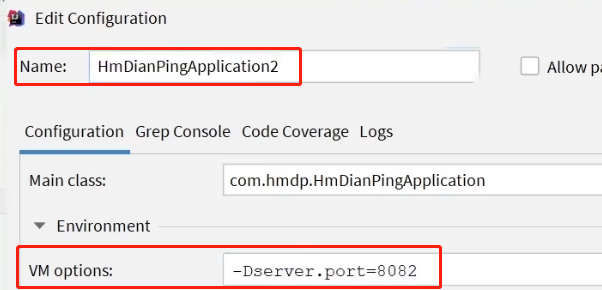
9、基于已有项目,使用另外一个端口虚拟克隆出另一个项目
在services栏中选中运行的项目,ctrl+d(或者右键 点击 Copy Configuration),会弹出一个设置框 Edit Configuration,
修改Name,在VM options框中 添加 -Dserver.port=8080
 ****
****
10、服务启动,服务出现在services窗口中
IDEA在2019之后的版本不再是Run Dashboard窗口, 取而代之的是Services窗口. 找到.idea下面的 workspace.xml 文件, 加入一段配置代码
<component name="RunDashboard">
    <option name="configurationTypes">
      <set>
        <option value="SpringBootApplicationConfigurationType" />
      </set>
    </option>
</component>
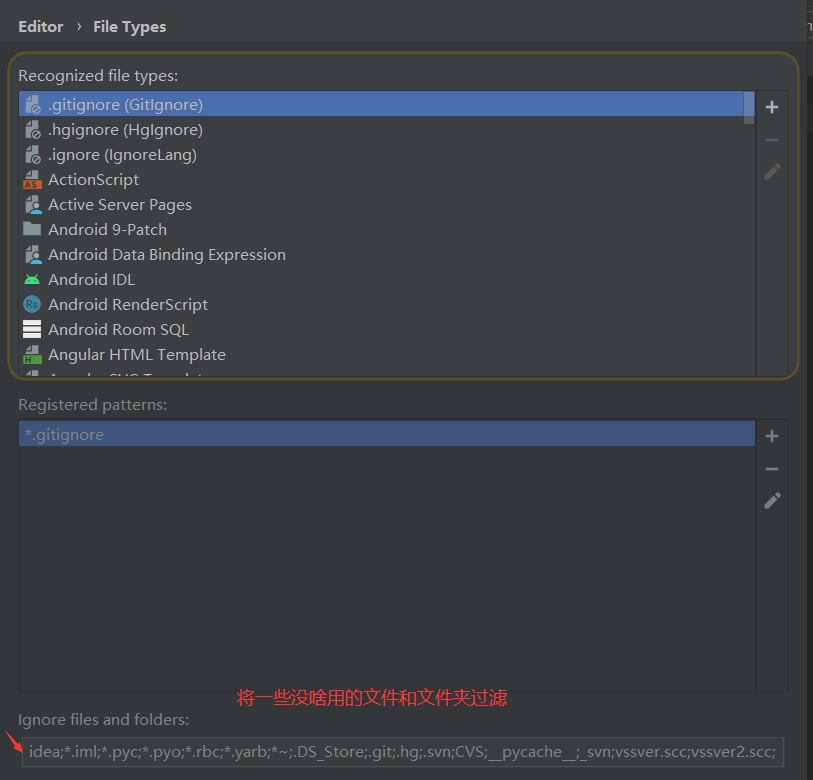
11、项目目录过滤指定后缀文件
File Type过滤:File Types ,就是过滤一些对开发没什么帮助的文件,如*.iml,*.idea
 ****
****
12、查看类的所有方法
alt+7
13、jetbrains系列软件设置背景图片
file --> settings --> appearance --> backgroundimages
14、idea格式化代码快捷键
ctrl+alt+L
15、idea如何查看方法的具体实现而不是接口
快捷键ctrl+alt+鼠标
ctrl+鼠标就是看接口
16、快捷生成serialVersionUID
file-->setting-->搜索 serialV-->inspections
---> 勾选 serializable class without 'serialVersionUID'
勾选 'serialVersionUID' field not declared 'private'
---> apply
之后可以在实体类中 alt+enter快速生成 serialVersionUID
17、查找类
ctrl+n
18、idea项目启动后不需要重启就能更新
https://www.cnblogs.com/zzwlong/p/13865770.html
19、IDEA成功连接Database但不显示表怎么办
原文:https://www.cnblogs.com/xubao/p/16872860.html
右键点击已连接好的数据库,选择 properties,在弹出框勾选想要显示的数据库,点击OK退出就显示了
在数据库下的schemas下就显示了,比如数据库是test,那就在schemas/test
20、全大写全小写快捷键
Ctrl+Shift+U:全大写全小写切换
21、使用键盘去选择一段代码
将光标移动到代码的起始位置,按住Shift键,然后使用方向键(向左或向右)来扩展选中的代码范围。
在Windows和Linux中,默认的快捷键是Ctrl+W,而在Mac中是Option+↑(向上箭头)。通过重复按下快捷键,可以逐步扩展选中的代码范围。

 浙公网安备 33010602011771号