
基于Docker容器安装MySQL、Redis、Nginx、RabbitMQ
Docker环境安装
-
安装
yum-utils:yum install -y yum-utils device-mapper-persistent-data lvm2 -
为yum源添加docker仓库位置:
yum-config-manager --add-repo https://download.docker.com/linux/centos/docker-ce.repo -
安装docker:
yum install docker-ce -
启动docker:
systemctl start docker
Docker容器安装MySQL
-
下载
MySQL 5.7的docker镜像:docker pull mysql:5.7 -
使用如下命令启动MySQL服务:
docker run -p 3306:3306 --name mysql \ -v /mydata/mysql/log:/var/log/mysql \ -v /mydata/mysql/data:/var/lib/mysql \ -v /mydata/mysql/conf:/etc/mysql \ -e MYSQL_ROOT_PASSWORD=root \ -d mysql:5.7 -
参数说明:
- -p 3306:3306:将容器的3306端口映射到主机的3306端口
- -v /mydata/mysql/conf:/etc/mysql:将配置文件夹挂在到主机
- -v /mydata/mysql/log:/var/log/mysql:将日志文件夹挂载到主机
- -v /mydata/mysql/data:/var/lib/mysql/:将数据文件夹挂载到主机
- -e MYSQL_ROOT_PASSWORD=root:初始化root用户的密码
-
进入运行MySQL的docker容器:
docker exec -it mysql /bin/bash -
使用MySQL命令打开客户端:
mysql -uroot -proot --default-character-set=utf8 -
创建mall数据库:
create database mall character set utf8 -
安装上传下载插件,并将
document/sql/mall.sql上传到Linux服务器上:(该命令是在Linux环境执行,不是在docker容器内部执行的)yum -y install lrzsz -
将
mall.sql文件拷贝到mysql容器的/目录下:docker cp /mydata/mall.sql mysql:/ -
将sql文件导入到数据库:(该命令需要连接docker容器的mysql后进行操作)
use mall; source /mall.sql; -
创建一个
reader:123456帐号并修改权限,使得任何ip都能访问:grant all privileges on *.* to 'reader' @'%' identified by '123456';
Redis安装
-
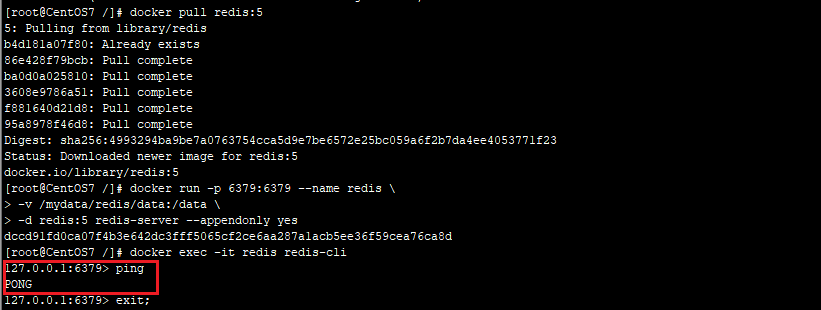
下载Redis
5.0的docker镜像:docker pull redis:5 -
使用如下命令启动Redis服务:
docker run -p 6379:6379 --name redis \ -v /mydata/redis/data:/data \ -d redis:5 redis-server --appendonly yes -
进入Redis容器使用
redis-cli命令进行连接:docker exec -it redis redis-cli
Nginx安装
-
下载Nginx
1.10的docker镜像:docker pull nginx:1.10 -
先运行一次容器(为了拷贝配置文件):
docker run -p 80:80 --name nginx \ -v /mydata/nginx/html:/usr/share/nginx/html \ -v /mydata/nginx/logs:/var/log/nginx \ -d nginx:1.10 -
将容器内的配置文件拷贝到指定目录:
docker container cp nginx:/etc/nginx /mydata/nginx/ -
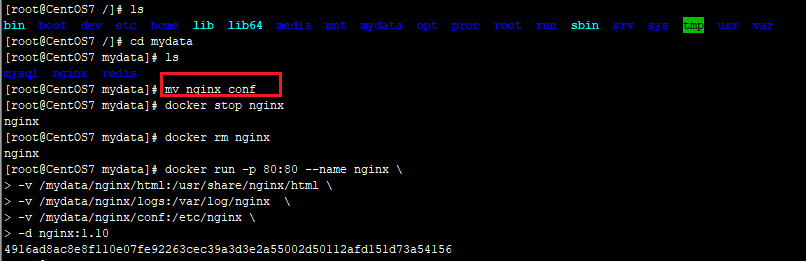
修改文件名称:(执行该命令需要先退出docker容器,进入CentOS的mydata目录)
mv nginx conf
-
终止并删除容器:
docker stop nginx docker rm nginx -
使用如下命令启动Nginx服务:
docker run -p 80:80 --name nginx \
-v /mydata/nginx/html:/usr/share/nginx/html \
-v /mydata/nginx/logs:/var/log/nginx  \
-v /mydata/nginx/conf:/etc/nginx \
-d nginx:1.10
RabbitMQ
-
下载rabbitmq
3.7.15的docker镜像:docker pull rabbitmq:3.7.15 -
使用如下命令启动RabbitMQ服务:
docker run -p 5672:5672 -p 15672:15672 --name rabbitmq \ -d rabbitmq:3.7.15 -
进入容器并开启管理功能:
docker exec -it rabbitmq /bin/bash
rabbitmq-plugins enable rabbitmq_management

-
开启防火墙:(需要开启CentOS的防火墙)
firewall-cmd --zone=public --add-port=15672/tcp --permanent
firewall-cmd --reload

-
访问地址查看是否安装成功(我的虚拟机IP地址为:192.168.170.128):http://192.168.170.128:15672


-
输入账号密码并登录:guest guest

本文原创自博客园文章,想了解Java相关知识,欢迎到我的博客踩踩~ 地址:https://www.cnblogs.com/potterCoding/

 浙公网安备 33010602011771号