


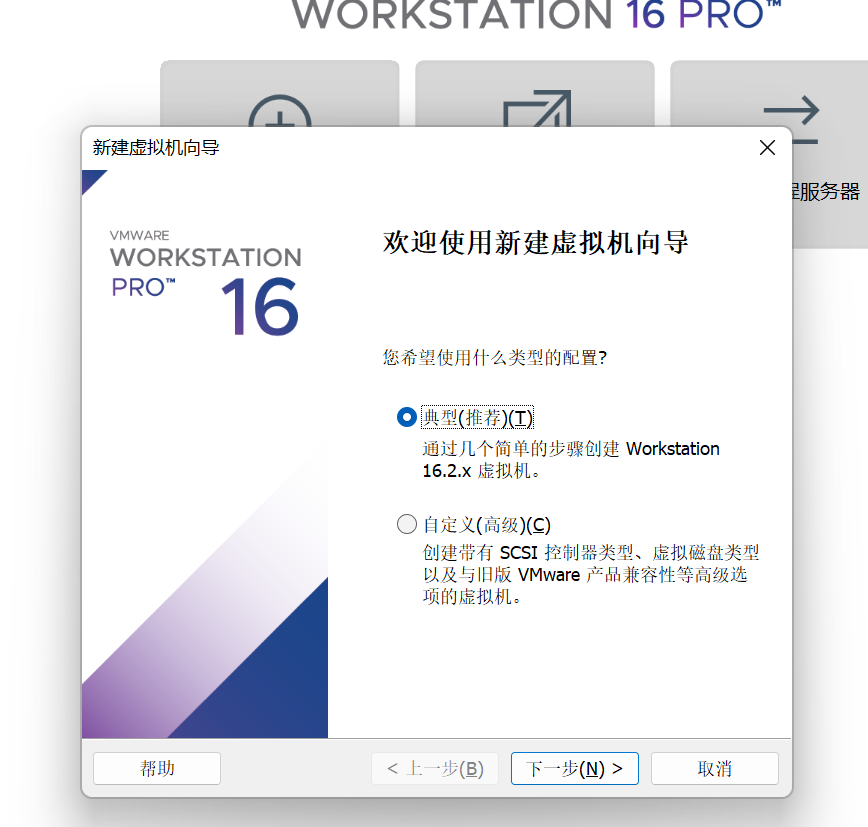
1.打开VMware创建虚拟机选典型
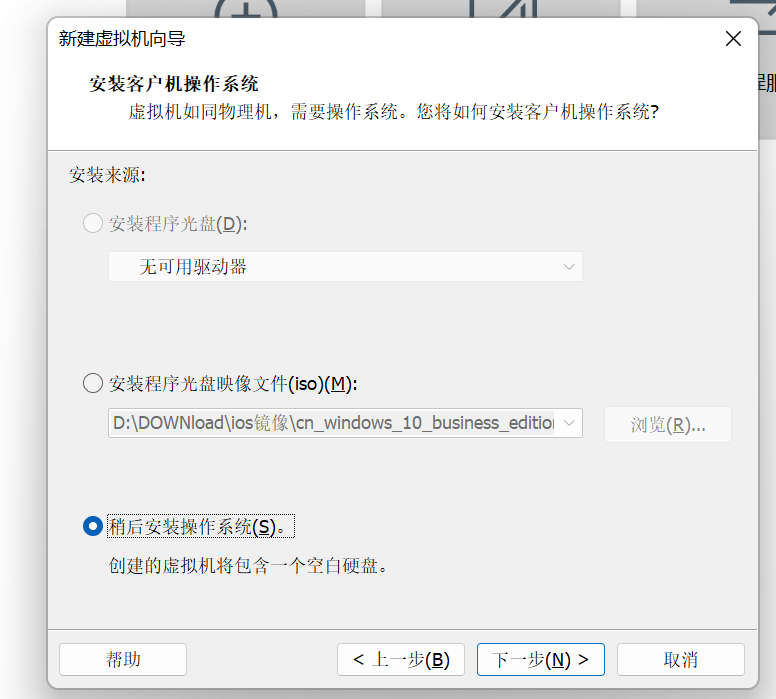
选择稍后安装系统
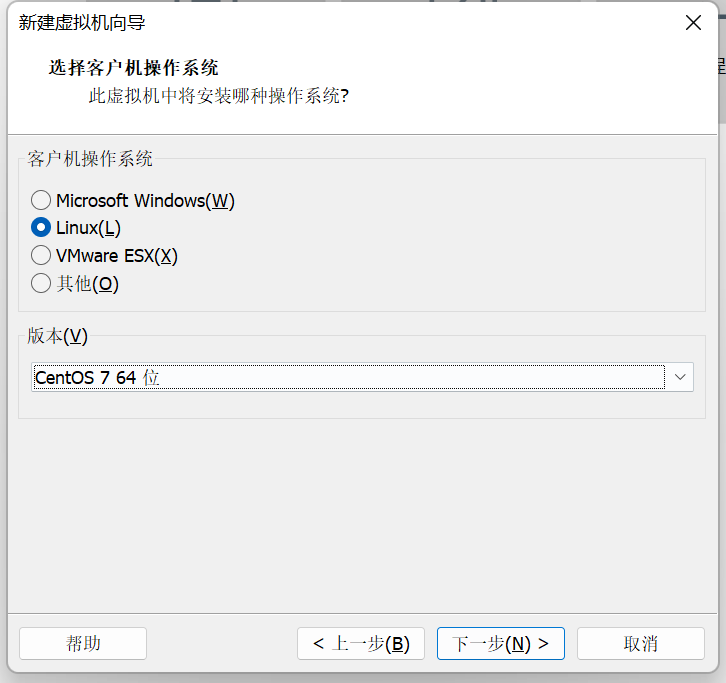
选择操作系统版本 CentOS 7 64 位
选择保存位置,注意保存路径不要带有中文字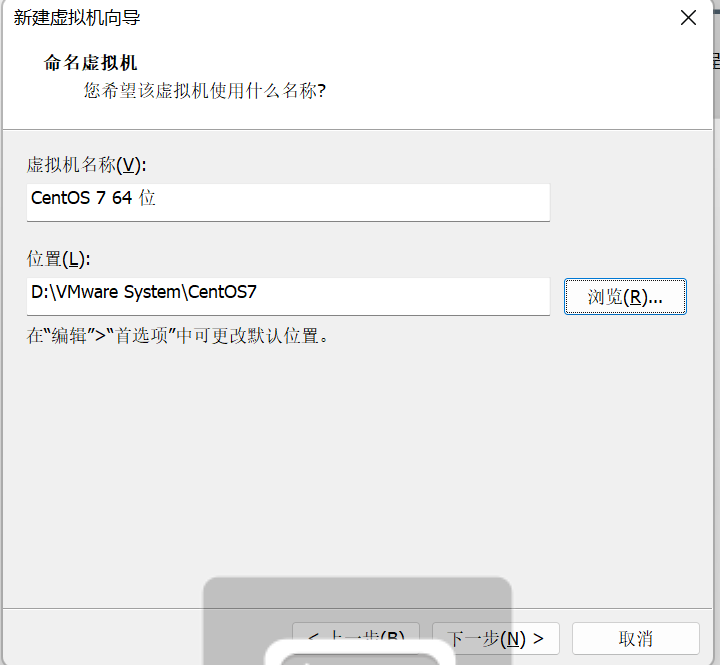
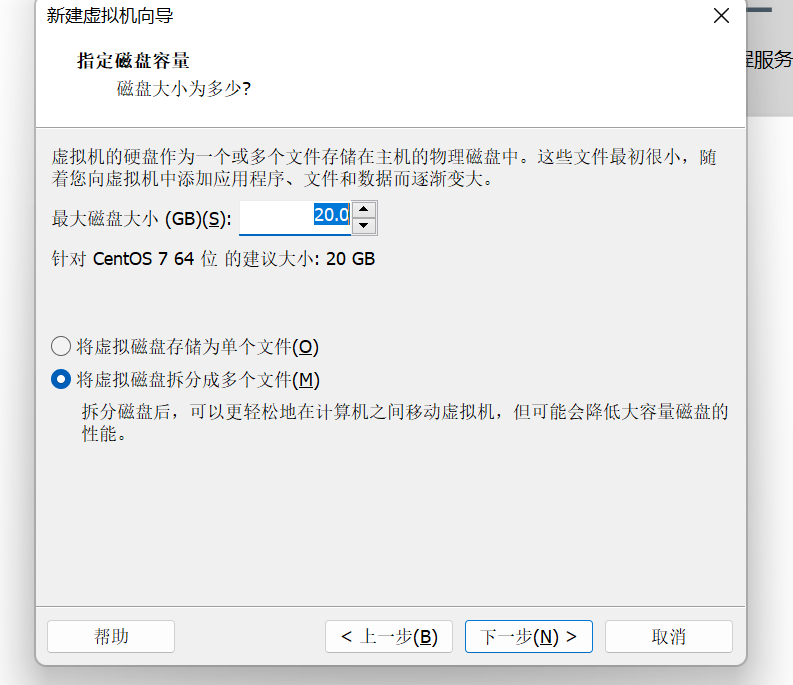
默认硬盘或者自行调整硬盘大小
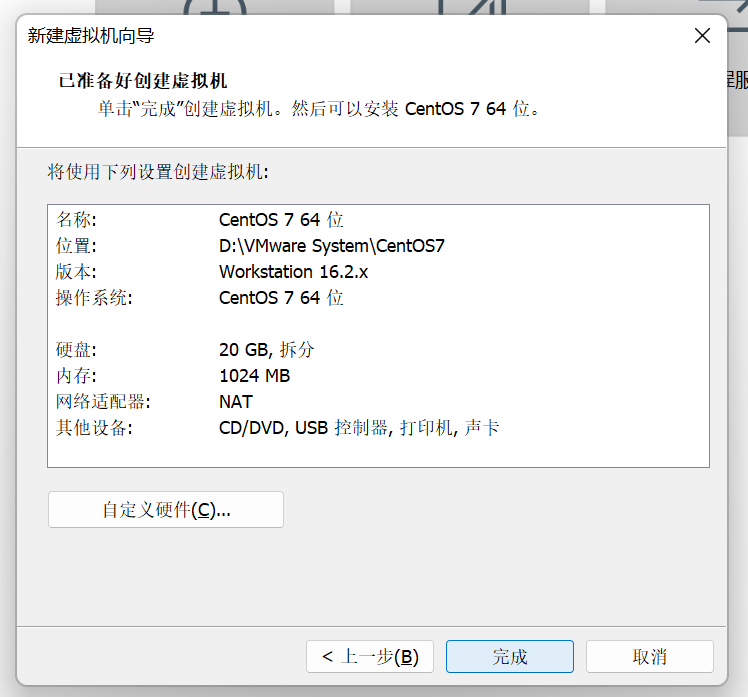
完成配置,稍后调整硬件
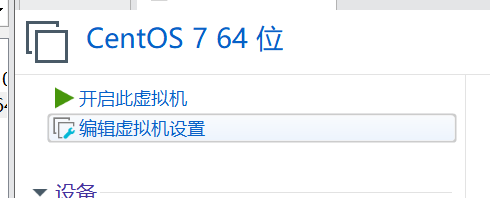
选择编辑虚拟机设置
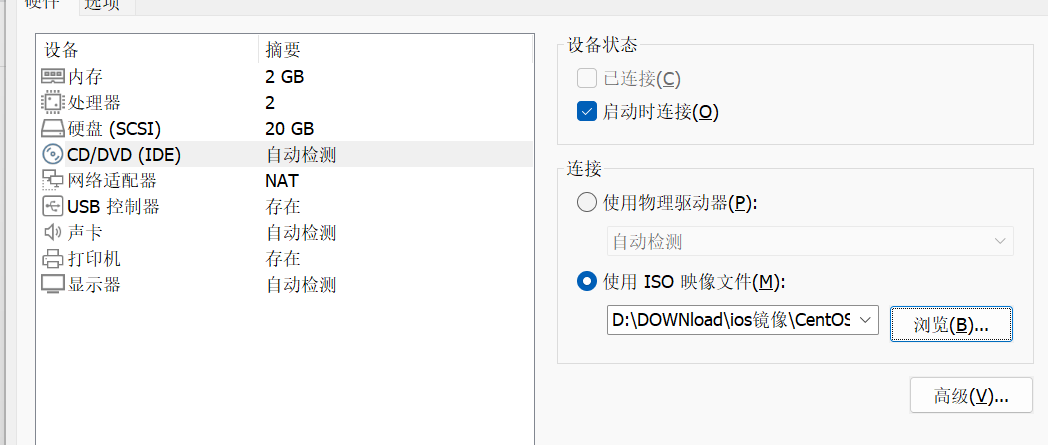
内存建议2G,处理器1-2个,网络类型选择NAT,最后点击光驱
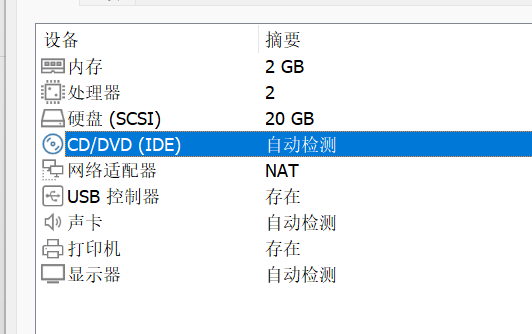
配置光驱文件设备状态要勾选启动时连接,设置使用ISO映像文件
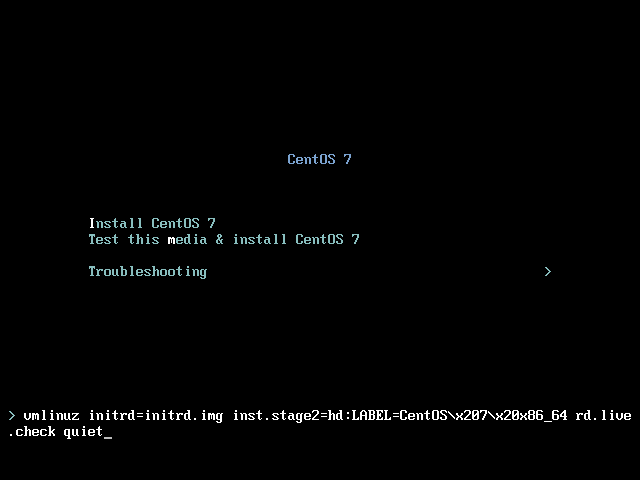
开启虚拟机并选择第一项 install centos7
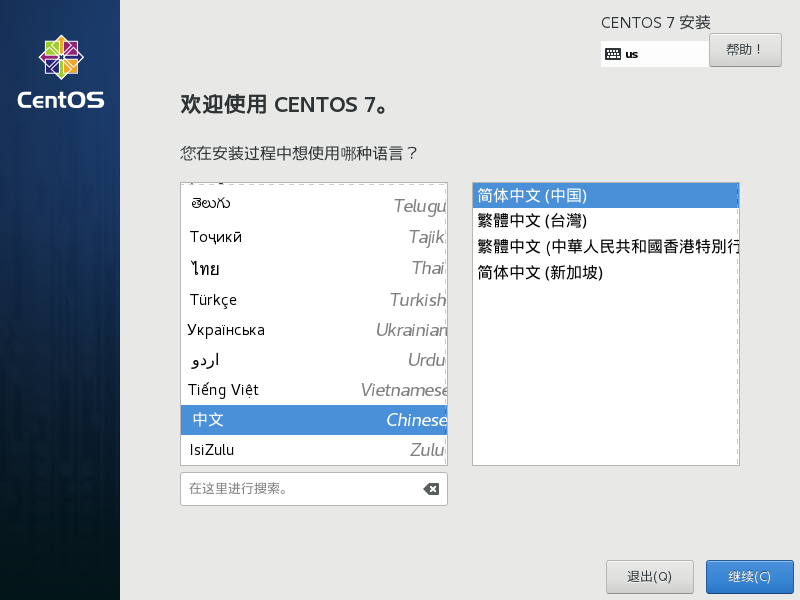
设置语言为中文
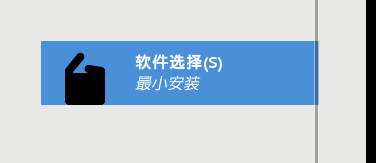
点击软件选择(默认最小安装不带桌面)
勾选GNOME桌面,环境勾选开发工具
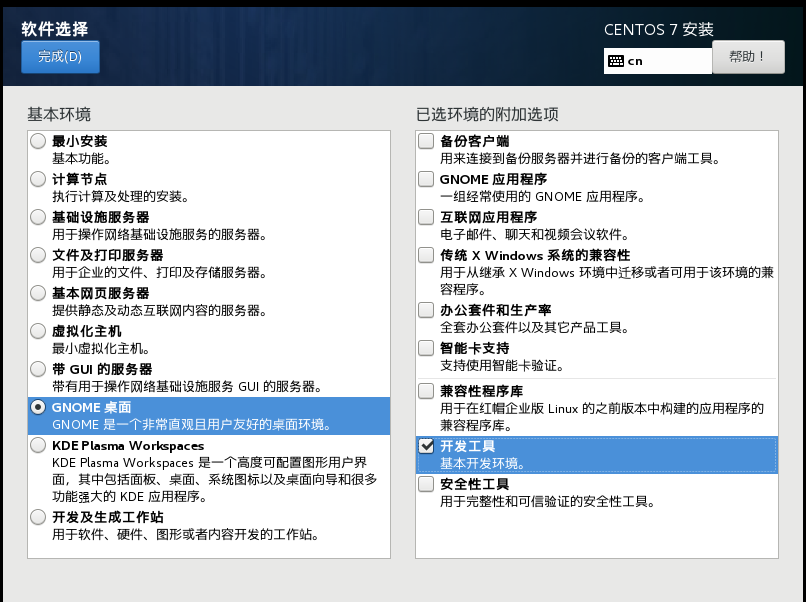
点击完成后等待识别安装源
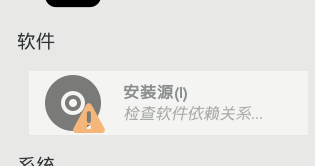
如果自动分区识别安装源后直接安装

手动分区需要选择安装位置
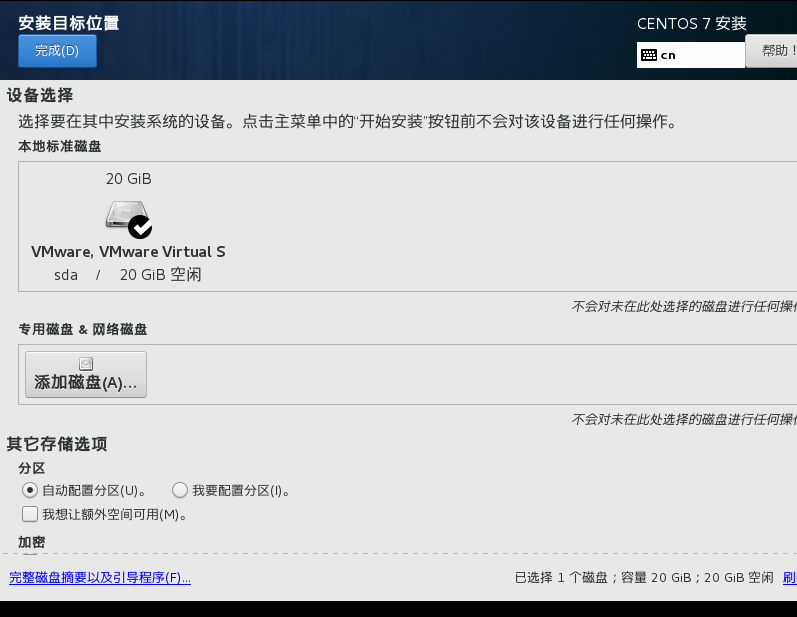
选择我要配置分区后,点击完成
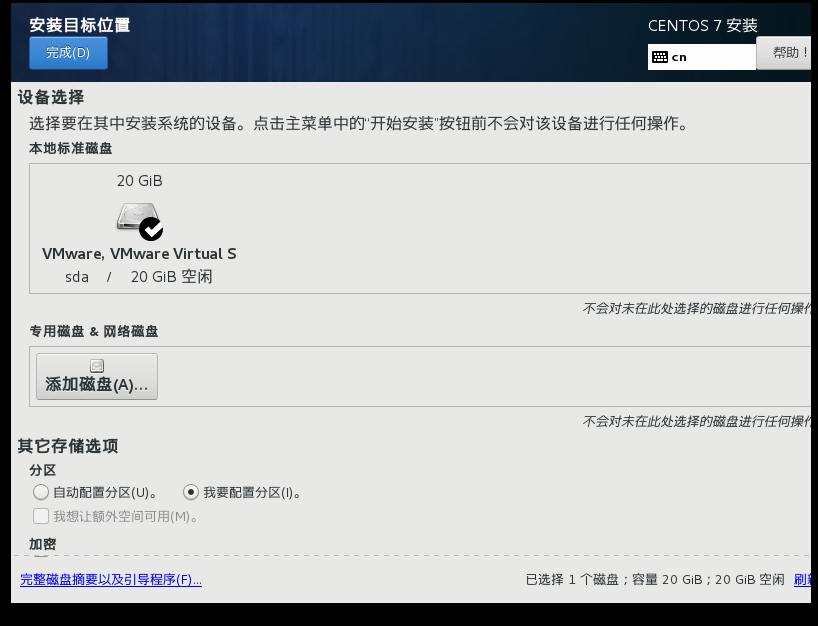
进入手动分区,按下图选择
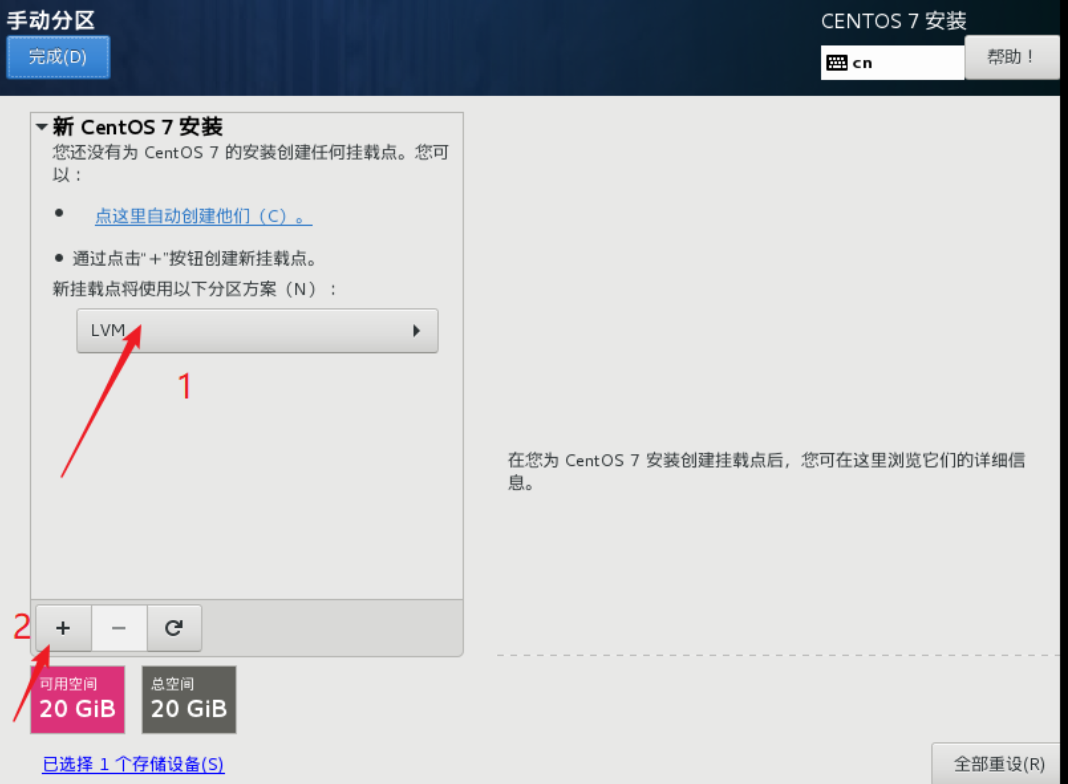
分区一般需要/SWAP /BOOT 三个分区 虚拟内存 /BOOT引导程序启动项
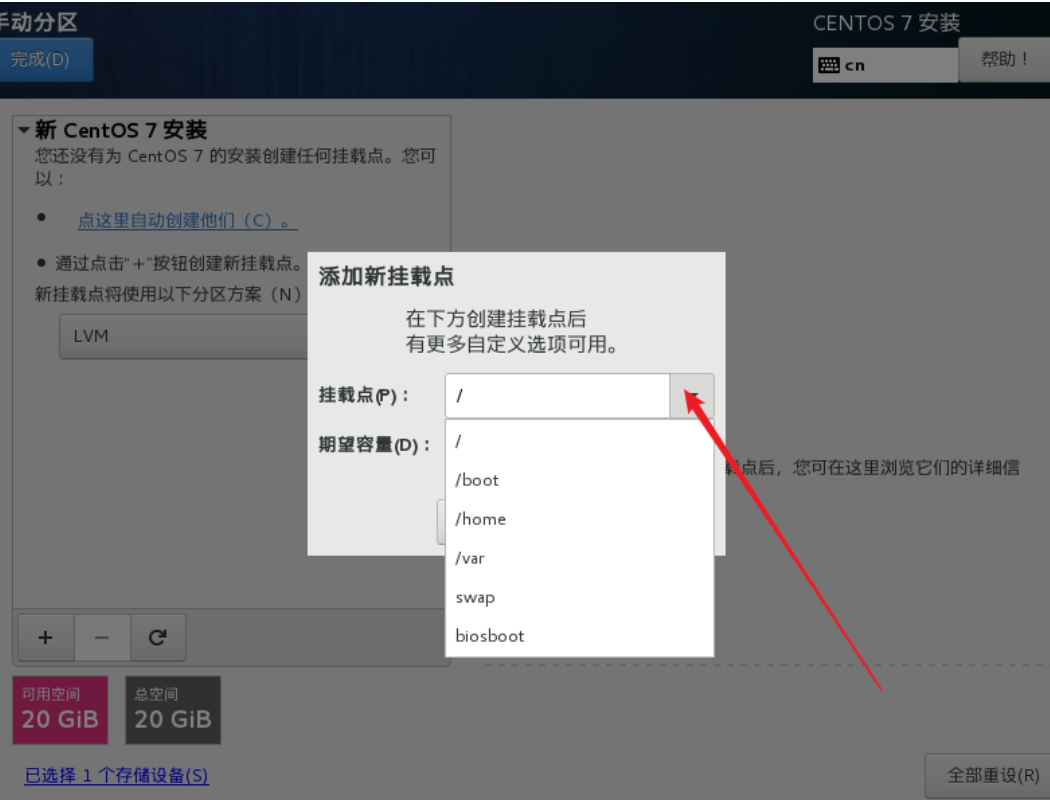
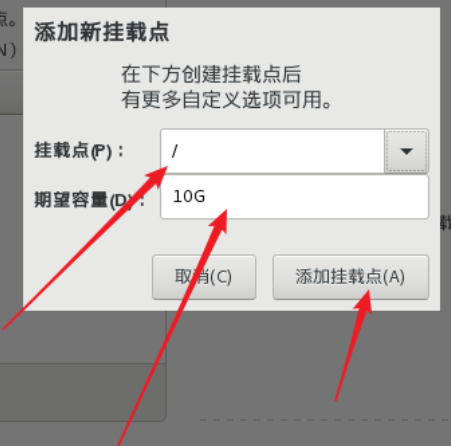
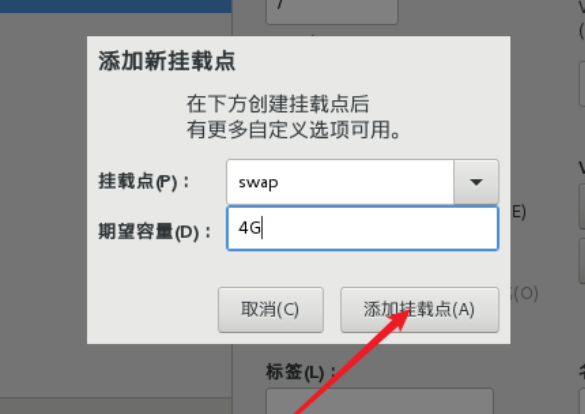
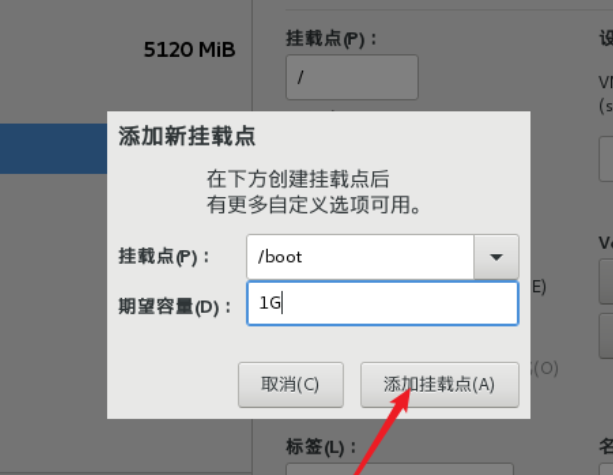
最后点击完成,分区结束后,开始安装
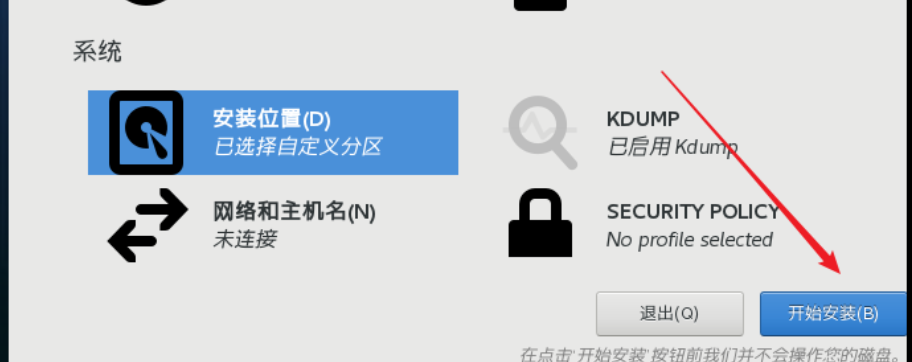
设置密码和创建用户
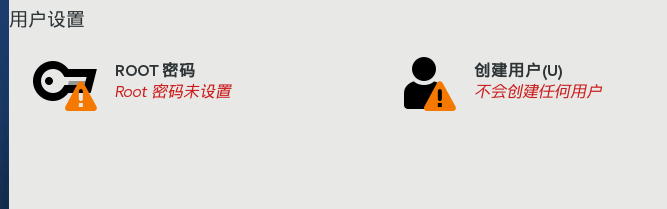
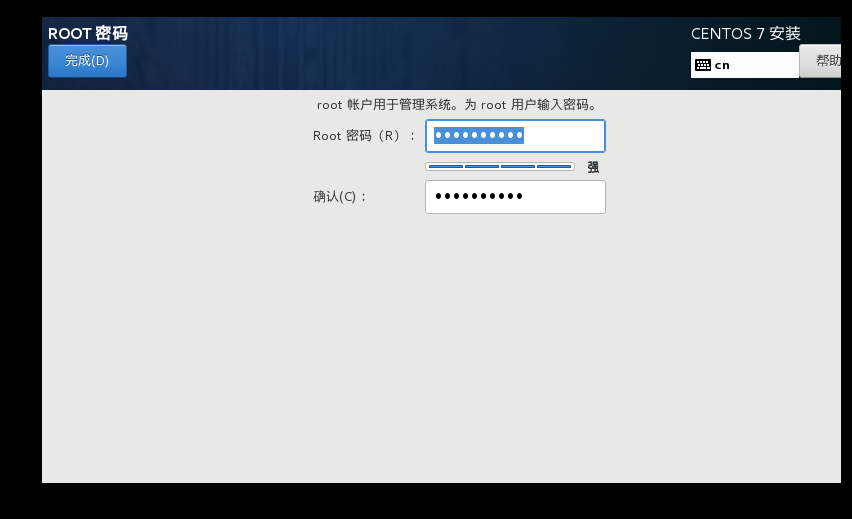
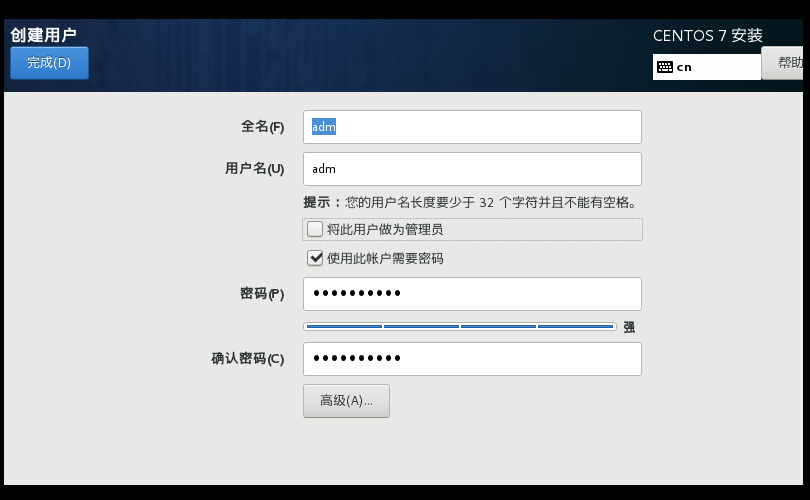
等待安装完成后重启
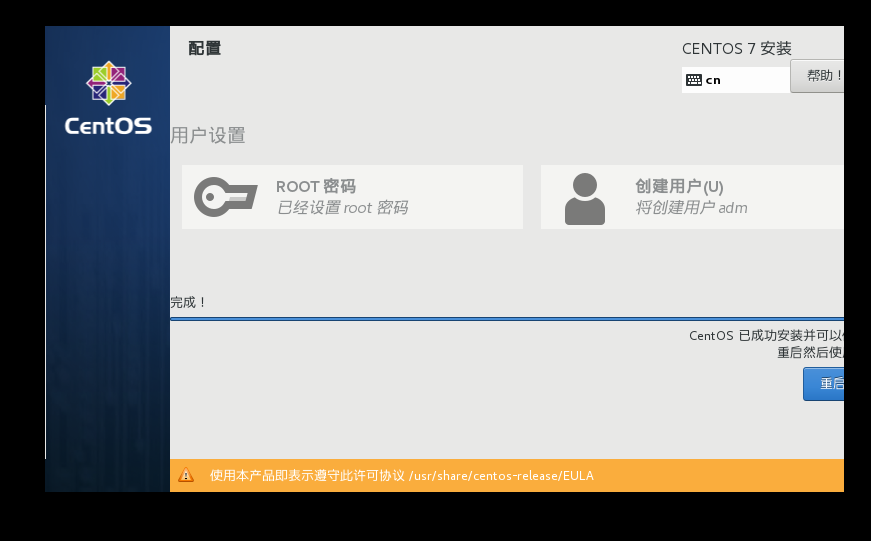
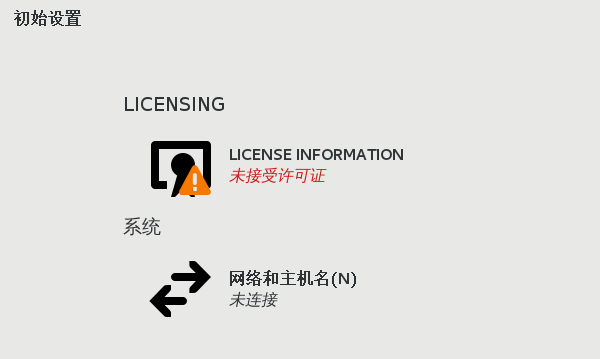
接受许可证
点击我同意
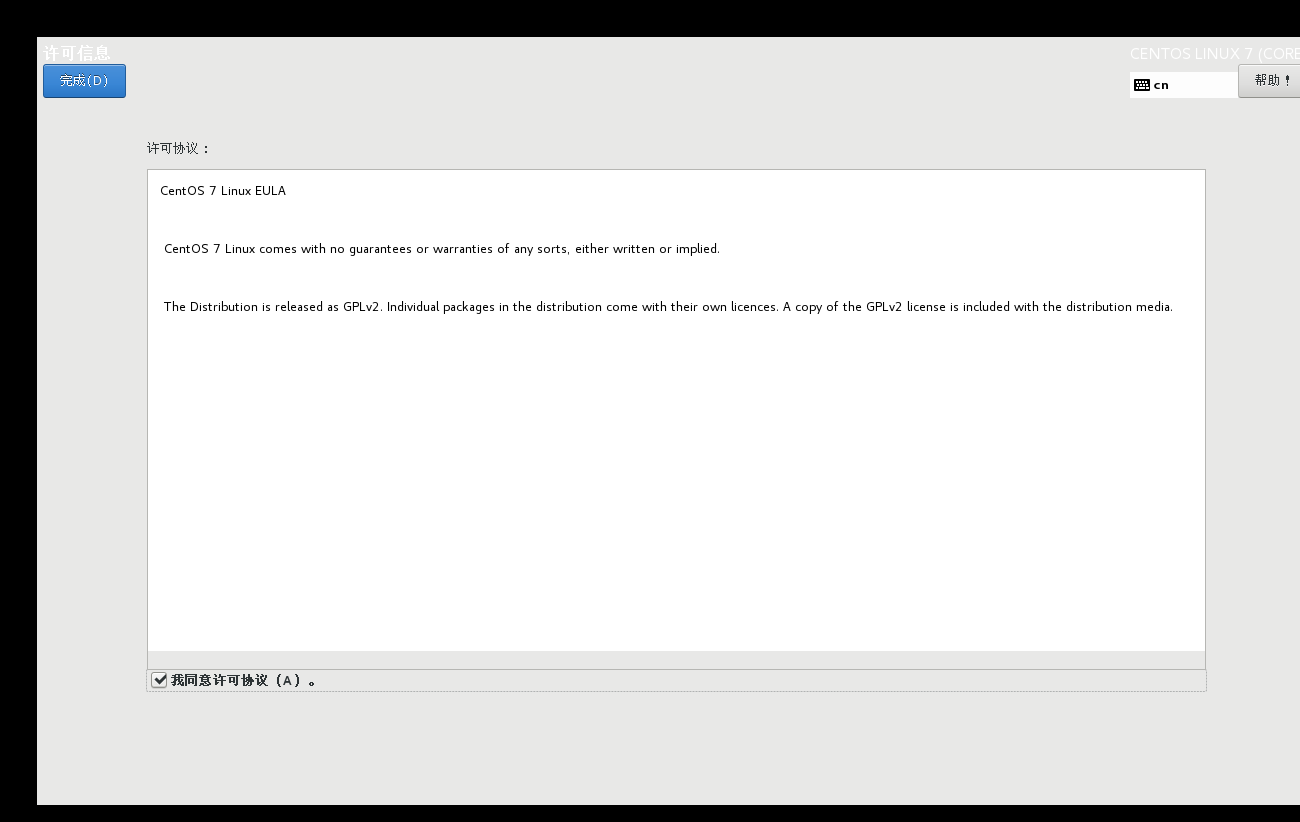
点击完成配置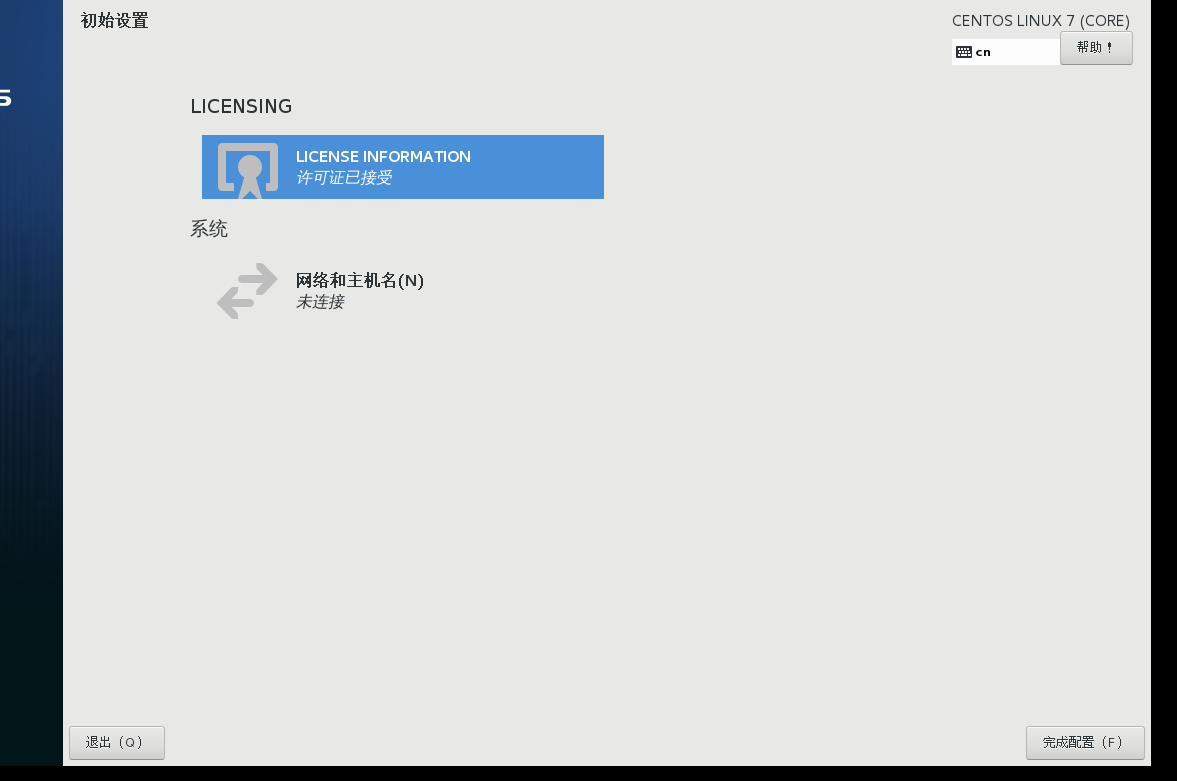
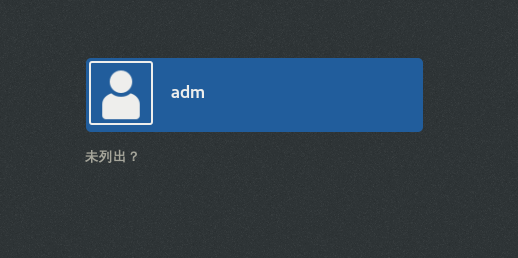
切换用户root登录,普通用户权限有限,点击未列出
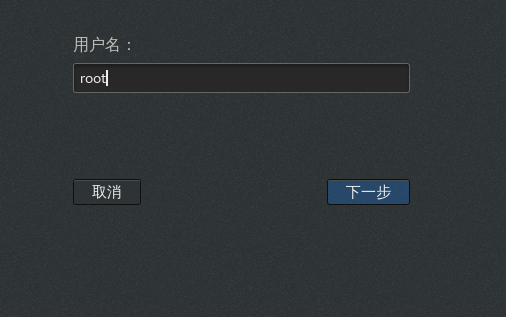
输入root后点击下一步
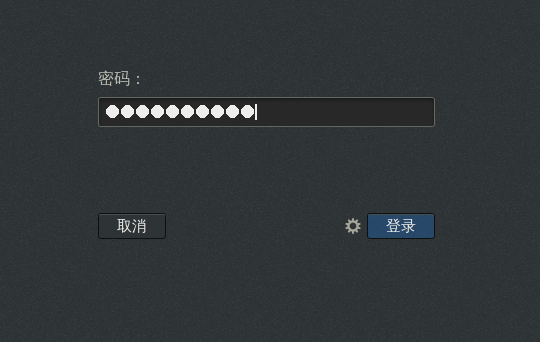
设置密码后点击登录
 posted on

 浙公网安备 33010602011771号