第一个程序
第一个程序
常用DOS环境
- 打开命令提示符窗口
-
- 按下win+R
- cmd
- 回车键
-
- 常用命令
| 操作 | 说明 |
|---|---|
| 盘符名称 | 盘符切换。E:回车,表示切换到E盘 |
| dir | 查看当前路径下的内容 |
| cd目录 | 进入单级目录。cd itheima |
| cd .. | 回退到上一级 |
| cd目录1\目录2... | 进入多级目录。cd itheima\JavaSE |
| cd\ | 回退到盘符目录 |
| cls | 清屏 |
| exit | 退出命令提示符窗口 |
| 上下箭头 | 在使用过的命令之间转换 |
Path环境变量的配置
本节要求: 独立完成环境变量的配置&测试配置是否成功
- 为什么要配置Path环境变量
- 开发java程序,需要使用JDK提供的开发工具,而这些工具在JDK安装目录的bin目录下(虽然可以按照目录进行一级一级查找,但是过于麻烦)
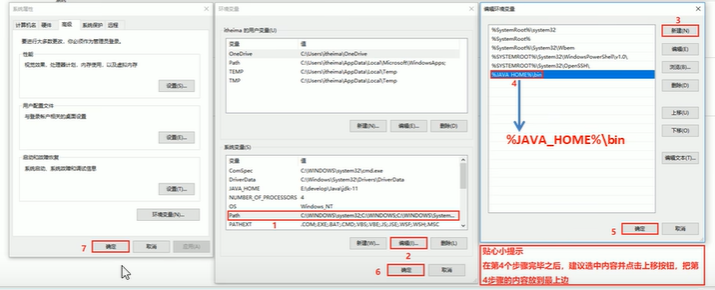
- 如何配置Path环境变量
-
- 此电脑,右键--->属性--->高级系统设置--->环境变量
- 系统变量里 的 新建
变量名:JAVA_HOME
变量值:浏览---安装的JDK目录 - 在系统变量里找到Path
Path里新建- %JAVA_HOME%\bin
(移至最上方)
- %JAVA_HOME%\bin
-
- 如何检测是否配置成功
- javac
(配置完成后重新打开再测试)
- javac
HelloWorld案例
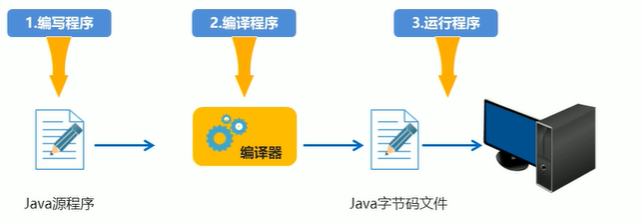
- Java程序开发运行流程
- 编写程序
- 编译程序
- 运行程序
- HelloWorld案列的编写
-
- 新建文本文档,修改名称为HelloWorld.java
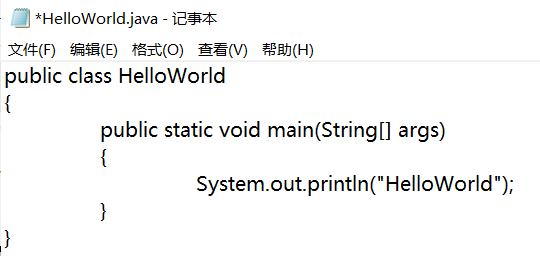
- 用记事本打开HelloWorld.java文件,编写程序内容
-
保存文件:Ctrl+s
- HelloWorld案例的编译和运行
-
cmd,进入到HelloWorld.java所在目录。输入指令编译和执行。
编译:javac 文件名.java
范例:Javac HelloWorld.java执行:java 类名
范例:Java HelloWorld
-
Notepad软件的安装和使用
本节要求: 使用Notepad软件进行java程序的开发
- 为什么要安装Notepad软件
- 显示行号,方便以后调试程序的错误
- 安装Notepad
- 傻瓜式安装(在官网自行下载)(修改安装路径)
- 启动软件
- 1.设置—>首选项—>新建—>默认语言:java—>编码:ANSI
- 使用Notepad软件
- 用Notepad打开HelloWorld.java

 浙公网安备 33010602011771号