
MATLAB R2024a 安装教程(附安装包)MATLAB 详细图文安装教程
一、MATLAB R2024a 软件简介
MATLAB R2024a 是 MathWorks 公司推出的一款功能强大的科学计算和编程软件,广泛应用于算法开发、数据可视化、数据分析以及数值计算等领域。它拥有丰富的函数库和工具箱,无论是在学术研究、工程设计还是商业数据分析中,都能为用户提供高效便捷的解决方案,深受科研人员、工程师和学生群体的喜爱。
二、MATLAB R2024a 下载
在开始安装前,请确保已从官方渠道或合法途径下载 MATLAB R2024a 安装包,并准备好可用的安装密钥。同时,确认计算机满足软件的最低系统要求,以保证安装和运行的流畅性。
三、MATLAB R2024a 安装教程
解压安装包:找到下载好的 MATLAB R2024a 安装包文件,右键点击,在弹出的菜单中选择 “解压到当前文件夹” 或 “解压文件”,等待解压完成。
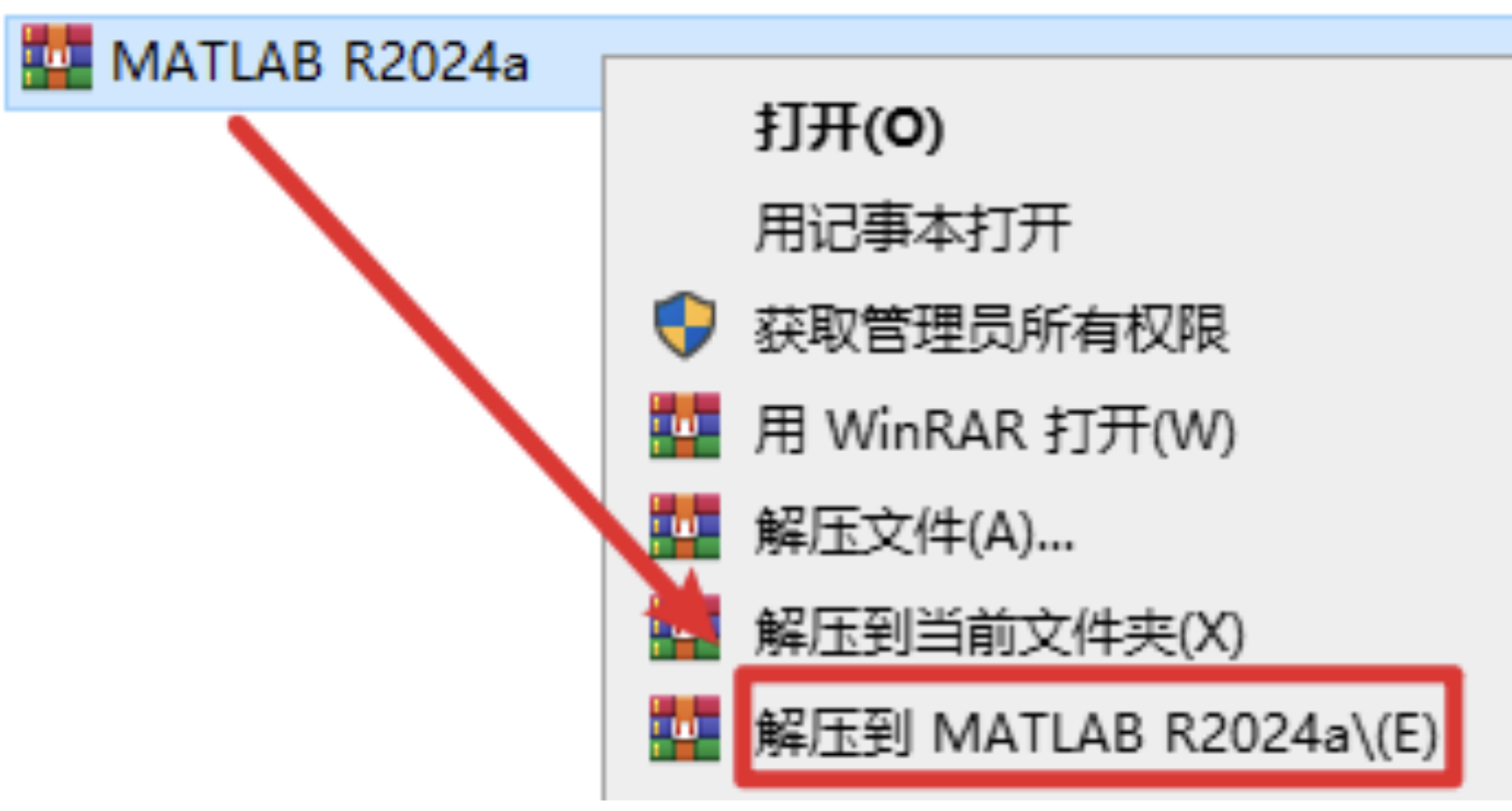
打开安装文件夹:解压完成后,进入解压生成的文件夹,找到并双击打开 “Setup” 文件夹。

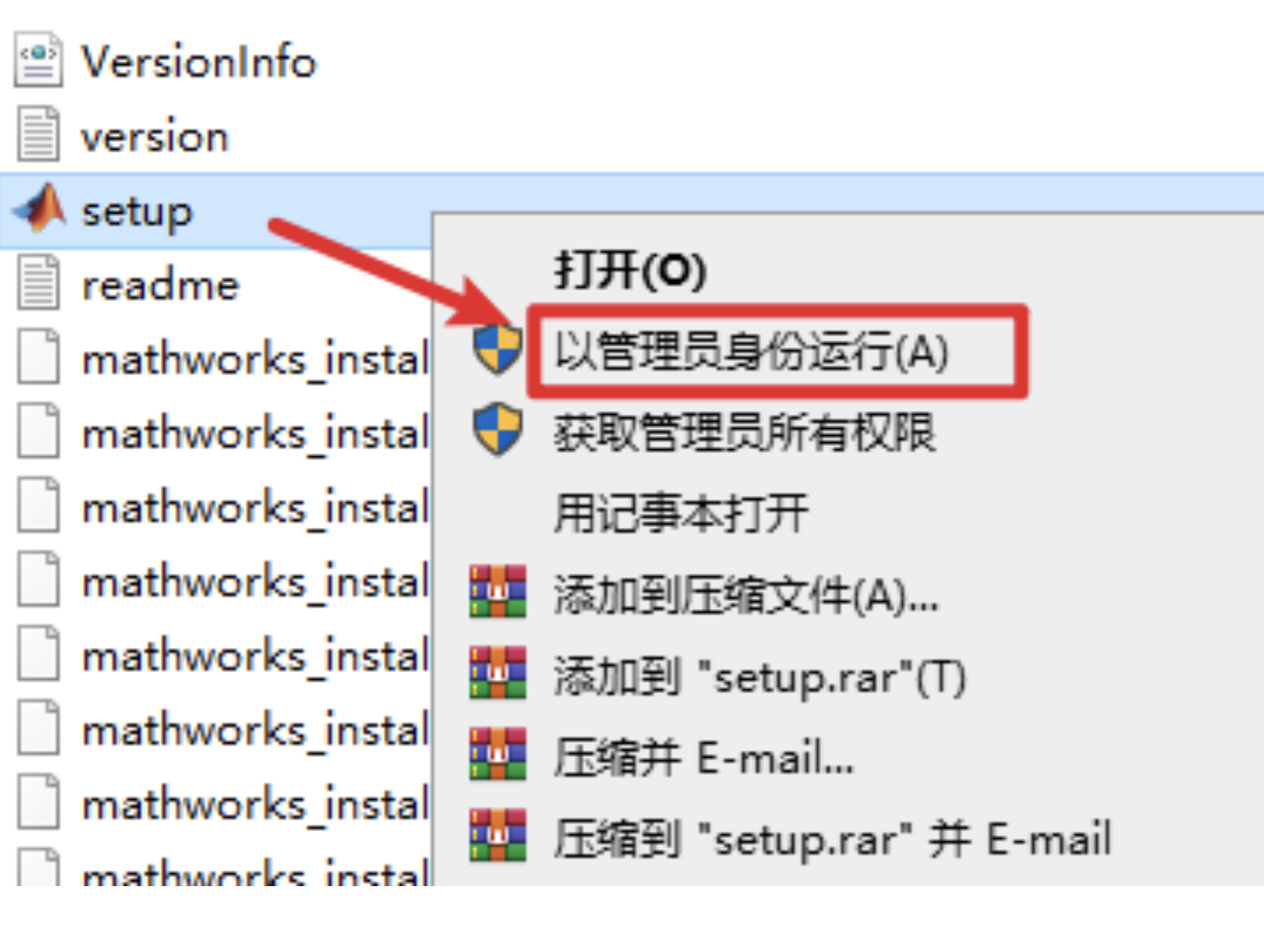
以管理员身份运行安装程序:在 “Setup” 文件夹中,找到 “setup.exe” 安装程序文件,右键点击,选择 “以管理员身份运行”,确保安装过程拥有足够权限。
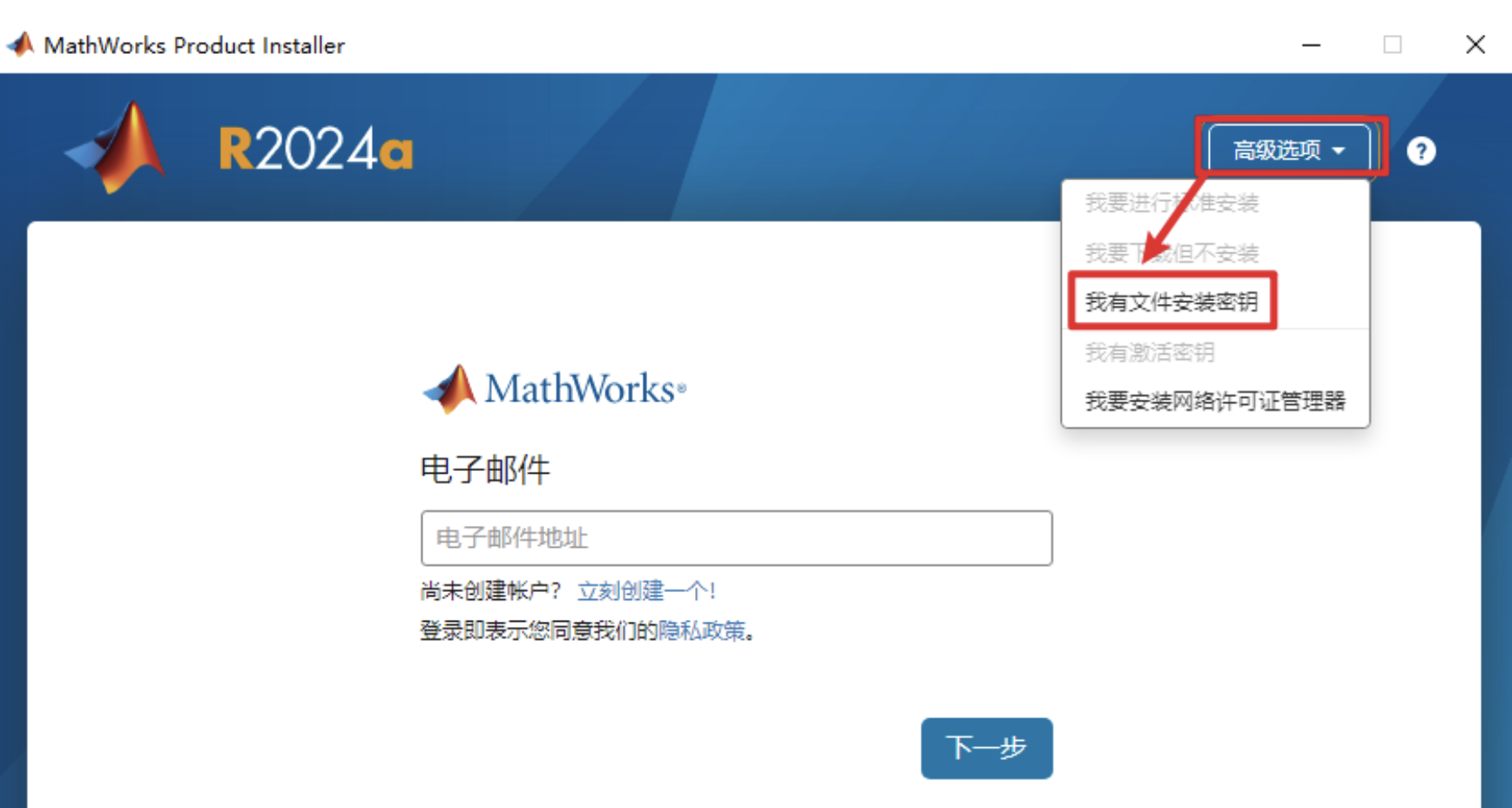
选择安装方式:安装程序启动后,在界面右上角点击 “高级选项”,选择 “我有文件安装密钥”。
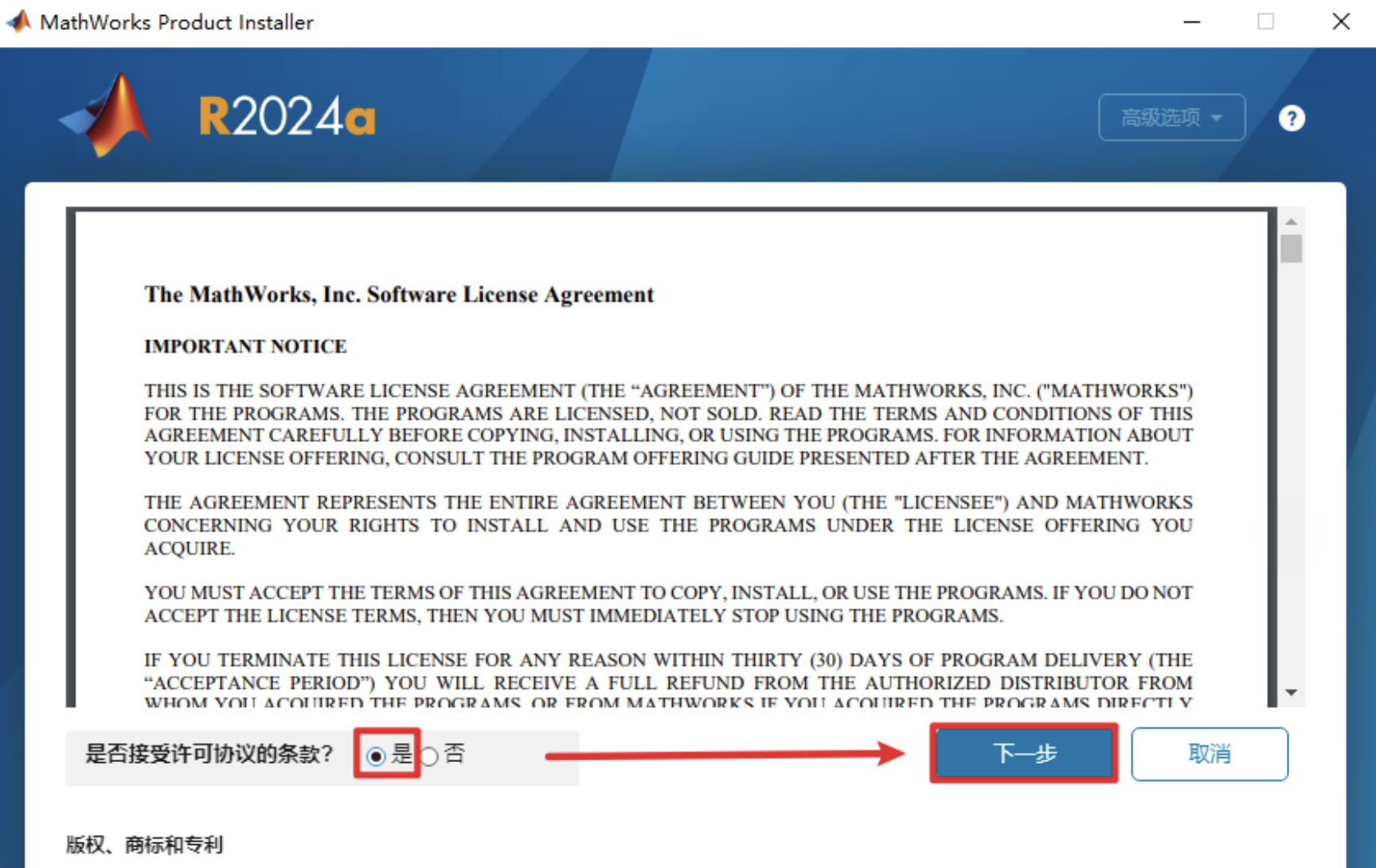
确认安装:在弹出的提示框中选择 “是”,然后点击 “下一步”。
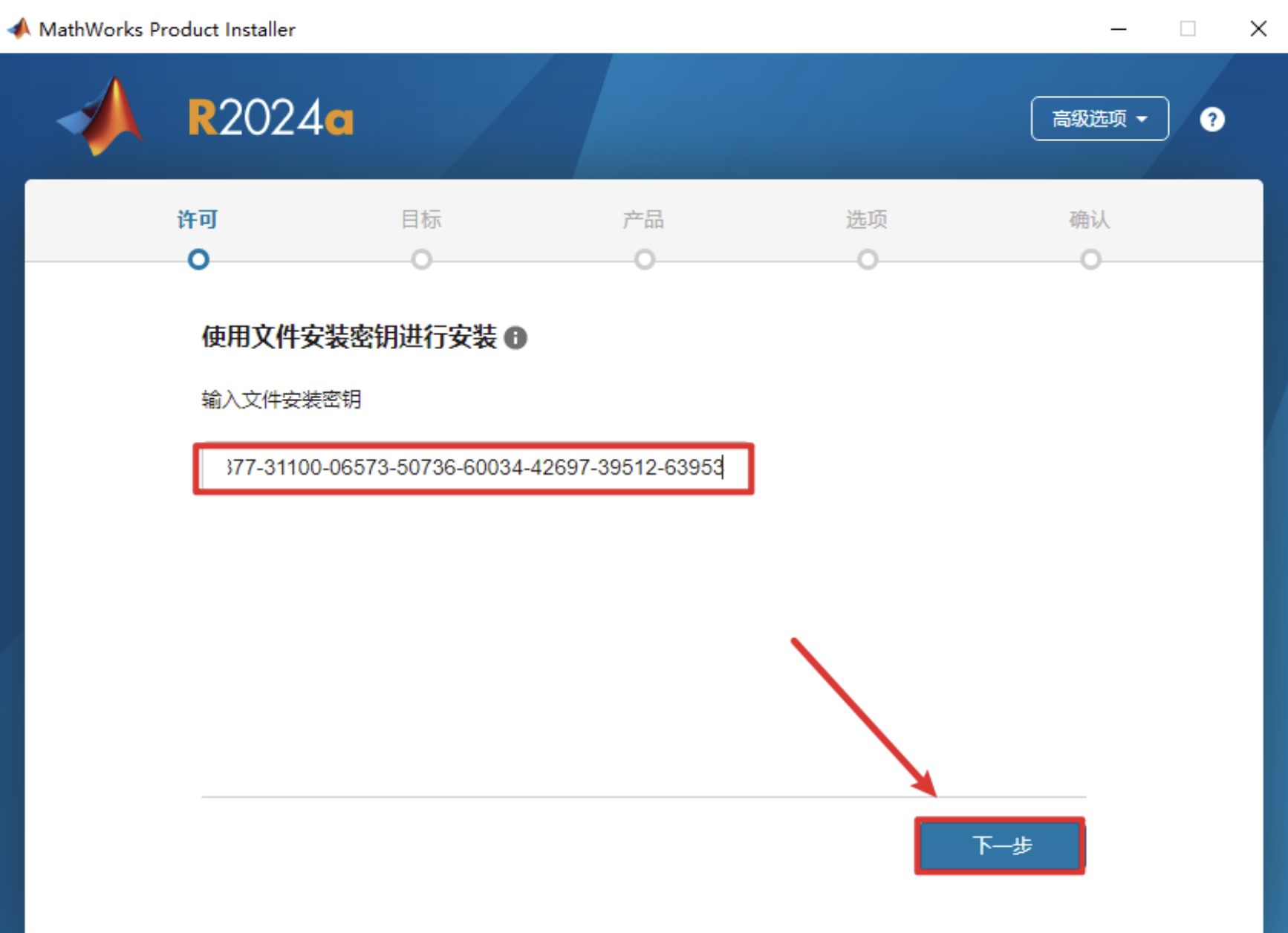
输入安装密钥:将以下安装密钥 21471-07182-41807-00726-32378-34241-61866-60308-44209-03650-51035-48216-24734-36781-57695-35731-64525-44540-57877-31100-06573-50736-60034-42697-39512-63953 复制粘贴到软件窗口的输入框内,输入完成后点击 “下一步”。
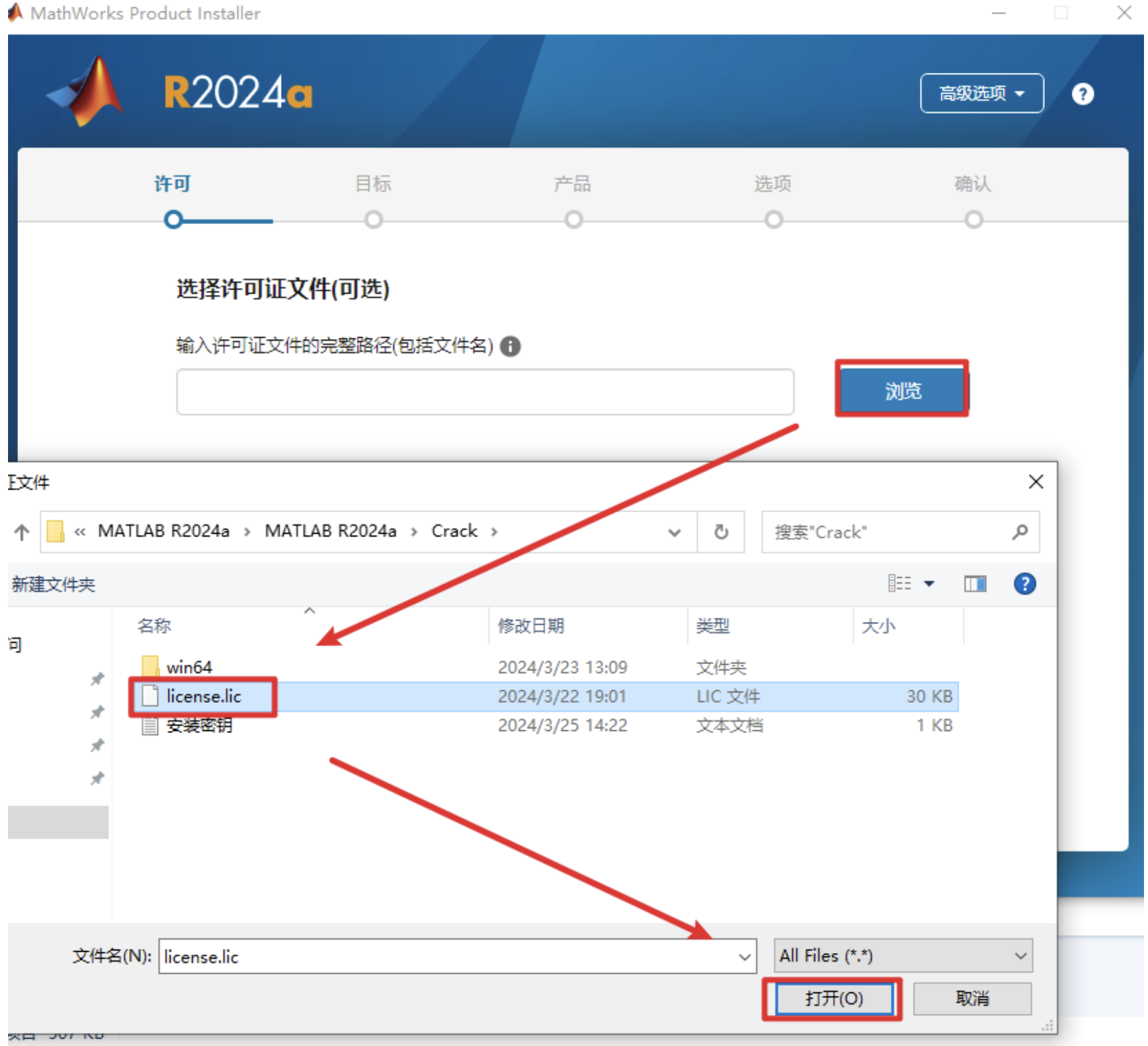
导入许可证文件:点击 “浏览” 按钮,在安装包的 “Crack” 目录下找到【license】文件,选中后点击 “打开”,将许可证文件导入。
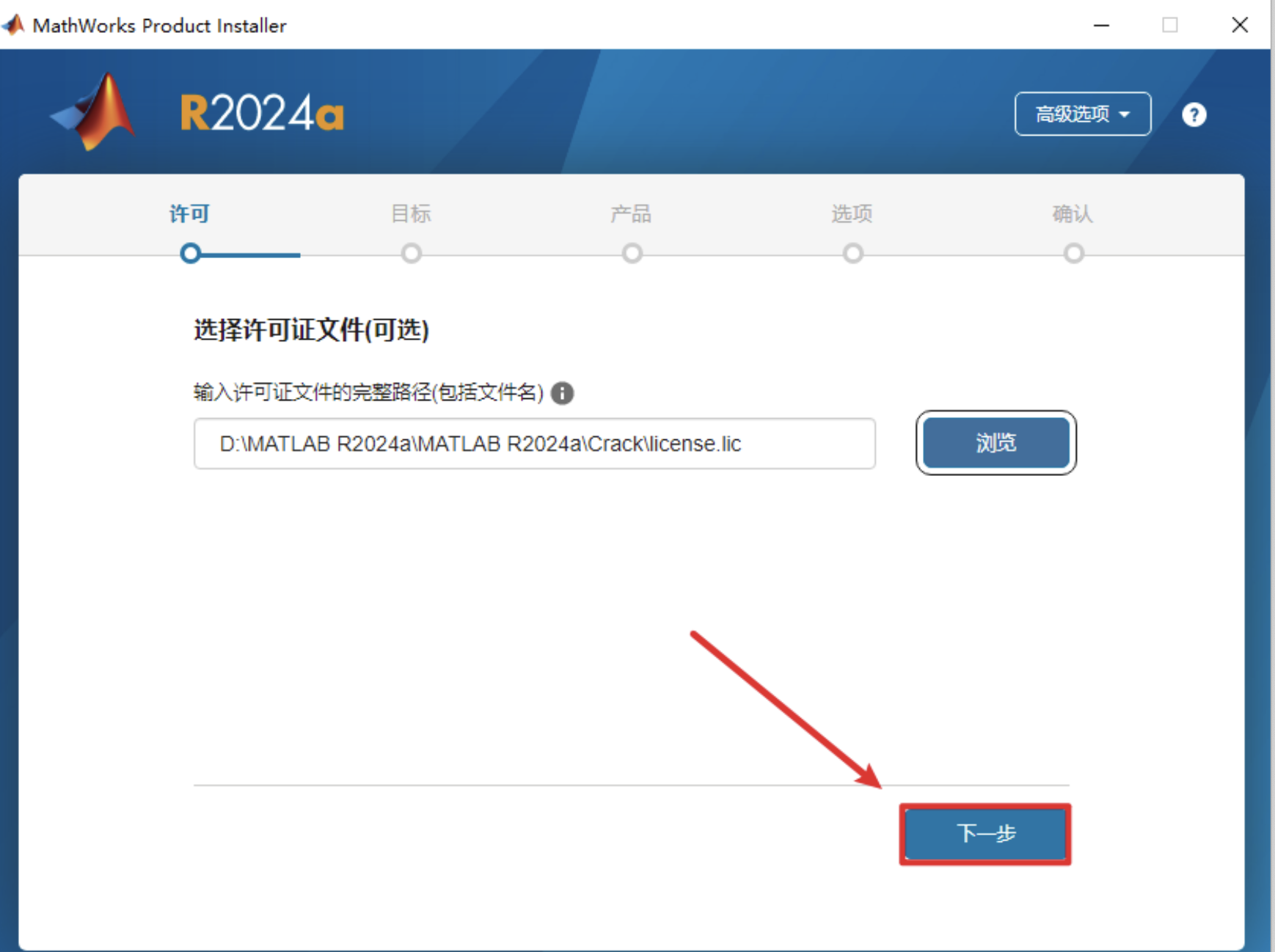
继续安装:导入许可证文件后,点击 “下一步”。
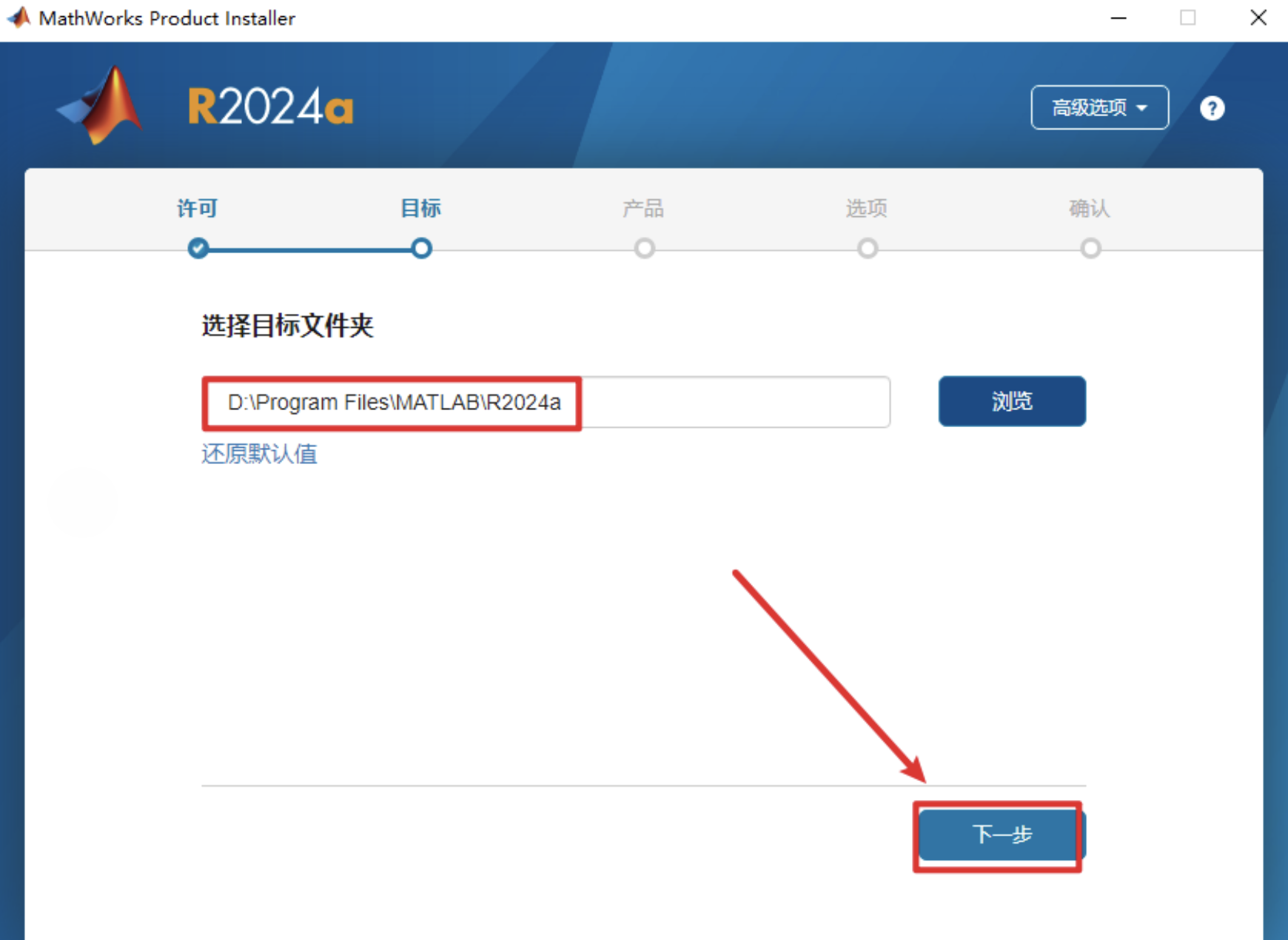
选择安装路径:在安装路径选择界面,点击 “浏览” 可自定义软件的安装位置;若使用默认路径,直接点击 “下一步”。
选择安装产品:根据自身需求,勾选需要安装的 MATLAB 产品模块,选择完成后点击 “下一步”。

设置快捷方式与反馈:勾选 “添加桌面快捷方式”,方便后续快速启动软件;取消勾选 “向 MathWorks 发送...”,减少不必要的数据收集,设置好后点击 “下一步”。
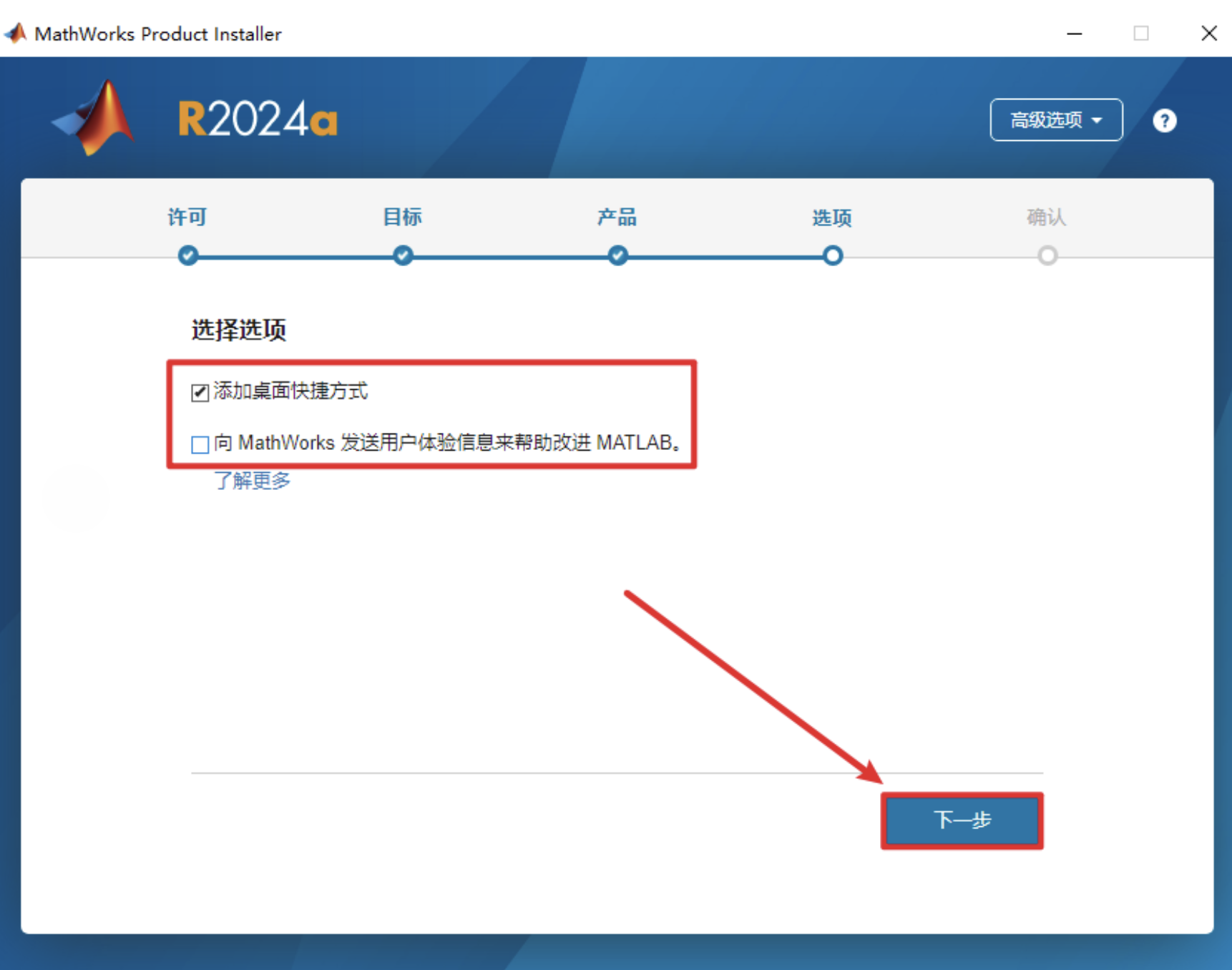
开始安装:确认所有设置无误后,点击 “开始安装” 按钮,软件将开始安装过程。

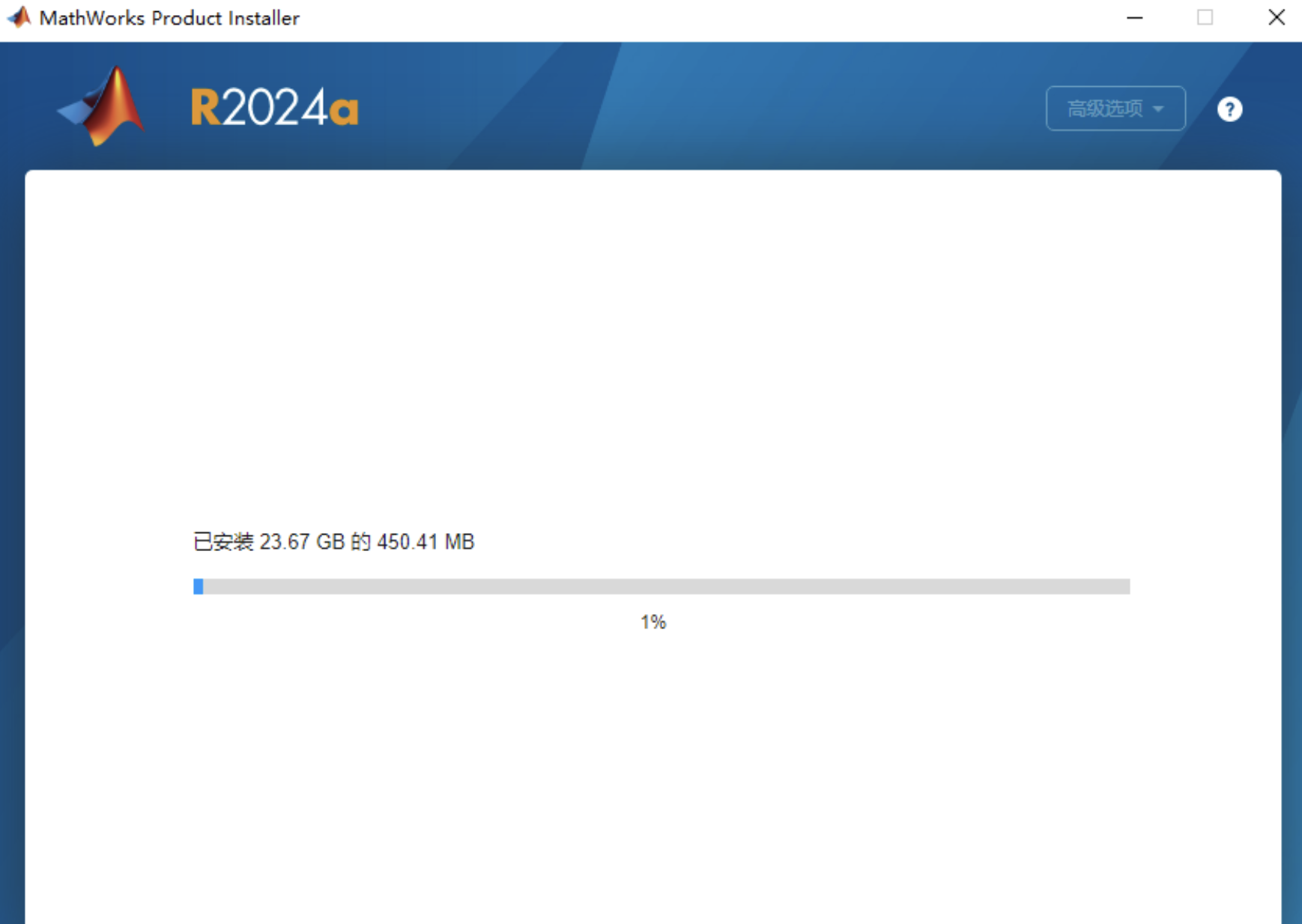
等待安装完成:安装过程中会显示进度条和安装信息,请耐心等待。此过程可能需要一些时间,具体时长取决于计算机性能和所选安装内容。
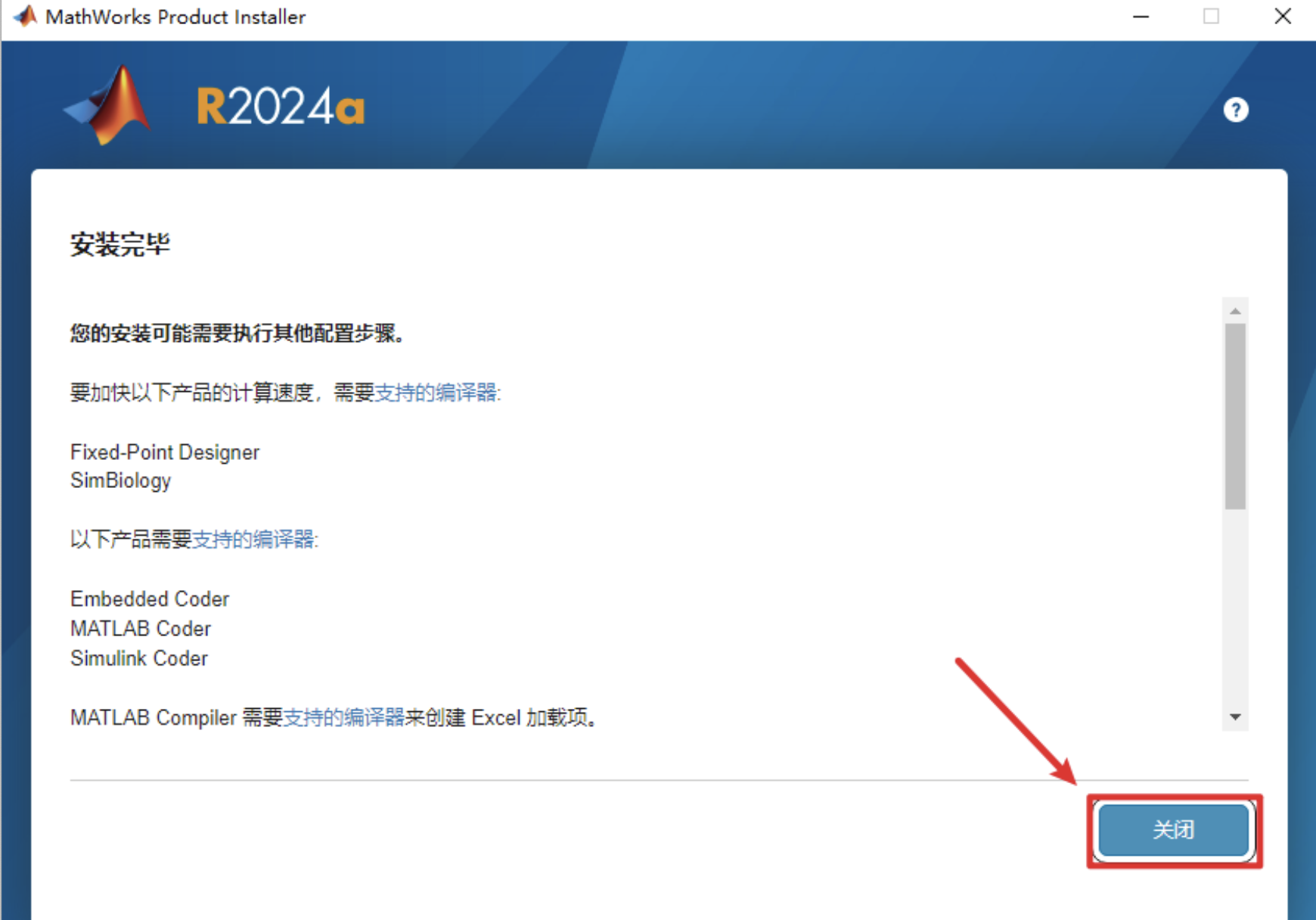
完成安装:安装完成后,点击 “关闭” 按钮,退出安装程序。
四、MATLAB R2024a 使用设置
-
使用设置:打开解压后的安装包,进入【Crack】文件夹;

-
复制【win64】文件夹;

-
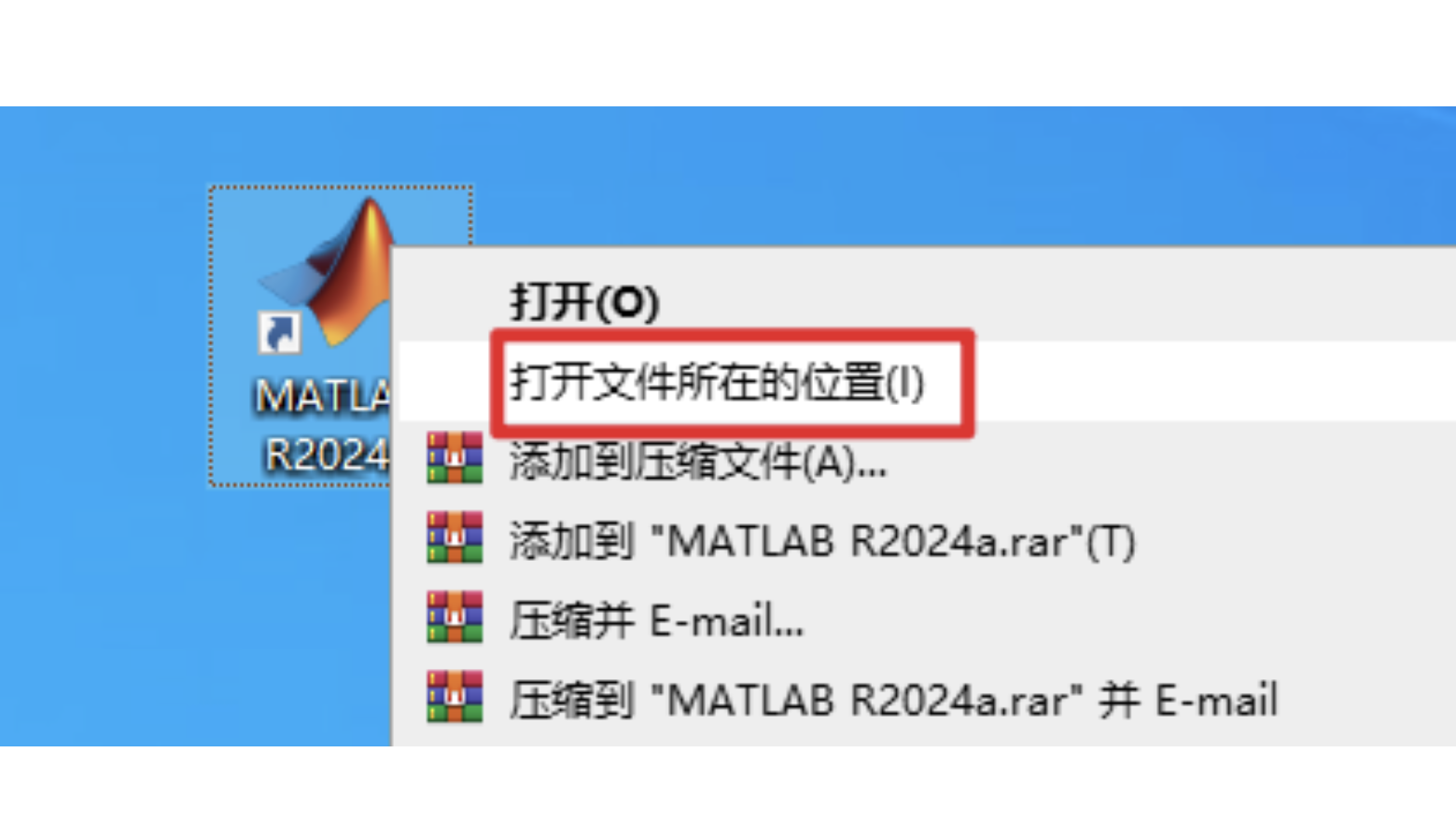
在桌面上的 MATLAB R2024a 图标上右键,选择 “打开文件所在的位置”;
-
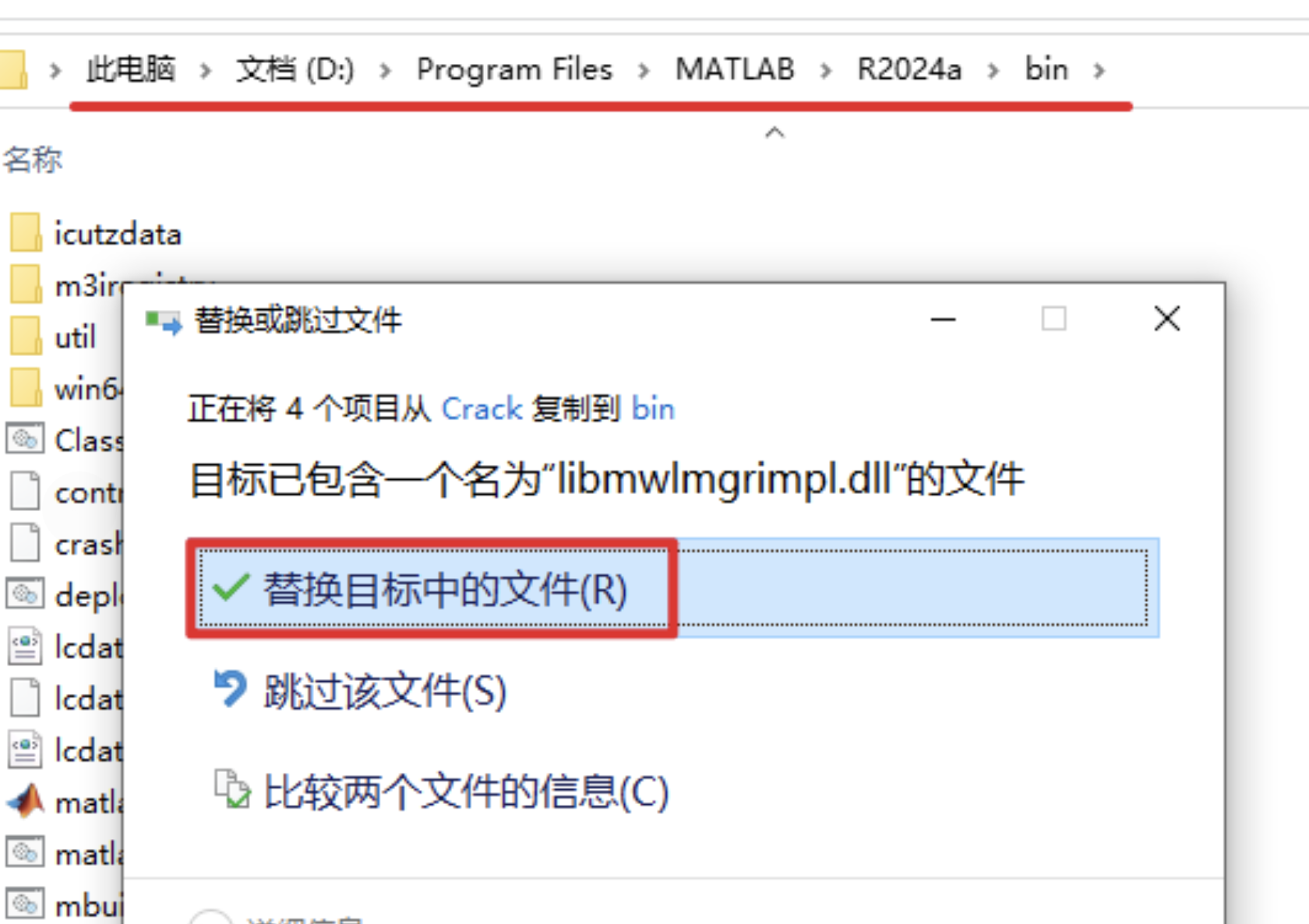
将复制的【win64】文件夹粘贴到该路径下,在弹出的提示框中选择 “替换目标中的文件”。
五、MATLAB R2024a 运行效果
启动软件:双击桌面上的 MATLAB R2024a 软件图标,启动软件,开始使用。
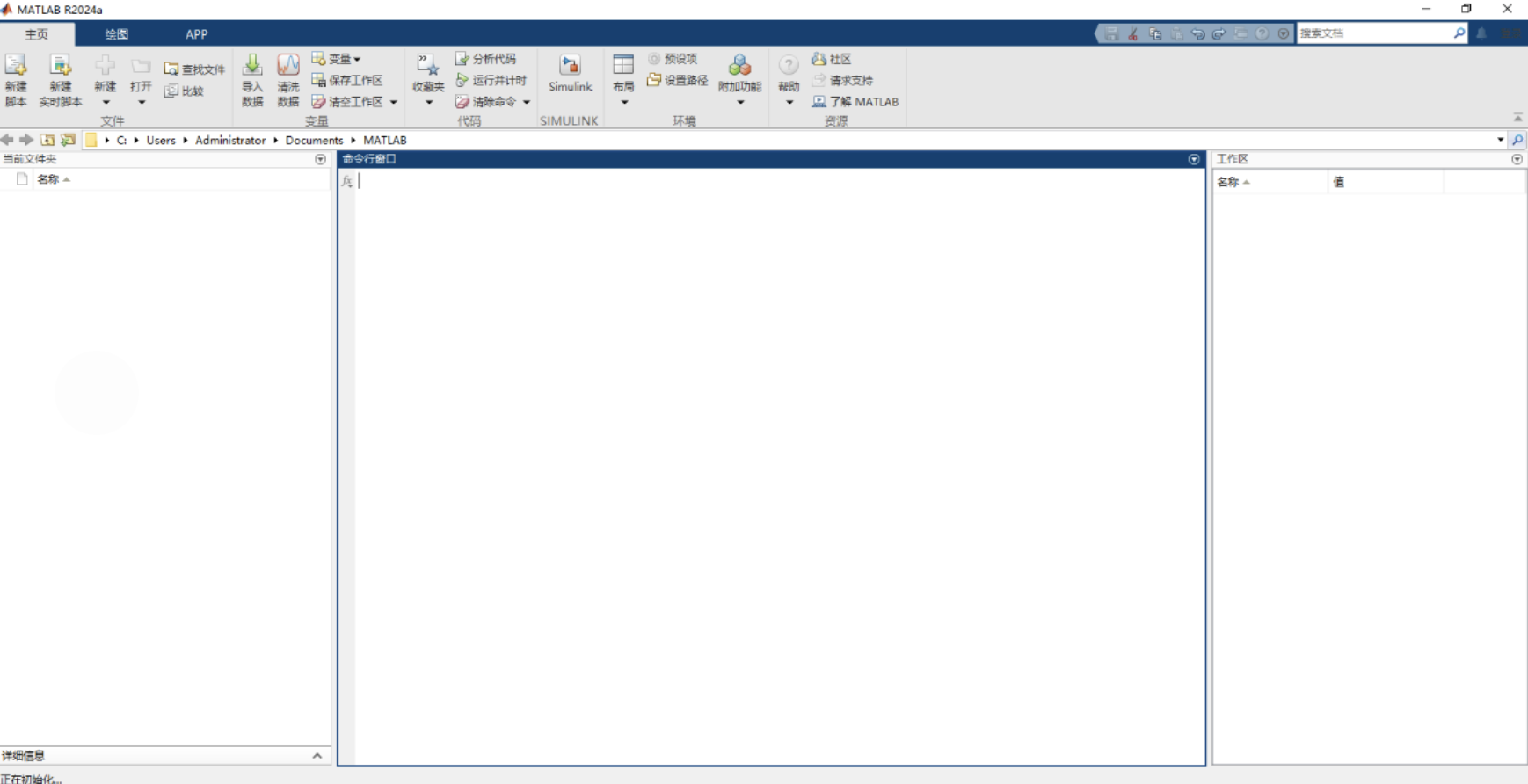
通过以上步骤,您就可以成功安装 MATLAB R2024a 软件。在使用过程中,若遇到任何问题,可参考软件自带的帮助文档,或在 MathWorks 官方社区及相关技术论坛寻求解决方案。

 浙公网安备 33010602011771号