
02_windows工作环境设置
一、网络环境
1.1 gns3配置
1.1.1 gns3 安装
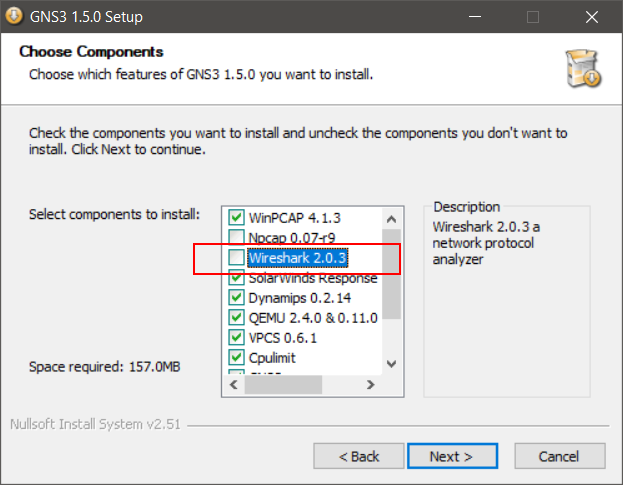
1.1.1.1 有wireshark 可以不用安装
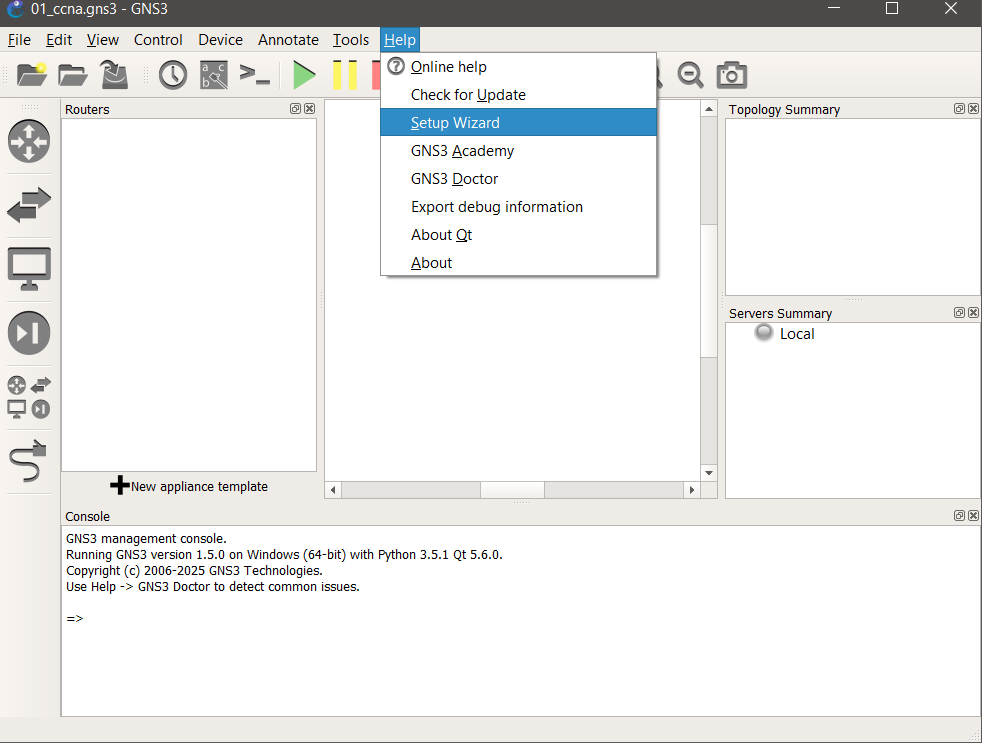
1.1.1.2 安装向导
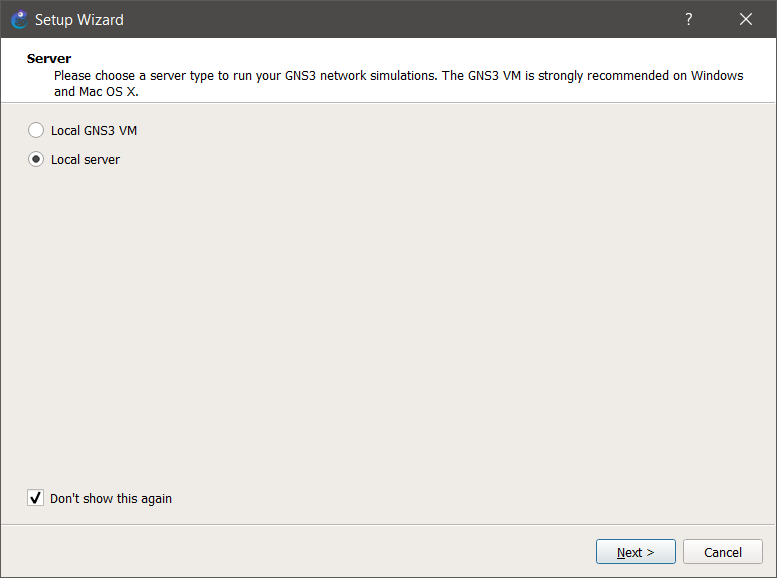
1.1.1.3 使用本地服务
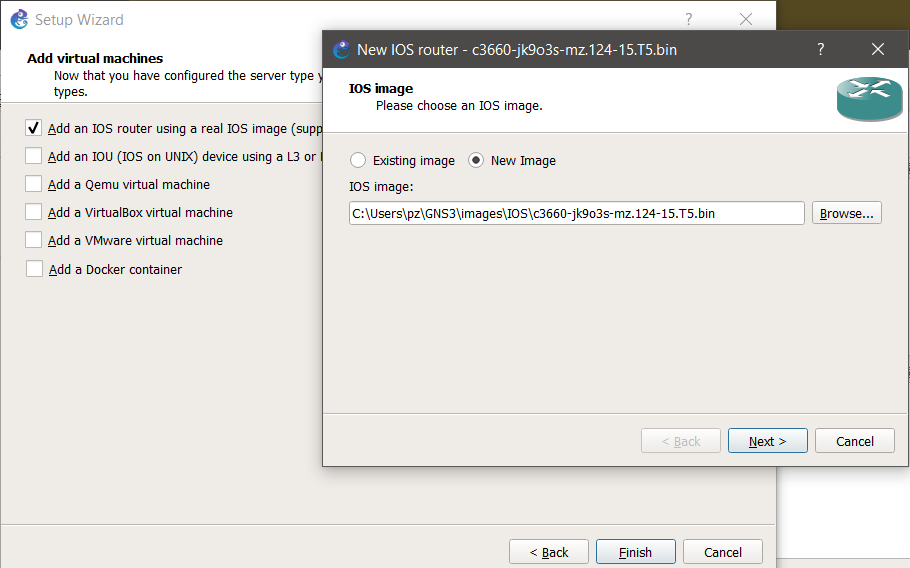
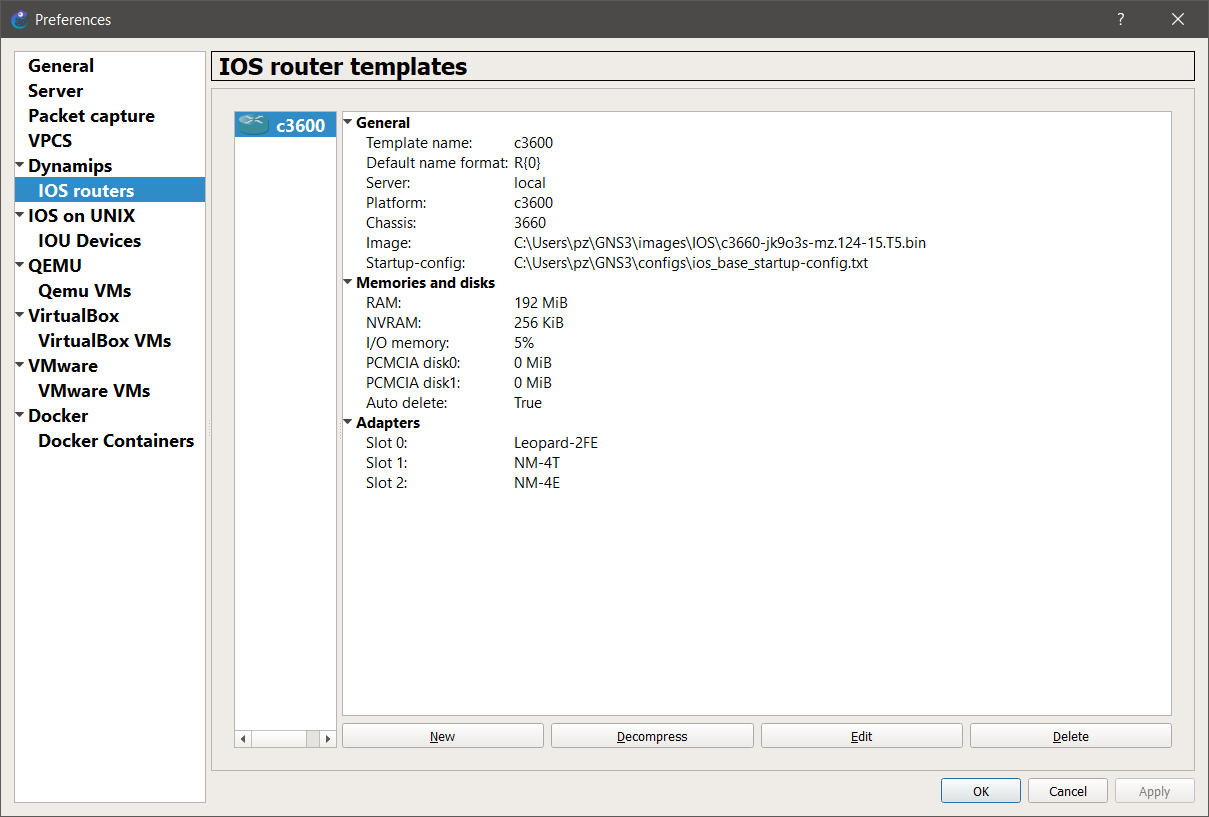
1.1.1.4 添加镜像
1.1.1.5 添加完成
1.1.1.6 报错
Warning: Host1: Cannot connect to local server http://127.0.0.1:3088. Please check if GNS3 is allowed in your antivirus and firewall.
重启电脑就好了
1.1.2 gns关联mobaxterm
1.1.2.1 Preference->General——>选择MobaXterm
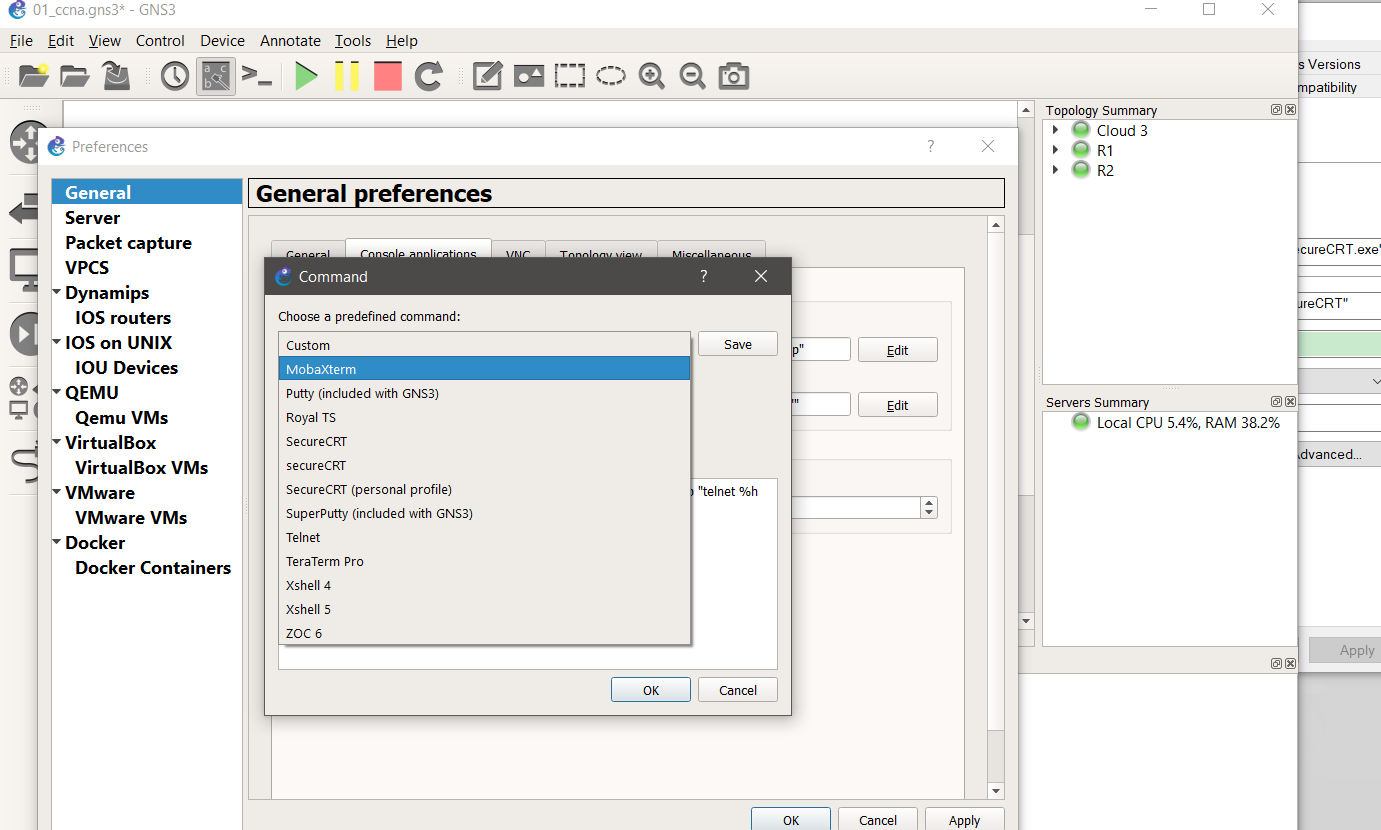
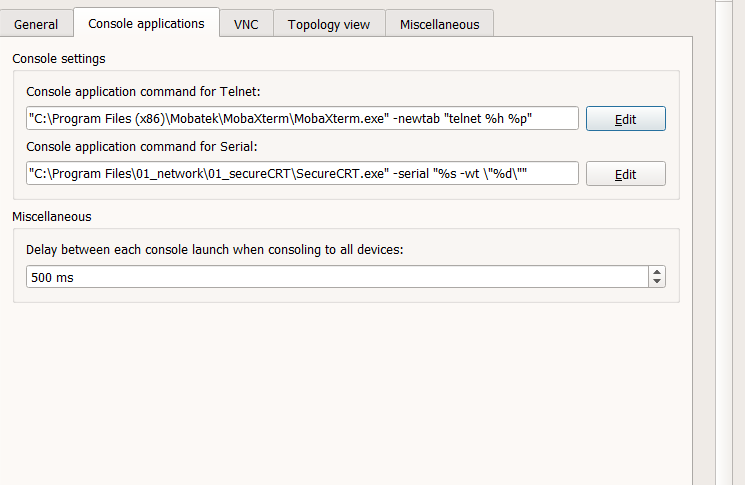
1.1.2.2 修改设置后
"C:\Program Files (x86)\Mobatek\MobaXterm\MobaXterm.exe" -newtab "telnet %h %p"
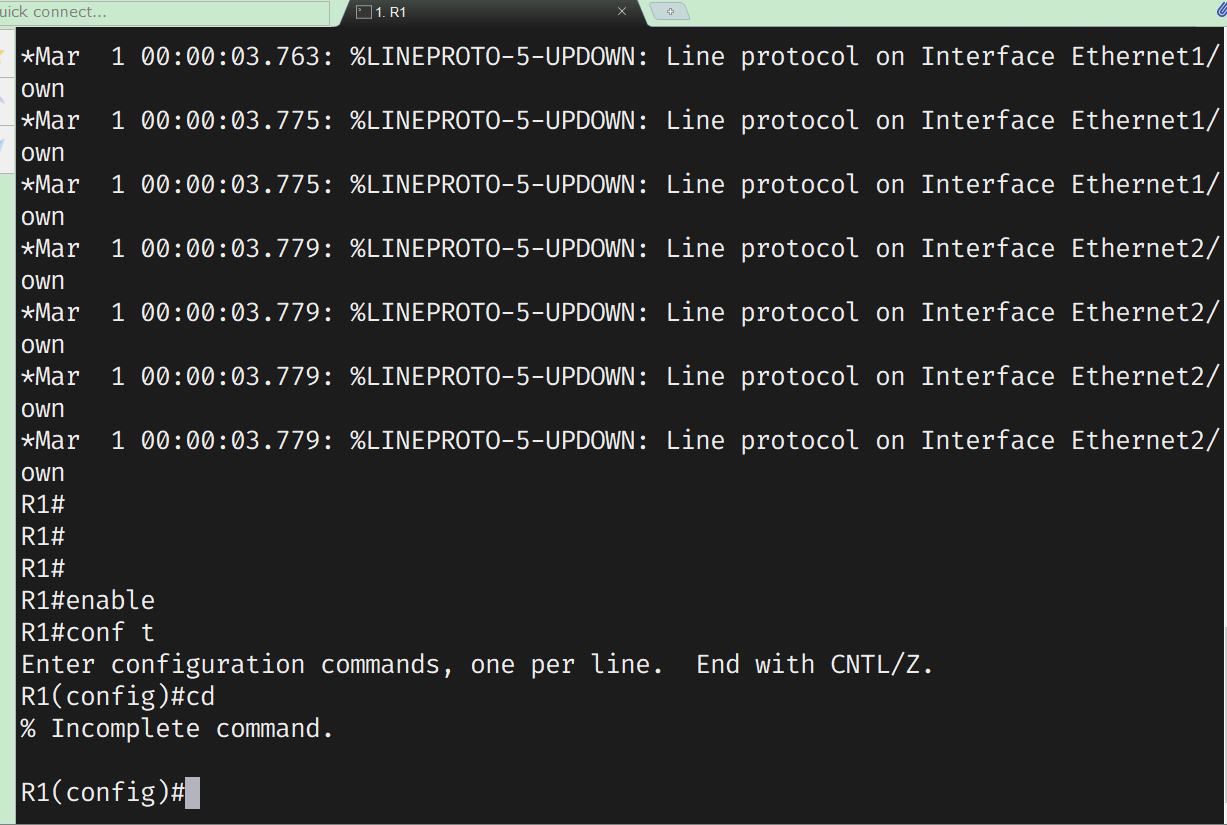
1.1.2.3 测试效果
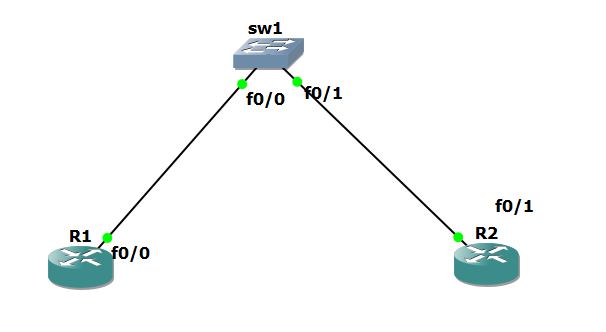
1.1.3 路由器模拟交换机
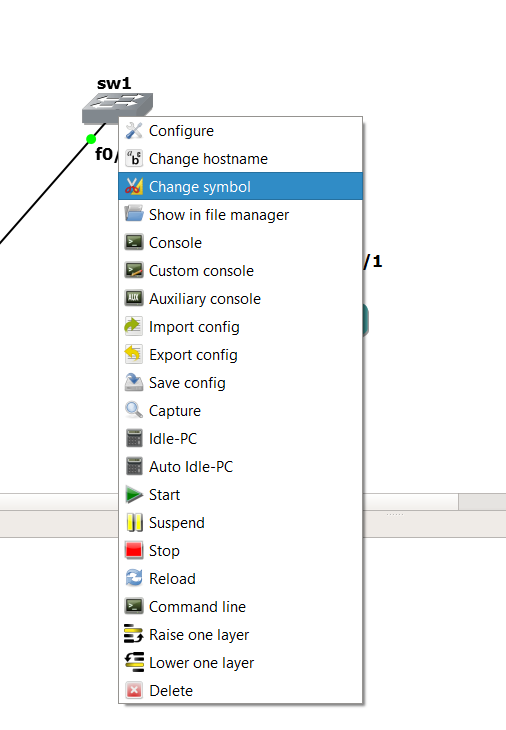
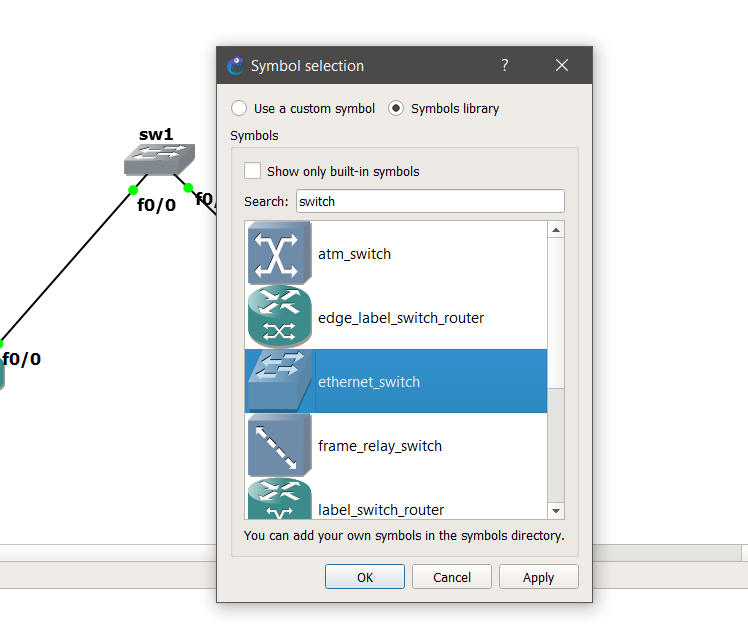
1.1.6.1 修改图标
- 找到修改图标
- 选择以太网交换机
1.1.6.2 增加网卡插槽

1.1.6.3 三台路由器组成局域网
3台设备都要:no ip routing 才能访问
1.1.4 windows 添加本地环回网卡方便通信
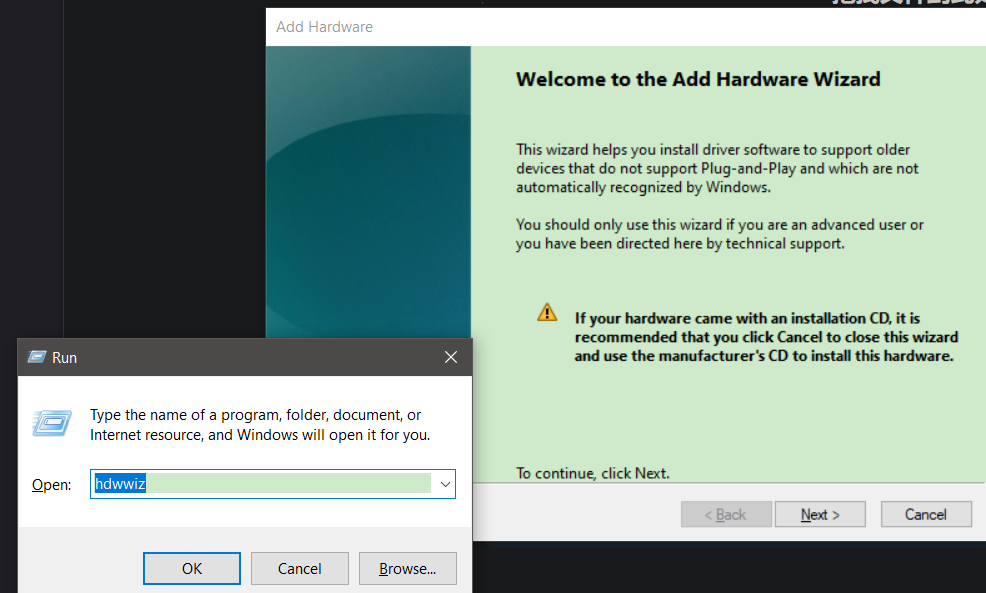
1.1.4.1 win+R输入hdwwiz
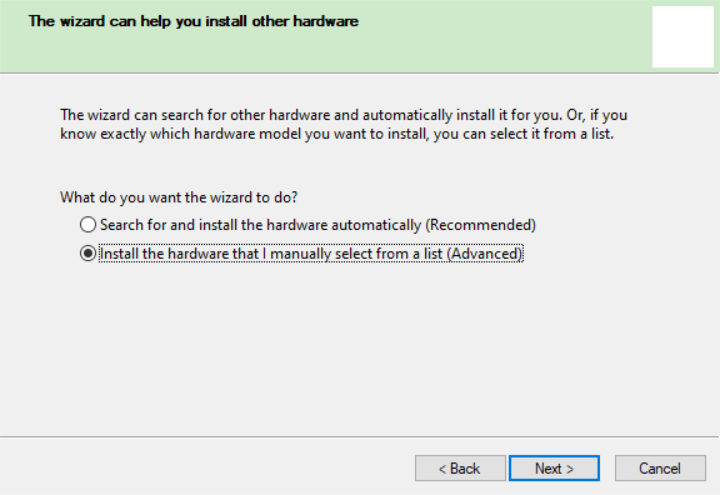
1.1.4.2 手动选择
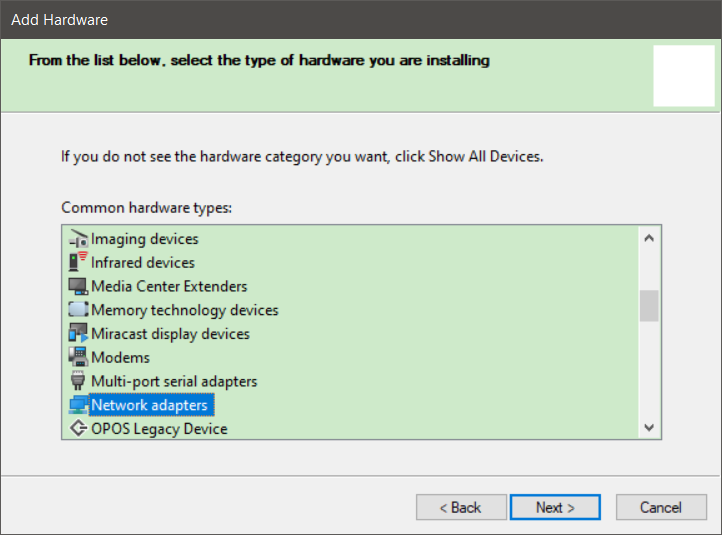
1.1.4.3 网卡适配器
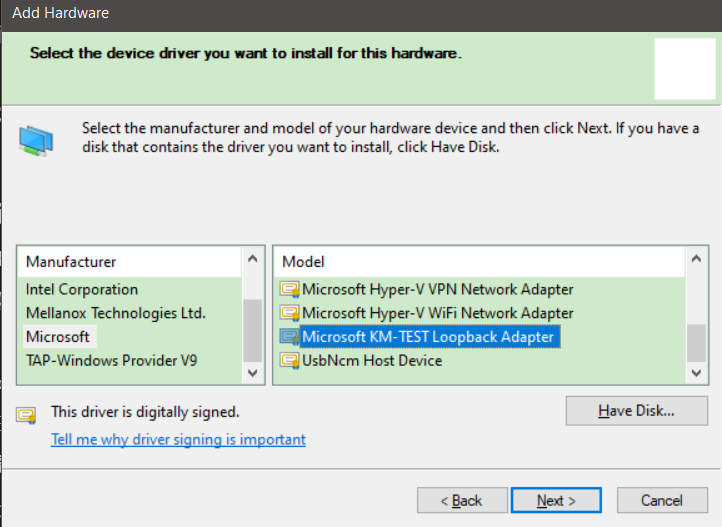
1.1.4.4 选择环回网卡
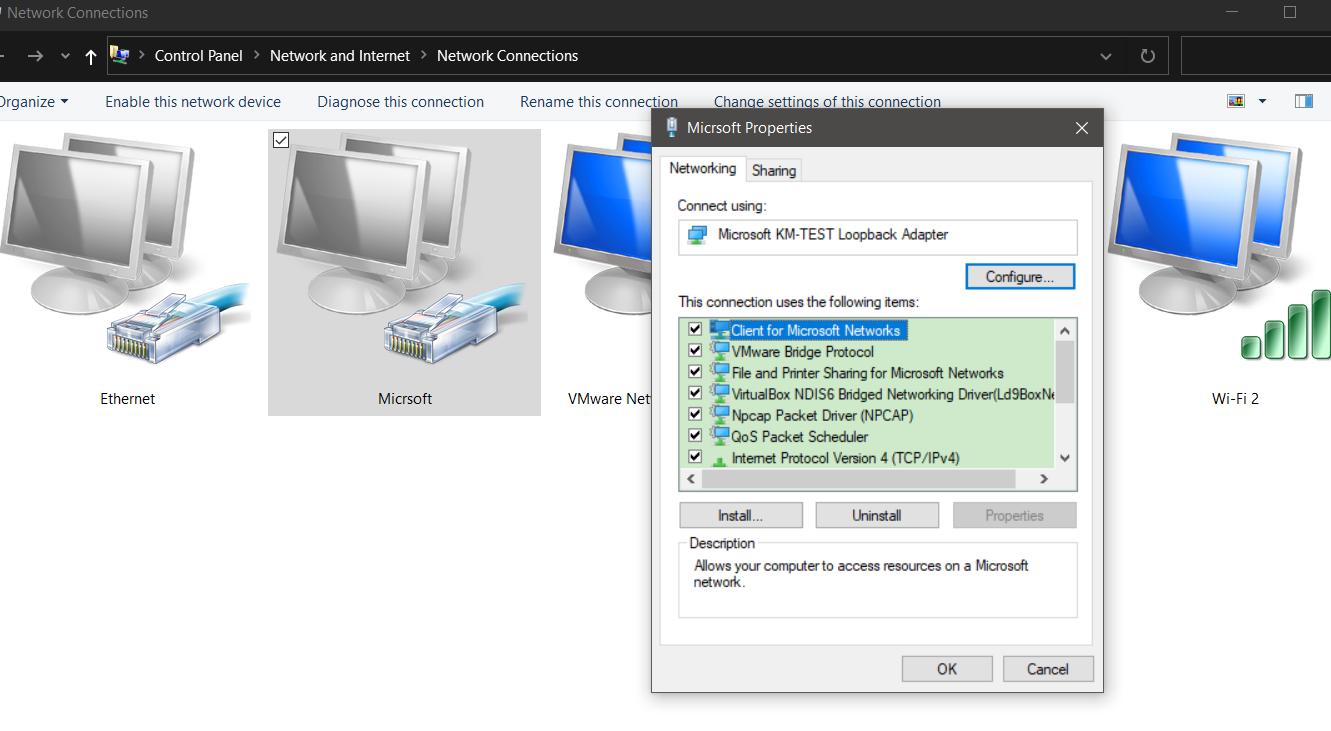
1.1.4.5 添加成功
1.1.5 网络攻击环境搭建
1.1.5.1 查看虚拟机连接的网卡
查看kali连接的网卡
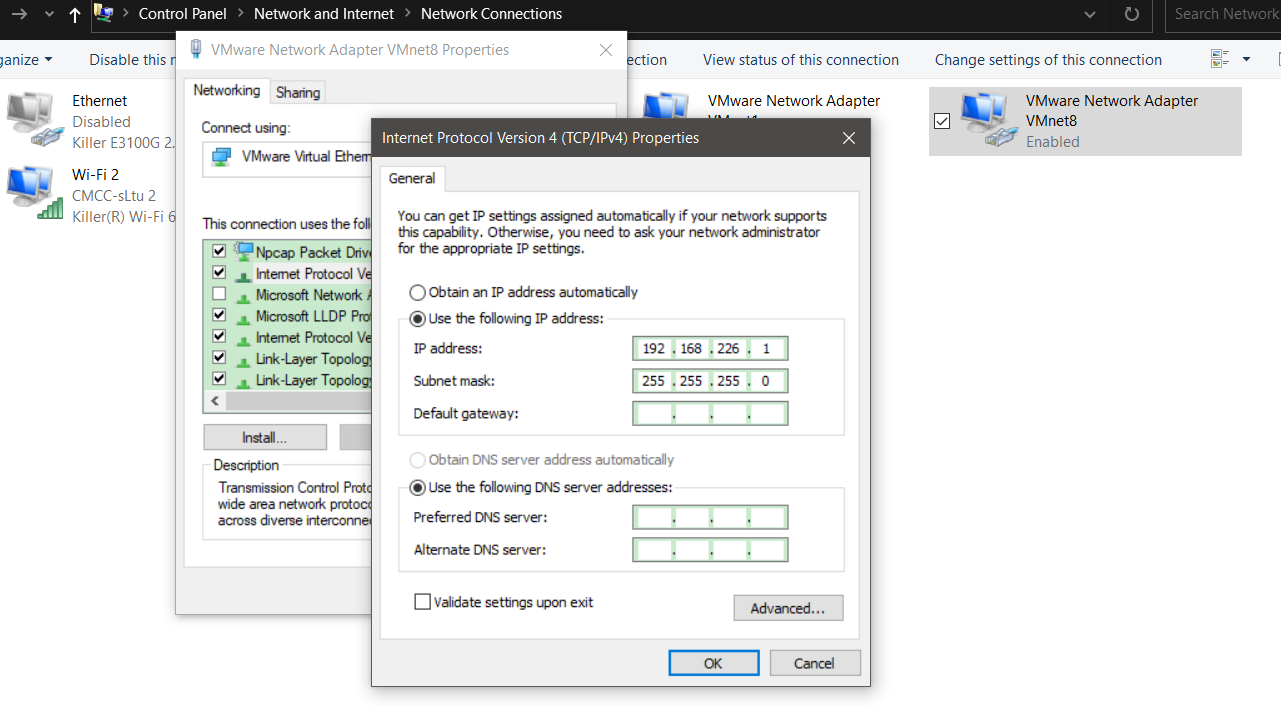
1.1.5.2 查看kali连接的网卡
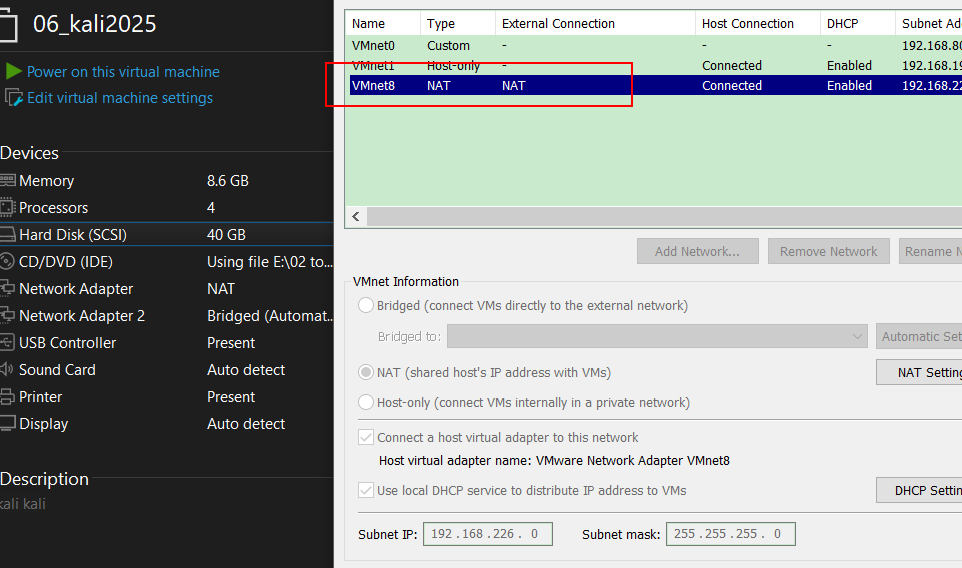
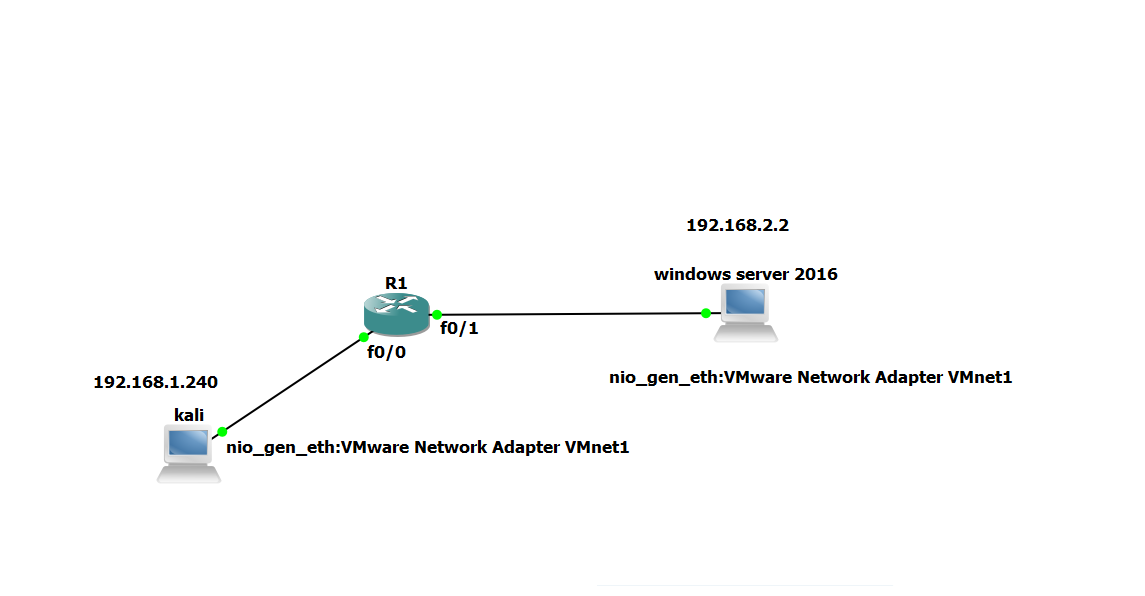
1.1.5.3 GNS3连接本地虚拟网卡
配置自连路由表,攻击主机数据可达受害主机
R1#show ip route
Codes: C - connected, S - static, R - RIP, M - mobile, B - BGP
       D - EIGRP, EX - EIGRP external, O - OSPF, IA - OSPF inter area
       N1 - OSPF NSSA external type 1, N2 - OSPF NSSA external type 2
       E1 - OSPF external type 1, E2 - OSPF external type 2
       i - IS-IS, su - IS-IS summary, L1 - IS-IS level-1, L2 - IS-IS level-2
       ia - IS-IS inter area, * - candidate default, U - per-user static route
       o - ODR, P - periodic downloaded static route

Gateway of last resort is not set

C    192.168.1.0/24 is directly connected, FastEthernet0/0
C    192.168.2.0/24 is directly connected, FastEthernet0/1
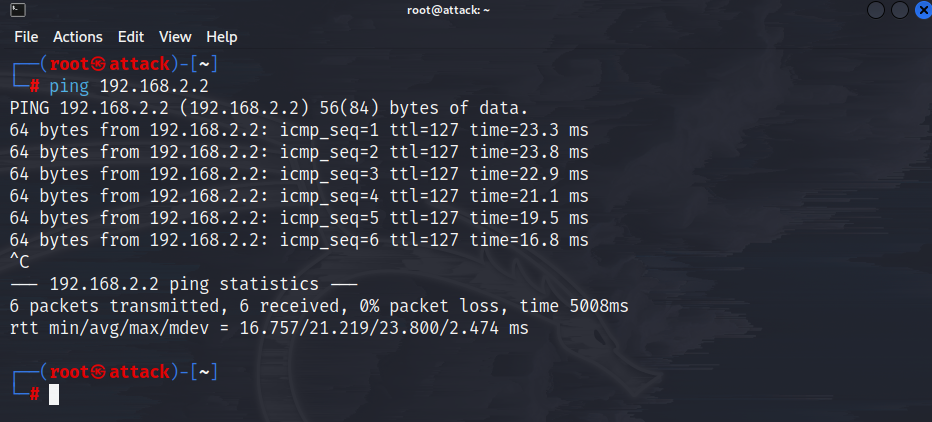
1.1.5.4 kali ping 通windows 2016
1.1.5 带防火墙的网络攻击环境
1.2 wireshark配置
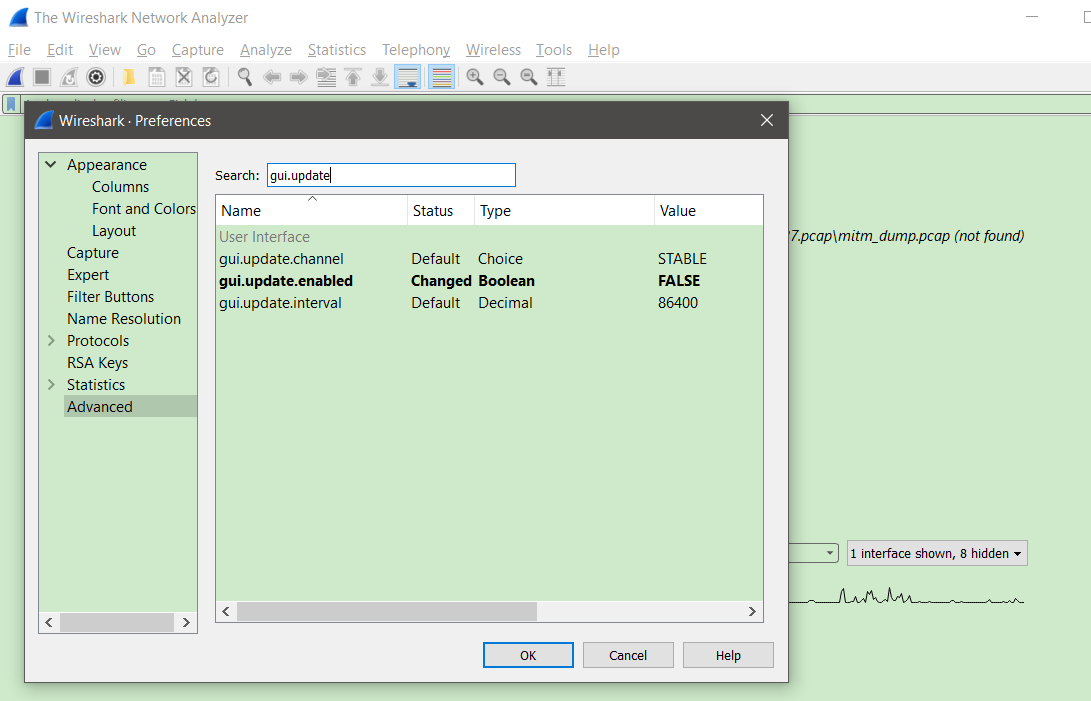
1.2.1 关闭wireshark 自动更新
编辑-首选项-高级-gui.update改成false
1.3 浏览器开发者工具
1.3.1 请求过滤
Content type: HTML, CSS, JS
XHR requests:XMLHttpRequests
WS:WebSocket 连接
1.3.2 报文过滤:--ctrl+F
url: 域名或者文件部分包含这个URL
status-code:404
method:post
domain:8.129.91.152:8765
remote-ip:124.237.176.160
mime-type:image/png
语法: https:/firefox-source-docs.mozilla.org/devtools-user/network monitor/reguest list/#filtering-by-properties
1.3.3 搜索请求
点击搜索按钮打开搜索框
搜素关键字可以是请求和响应消息头和响应消息体
大小写敏感:Aa
关闭搜索框
1.3.4 修改请求头
接口测试(数据篡改):
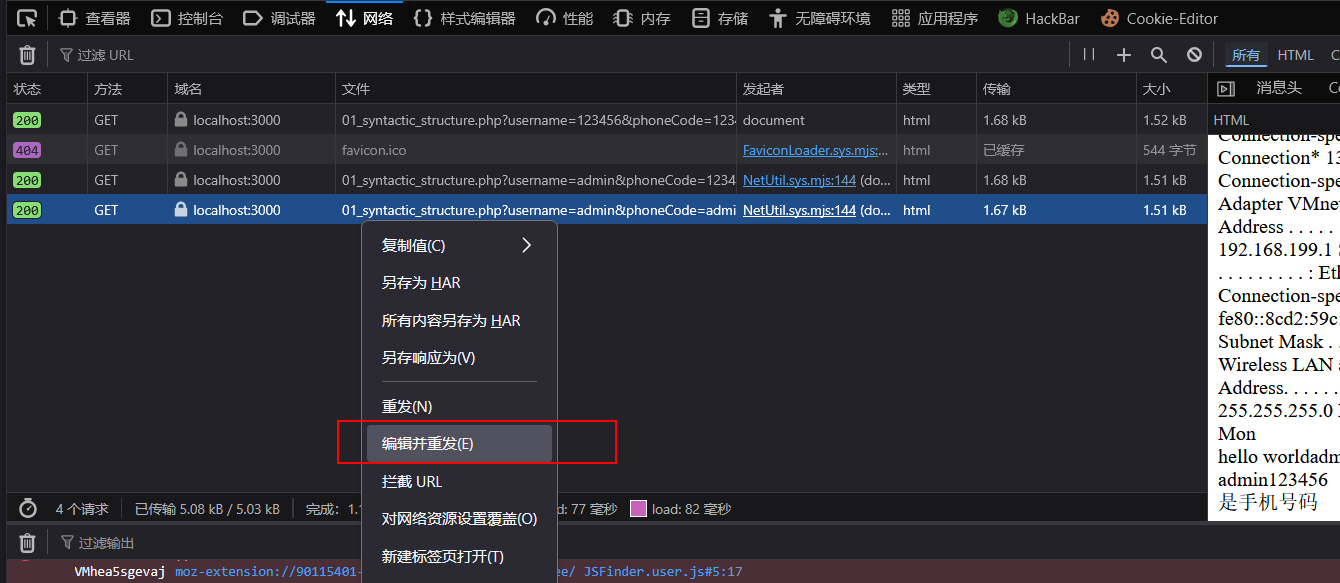
1、右键后点击编辑并重发
1)可以修改捕获到的请求的数据(参数)
2)发送接口请求
3)检查响应结果
只有firefox 可以修改
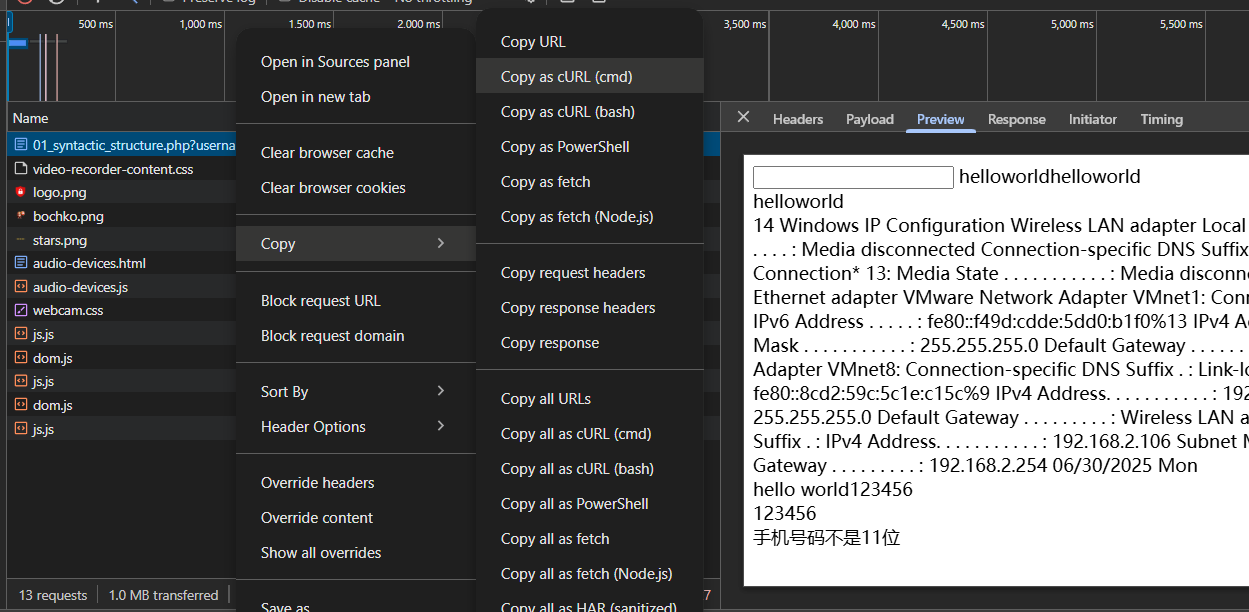
chrom 无法修改请求头需要在命令行中修改
1.3.5 编辑发送请求
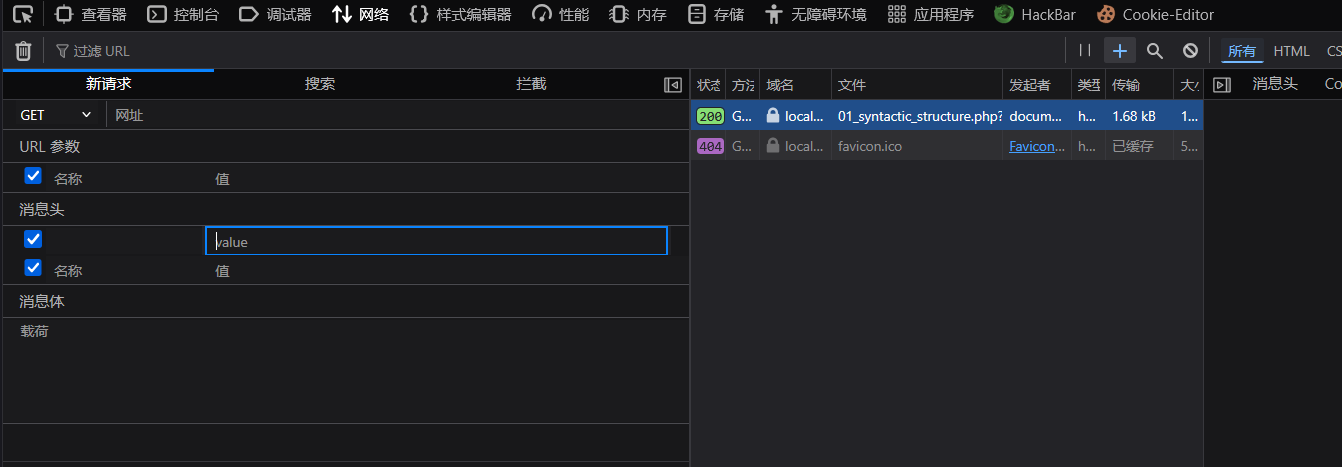
自己手动添加请求地址、请求头、请求体等信息,进行发送。

这里可以修改参数、请求头、请求地址等,对接口的正常数据+异常数据 进行测试。
使用场景:前端检査了一些异常数据报错,接口层面是否也有检测这种异常数据的能力呢?所以要对接口进行这些异常数据的测试检查。
1.3.6 session和cookie
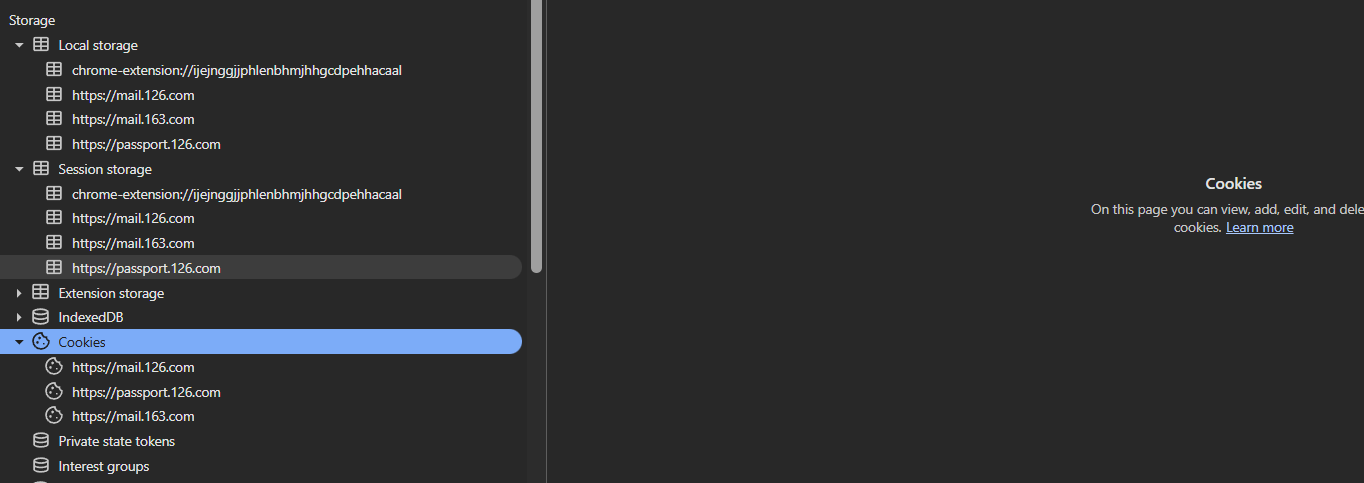
本地存储:
保存不受时间限制,用于长期保存网站的数据;除非用户自己删除,否则不会消失;并且站内任何页面都可以访问该数据;主要用来保存访客将来还能看到的数据。
会话存储:
用于临时保存针对一个窗口(或标签页)的数据,保存受时间限制,当前窗口一旦关闭,内容就会被浏览器删除。会话存储则用于保存那些需要从一个页面传递给下一个页面的数据。
1.4 Fiddler 配置
1.5 Charles 配置
1.6 Brupsuite 配置
1.6.1 手机模拟器安装证书
1.6.2 手机模拟器设置代理
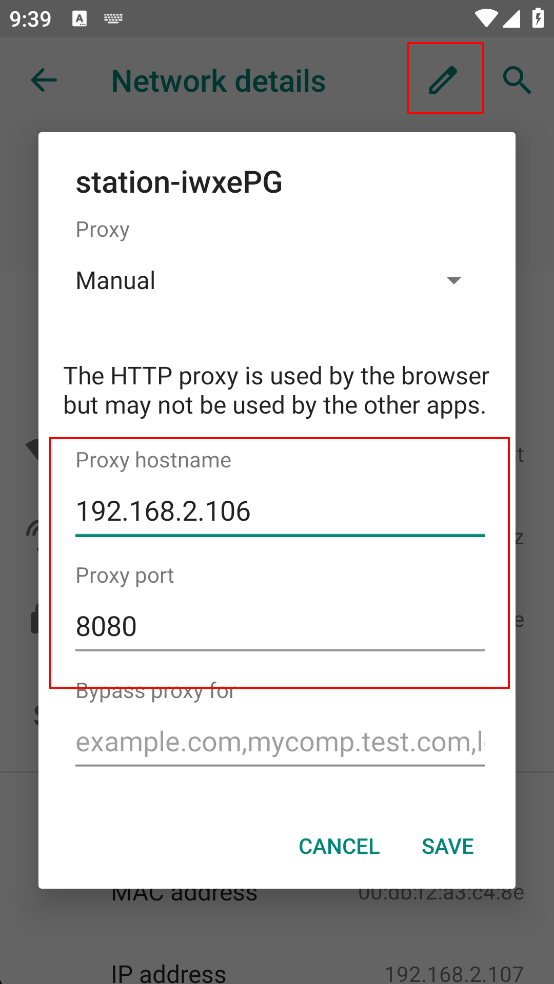
1.6.3 手机模拟器抓包
1.7 抓包代理工具
1.8 科莱
1.9 Proxifier转发数据包
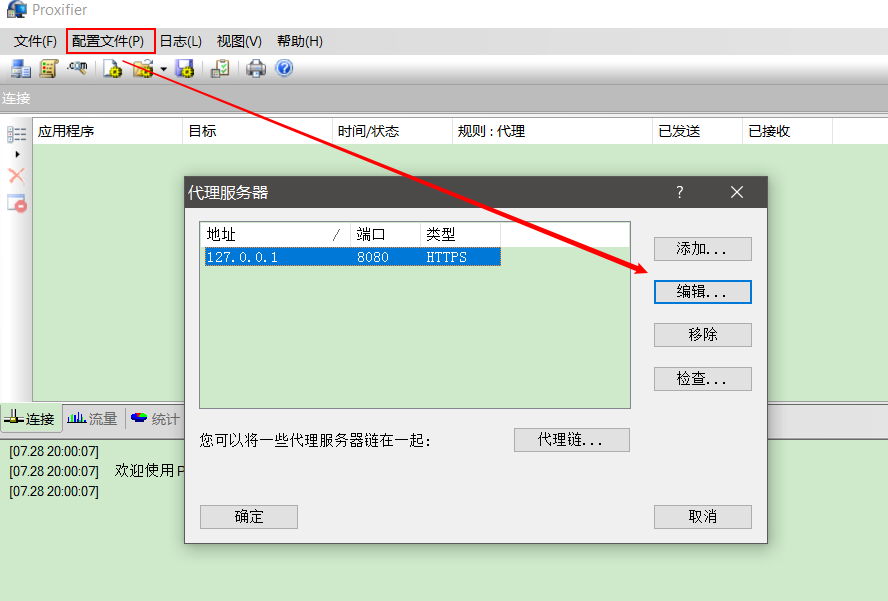
1.9.1 Proxifier配置代理
- 点击->配置文件->编辑
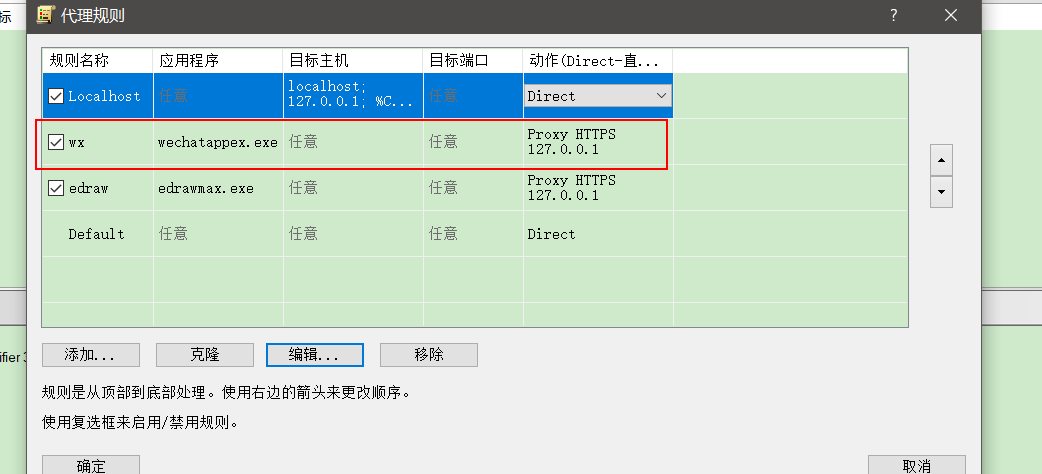
1.9.2 Proxifier配置规则
-
添加微信的规则
1.10 MobaXterm使用
1.10.1 本地编辑器打开linux文件
-
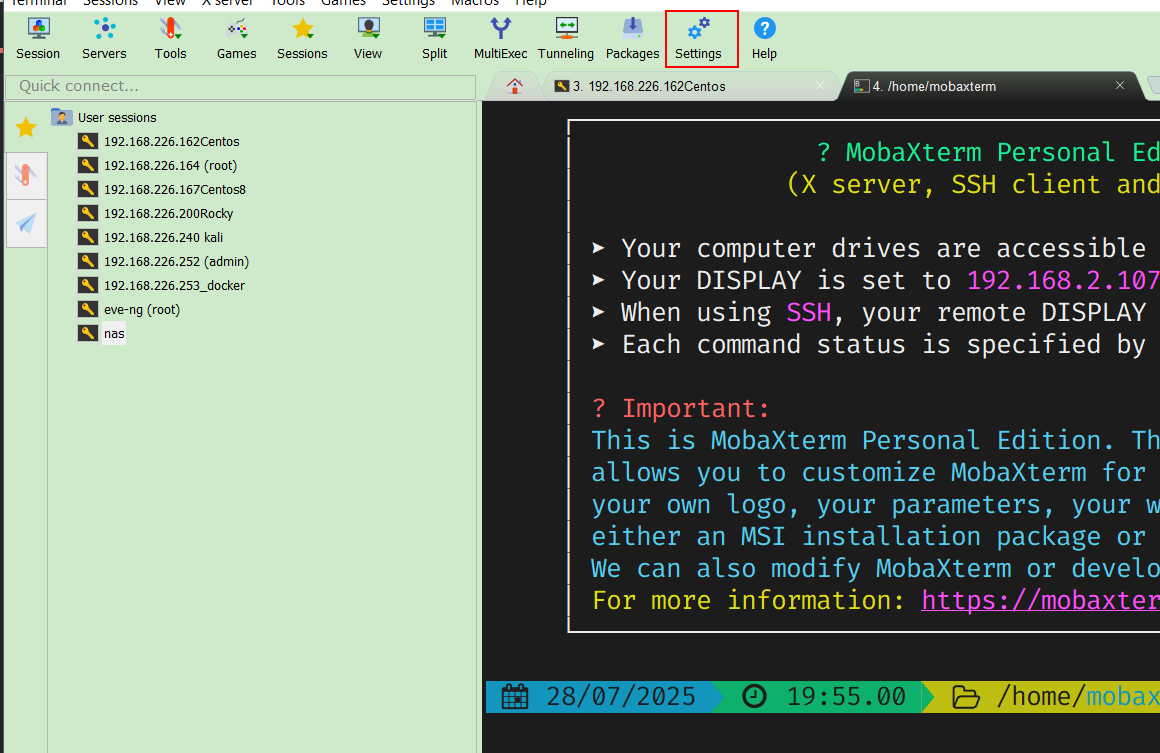
打开setting
-
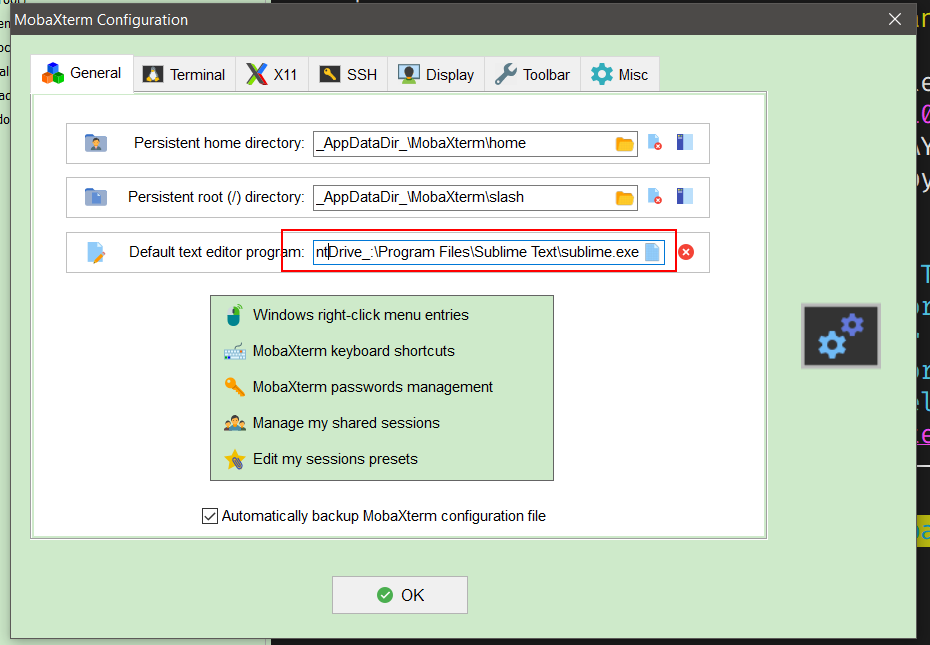
修改成本地的sublime编辑器
Program Files\Sublime Text\sublime.exe
-
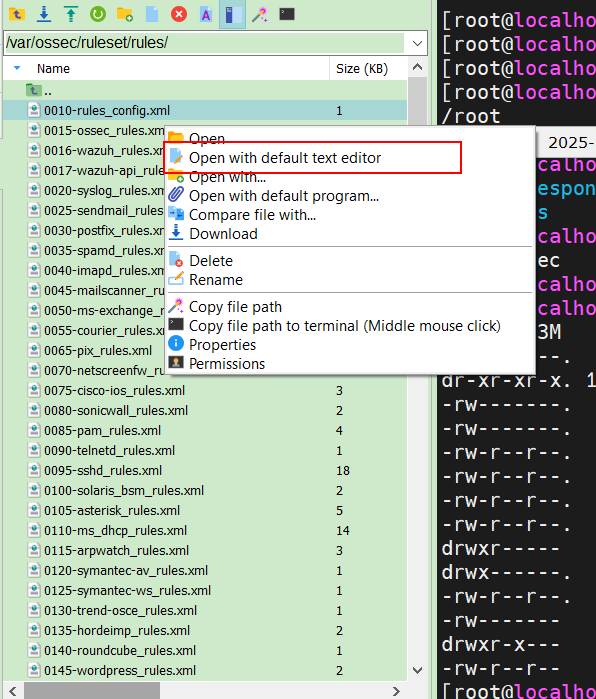
使用默认的文本编辑打开
1.10.2 分屏展示
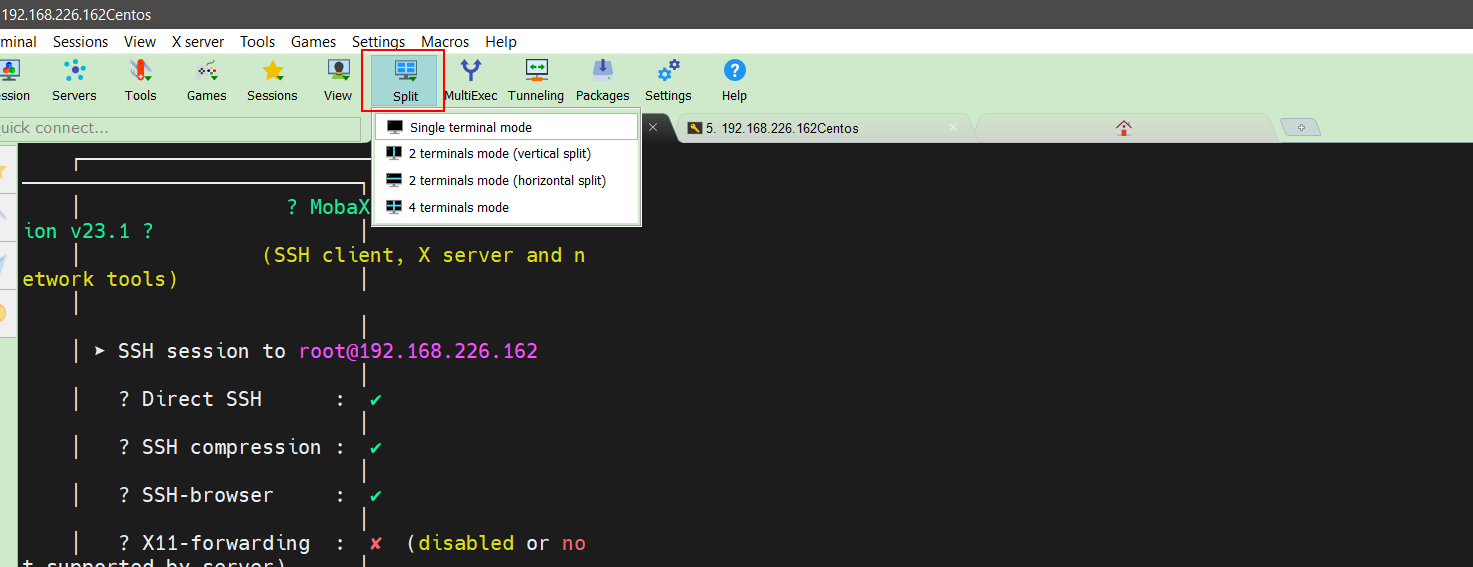
- 双分屏模式
split->2 terminals mode
- 单屏幕模式
- Single mode
- 切换屏幕快捷键
- ctrl+shift+tab
1.10.3 关闭显示/隐藏侧边栏
- Ctrl + Shift + B
二、软件开发环境
2.1 流程图
2.1.1 安装PlantUML
PlantUml官网:plantuml.com/zh/download
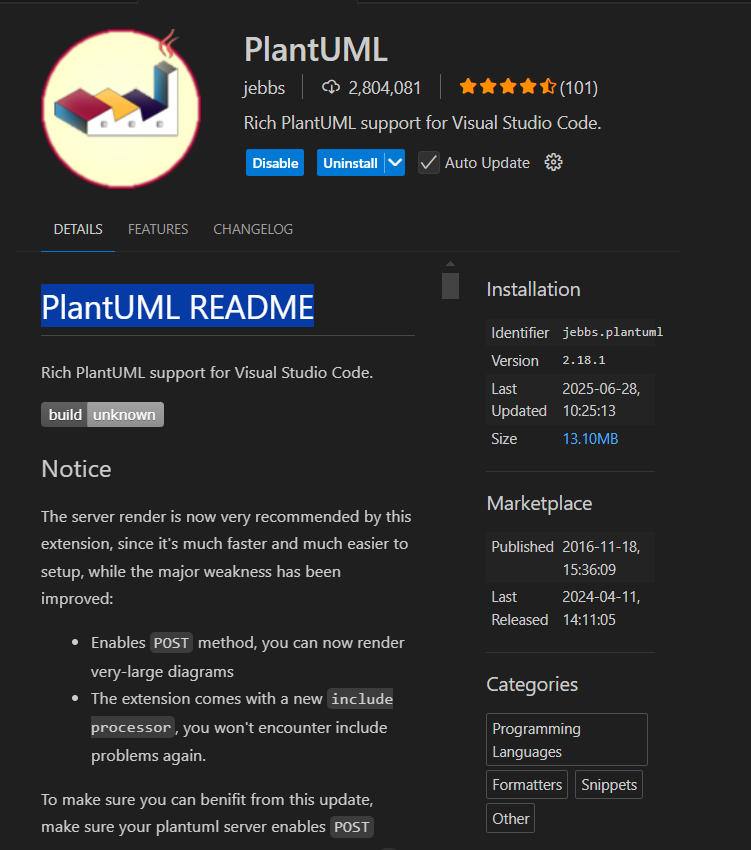
2.1.1.1 安装插件
PlantUML
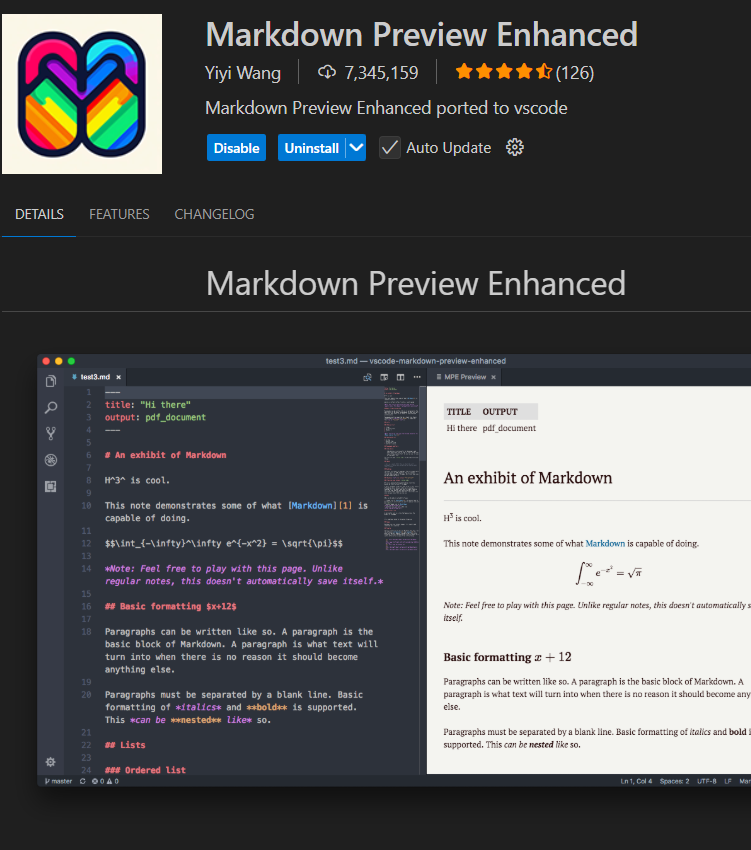
Markdown Preview Enhanced
2.1.1.2 修改插件配置
需要有JDK的环境
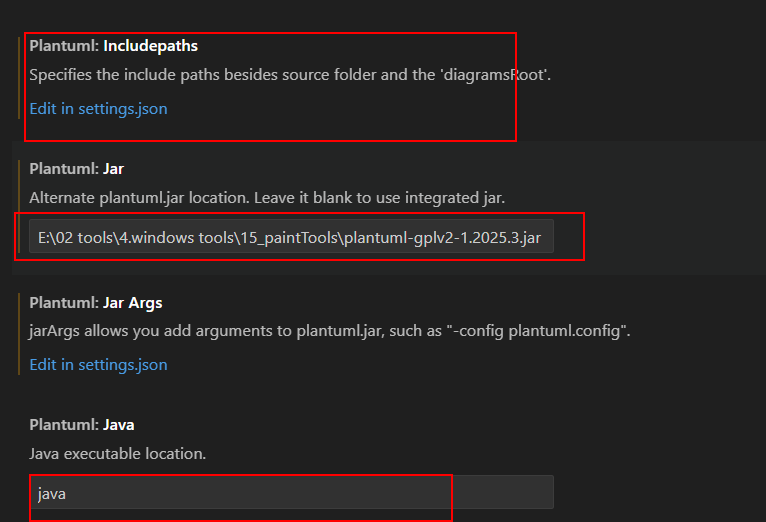
includepath配置
{
  "security.workspace.trust.untrustedFiles": "open",
  "markdown-preview-enhanced.plantumlJarPath": "E:\\02 tools\\4.windows tools\\15_paintTools\\plantuml-gplv2-1.2025.3.jar",
  "markdown-preview-enhanced.pandocArguments": [],
  "plantuml.commandArgs": [],
  "plantuml.jarArgs": [],
  "plantuml.includepaths": [

  ],
  "chatgpt.lang": "cn",
  "chatgpt.model": "gpt-3.5-turbo",
  "chatgpt.temperature": 0.7,
  "plantuml.jar": "E:\\02 tools\\4.windows tools\\15_paintTools\\plantuml-gplv2-1.2025.3.jar"
}
2.1.1.3 安装扩展
安装扩展
java -jar plantuml-gplv2-1.2025.3.jar -extractstdlib stdlib
查看扩展
java -jar plantuml-gplv2-1.2025.3.jar -stdlib
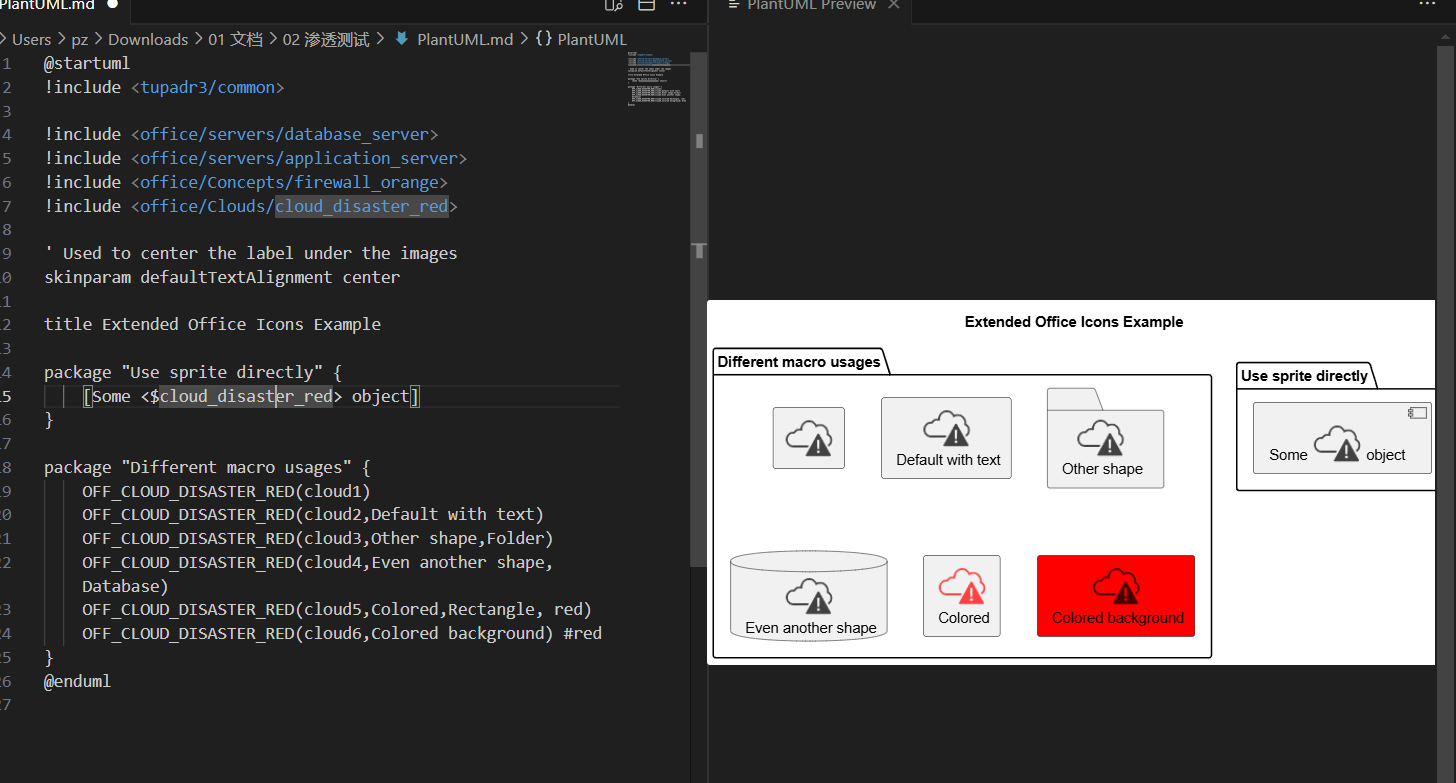
2.1.1.4 测试
按Alt+d出结果
2.2 vsocde 开发环境搭建
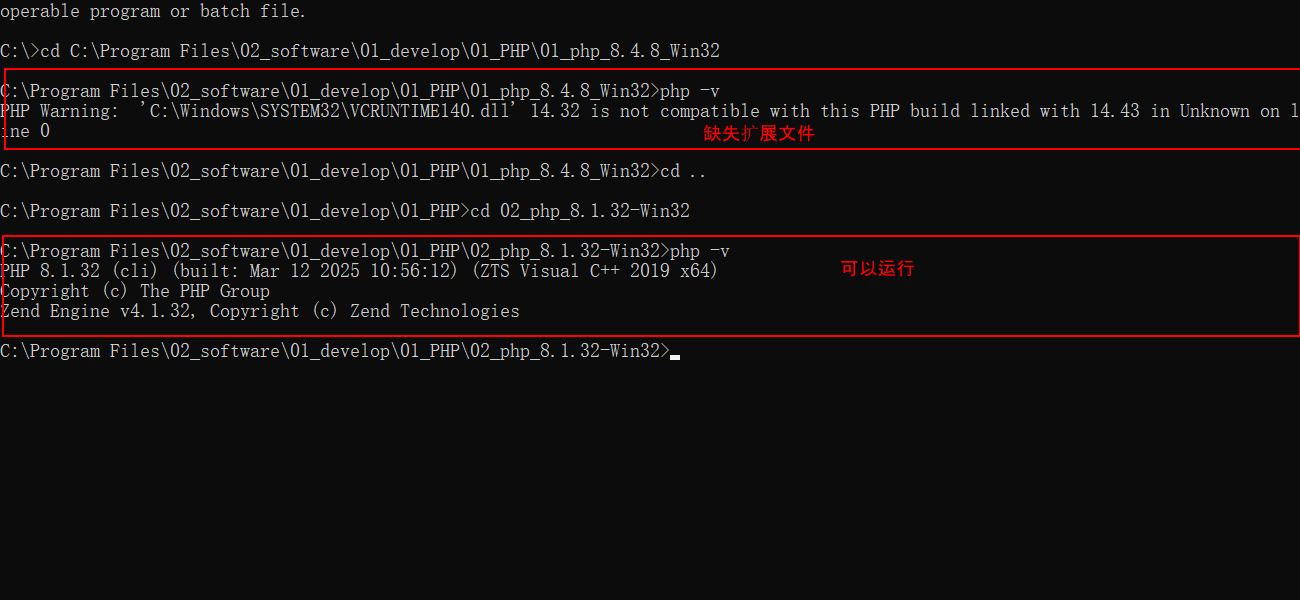
2.2.1 测试下载的php版本能否运行
2.2.2 插件修改配置
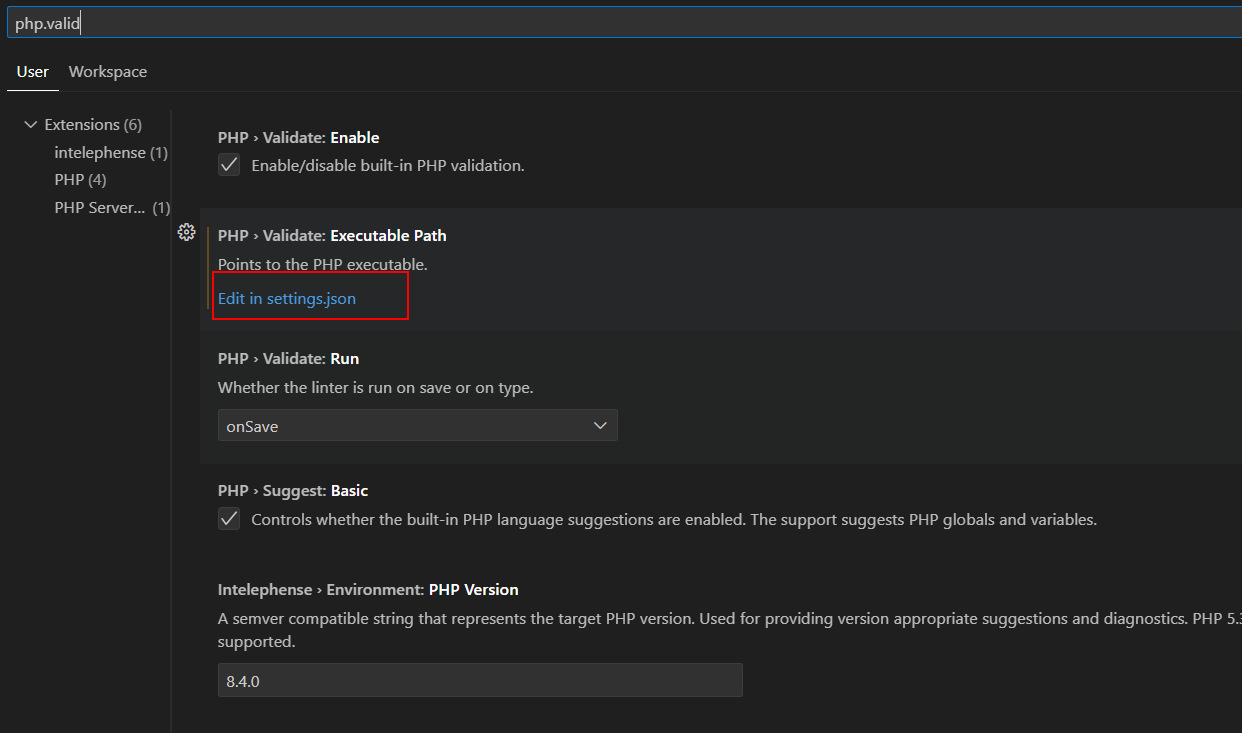
php.valid
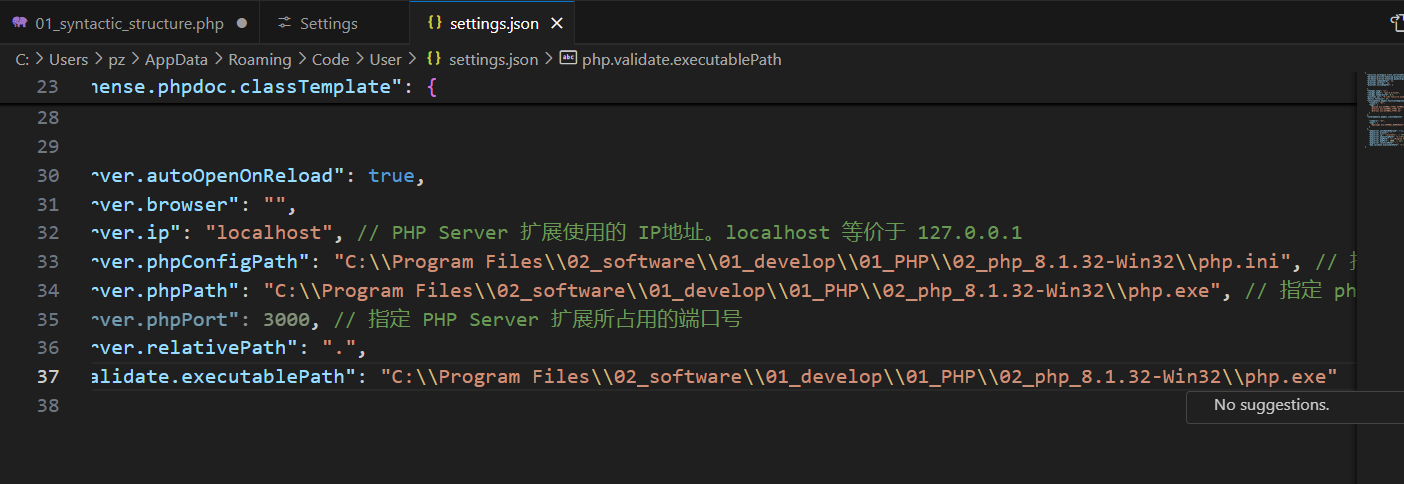
2.2.3 插件配置文件
    "phpserver.autoOpenOnReload": true, // 启用重新加载服务器后在浏览器中自动打开当前文件的 URL
    "phpserver.browser": "",  // 打开文件使用的浏览器。为空表示使用计算机默认的浏览器
    "phpserver.ip": "localhost", // PHP Server 扩展使用的 IP地址。localhost 等价于 127.0.0.1
    "phpserver.phpConfigPath": "C:\\Program Files\\02_software\\01_develop\\01_PHP\\02_php_8.1.32-Win32\\php.ini", // 指定 php 的配置文件
    "phpserver.phpPath": "C:\\Program Files\\02_software\\01_develop\\01_PHP\\02_php_8.1.32-Win32\\php.exe", // 指定 php 的可执行文件
    "phpserver.phpPort": 3000, // 指定 PHP Server 扩展所占用的端口号
    "phpserver.relativePath": ".",
    "php.validate.executablePath": "C:\\Program Files\\02_software\\01_develop\\01_PHP\\02_php_8.1.32-Win32\\php.exe"  ,
2.3 windows phpStudy搭建
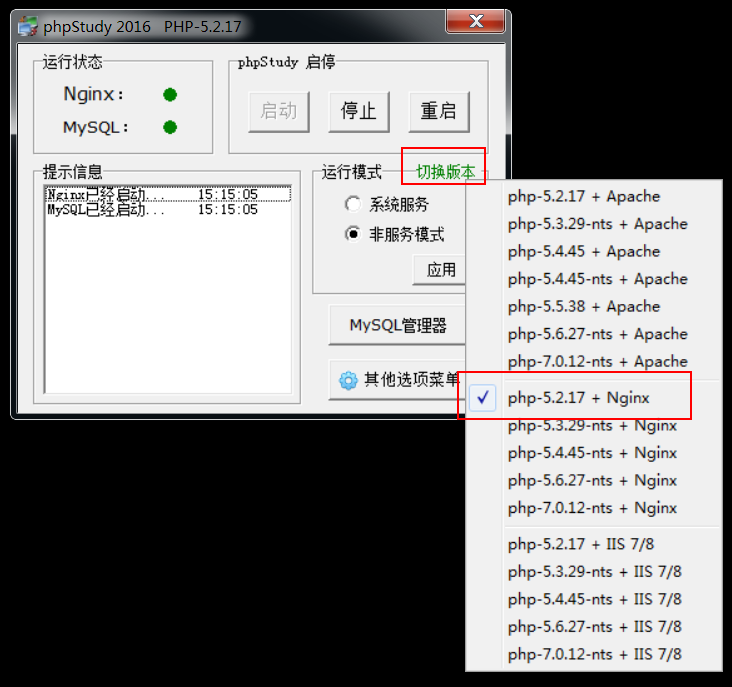
2.3.1 phpStudy切换版本
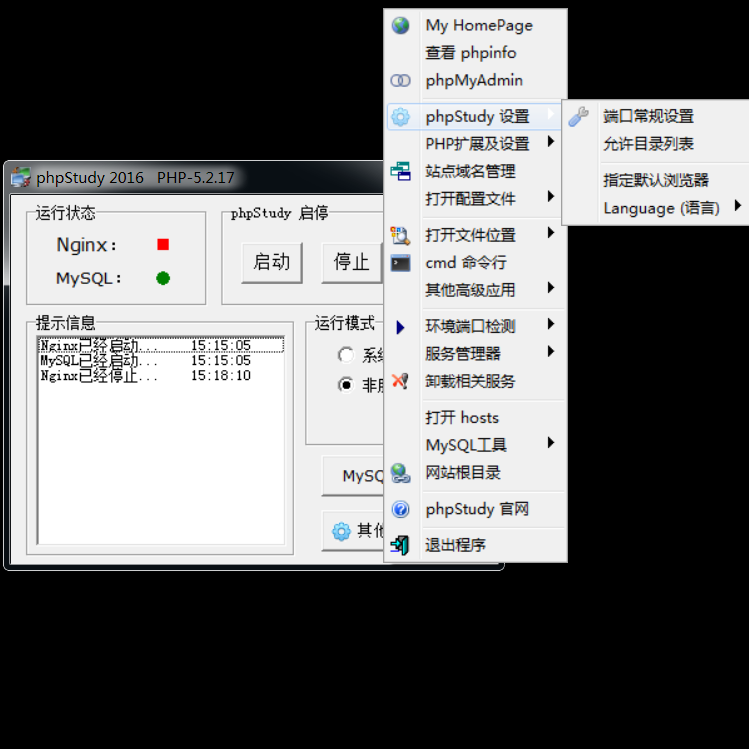
2.1.2 允许开启目录列表开启

 浙公网安备 33010602011771号