
01_windows系统基本设置
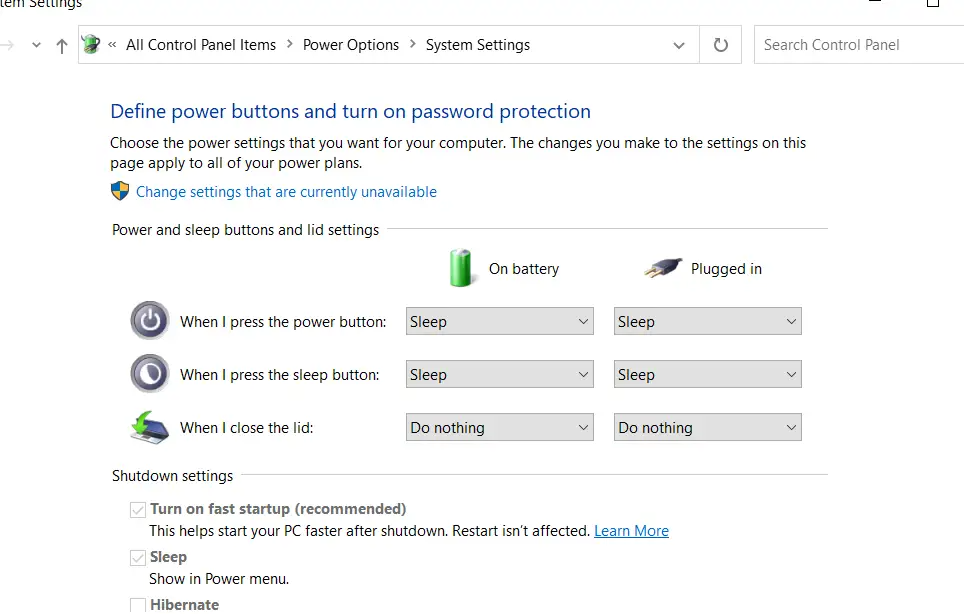
1.2.1 打开系统样式

1.2.2 对windows 环境颜色进行设置
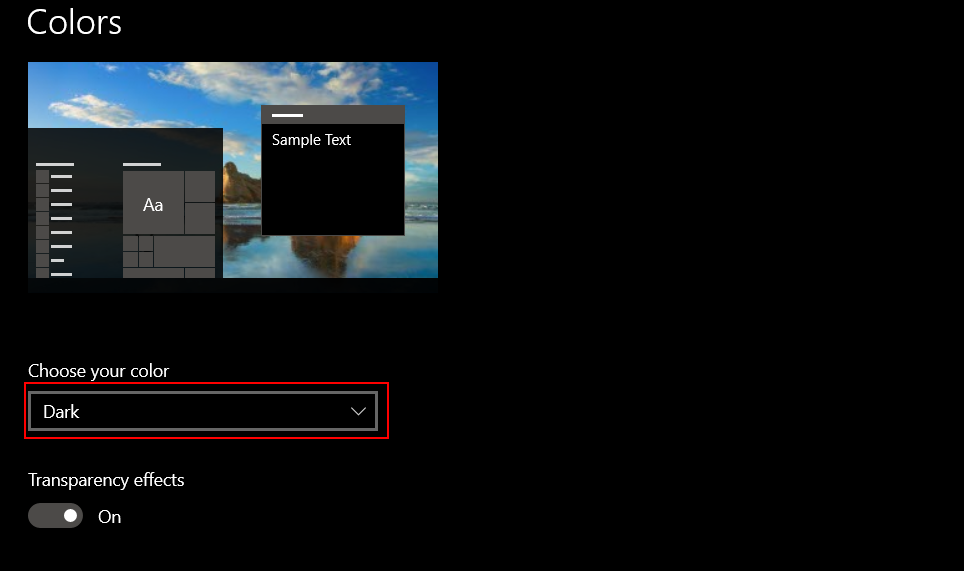
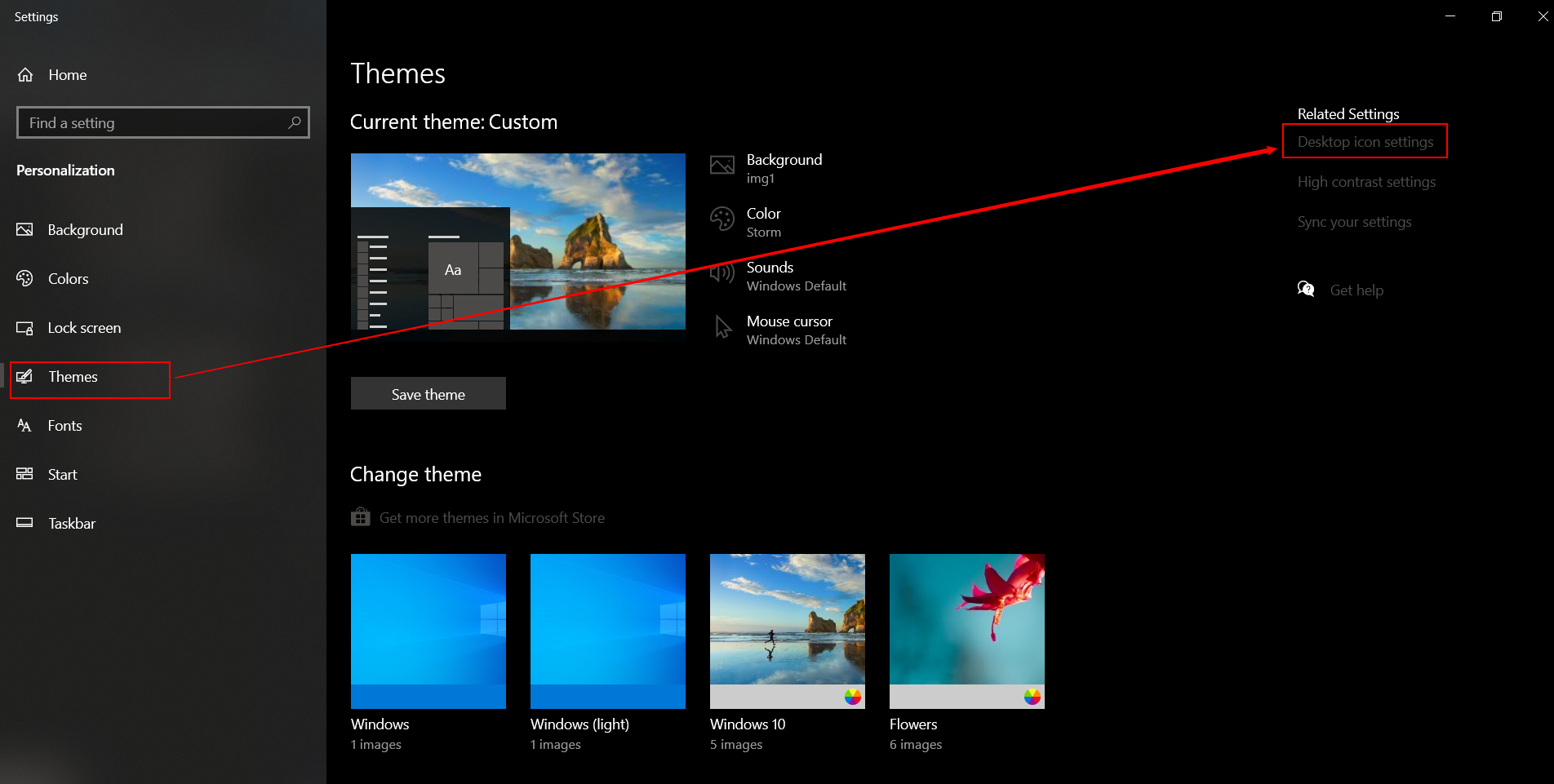
1.2.3 添加windows主题图标

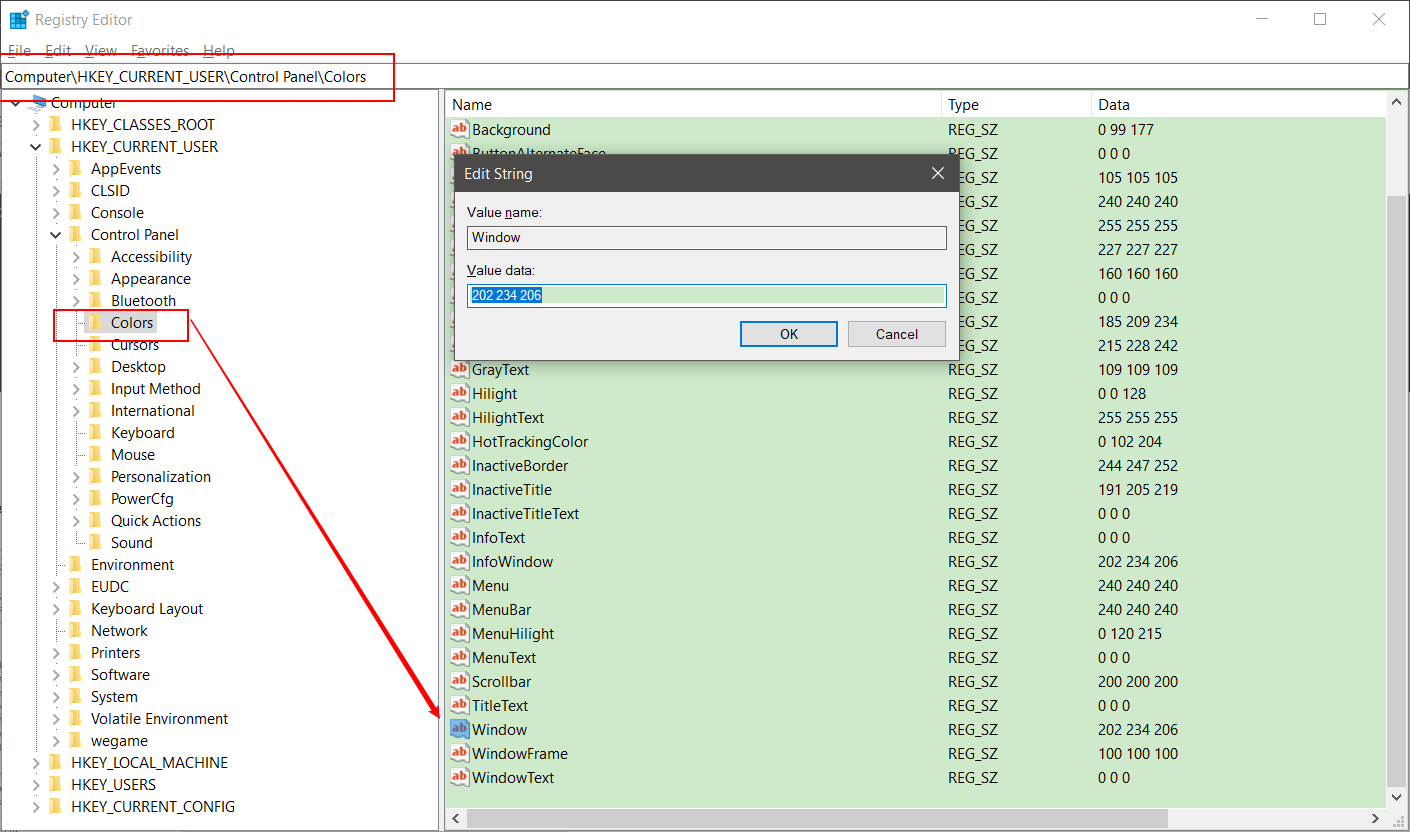
1.2.4 更改windows背景为绿色
Computer\HKEY_CURRENT_USER\Control Panel\Colors
202 234 206
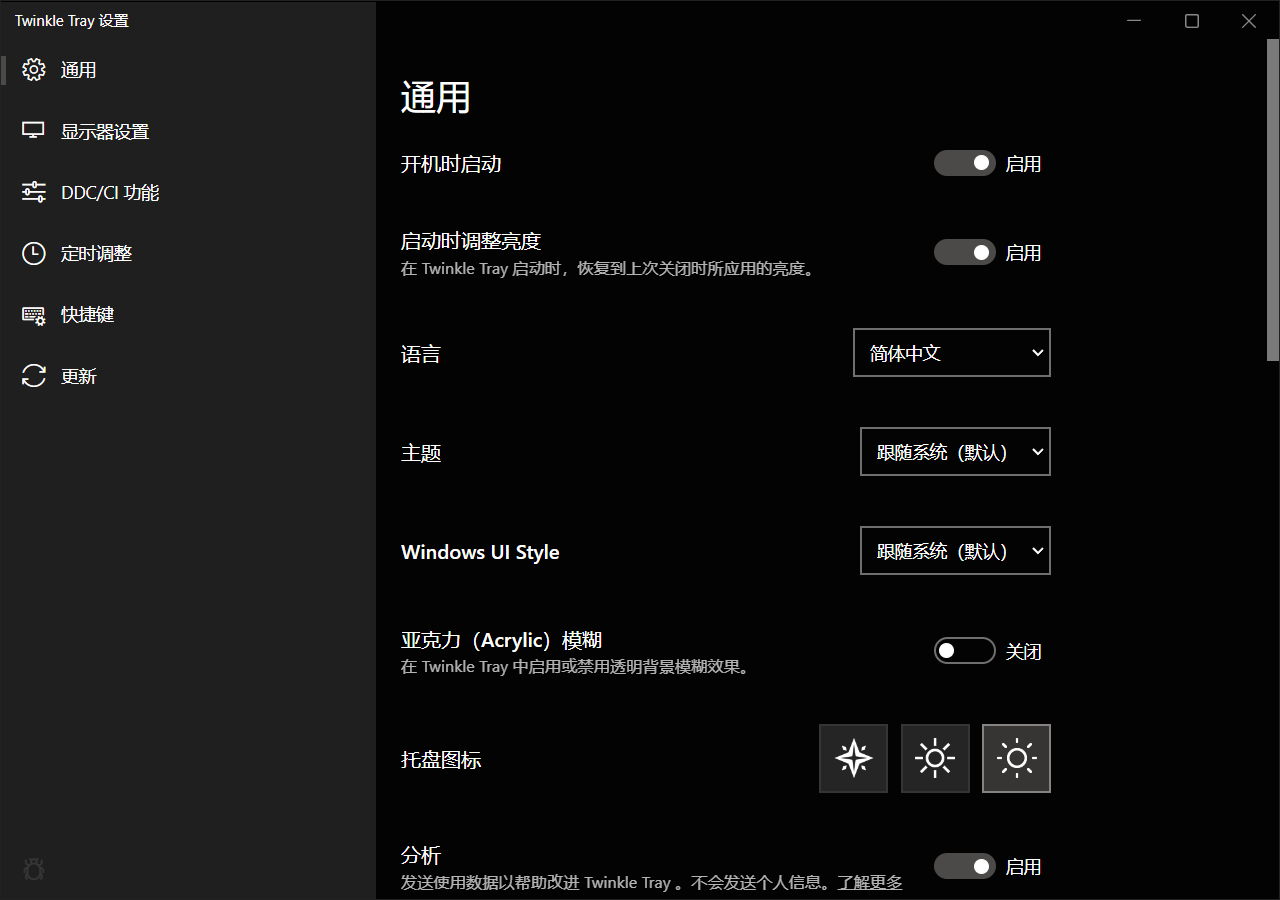
1.2.5 调整显示器的亮度颜色
使用开源工具 Twinkle Tray
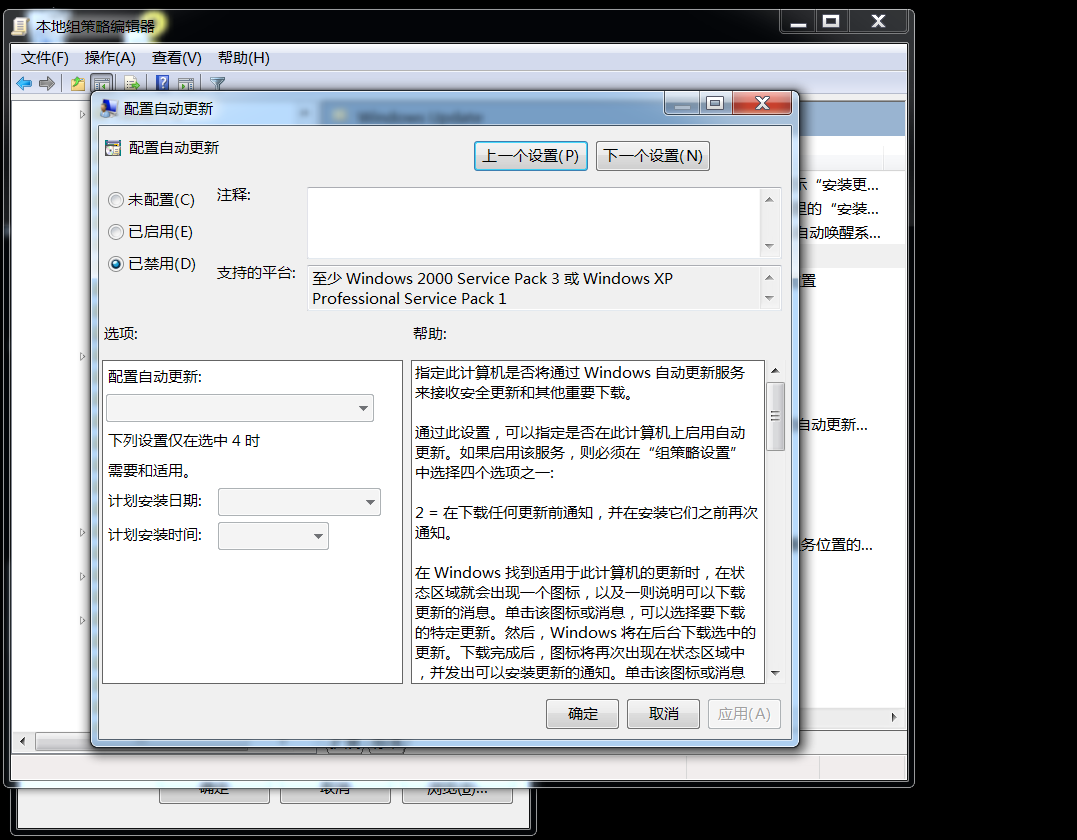
1.3 关闭windows update更新服务
1.3.1 win+r 键打开services.msc
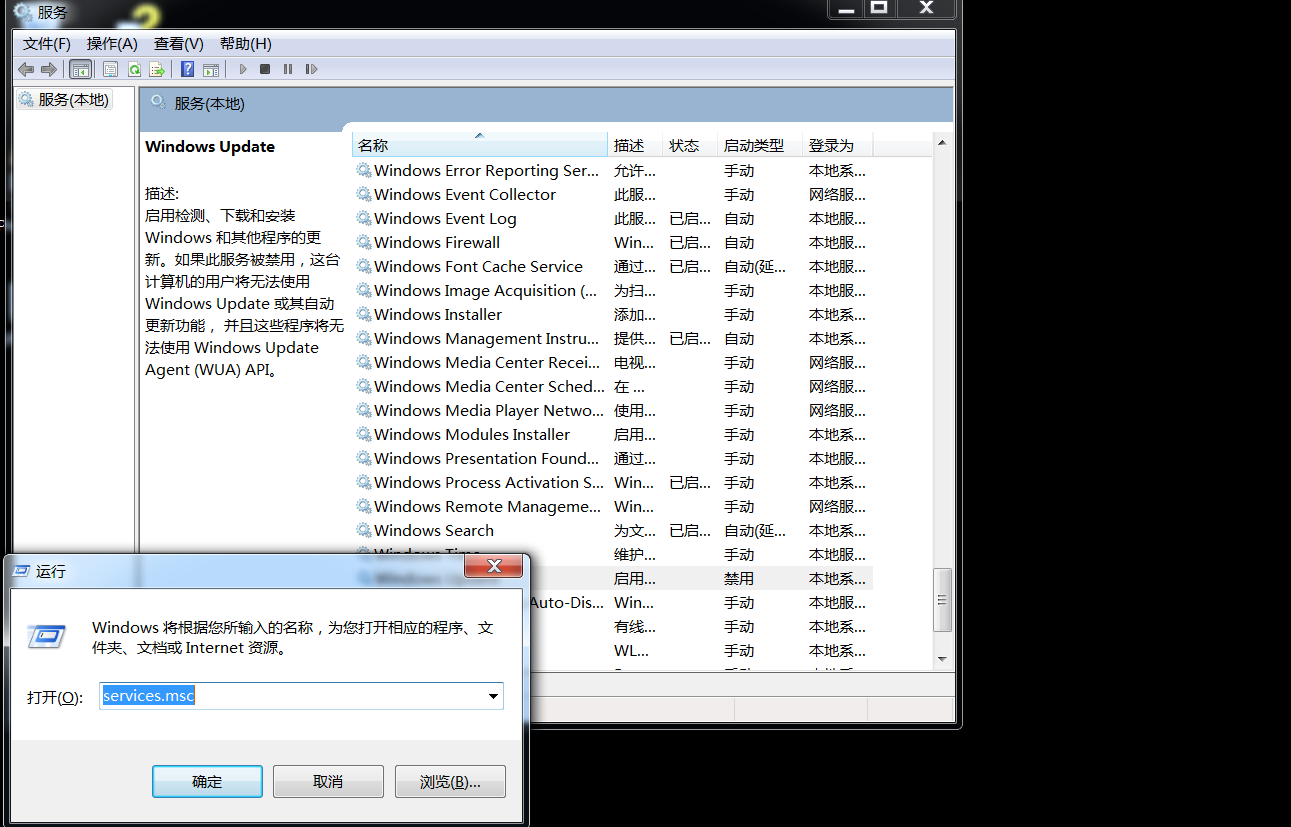

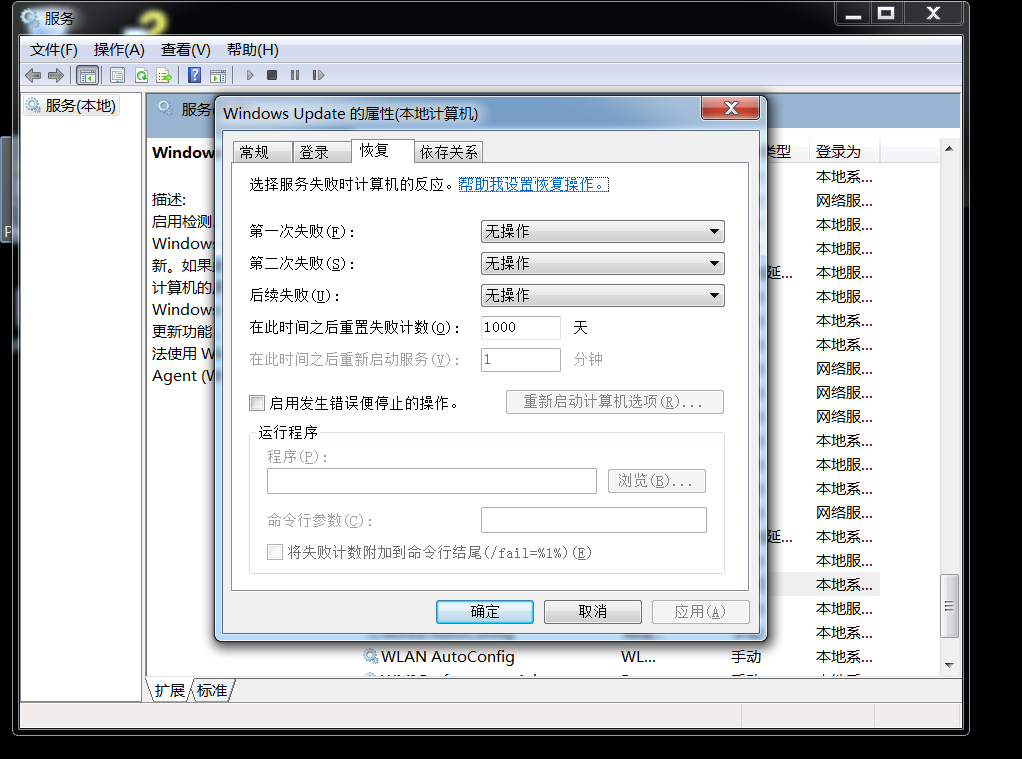
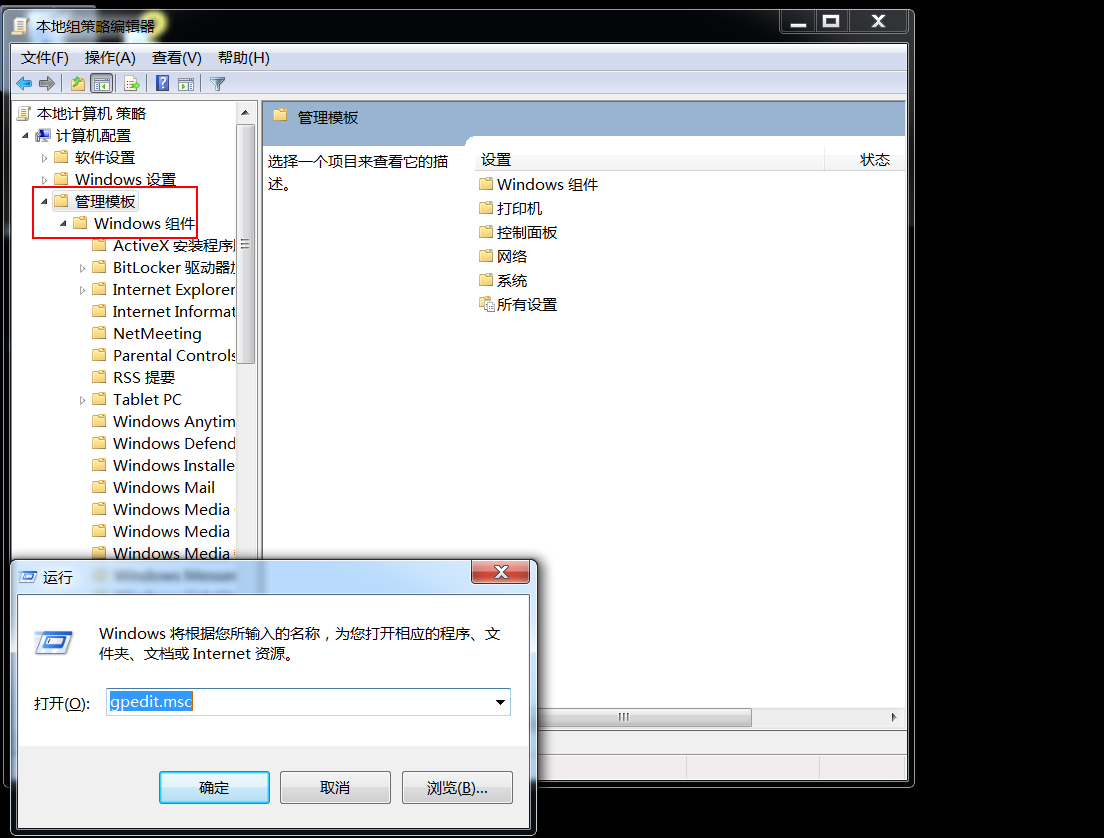
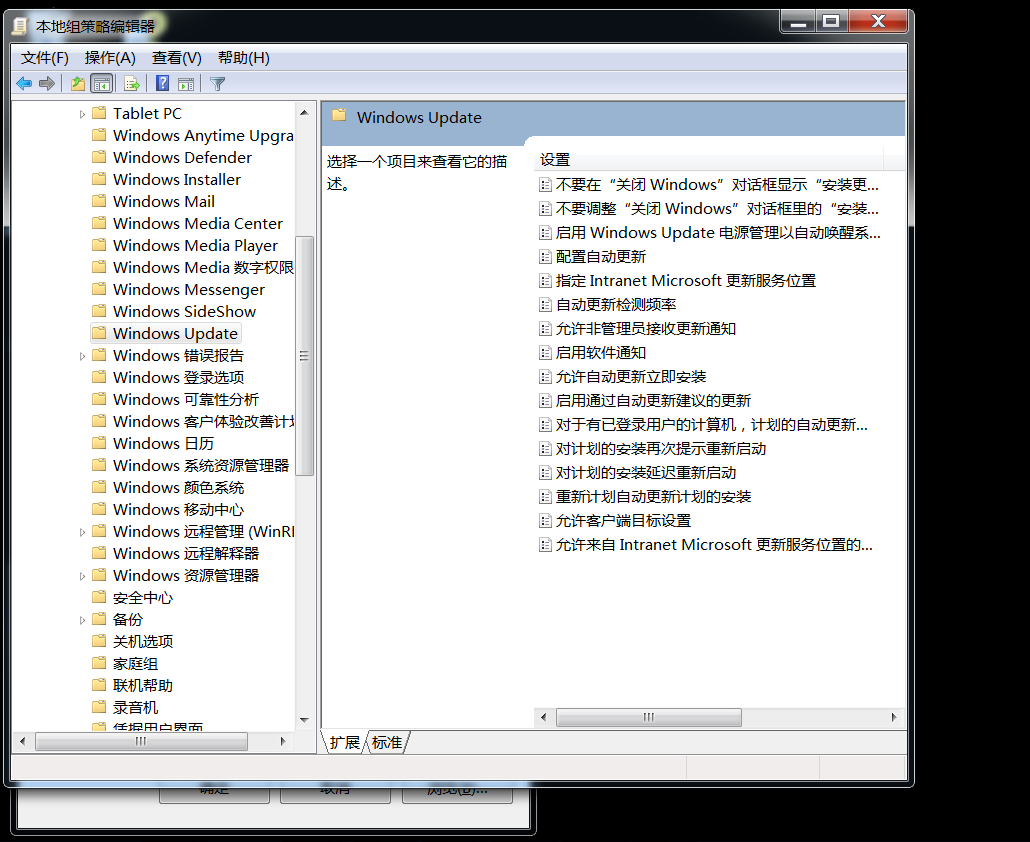
1.3.6 禁用windows 更新
bcdedit /set hypervisorlaunchtype off
常规设置法(适用于未被锁定的情况)
- 通过Internet选项设置
- 打开IE → 点击右上角 工具 → Internet选项 → 在“常规”标签页的“主页”栏输入目标网址(可多行) → 点击“应用”后“确定”。
- 若设置后被重置,需排查恶意程序(见第四部分)。
1.9.2 注册表手动修复法(主页被篡改时使用)
关键注册表路径:
| 问题类型 | 注册表路径 | 需修改键值 | 正常值 |
|---|---|---|---|
| 首页被篡改 | HKEY_CURRENT_USER\Software\Microsoft\Internet Explorer\Main |
Start Page |
目标网址(如about:blank) |
| 默认页被篡改 | HKEY_LOCAL_MACHINE\SOFTWARE\Microsoft\Internet Explorer\Main |
Default_Page_URL |
目标网址或IE默认值 |
| 主页设置选项灰色禁用 | HKEY_CURRENT_USER\Software\Policies\Microsoft\Internet Explorer\Control Panel |
HomePage |
改为 0(0=启用) |
操作步骤:
- Win+R 输入
regedit打开注册表编辑器。 - 导航至上述路径 → 双击目标键值 → 修改数据为正常值。
- 权限修正(如遇拒绝访问):
- 右键点击
Main分支 → 权限 → 高级 → 取消勾选“继承” → 删除所有用户 → 重新添加当前账户 → 勾选“完全控制”。
- 右键点击
- 按 F5 刷新注册表,重启IE生效。
1.9.3 组策略解锁法(企业环境或深度锁定)
- Win+R 输入
gpedit.msc打开本地组策略编辑器。 - 依次展开:
用户配置 → 管理模板 → Windows 组件 → Internet Explorer - 右侧找到 “禁用更改主页设置” → 双击设置为 “已禁用” 或 “未配置” → 应用后重启系统。
1.9.4 安全防护与深度修复(顽固病毒场景)
- 清除恶意进程:
- 检查注册表启动项:
HKEY_LOCAL_MACHINE\Software\Microsoft\Windows\CurrentVersion\Run - 删除可疑键值(如
registry.exe) → 同时删除对应路径的恶意程序(如C:\Program Files\registry.exe)。
- 检查注册表启动项:
- 使用安全工具修复:
- 运行 360安全卫士/金山毒霸 → 使用“主页锁定”功能强制修复 → 开启“主页防护”防止二次篡改。
- 重置IE设置:
- Internet选项 → 高级 → 重置 → 勾选“删除个性化设置” → 重启浏览器。
1.9.5 本程序修改IE浏览器默认主页
@echo off
setlocal
:: 设置目标主页地址
set "NEW_HOME=https://www.yourcompany.com"
:: 修改用户级注册表(立即生效)
reg add "HKCU\Software\Microsoft\Internet Explorer\Main" /v "Start Page" /t REG_SZ /d "%NEW_HOME%" /f
:: 修改系统级默认页(防策略重置)
reg add "HKLM\SOFTWARE\Microsoft\Internet Explorer\Main" /v "Default_Page_URL" /t REG_SZ /d "%NEW_HOME%" /f
:: 解除组策略锁定(如主页选项灰色)
reg add "HKCU\Software\Policies\Microsoft\Internet Explorer\Control Panel" /v "HomePage" /t REG_DWORD /d 0 /f
echo IE主页已强制设置为: %NEW_HOME%
endlocal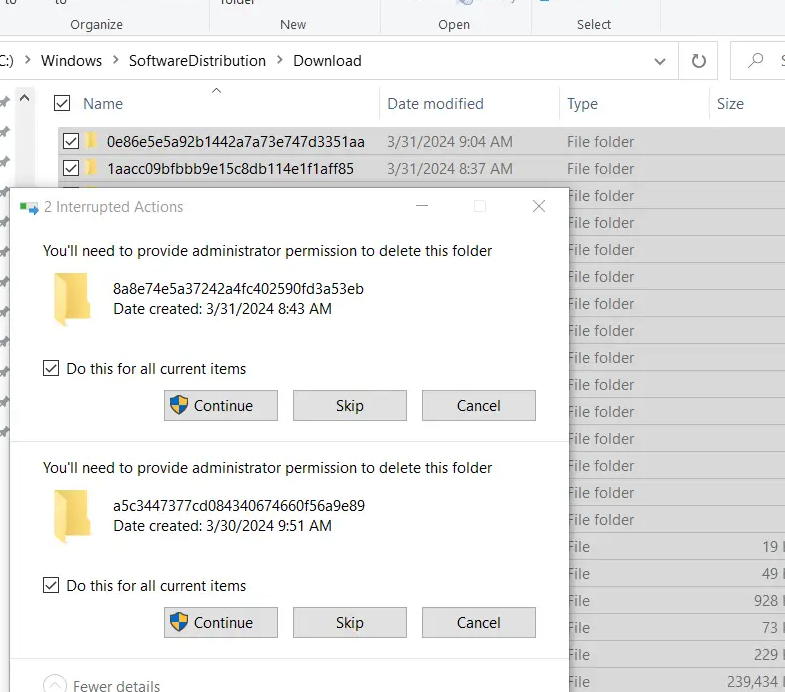


1.11


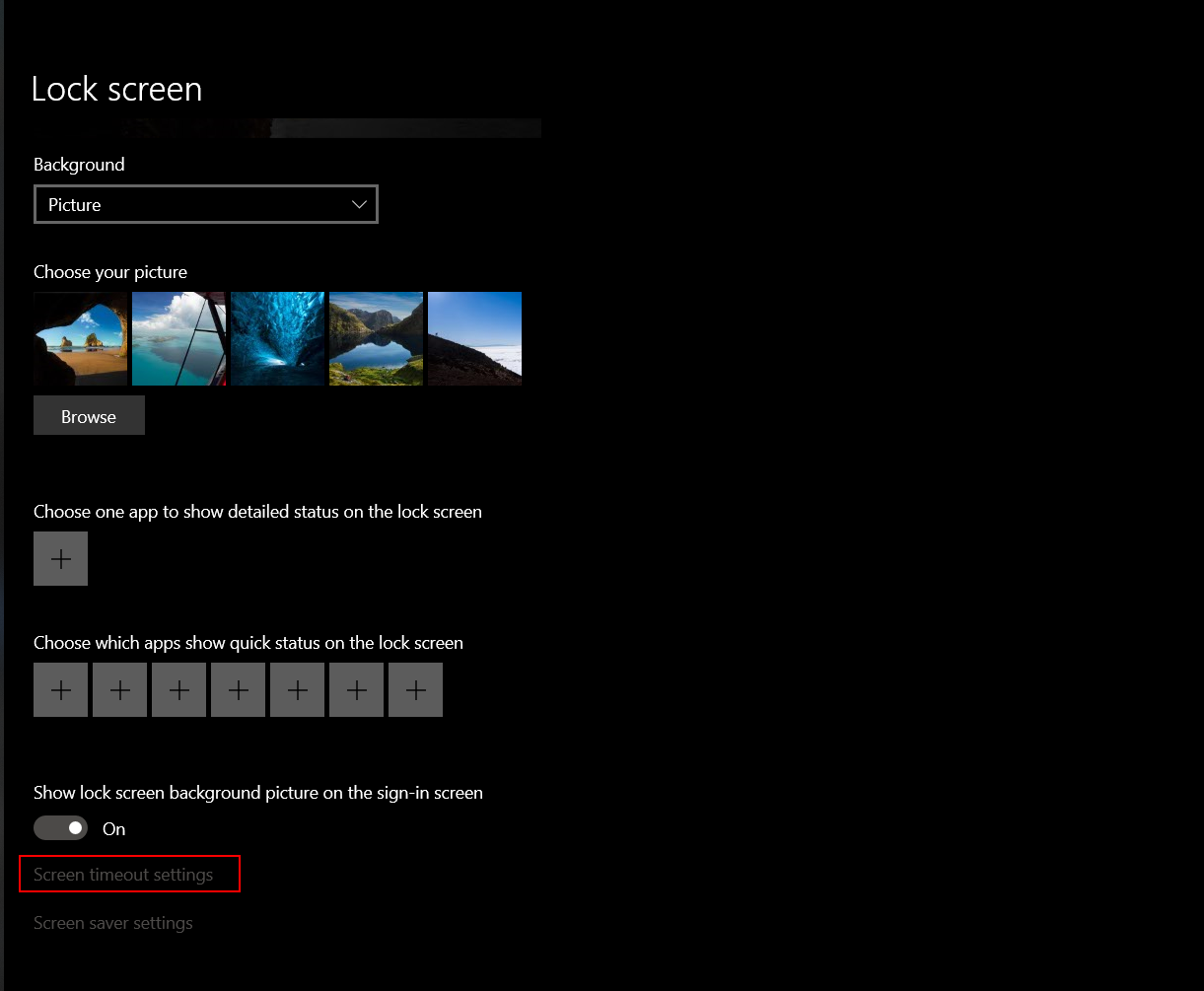
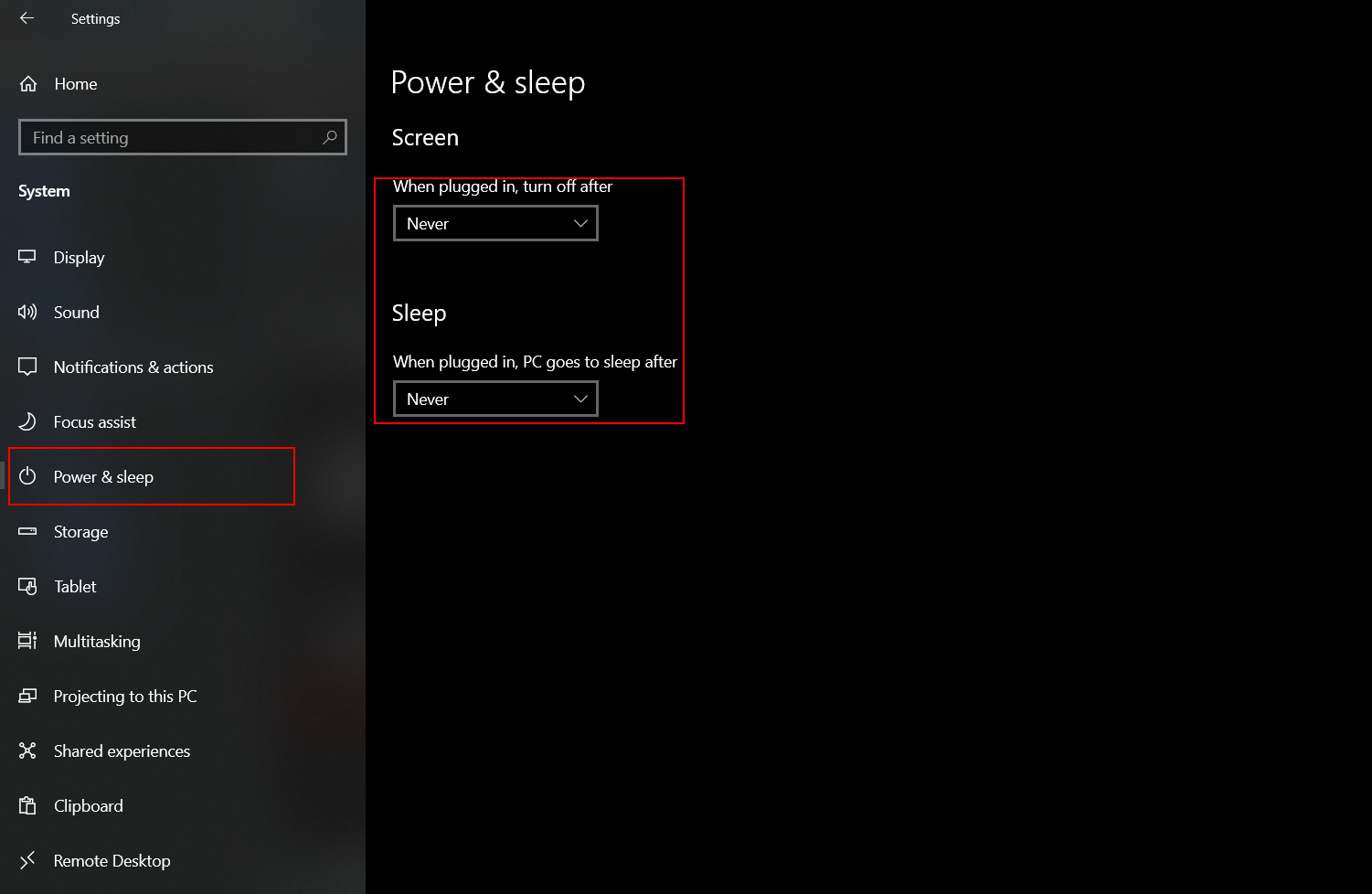
1.12 关闭屏幕保护程序
1.12.1 锁定屏幕选择无

1.12.2 锁定屏幕时间选择从不
1.13 美化桌面
https://www.rainmeter.net/
1.14 文件粉碎机
- 选择“开始>运行”,键入 cmd,然后按 Enter。
- 键入
cipher /w:<directory>,然后按 Enter,其中<directory>要清理的卷中的任何文件夹。- 例如,该
cipher /w:C命令会导致覆盖驱动器 C 上所有解除分配的空间。 如果<directory>装入点或指向另一卷上的文件夹,则会清除该卷上所有解除分配的空间。
- 例如,该
二、系统配置与快捷键
2.1 查看电脑内存容量大小,工作电压,频率
wmic MEMORYCHIP get BankLabel,DeviceLocator,Capacity,PartNumber,ConfiguredVoltage2.2 windows 快捷键
| 快捷键组合 | 功能描述 | 适用场景 |
|---|---|---|
| 功能键快捷键 | ||
F1 |
显示当前程序或Windows帮助内容 | 需要操作指引时 |
F2 |
重命名选中的文件/文件夹 | 资源管理器文件操作 |
F3 |
打开“查找:所有文件”对话框 | 桌面或资源管理器全局搜索 |
F5 |
刷新当前页面或窗口 | 网页/文件夹内容更新 |
Ctrl + F5 |
强制刷新(忽略缓存) | 网页开发调试 |
Ctrl + F6 |
切换到当前应用内的下一个标签页/文档 | 多标签软件(如Office/IDE) |
Shift + Ctrl + F6 |
切换到当前应用内的上一个标签页/文档 | |
F10 或 Alt |
激活当前程序的菜单栏 | 快速调用菜单命令 |
| 系统控制快捷键 | ||
Alt + F4 |
关闭当前应用程序或活动窗口 | 快速退出程序 |
Ctrl + Alt + Delete |
打开安全选项菜单(任务管理器/锁定等) | 系统卡顿时管理进程 |
Windows键 或 Ctrl+Esc |
打开开始菜单 | 启动程序/系统设置 |
Windows + R |
打开“运行”对话框 | 快速启动命令(如cmd) |
Alt + ← |
返回上级目录(文件资源管理器) | 文件夹层级导航 |
| 文本编辑快捷键 | ||
Ctrl + N |
新建文件/窗口 | 文档/浏览器新建 |
Ctrl + O |
打开文件对话框 | 加载本地文件 |
Ctrl + S |
保存当前文件 | 防止编辑内容丢失 |
Ctrl + P |
打开打印对话框 | 打印文档/网页 |
Ctrl + X |
剪切选中内容 | 移动文本/文件 |
Ctrl + C / Ctrl+Insert |
复制选中内容 | 复制文本/文件 |
Ctrl + V / Shift+Insert |
粘贴剪贴板内容 | 插入已复制内容 |
Ctrl + Z / Alt+Backspace |
撤销上一步操作 | 修正操作错误 |
Ctrl + Y / Alt+Shift+Backspace |
重做撤销的操作 | 恢复被撤销的内容 |
Ctrl + L |
选中整行文本(光标所在行) | 代码/文本编辑 |
| 文件管理快捷键 | ||
Delete |
删除选中项到回收站 | 安全删除文件 |
Shift + Delete |
永久删除(不经过回收站) | 彻底删除敏感文件 |
| 窗口管理快捷键 | ||
Windows + M |
最小化所有窗口 | 快速返回桌面 |
Windows + Ctrl + M |
恢复最小化前的窗口布局 | 重新展开工作区 |
Windows + E |
打开文件资源管理器 | 访问磁盘文件 |
Windows + F |
打开全局搜索面板 | 查找系统内文件/设置 |
| 屏幕操作快捷键 | ||
PrintScreen |
捕获全屏截图到剪贴板 | 屏幕内容保存 |
Alt + PrintScreen |
捕获当前活动窗口的截图 | 聚焦特定窗口截图 |
2.3 在 Windows 中,截图快捷键常用方式
2.3.1 截取整个屏幕并将其保存到剪贴板
PrtScn (Print Screen)2.3.2 截取当前活动窗口并将其保存到剪贴板
Alt + PrtScn (Print Screen)2.3.3 使用“windows 截图工具”来截取部分区域或全屏
Win + Shift + S2.3.4 使用 Xbox Game Bar,适用于游戏截图
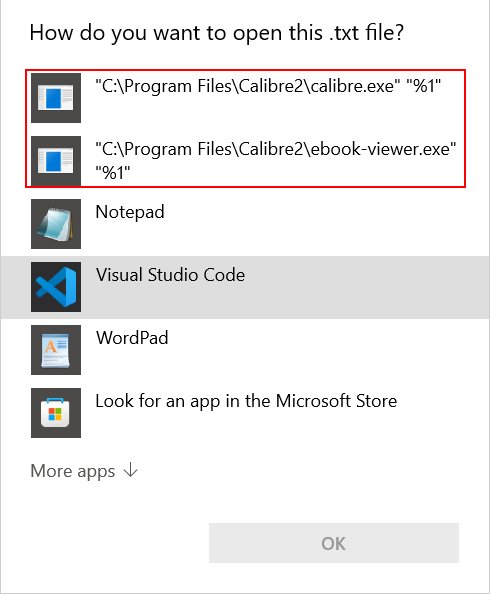
Win + Alt + PrtScn2.4 删除"你要如何打开这个文件”的某个无效应用提示
2.4.1 打开txt文件总是提示已经卸载的应用程序
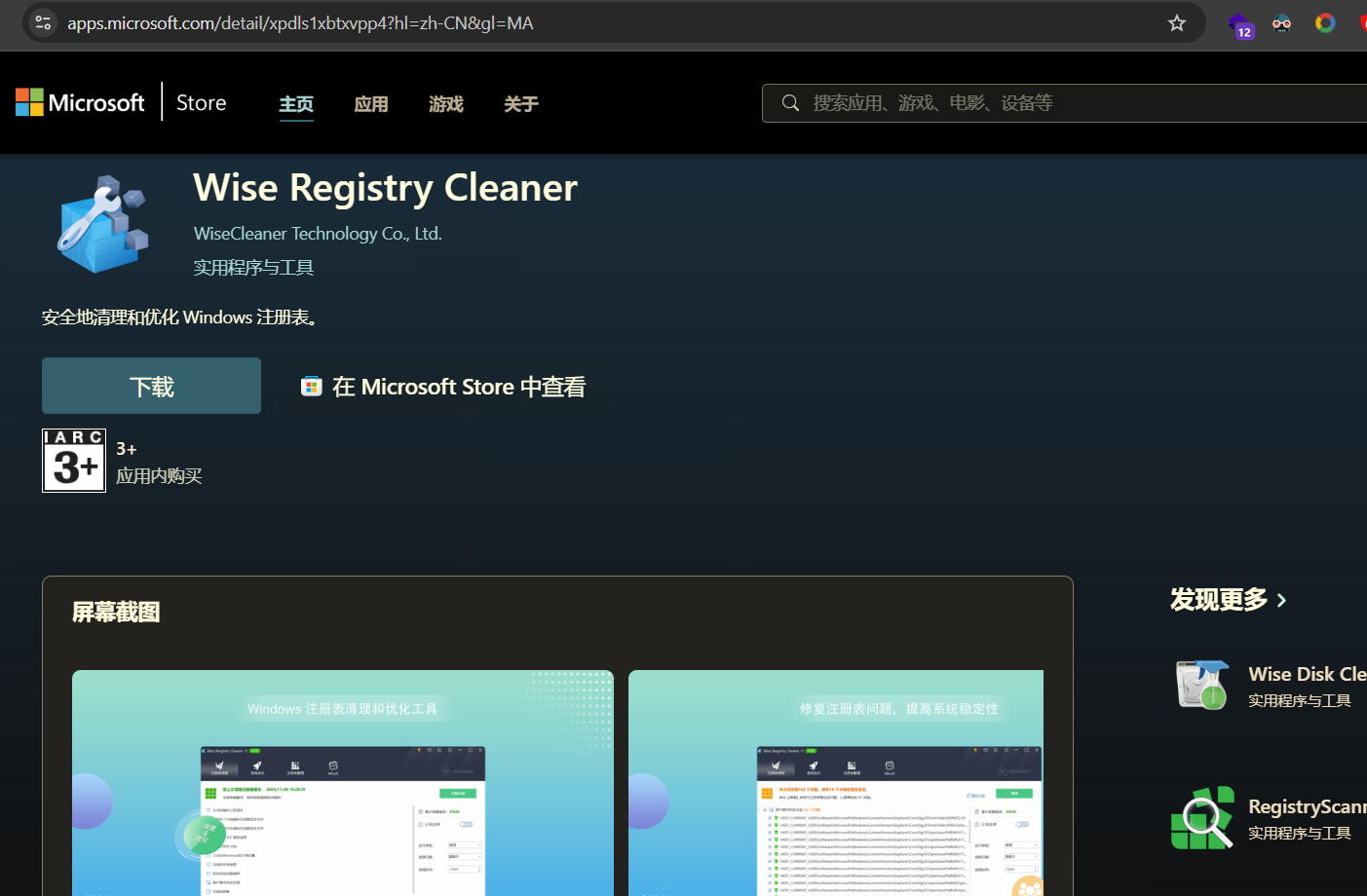
2.4.2 下载注册表删除工具
下载地址:https://apps.microsoft.com/detail/xpdls1xbtxvpp4?hl=zh-CN&gl=MA
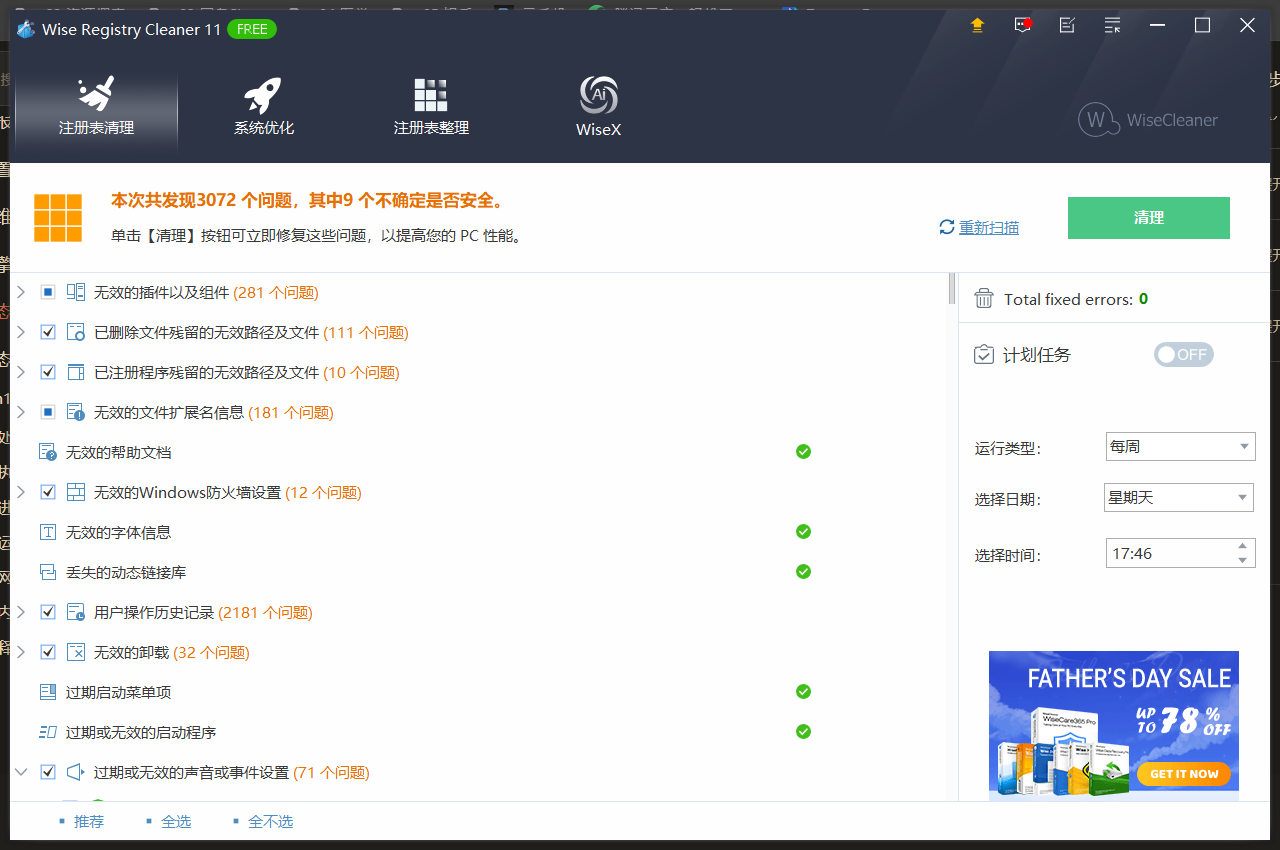
2.4.3 使用注册表删除工具
三、windows 终端指令
3.1 安装windows Terminal
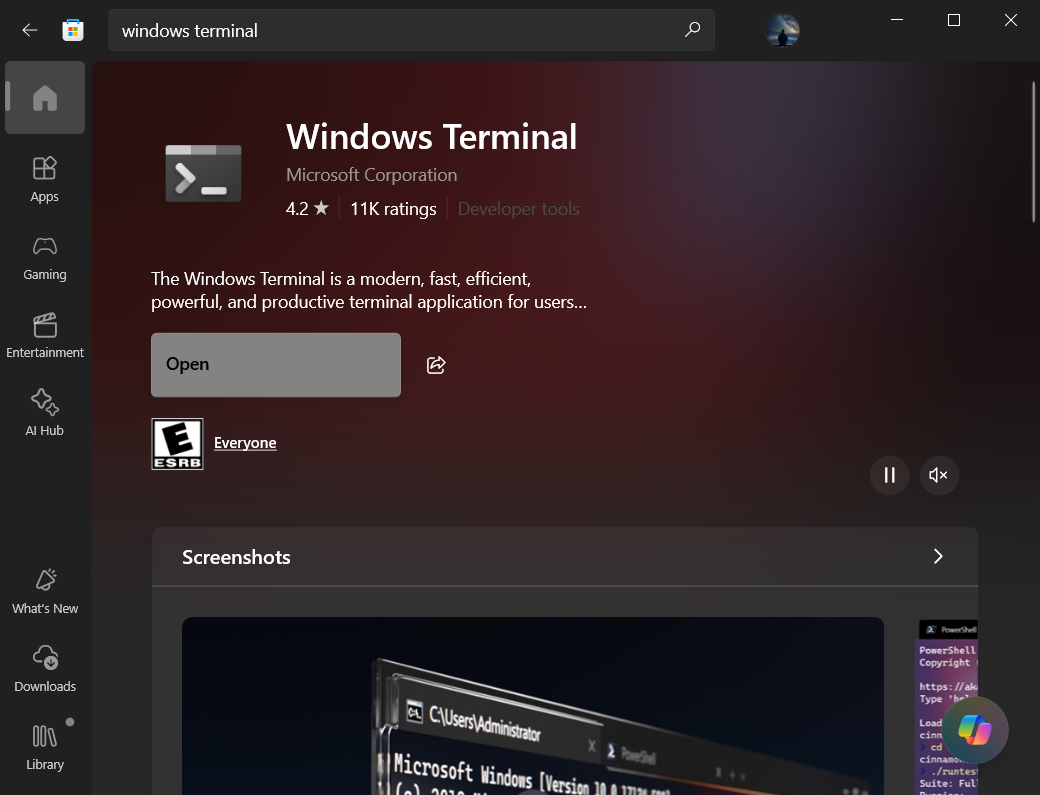
3.1.1 安装windows terminal
在Microsoft Store中下载安装windows Terminal
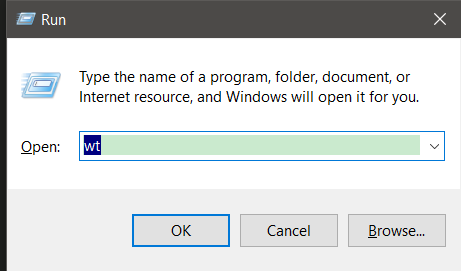
3.1.2 修改配置win+r键打开windows terminal
修改方法
#1. 打开注册表
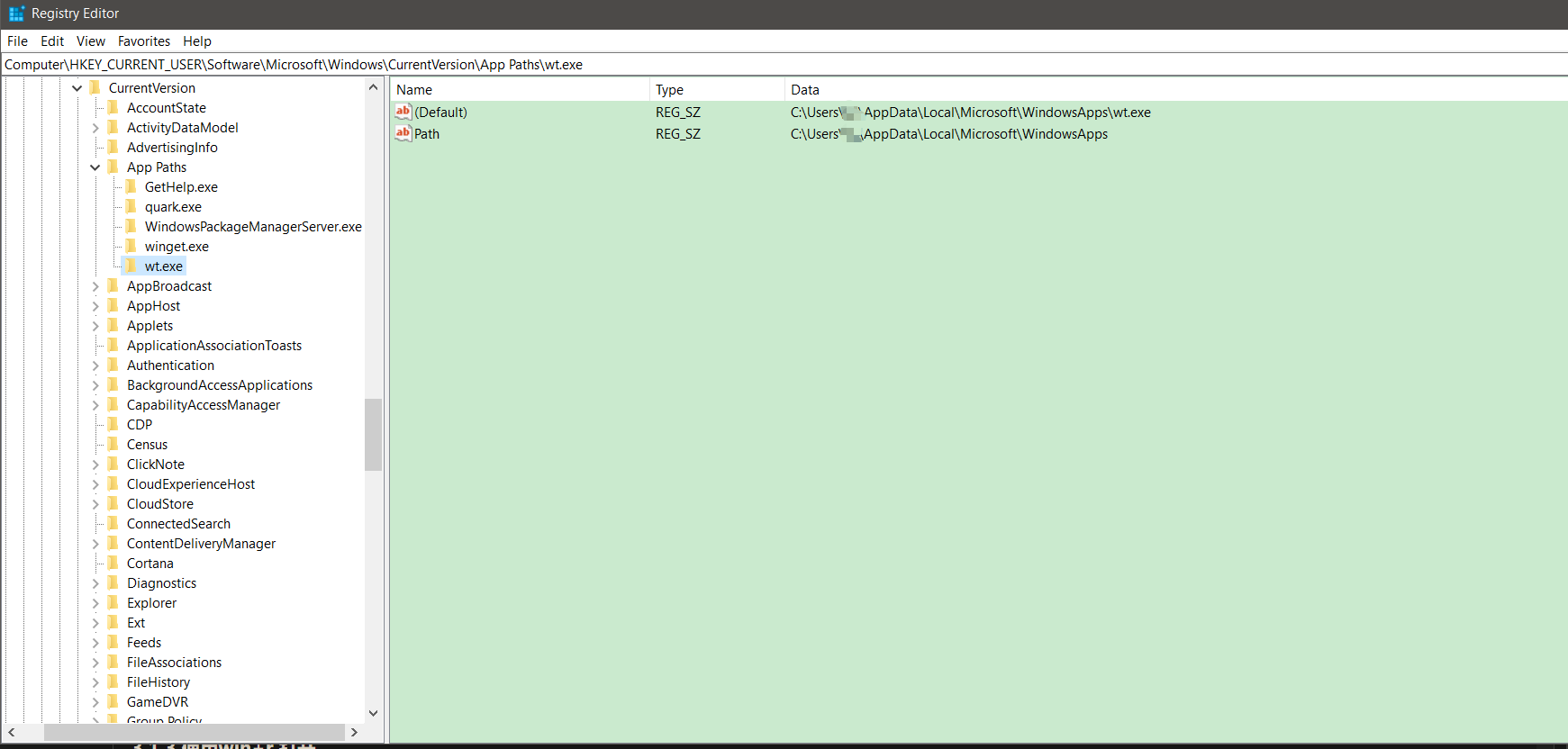
需要修改注册表中的值: HKEY_CURRENT_USER\SOFTWARE\Microsoft\Windows\CurrentVersion\App Paths\wt.exe
#2. 把原程序安装路径改成用户下的配置

# 原程序路径
C:\Program Files\WindowsApps\Microsoft.WindowsTerminal_1.12.10983.0_x64__8wekyb3d8bbwe\
# 用户路径
C:\Users\用户名\AppData\Local\Microsoft\WindowsApps\
修改后的图片
3.1.3 使用win+r 打开
3.2 美化windows Terminal
3.2.1 打开设置
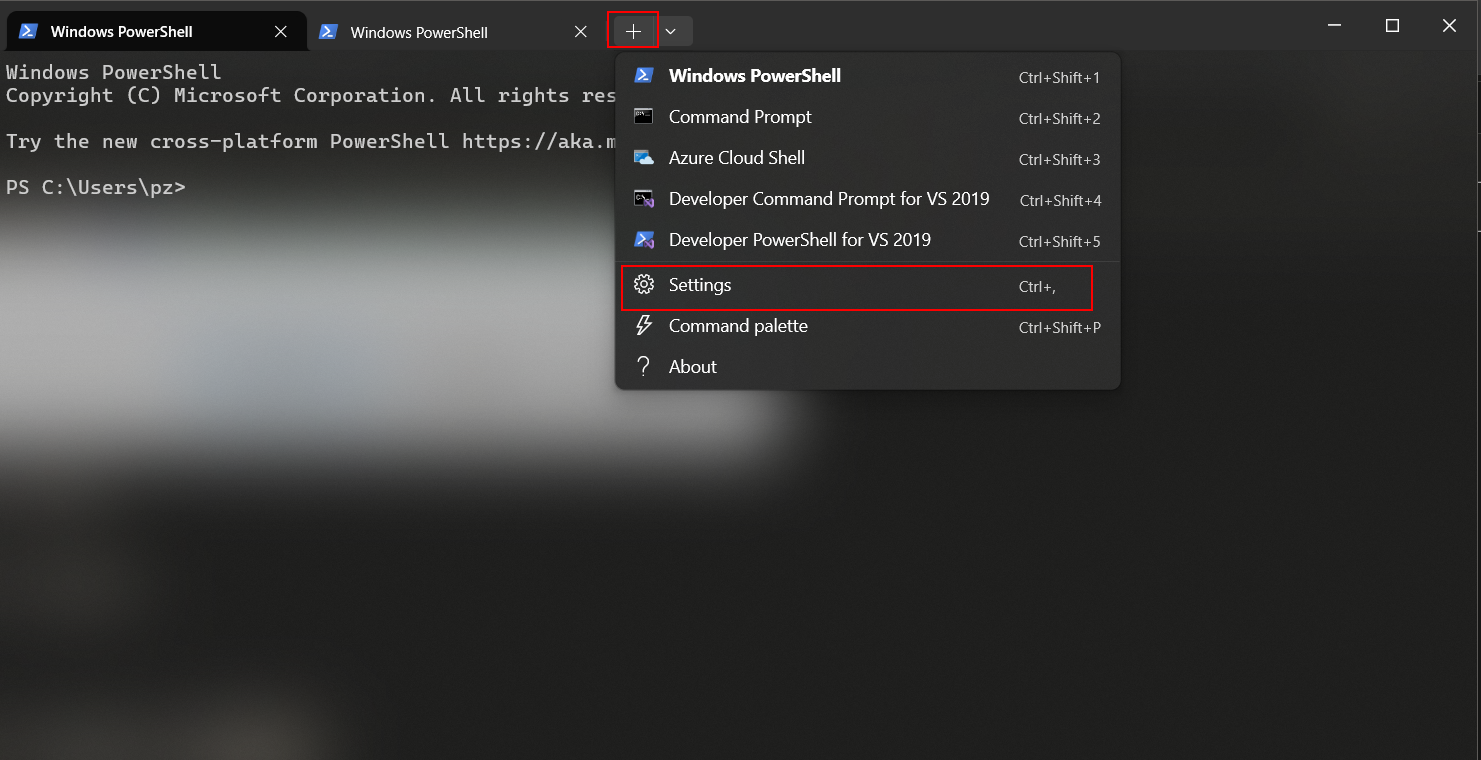
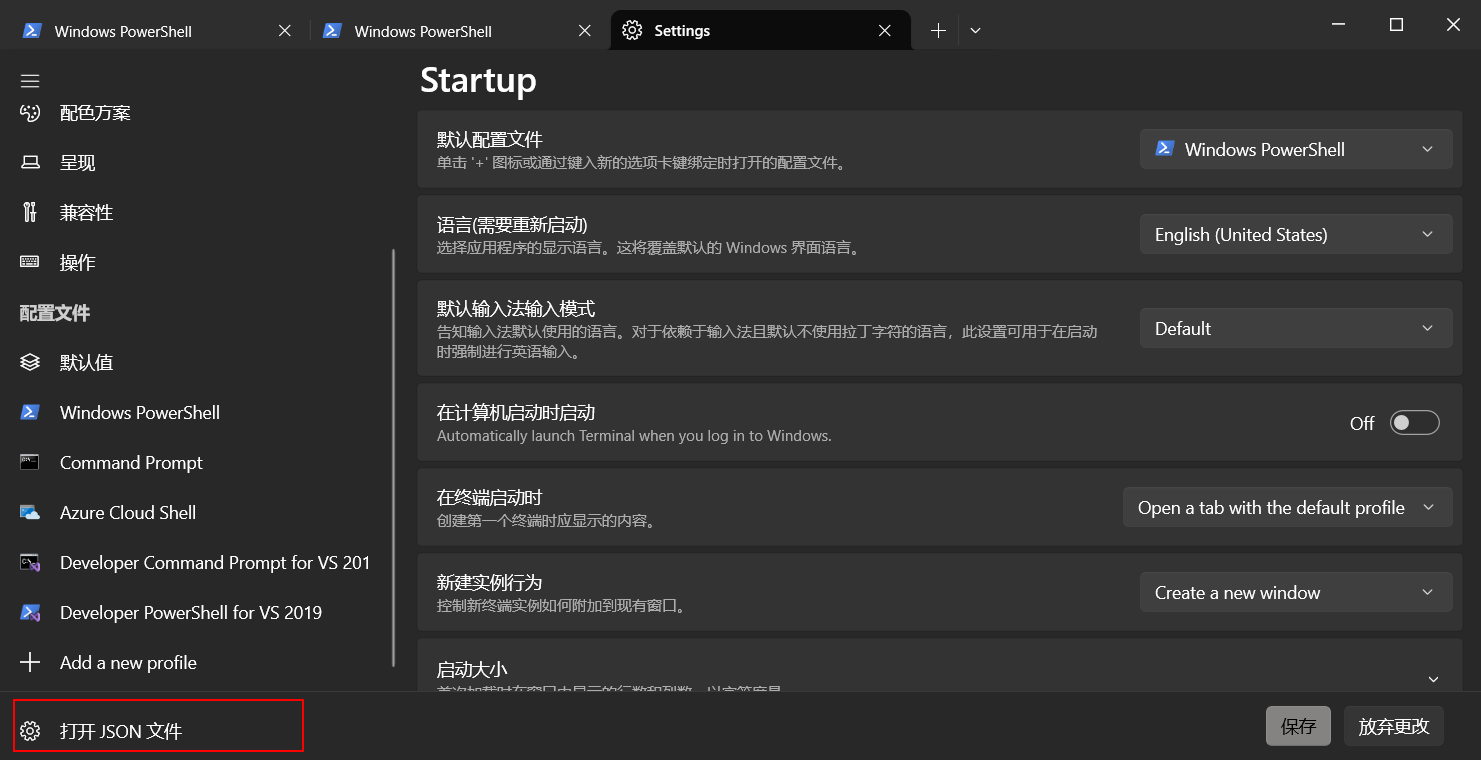
3.2.1 打开配置文件
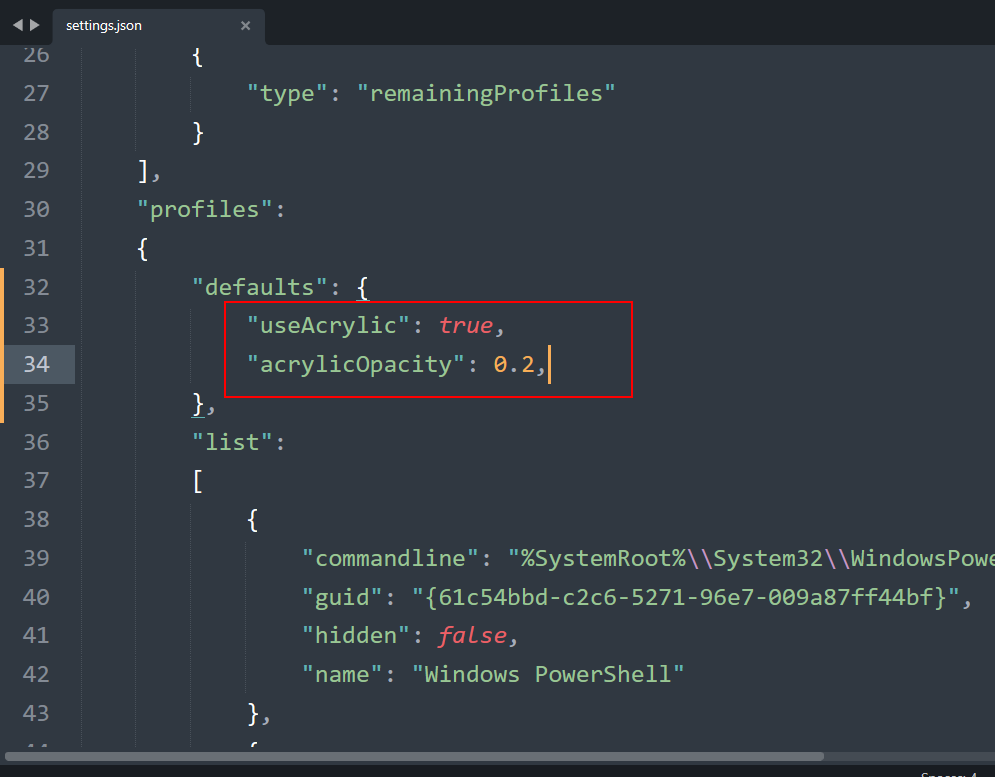
3.2.3 修改配置,开启毛玻璃透明效果
3.2.4 下载主题,配置主题
报错有多个主题来源,需要指定一下
winget install --id XP8K0HKJFRXGCK --source msstore oh-my-posh
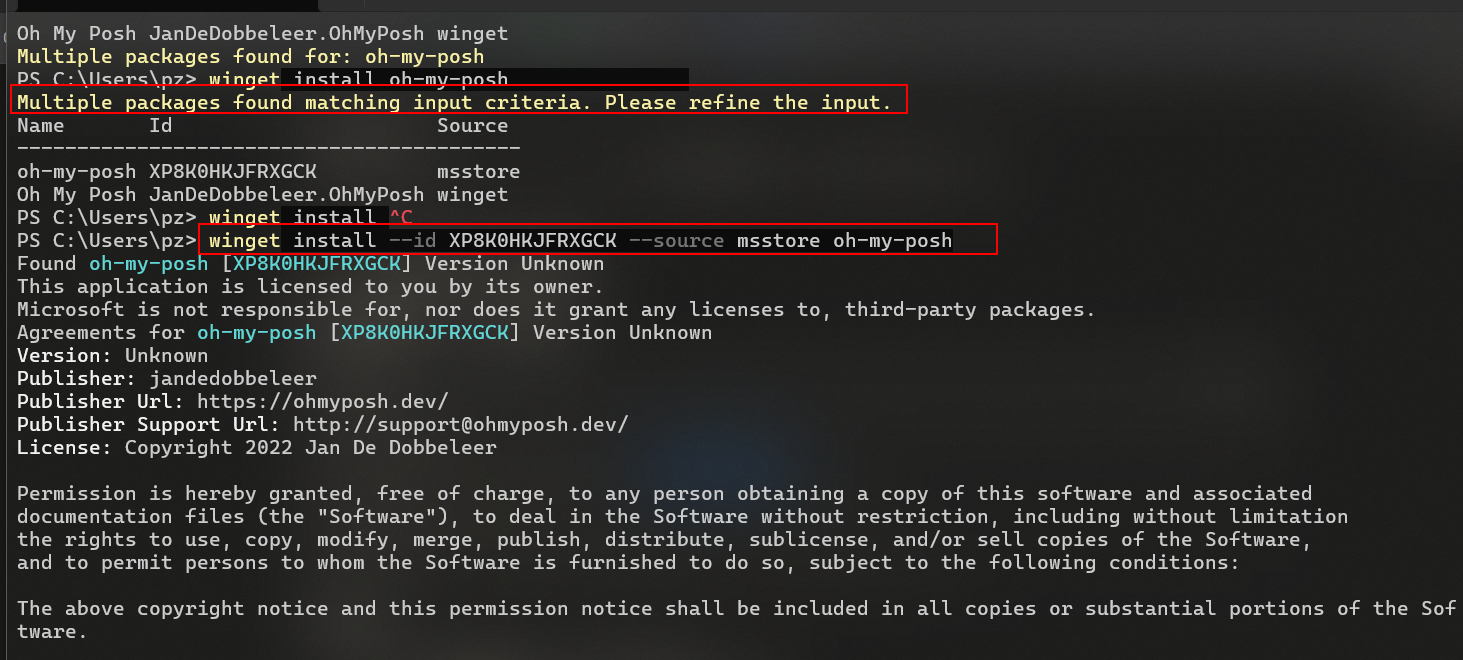
配置主题
#1. 使用code $PROFILE
#2. 打开vscode 添加配置
oh-my-posh init pwsh --config $env:POSH_THEMES_PATH\montys.omp.json | Invoke-Expression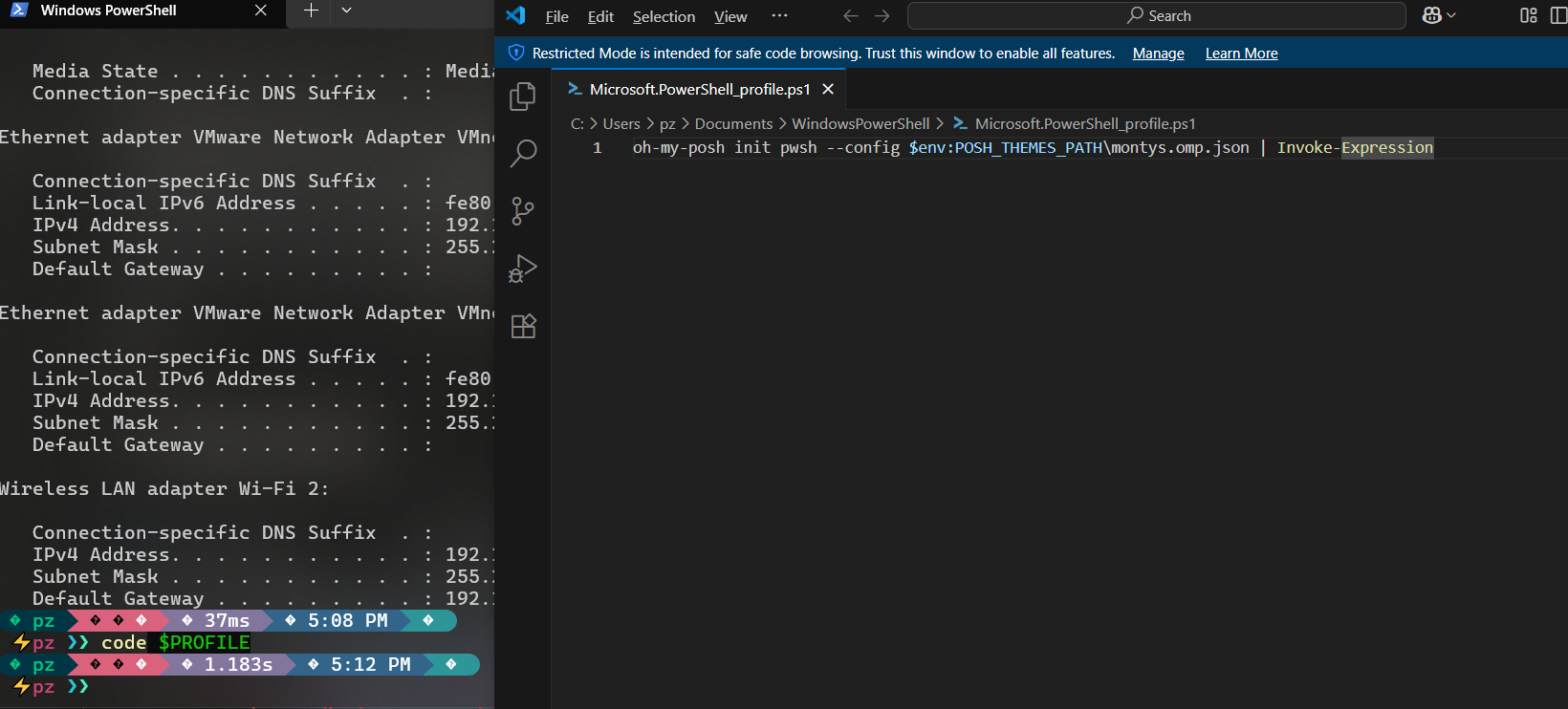
3.2.5 配置后报错,没有权限导致报错,修改权限
报错原因是没有权限
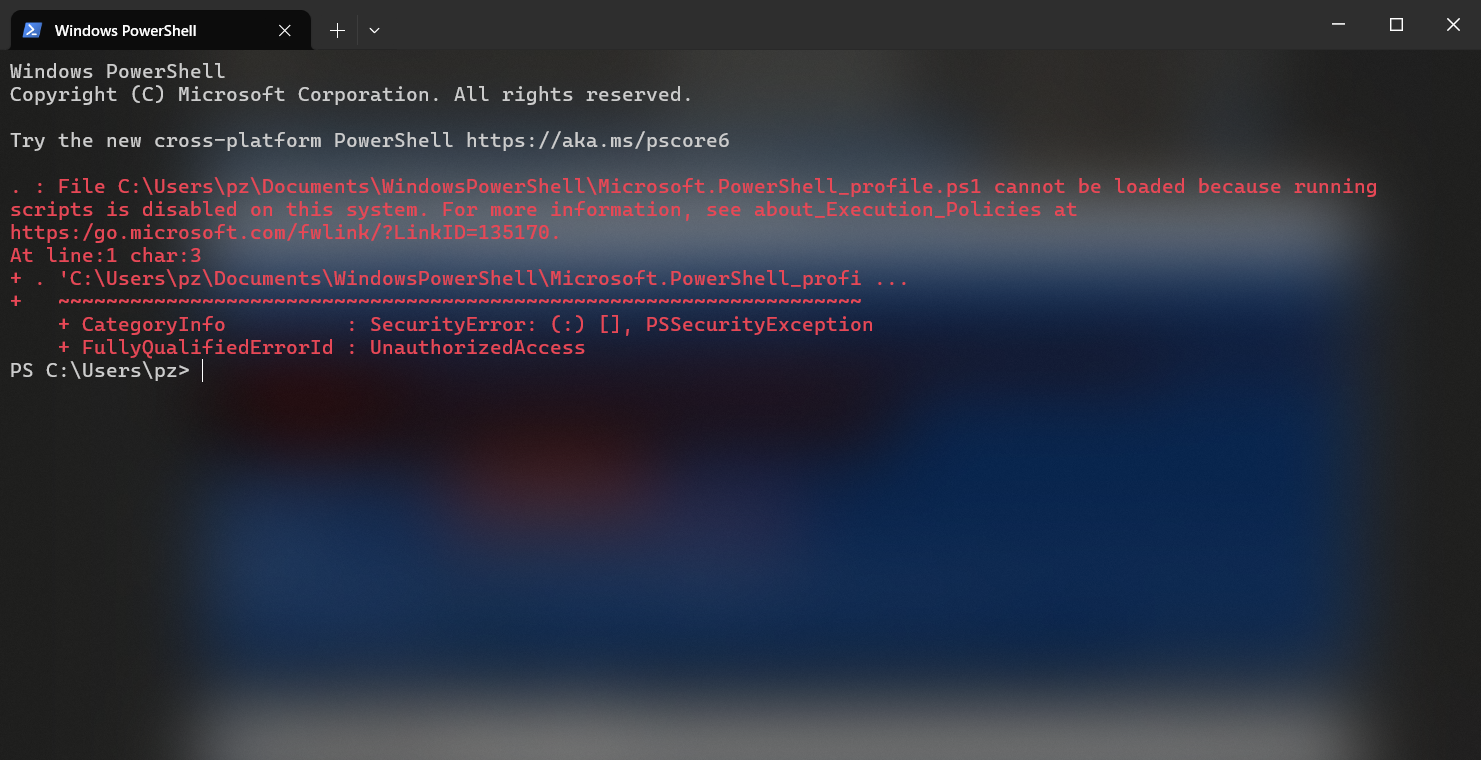
修改权限
#获取当前权限状态
get-ExecutionPolicy

# 永久修改执行策略 适用于长期使用脚本的场景,如加载个人配置文件(Microsoft.PowerShell_profile.ps1)
Set-ExecutionPolicy RemoteSigned -Scope CurrentUser
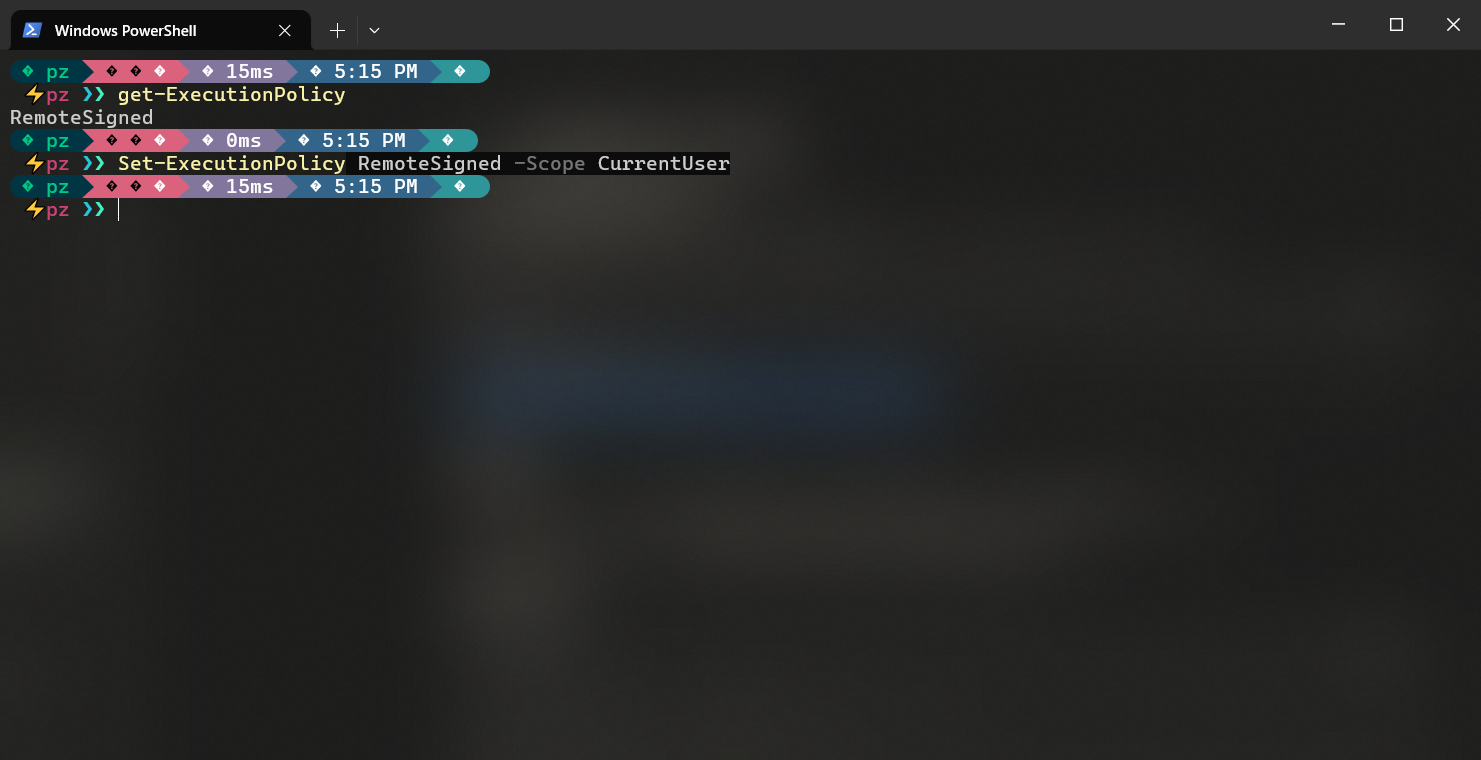
3.2.6 修改字体和字体大小
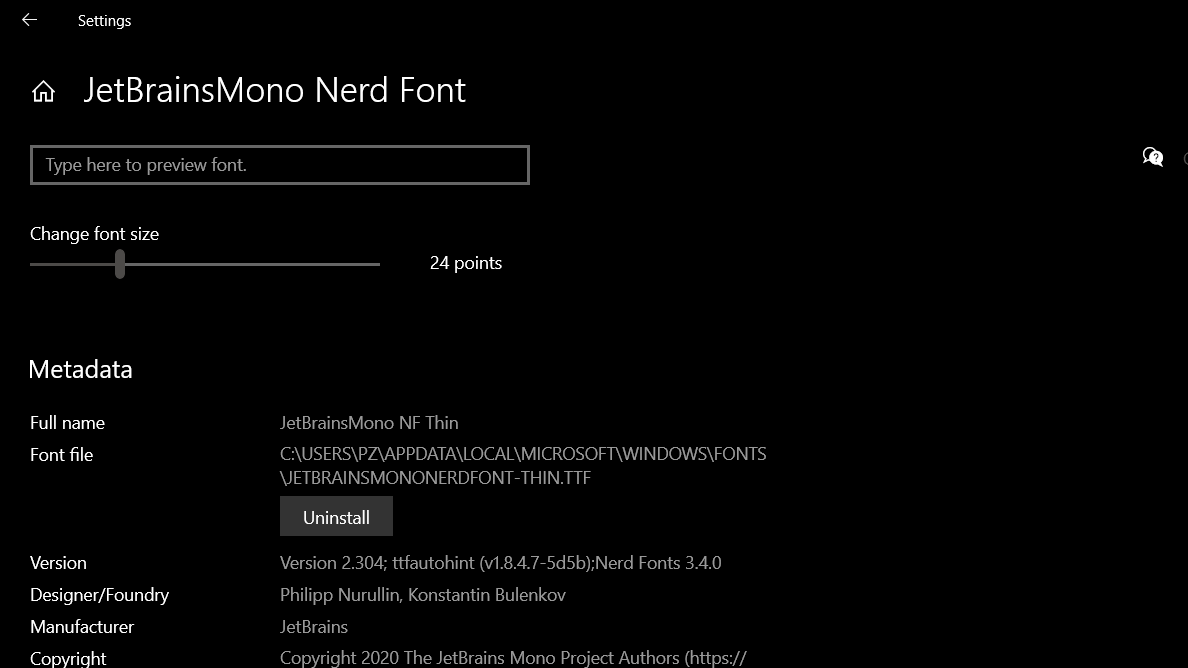
1.字体下载网站:https://www.nerdfonts.com/font-downloads
2.查看安装的字体:
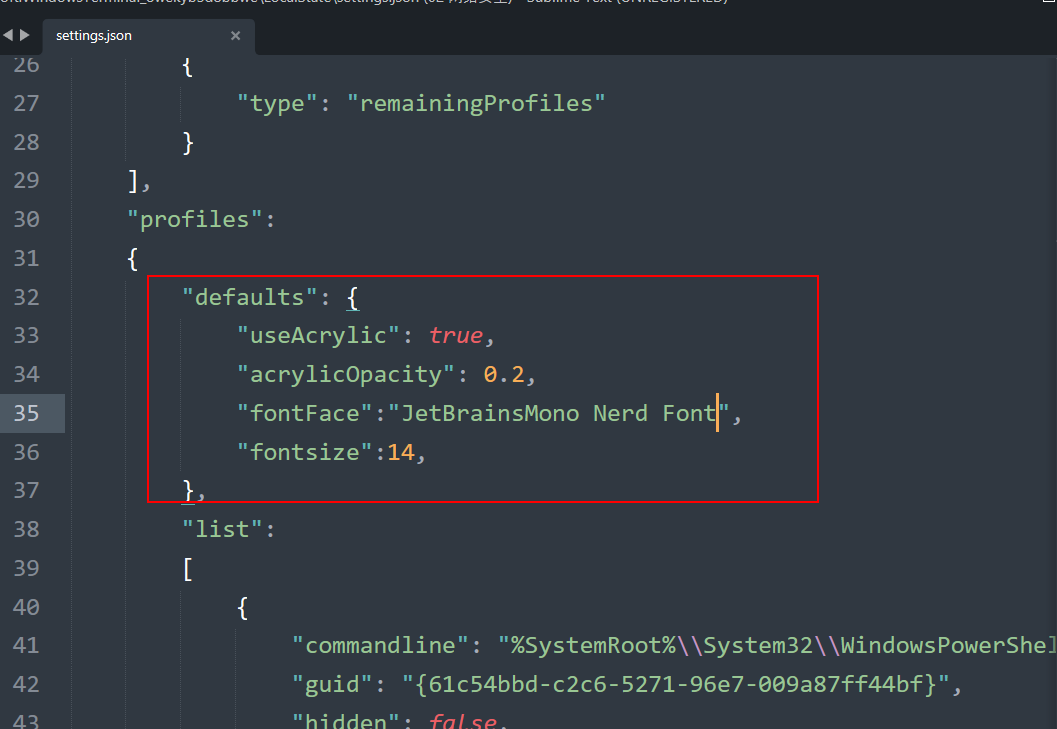
3.修改后的配置:
 "defaults": {
            "useAcrylic": true,
            "acrylicOpacity": 0.2,
            "fontFace":"JetBrainsMono Nerd Font", #字体名称
            "fontsize":14, #字体大小
        },
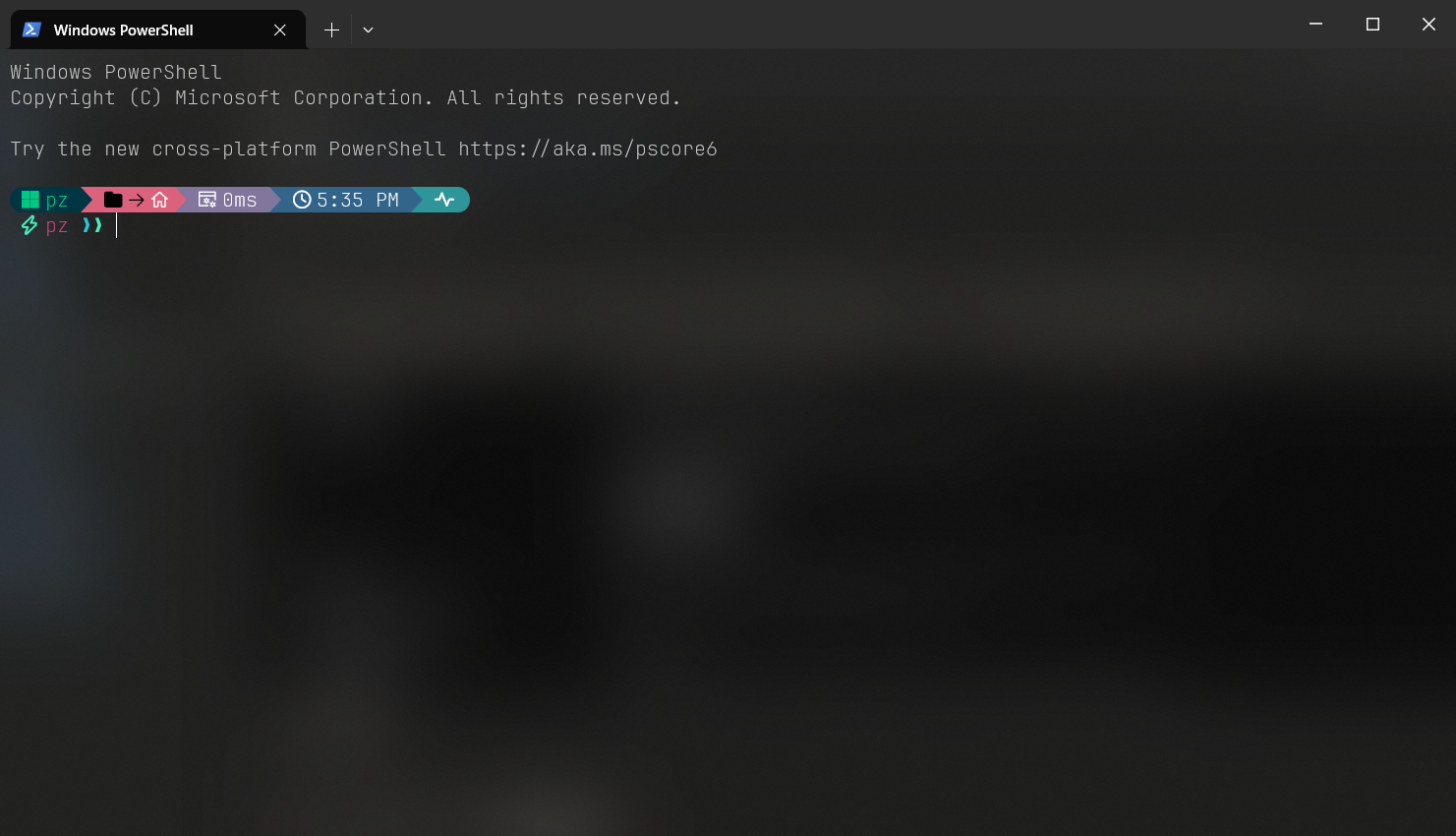
4.修改后的界面:
3.2.7 修改配置启动时继承文件资源管理器当前路径
在
profiles→defaults部分添加"startingDirectory": ".",表示使用当前目录作为起始路径
"profiles":
    {
        "defaults": {
            "useAcrylic": true,
            "acrylicOpacity": 0.2,
            "fontFace":"JetBrainsMono Nerd Font",
            "fontsize":14,
            "startingDirectory": ".",
        },
3.3 windows cmd常用命令
以下是根据您提供的命令列表整理的表格,包含功能说明、常用参数及典型使用场景,已优化排版便于复制使用:
💻 Windows 常用命令速查表
| 命令 | 功能描述 | 常用参数/示例 | 使用场景 | 注意事项 |
|---|---|---|---|---|
| 文件与目录操作 | ||||
dir |
显示当前目录文件及子目录列表 |
|
快速查看目录内容 | 支持通配符如 *.txt |
cd |
切换当前工作目录 |
|
目录导航 | 跨盘符需加 /d(如 cd /d E:\) |
mkdir |
创建新目录 |
|
新建文件夹 | 支持多级创建(如 mkdir a\b\c) |
copy |
复制文件 |
|
文件备份或转移 | 不可直接复制目录(需用 xcopy) |
del |
删除文件 |
|
清理临时文件 | ⚠️ 永久删除,不可恢复! |
rename |
重命名文件或目录 |
|
文件更名 | 不支持跨目录重命名 |
move |
移动文件/目录或重命名 |
|
文件迁移或重命名 | 移动目录时自动转移所有内容 |
rd |
删除空目录 |
|
删除无用目录 | ⚠️ /s/q 组合将永久删除整个目录! |
| 系统与网络管理 | ||||
systeminfo |
显示系统详细信息 |
|
硬件配置检查、系统版本确认 | 需管理员权限 |
ipconfig |
查看网络配置信息 |
|
网络故障排查、IP地址确认 | 支持IPv4/IPv6 |
net use |
管理网络共享映射 |
|
访问共享文件夹 | 需正确权限和共享路径 |
net share |
查看或管理本地共享资源 |
|
共享资源监控 | 创建共享需管理员权限 |
| 用户管理 | ||||
net user |
管理用户 |
|
||
whoami |
查看当前登录用户 |
|
||
3.4 windows IPC$连接网络中的磁盘
#添加ipc$可以使用网络命令
net use \\172.16.10.119\ipc$ P@ssw0rd /user:administrator
at \\172.16.10.119 c:\123.bat
#查看已经连接的网络共享
net use
#删除网络共享
net use \\172.16.10.119\ipc$ /delete
四、 windows 2003 使用
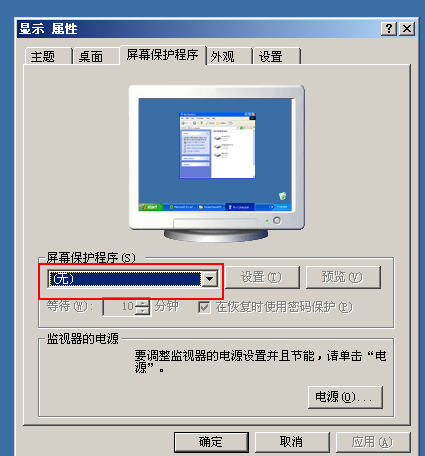
4.1 关闭2003的屏幕保护
● 桌面右键属性

● 点击关闭
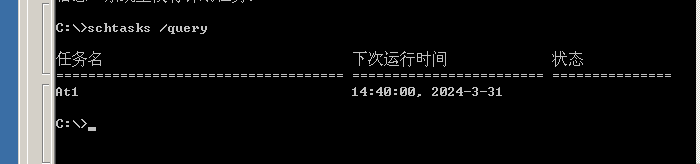
4.2 查看2003的计划任务命令
● 查看所有计划任务:schtasks /query
● 查看特定计划任务的详细信息:schtasks /query /tn "任务名称" /v
五、其他操作

 浙公网安备 33010602011771号