
jenkins上执行某个python代码,日志没有打印,如何处理
在Jenkins中执行Python脚本时日志不显示,通常是因为Jenkins的默认行为中断了进程和输出管道。你可以按照以下流程进行排查和解决。
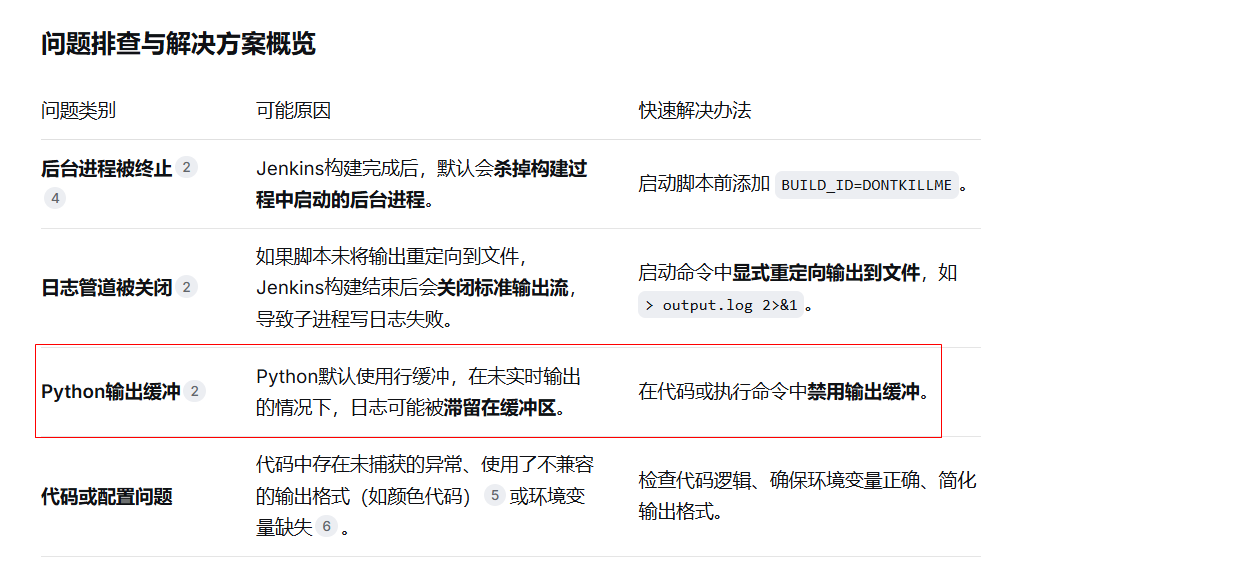
主要问题解决方案详解
1. 防止Jenkins终止后台进程
这是最常见的原因。Jenkins为每次构建分配一个唯一的BUILD_ID,并在构建结束后杀死所有与之相关的进程。解决方法如下:
-
推荐方法:设置环境变量
在Jenkins任务的“构建” 步骤(Execute shell)中,启动Python脚本前设置环境变量:export BUILD_ID=DONTKILLME nohup python3 your_script.py > output.log 2>&1 & # 或者直接运行 BUILD_ID=DONTKILLME python3 your_script.py -
备选方法:修改Jenkins配置
在Jenkins系统配置中,全局修改环境变量JENKINS_NODE_COOKIE(效果类似BUILD_ID)。
2. 处理输出流和缓冲问题
如果脚本中启动了子进程(如使用multiprocessing),需要特别注意输出流的继承问题。
-
显式重定向输出:将标准输出和错误流重定向到文件,避免子进程写入已关闭的Jenkins输出流。
# 启动时重定向 nohup python3 your_script.py > /path/to/your_script.log 2>&1 & -
在Python代码中禁用缓冲:
import sys
import os
# 设置标准输出和错误为行缓冲模式
sys.stdout = os.fdopen(sys.stdout.fileno(), 'w', buffering=1)
sys.stderr = os.fdopen(sys.stderr.fileno(), 'w', buffering=1)
print("这行日志会立即输出")
或在执行命令时使用
-u参数:python3 -u your_script.py
或者
python3 -u -m pytest -s your_script.py
其他排查点
-
检查代码逻辑:确保
print或logging语句在正确的执行路径上。检查是否有未捕获的异常导致进程提前退出,或者try-except块错误地吞没了异常和输出。 -
简化输出格式:避免在打印的日志中使用颜色等特殊控制字符,它们可能在Jenkins的纯文本日志中显示为乱码。
-
检查环境变量:确认Jenkins任务的环境变量配置正确,特别是
PATH,以确保能找到正确的python解释器。
调试建议
-
本地验证:先在服务器上手动执行你的启动命令,确认脚本和日志输出正常。
-
分步构建:在Jenkins任务中,将复杂的启动命令分解为多个简单的
echo或pwd命令,验证环境和工作目录。 -
实时查看日志:如果你希望日志同时输出到文件并在Jenkins控制台实时显示,可以使用
tee命令:python3 your_script.py 2>&1 | tee /path/to/your_script.log
如果在尝试上述方法后,特定部分的日志(如子进程日志)仍然不显示,可以进一步描述你的Python脚本中使用了哪些并发库(如multiprocessing, subprocess)以及启动命令的完整写法,这有助于定位更具体的问题。

 浙公网安备 33010602011771号