
Docker入门总结
Docker入门总结
Docker是什么?
Docker 是一个开源的应用容器引擎,让开发者可以打包他们的应用以及依赖包到一个可移植的容器中,然后发布到任何流行的Linux机器或Windows 机器上,也可以实现虚拟化,容器是完全使用沙箱机制,相互之间不会有任何接口。
Docker的特点
- 轻量,在一台机器上运行的多个Docker容器可以共享这台机器的操作系统内核;它们能够迅速启动,只需占用很少的计算和内存资源。镜像是通过文件系统层进行构造的,并共享一些公共文件。这样就能尽量降低磁盘用量,并能更快地下载镜像。
- 标准,Docker容器基于开放式标准,能够在所有主流Linux版本、Microsoft Windows以及包括VM、裸机服务器和云在内的任何基础设施上运行。
- 安全,Docker赋予应用的隔离性不仅限于彼此隔离,还独立于底层的基础设施。Docker默认提供最强的隔离,因此应用出现问题,也只是单个容器的问题,而不会波及到整台机器。
和虚拟机的比较
简单来说: 容器和虚拟机具有相似的资源隔离和分配优势,但功能有所不同,因为容器虚拟化的是操作系统,而不是硬件,因此容器更容易移植,效率也更高。
传统虚拟机技术是虚拟出一套硬件后,在其上运行一个完整操作系统,在该系统上再运行所需应用进程;而容器内的应用进程直接运行于宿主的内核,容器内没有自己的内核,而且也没有进行硬件虚拟。因此容器要比传统虚拟机更为轻便。
两者的对比图:
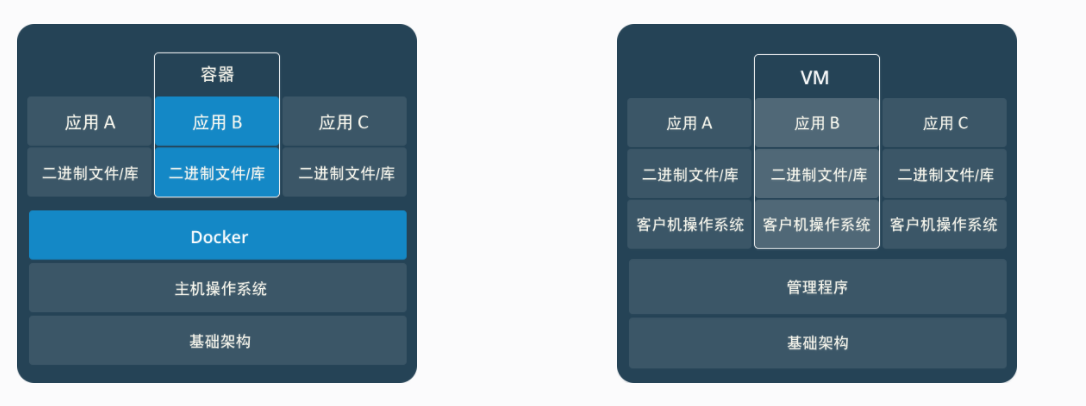
- 容器是一个应用层抽象,用于将代码和依赖资源打包在一起。 多个容器可以在同一台机器上运行,共享操作系统内核,但各自作为独立的进程在用户空间中运行 。与虚拟机相比, 容器占用的空间较少(容器镜像大小通常只有几十兆),瞬间就能完成启动 。
- 虚拟机(VM)是一个物理硬件层抽象,用于将一台服务器变成多台服务器。 管理程序允许多个VM在一台机器上运行。每个VM都包含一整套操作系统、一个或多个应用、必要的二进制文件和库资源,因此占用大量空间。而且VM启动也十分缓慢 。
虽然docker有那么多优势,但我们也没必要去完全否定虚拟机技术,因为两者有不同的使用场景。虚拟机更擅长于彻底隔离整个运行环境。例如,云服务提供商通常采用虚拟机技术隔离不同的用户。而Docker通常用于隔离不同的应用 ,例如前端,后端以及数据库。
Docker的基本概念
Docker包括三个基本概念:
- 镜像(Image)
- 容器(Container)
- 仓库(Repository)
镜像(Image)——一个特殊的文件系统
操作系统分为内核和用户空间。对于Linux而言,内核启动后,会挂载root文件系统为其提供用户空间支持。而Docker镜像(Image),就相当于是一个root文件系统。
Docker镜像是一个特殊的文件系统,除了提供容器运行时所需的程序、库、资源、配置等文件外,还包含了一些为运行时准备的一些配置参数(如匿名卷、环境变量、用户等)。 镜像不包含任何动态数据,其内容在构建之后也不会被改变。
容器(Container)——镜像运行时的实体
镜像(Image)和容器(Container)的关系,就像是面向对象程序设计中的类和实例一样,镜像是静态的定义,容器是镜像运行时的实体。容器可以被创建、启动、停止、删除、暂停等 。
容器的实质是进程,但与直接在宿主执行的进程不同,容器进程运行于属于自己的独立的命名空间。前面讲过镜像使用的是分层存储,容器也是如此。
容器存储层的生存周期和容器一样,容器消亡时,容器存储层也随之消亡。因此,任何保存于容器存储层的信息都会随容器删除而丢失。
仓库(Repository)——集中存放镜像文件的地方
镜像构建完成后,可以很容易的在当前宿主上运行,但是, 如果需要在其它服务器上使用这个镜像,我们就需要一个集中的存储、分发镜像的服务,Docker Registry就是这样的服务。
一个Docker Registry中可以包含多个仓库(Repository);每个仓库可以包含多个标签(Tag);每个标签对应一个镜像。所以说:镜像仓库是Docker用来集中存放镜像文件的地方类似于我们之前常用的代码仓库。
通常,一个仓库会包含同一个软件不同版本的镜像,而标签就常用于对应该软件的各个版本 。我们可以通过<仓库名>:<标签>的格式来指定具体是这个软件哪个版本的镜像。如果不给出标签,将以latest作为默认标签。
Docker的安装
可以参考官方文档以获取最新的Docker支持情况,官方文档:
https://docs.docker.com/install/
Docker分为CE和EE两个版本,CE即社区版,免费;EE即企业版,付费使用。
Docker的安装参考官方文档:
MacOS:https://docs.docker.com/docker-for-mac/install/
Windows:https://docs.docker.com/docker-for-windows/install/
Ubuntu:https://docs.docker.com/install/linux/docker-ce/ubuntu/
Debian:https://docs.docker.com/install/linux/docker-ce/debian/
CentOS:https://docs.docker.com/install/linux/docker-ce/centos/
Fedora:https://docs.docker.com/install/linux/docker-ce/fedora/
其他 Linux 发行版:https://docs.docker.com/install/linux/docker-ce/binaries/
官方文档的安装方式是最靠谱的,但是在国内墙是硬伤...
我的实验环境是Ubuntu 18.04 64,2核4GB ECS服务器
首先,卸载旧版本,Ubuntu的旧版本称为 docker,docker.io 或 docker.engine(通过apt安装的为旧版本,建议新版)。
$ sudo apt-get remove docker docker-engine docker.io containerd runc
在新主机上首次安装Docker Engine-Community之前,需要设置Docker存储库。之后,可以从存储库安装和更新Docker。
设置存储库
//更新apt包索引
$ sudo apt-get update
//安装软件包以允许apt通过HTTPS使用存储库
$ sudo apt-get install \
    apt-transport-https \
    ca-certificates \
    curl \
    gnupg-agent \
    software-properties-common
//添加Docker的官方GPG密钥(我用的是阿里内网开源镜像站源):
$ curl -fsSL https://mirrors.cloud.aliyuncs.com/docker-ce/linux/ubuntu/gpg | sudo apt-key add -

$ sudo add-apt-repository \
"deb [arch=amd64] http://mirrors.cloud.aliyuncs.com/docker-ce/linux/ubuntu \
$(lsb_release -cs) \
stable"
安装Docker CE
$ sudo apt-get update

//安装最新版docker CE和containerd,或者采用下面的方式安装指定版本

$ sudo apt-get install docker-ce docker-ce-cli containerd.io

//$ apt-cache madison docker-ce

//$ sudo apt-get install docker-ce=<VERSION_STRING> docker-ce-cli=<VERSION_STRING> containerd.io
Docker常用命令
我们可以通过 docker -h 去查看命令的详细的帮助文档。在这里我只列出一些平常我们可能会用的比较多的一些命令。
首先,我们需要开启docker服务:
service docker start
我们需要拉取一个 docker 镜像,我们可以用如下命令:
docker pull image_name
image_name 为镜像的名称,而如果我们想从 Docker Hub 上去下载某个镜像,我们可以使用以下命令:
docker pull centos:latest
centos:lastest 是镜像的名称, Docker daemon 发现本地没有我们需要的镜像,会自动去 Docker Hub 上去下载镜像,下载完成后,该镜像被默认保存到 /var/lib/docker 目录下。
接着我们如果想查看下主机下存在多少镜像,我们可以用如下命令:
docker images
我们要想知道当前有哪些容器在运行,我们可以用如下命令:
docker ps -a
-a 是查看当前所有的容器,包括未运行的
我们相对一个容器进行启动,重启和停止,可以使用如下命令:
docker start container_name/container_id

docker restart container_name/container_id

docker stop container_name/container_id
这个时候我们如果想进入到这个容器中,我们可以使用 attach 命令:
docker attach container_name/container_id
那如果我们想运行这个容器中的镜像的话,并且调用镜像里面的 bash ,我们可以使用如下命令:
docker run -t -i container_name/container_id /bin/bash
那如果这个时候,我们想删除指定镜像的话,由于 image 被某个 container 引用(拿来运行),如果不将这个引用的 container 销毁(删除),那 image 肯定是不能被删除。我们首先得先去停止这个容器:
docker ps

docker stop container_name/container_id
然后我们用如下命令去删除这个容器:
docker rm container_name/container_id
然后这个时候我们再去删除这个镜像:
docker rmi image_name

 浙公网安备 33010602011771号