WebStorm 零起点搭建Vuejs项目 - 全程篇
一、步骤讲解
-
安装node.js (同时npm会跟随nodejs自动化安装)
-
npm安装(这里默认上一步已经共同安装OK)
-
npm 转 cnpm 安装(使用淘宝镜像)
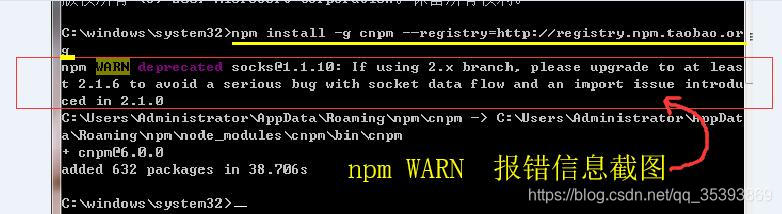
如下图所示:这一步容易报错npm WARN版本问题:npm WARN deprecated socks@1.1.10: If using 2.x branch, please upgrade to at leas t 2.1.6 to avoid a ······
.
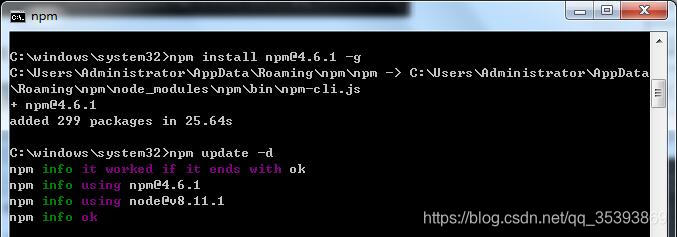
解决办法:npm降配具体操作:cmd命令分别执行如下指令npm install npm@4.6.1 -g npm update -d- 1
- 2
代码运行成功之后,截图如下:
-
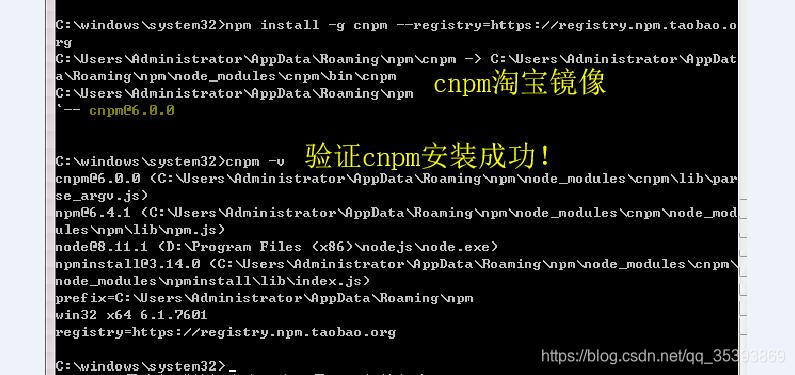
上述报错解决之后,CMD再重新操作npm淘宝cnpm镜像,指令如下:
npm install -g cnpm --registry=https://registry.npm.taobao.org验证安装成功?方法如下,CMD指令:cnpm -v
-
安装
webpack(CMD指令如下)
npm webpack -gcmd截图如下:

验证安装成功?方法如下,CMD指令:webpack -v -
全局安装
vue-cli(CMD指令如下)
cnpm install vue-cli -gcmd截图如下:
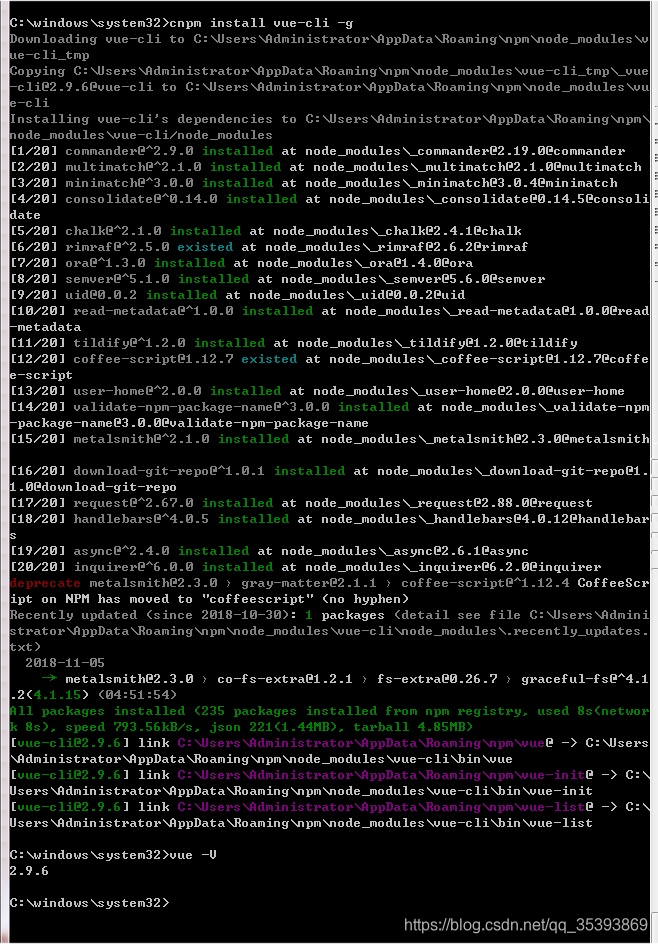
验证安装成功?方法如下,CMD指令:vue -V【-v字母V必须大写】 -
安装软件:
Git -
安装软件:
WebStorm,设置软件使用权限,汉化等等(永久[查看方法])
-
修改相关配置,为下一步新建vue.js项目做最后的准备。
打开
WebStorm软件,更改配置参数:圈中的复选框(设置为非选中状态,如下图所示)
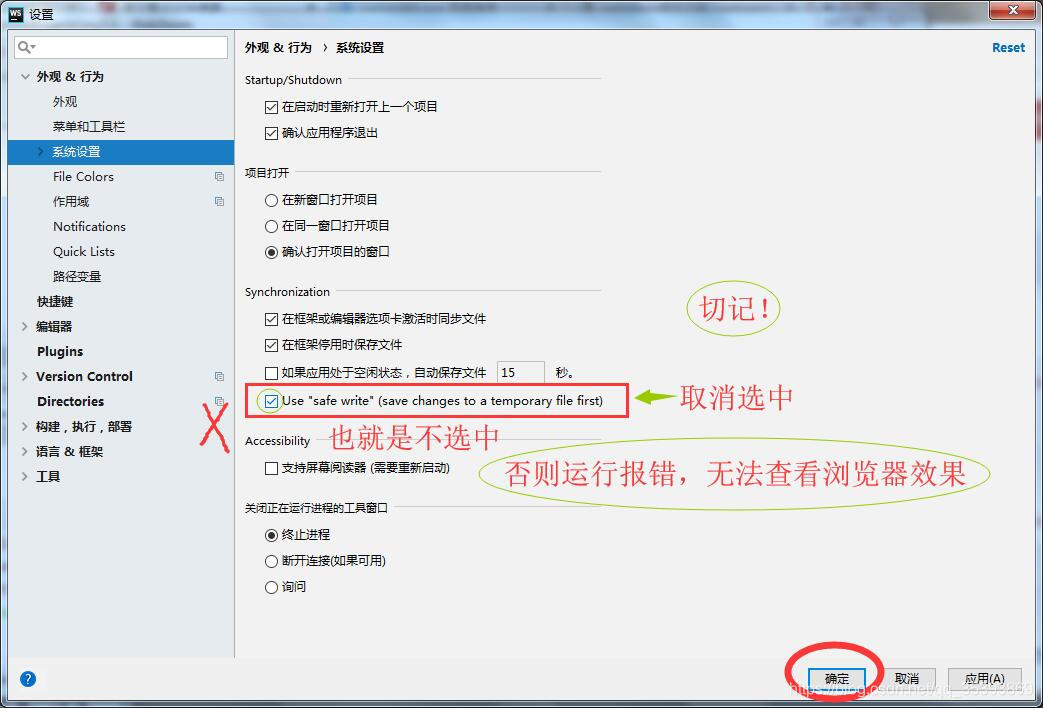
-
新建vue项目,选择左侧边栏靠近底部的vue.js,默认路径不需要修改,只需要设置你的项目文件夹路径即可,enter回车之后进行项目命名、描述、作者等等的相关配置
如:my53 , 截图略
. -
执行
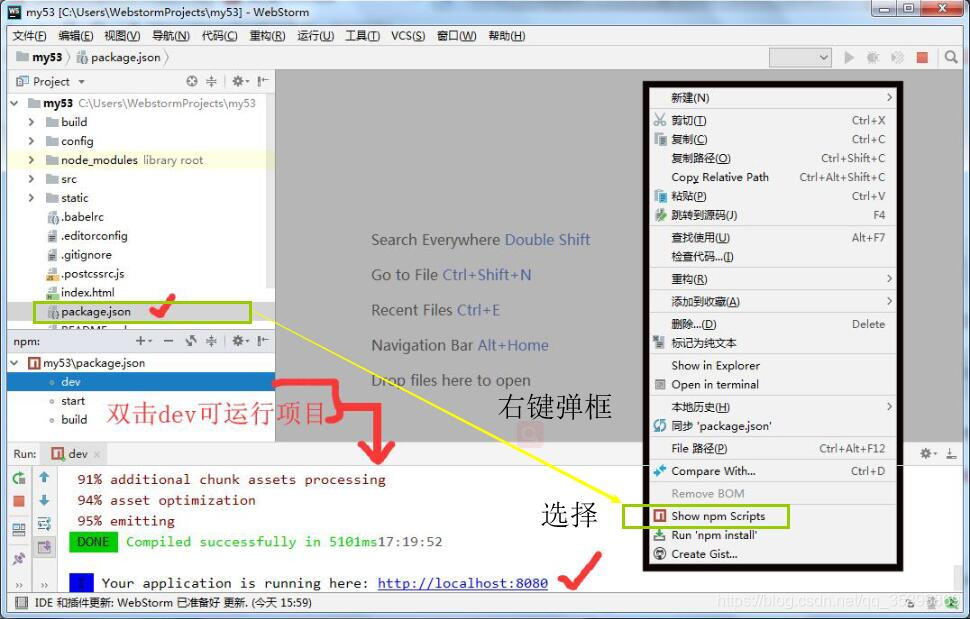
Ctrl + E或者 鼠标悬停package.json+单击右键并选择Show npm Scripts,然后双击选择dev运行,演示项目
截图示下:
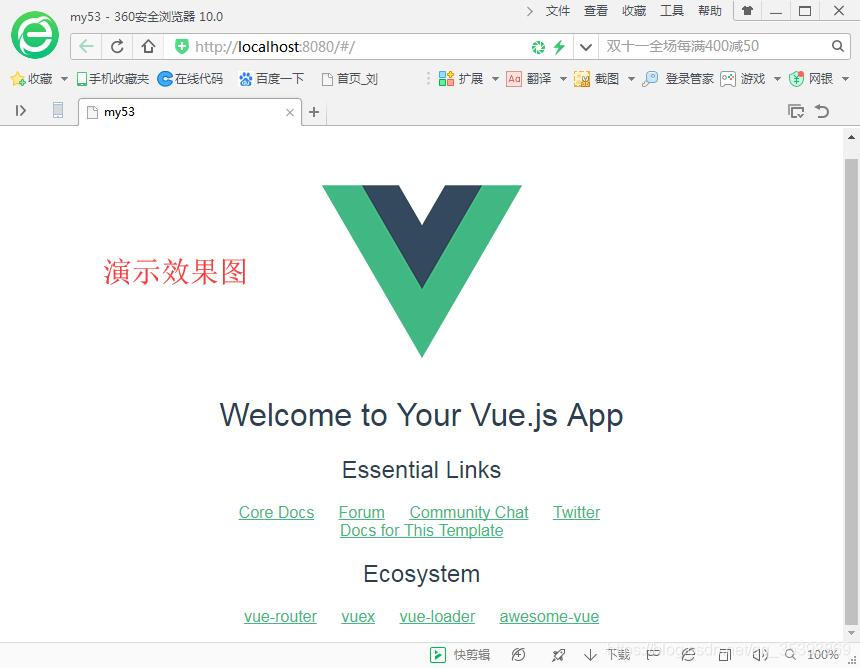
二、 浏览器演示效果:
创建 vue 项目
npm install -g vue-cli
vue init webpack vue_demo
cd vue_demo
npm install
npm run dev
访问: http://localhost:8080/
 模板项目的结构
|-- build : webpack 相关的配置文件夹(基本不需要修改)
|-- dev-server.js : 通过 express 启动后台服务器
|-- config: webpack 相关的配置文件夹(基本不需要修改)
|-- index.js: 指定的后台服务的端口号和静态资源文件夹
|-- node_modules
|-- src : 源码文件夹
|-- components: vue 组件及其相关资源文件夹
|-- App.vue: 应用根主组件
|-- main.js: 应用入口 js
|-- static: 静态资源文件夹
|-- .babelrc: babel 的配置文件
|-- .eslintignore: eslint 检查忽略的配置
|-- .eslintrc.js: eslint 检查的配置
|-- .gitignore: git 版本管制忽略的配置
|-- index.html: 主页面文件
|-- package.json: 应用包配置文件
|-- README.md: 应用描述说明的 readme 文件

 浙公网安备 33010602011771号