超级详细的VMware安装centos6.5
镜像官网自行下载 http://isoredirect.centos.org/
创建虚拟机

选择向导


配置处理器:选择默认即可

配置内存:默认1G内存用于学习足够用了

选择连接网络方式:这里选择NAT方式

下面两部选择默认即可


选择创建新的虚拟磁盘

给虚拟机分配磁盘空间:用于学习的话20G足够用了

这里选择默认即可

选择安装的镜像


选择第一个:并按enter键(这里用ctrl+alt键切换虚拟机与原系统)

这里选择跳过检测,不然安装时间延长


点击下一步

系统语言选择English(如果实在一点英文都看不懂可以选择简体中文,不过建议选择英语)

键盘选择美式键盘

选择第一个基础储存设备

警告不用管选择yes即可

这里填写真正的计算机名字

这里时区选择上海

设置密码:这里用于学习的建议设置简单好记的(一般12345)

选择分区方式:这里选最后一个自定义分区

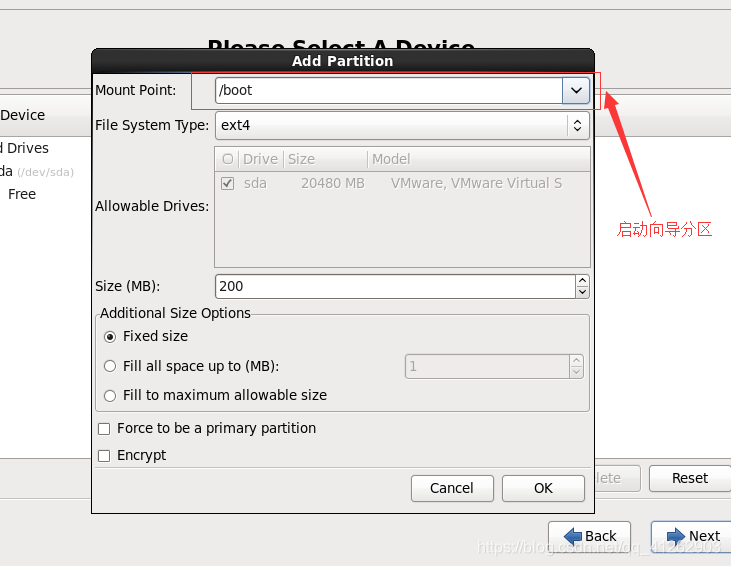
分区

给启动向导分区:选择默认大小200M即可
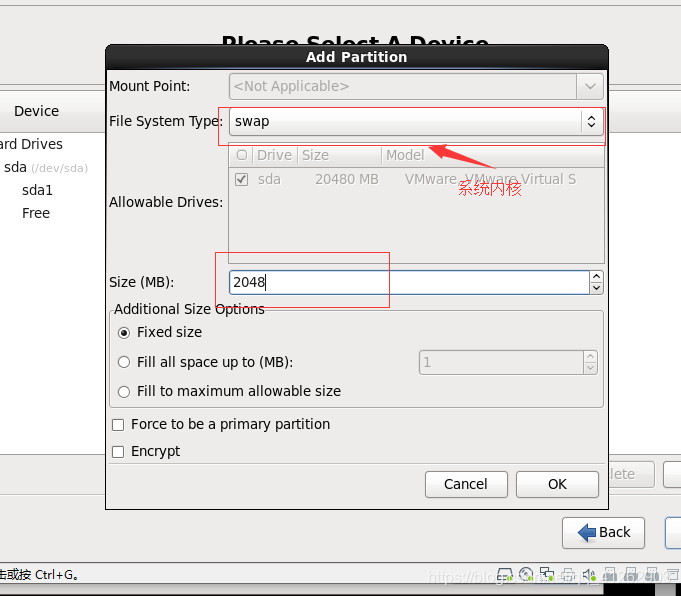
给linux内核分区:大小为2G
将多余的空间分配给根目录

点击format继续分区

默认下一步

选择centos安装版本(像Windows有教育版、企业版、专业版…类似),我这里选择简化版安装比较快

安装成功:点击重新启动


 浙公网安备 33010602011771号