
Windows Terminal 便捷使用方法
一、Windows Terminal 便捷使用方法
1.1 Terminal 下载
1.2 在 "运行" 中打开 Terminal
-
在 Terminal 根目录中对程序
wt.exe创建两个快捷方式,分别是wt和wta(用作以管理员身份打开):![两个快捷方式]()
-
右键
wta,"属性" -> "高级" -> "用管理员身份运行":![用管理员身份运行]()
-
将
wt和wta复制到C:\Windows\System32目录中即可
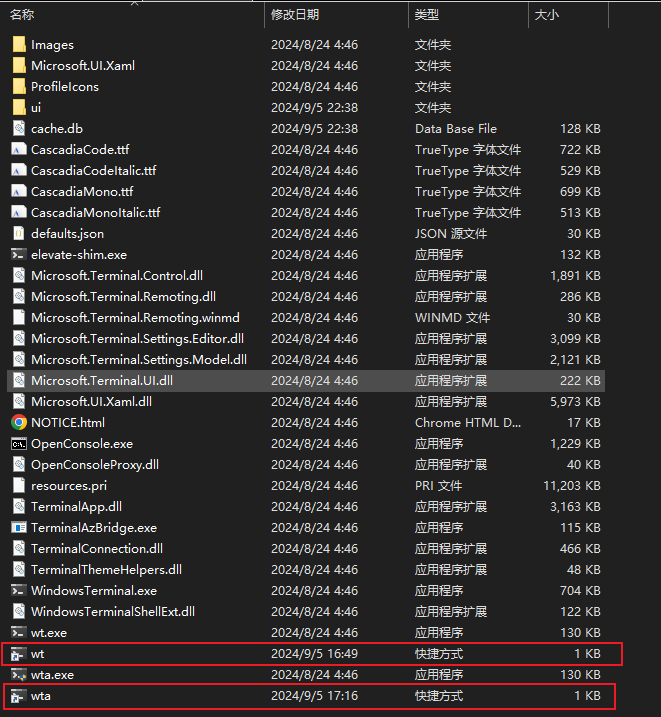
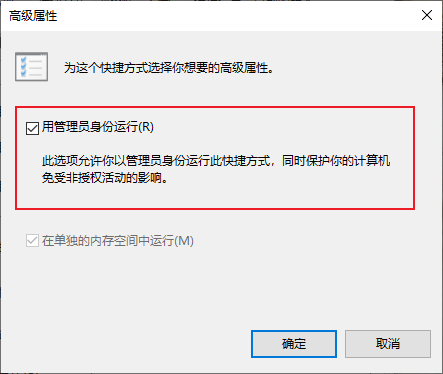
现在使用组合键 [win + r] 调出 "运行",输入wt就是正常打开 Terminal,输入wta就是以管理员身份打开 Terminal。
1.3 Windows 在当前目录下右键打开 Terminal
-
在 Terminal 根目录中复制程序
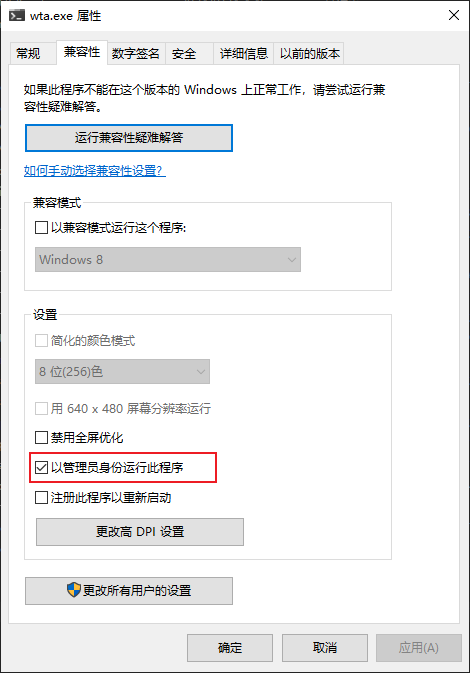
wt.exe为wta.exe(用作以管理员身份打开) -
右键
wta.exe,"属性" -> "兼容性" -> "以管理员身份运行此程序":![以管理员身份运行此程序]()
-
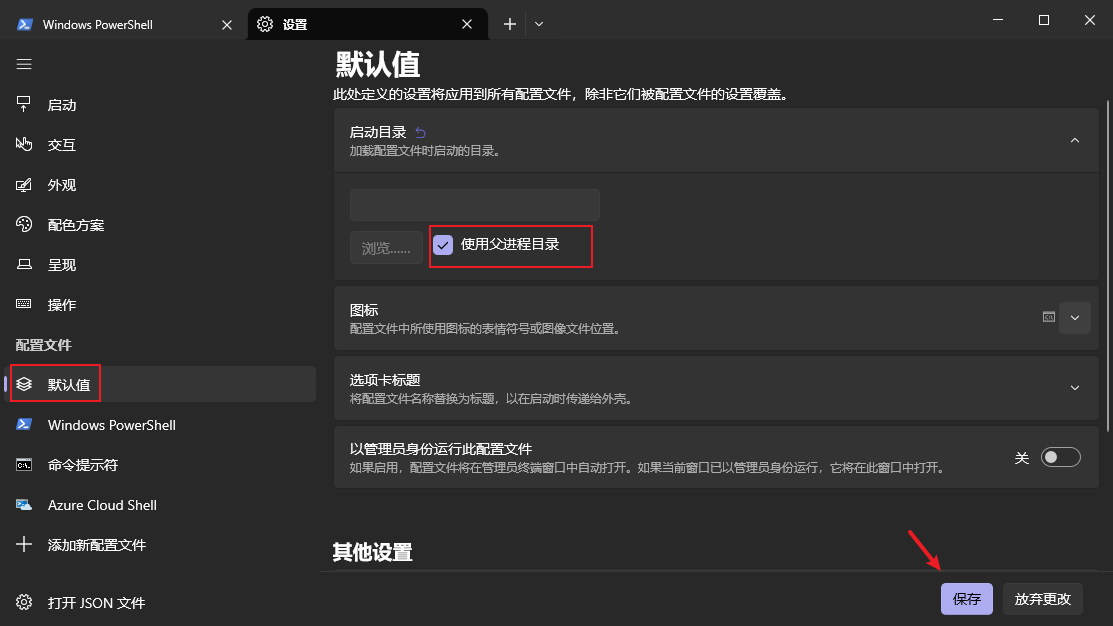
修改 Terminal 的 "启动目录" 配置:
!["启动目录"]()
-
将下面图标
terminal.ico保存至目录C:\Users\你的用户名\Documents![terminal.ico]()
-
新建文件
Terminal.reg并编辑:Windows Registry Editor Version 5.00 [HKEY_CLASSES_ROOT\Directory\Background\shell\WindowsTerminal] @="WindowsTerminal" "Icon"="C:\\Users\\你的用户名\\Documents\\terminal.ico" [HKEY_CLASSES_ROOT\Directory\Background\shell\WindowsTerminal\command] @="C:\\terminal\\wt.exe(这里切换为你 wt.exe 所在的路径)" -
双击运行
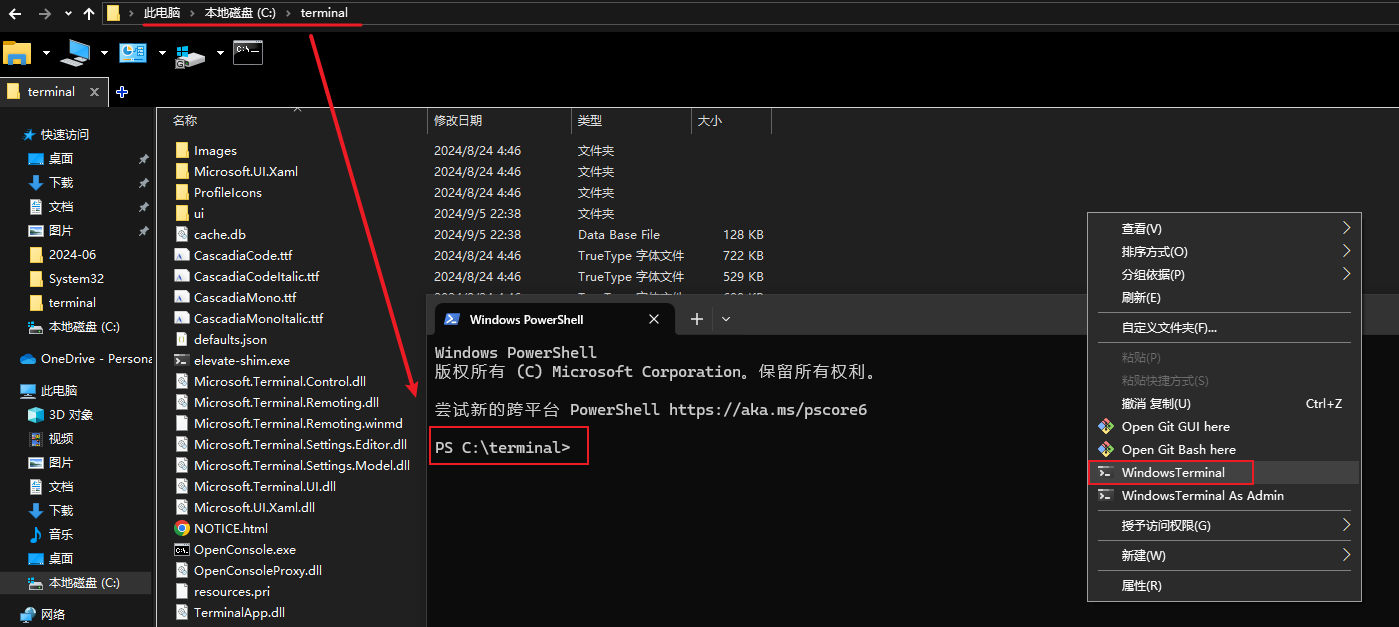
Terminal.reg。此时,在任意目录中右键即可看到 "WindowsTerminal" 选项,点击后,终端将默认打开当前目录:![右键]()
-
对于
wta.exe(用作以管理员身份打开)也是同理,重新编辑Terminal.reg,之后双击运行:Windows Registry Editor Version 5.00 [HKEY_CLASSES_ROOT\Directory\Background\shell\WindowsTerminal_Admin] @="WindowsTerminal As Admin" "Icon"="C:\\Users\\你的用户名\\Documents\\terminal.ico" [HKEY_CLASSES_ROOT\Directory\Background\shell\WindowsTerminal_Admin\command] @="C:\\terminal\\wta.exe(这里切换为你 wta.exe 所在的路径)"


 浙公网安备 33010602011771号