【工具】CANoe工具使用
硬件设备
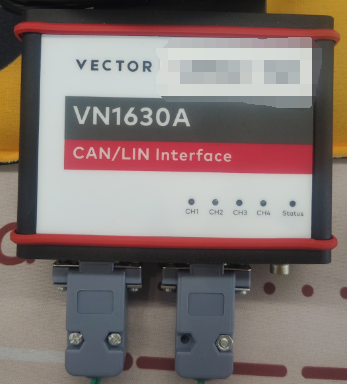
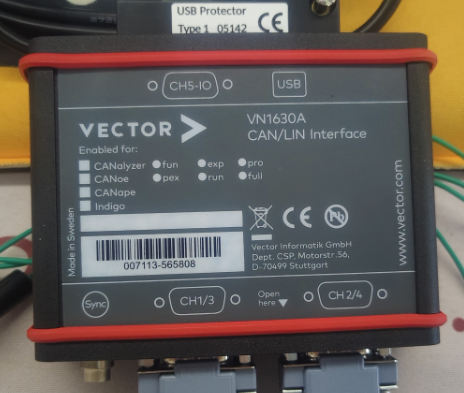
观察Status,该指示灯有三种颜色 红色、橘黄色、绿色
1)绿色表示设备正常工作,但是绿色也有两种状态。
绿色闪烁:表示器件和电脑正常链接,但是工程尚未开启,或者开启了simulation 或者Offline回放模式下。
绿色常亮:注意只有一种情况下 online模式,+realbus 模式下,接上实际的模块 ,然后开启测量,也就是这个黄色闪电小图标。本质上,就是当通道接口上,有真实的数据流入流出时,绿色才会常亮。
2)橘黄色
橘黄色比较简单,就是初始化时点亮。另外说一点就是,橘黄色其实就是绿色和红色灯同时亮起。
3)红色表示故障状态。
观察CH1-CH4指示灯有两种状态,绿色闪烁和红色
绿色闪烁表示数据收发正常。红色表示错误。
作用是指示对应通道的通讯状态。指示灯颜色分红色、橘黄色、绿色三种。
绿色:代表当前通道正在进行通信
一般为闪烁状态,闪烁频率和通道内数据量的大小成正比。
橘黄色:在CAN总线出现错误帧时会显示为此颜色
红色:在CAN总线通信中代表此通道BUS OFF(总线关闭)状态
工程添加和使用
双击进入软件,新建工程
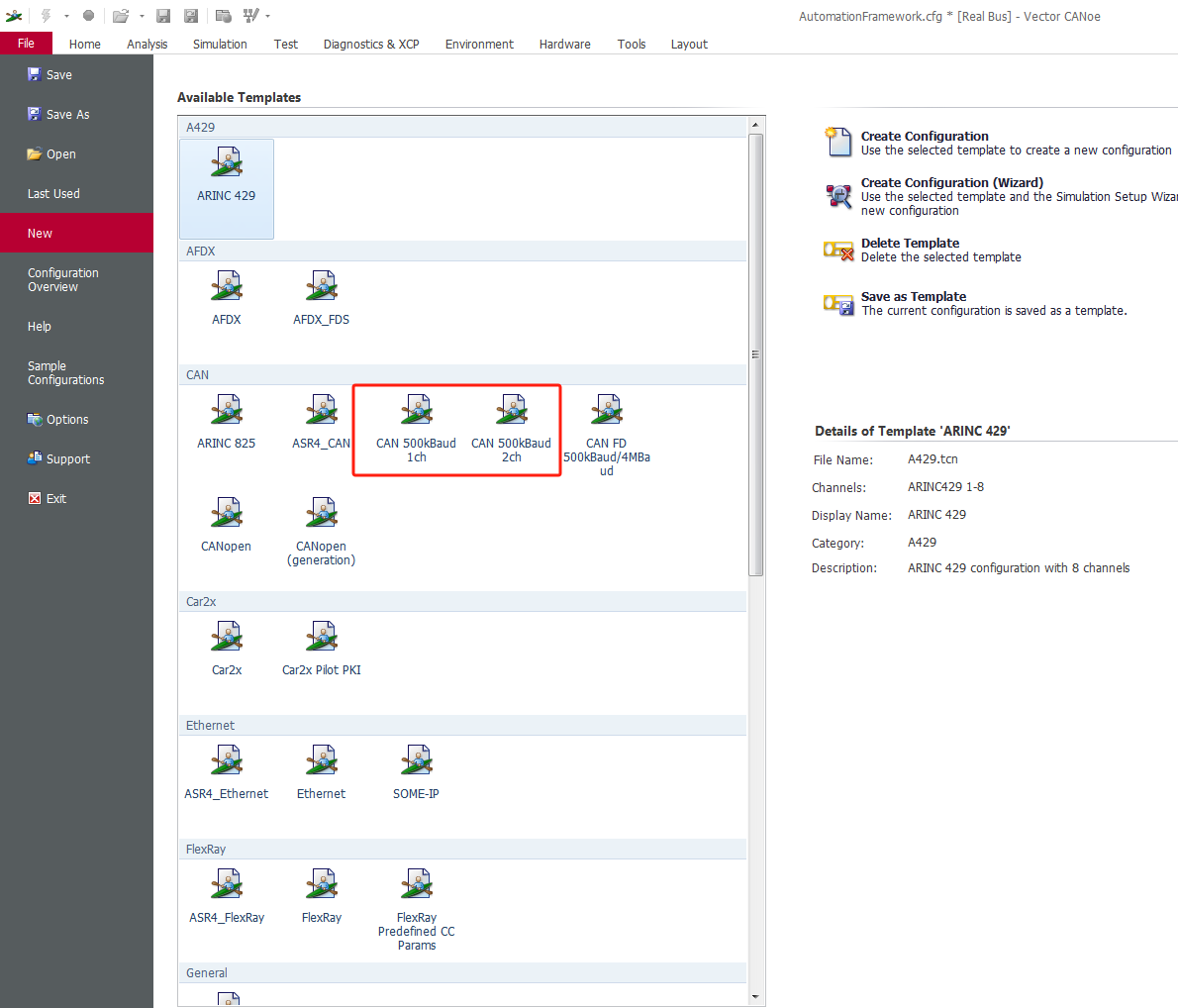
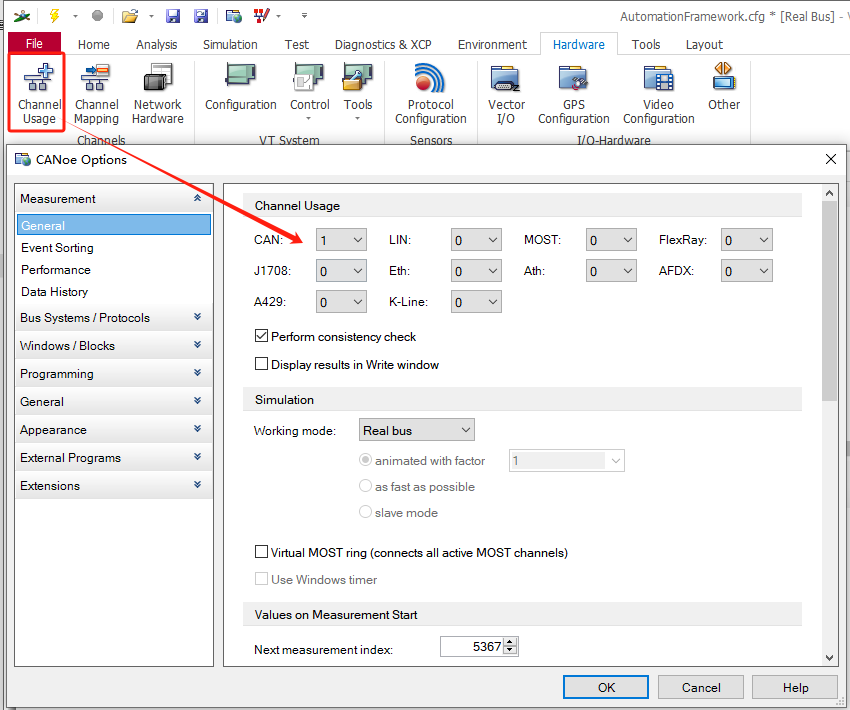
1ch 单CAN;2ch 双CAN
点击simulation -  simulation setup
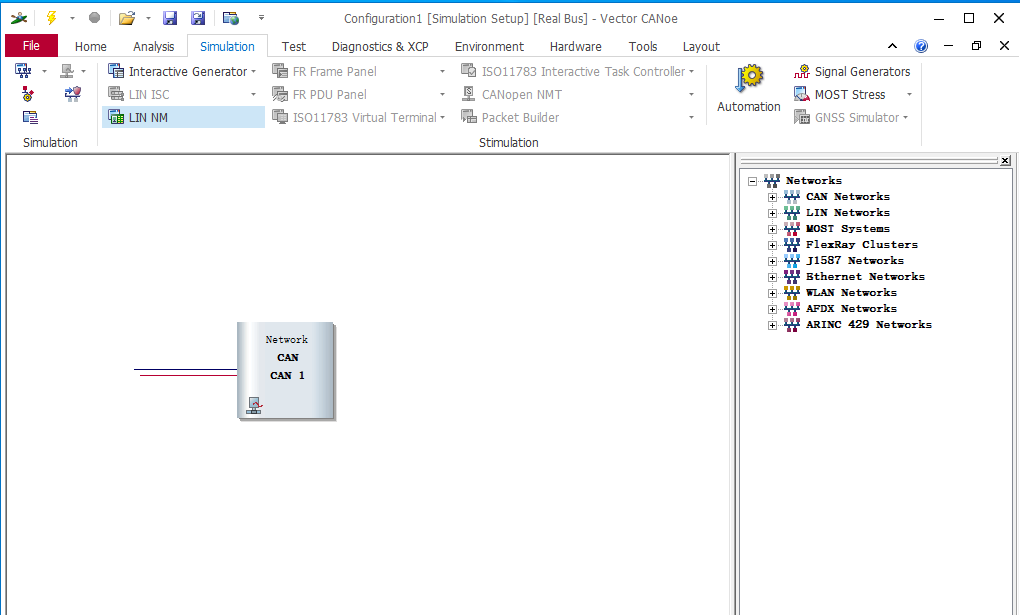
设置波特率
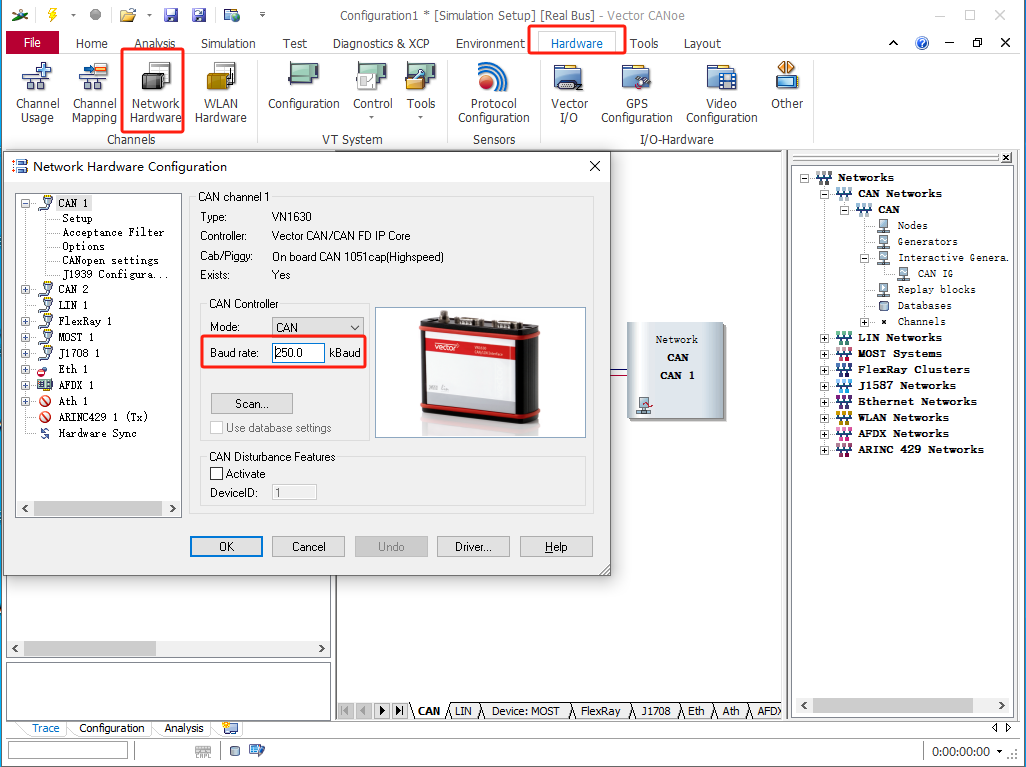
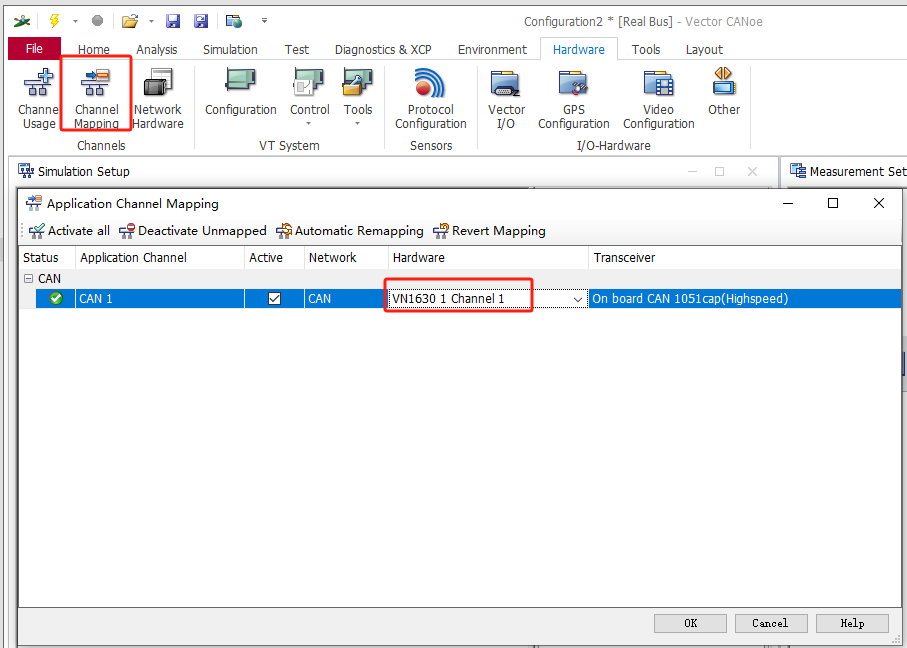
设置hardware
查看配置
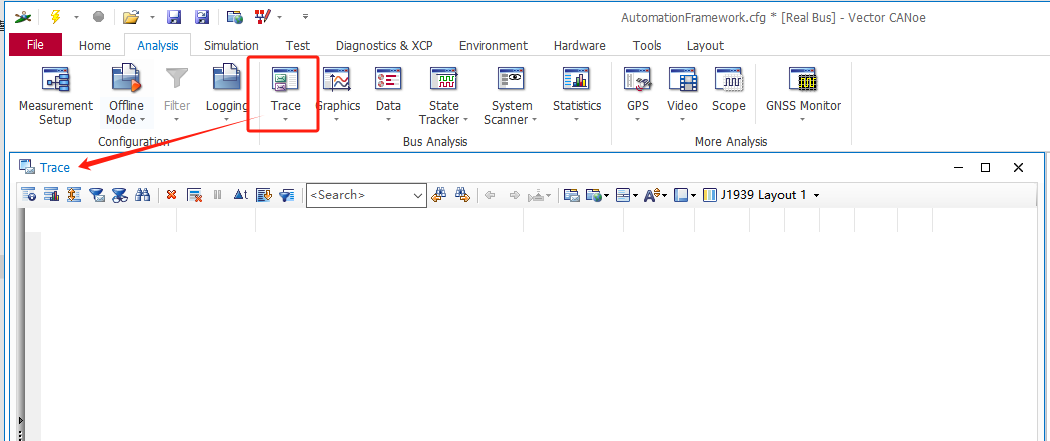
查看报文
关闭工程配置IG,在双色线位置-右键点击 Insert CAN interActive Generato
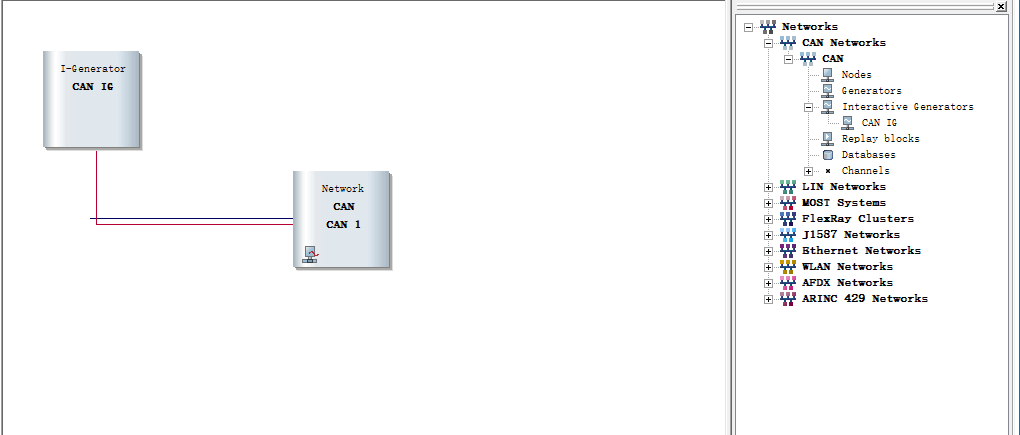
Database右键添加数据库
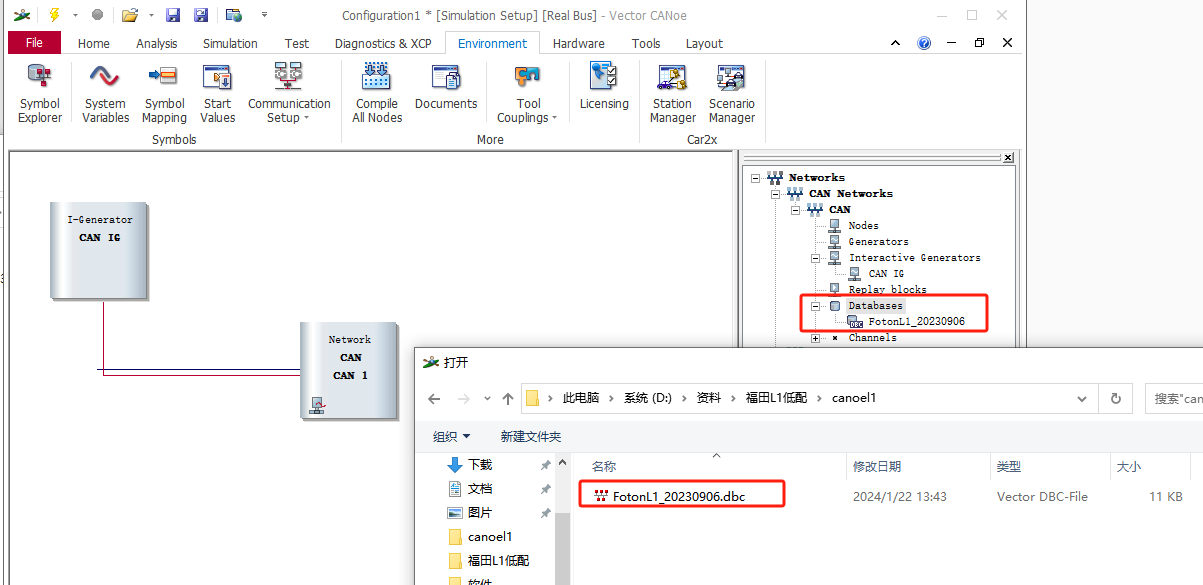
IG
双击can IG
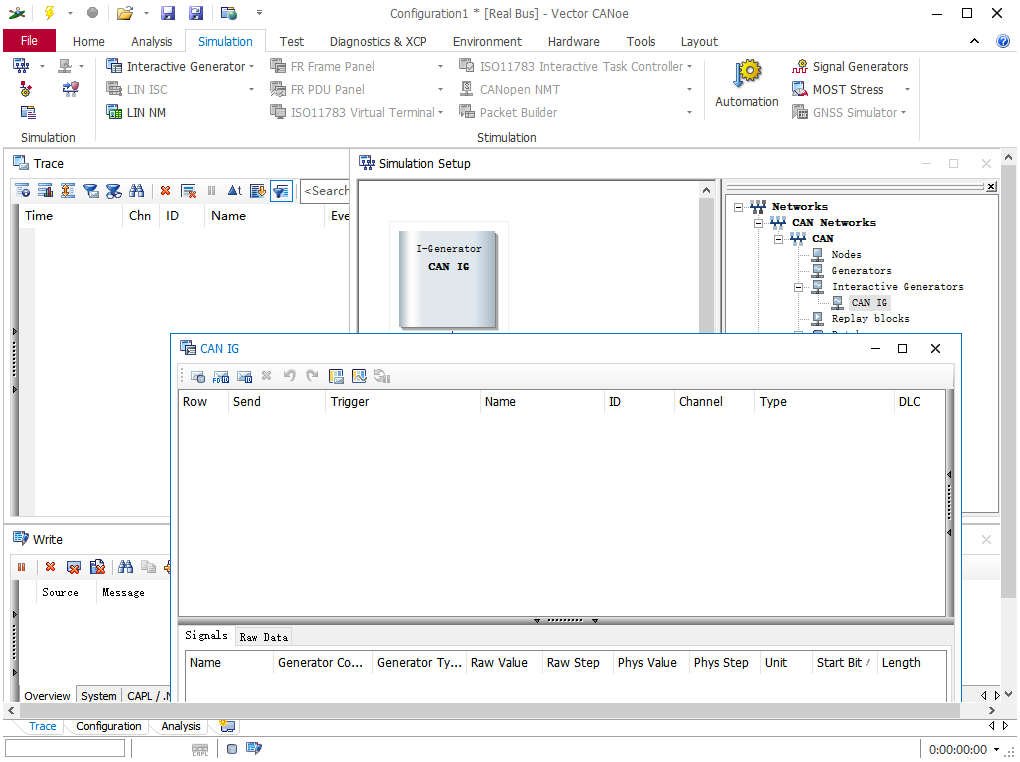
添加报文
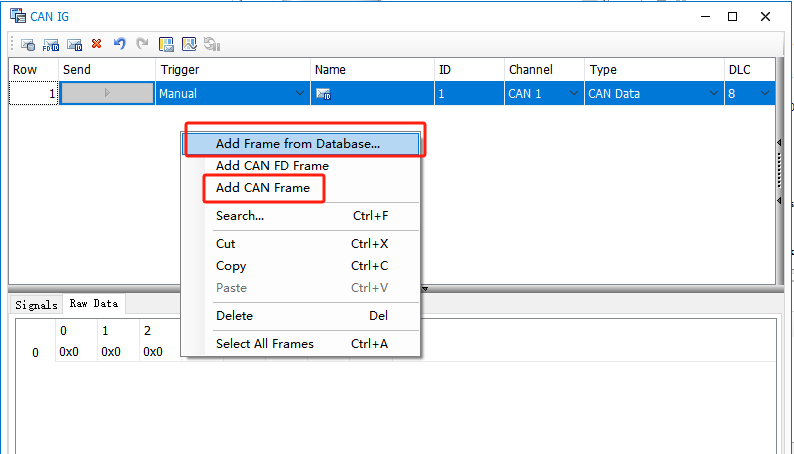
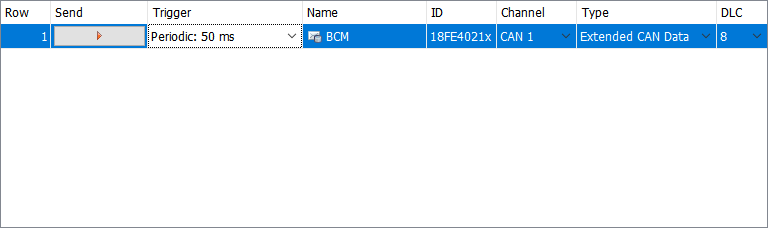
设置并执行测试
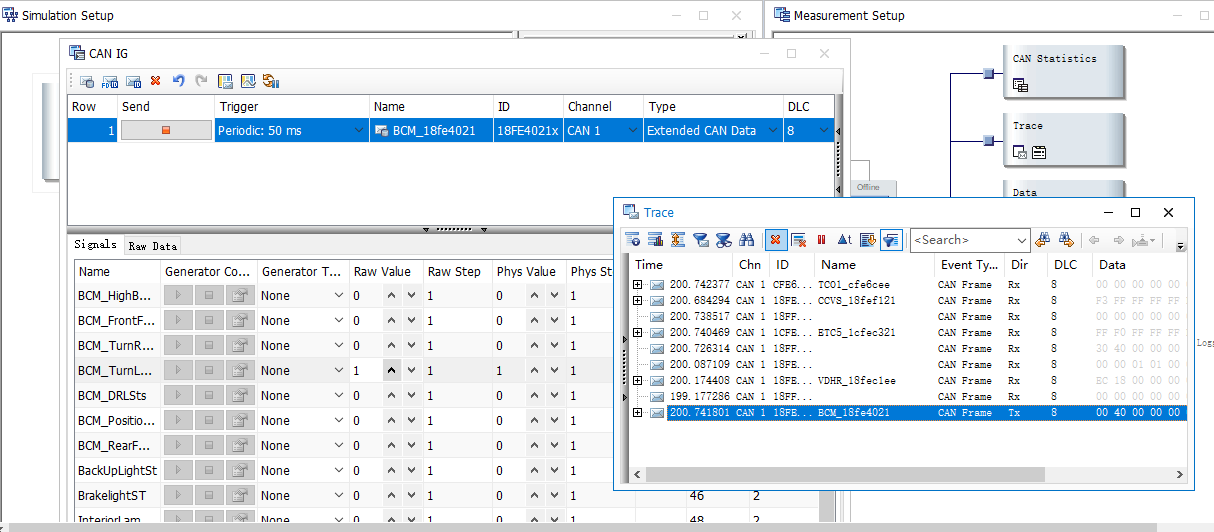
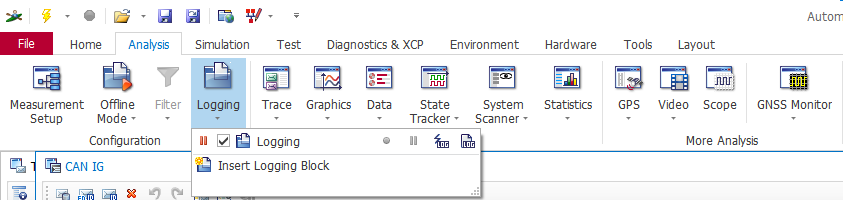
录制Log
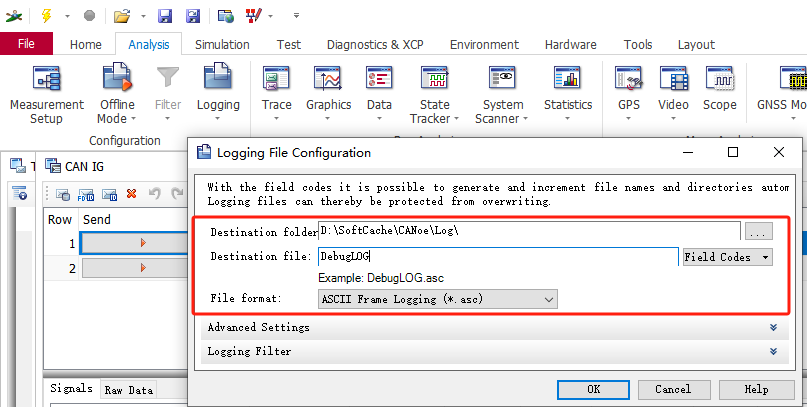
Log配置
Log回放
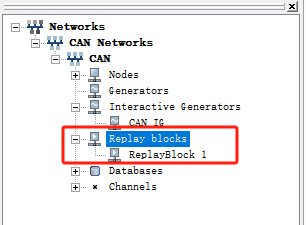
新增 Replayblock
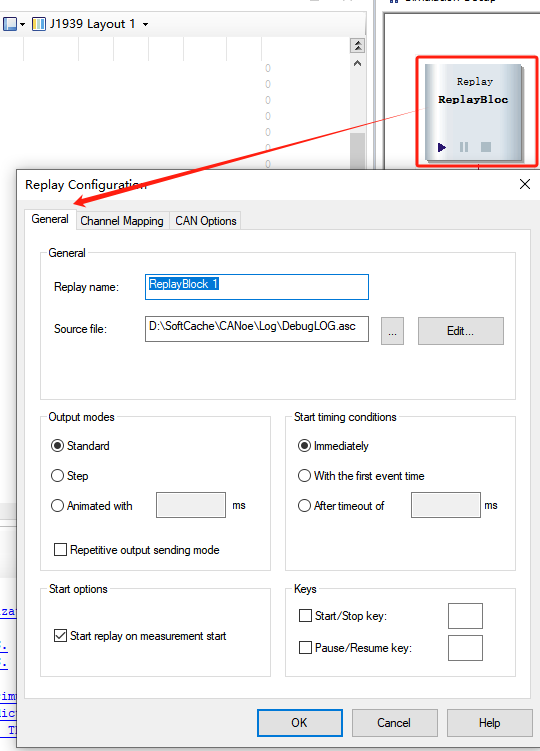
双击 Replay 进行配置(关联日志文件)
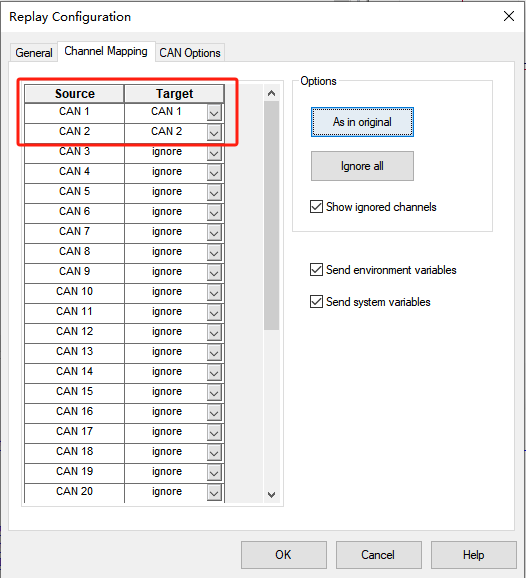
CAN map配置
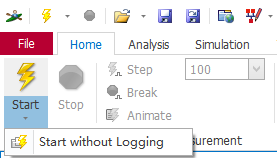
启动重放
dbc操作
DB 添加报文
打开编辑工具
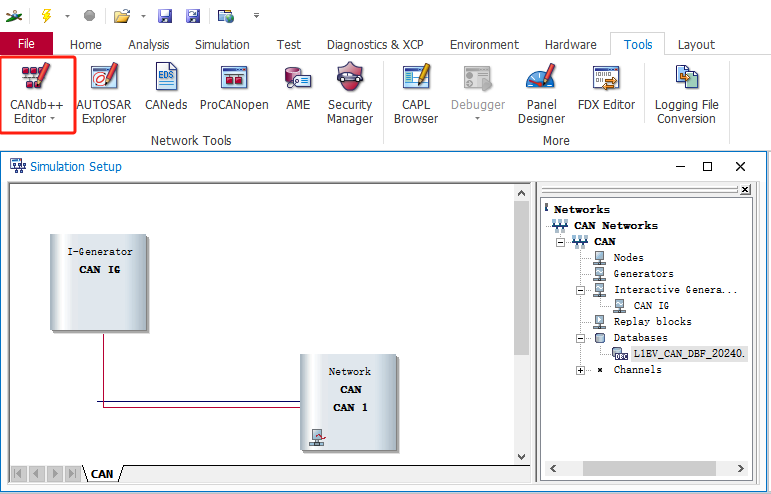
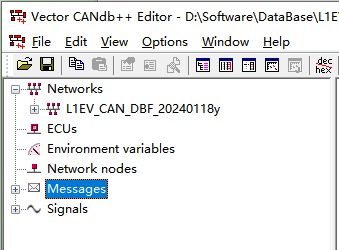
Message右键 - 添加报文
根据矩阵 填写报文信息
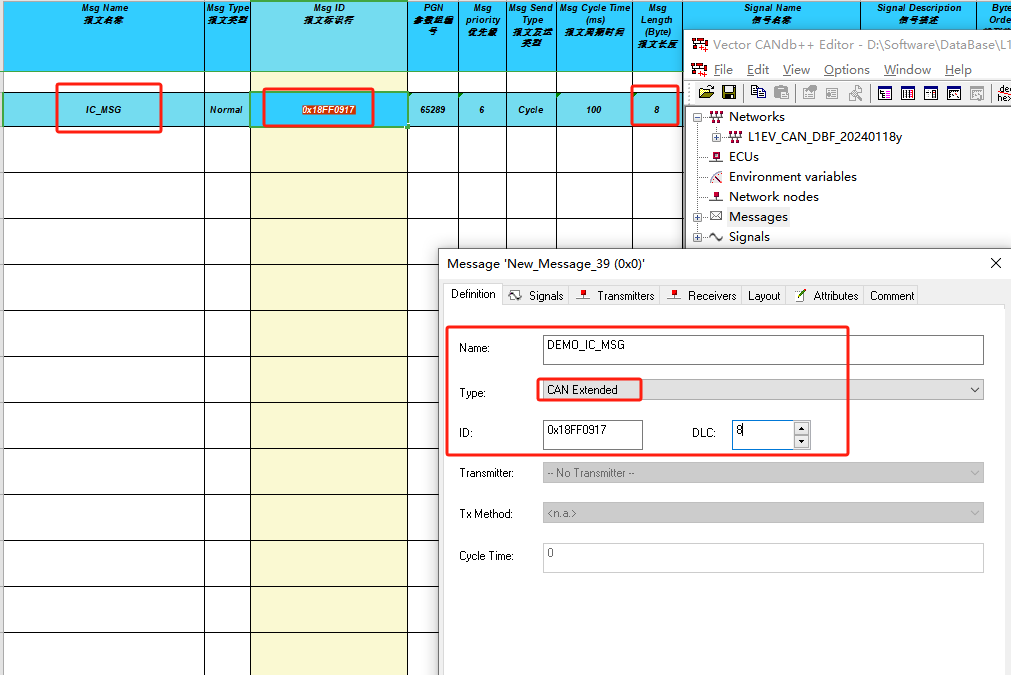
注意报文名称,id,类型(标准帧stamdard,扩展项extended)
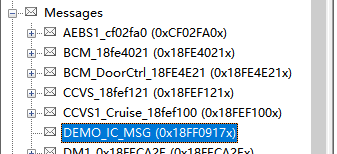
报文创建成功
DB添加信号
Signals右键 添加信号
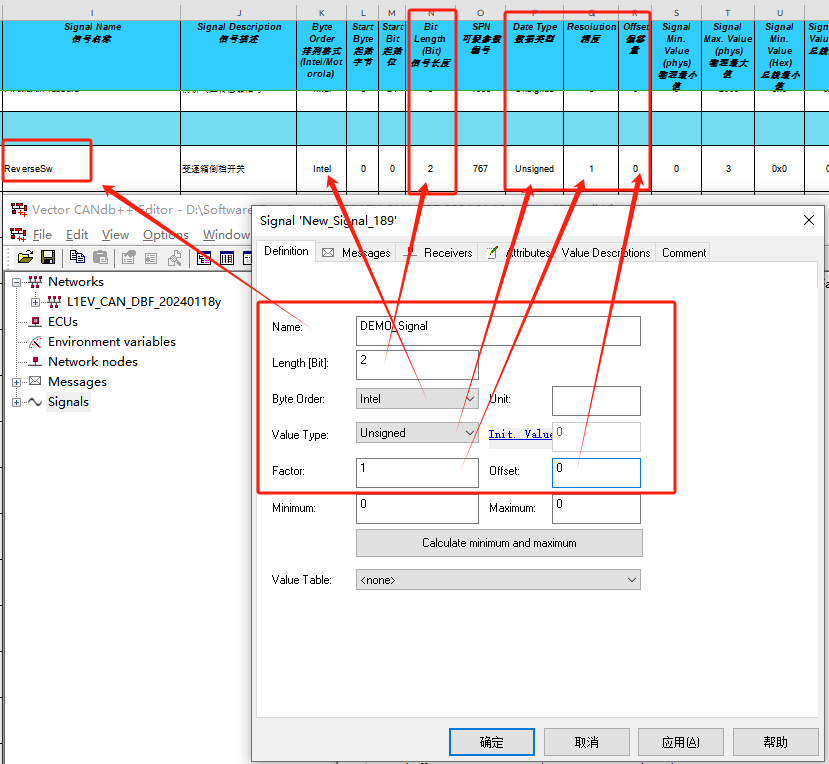
点击message可以直接关联报文
信号添加成功
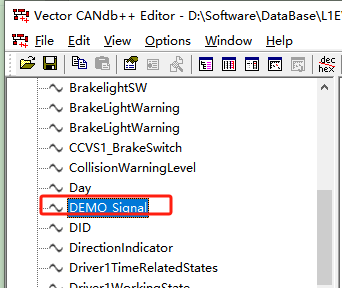
报文关联信号
报文右键点击编辑信息,选择信号,点击添加
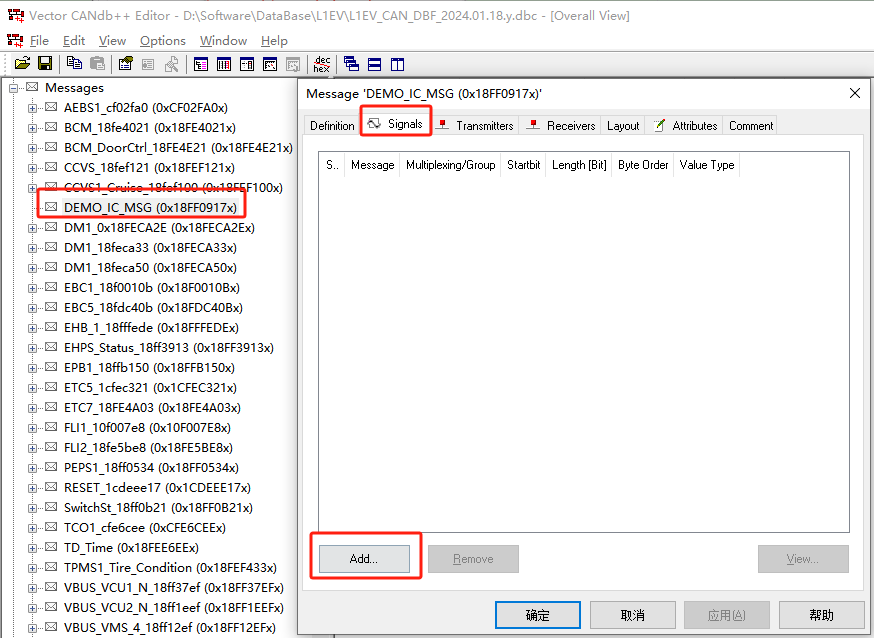
添加信号
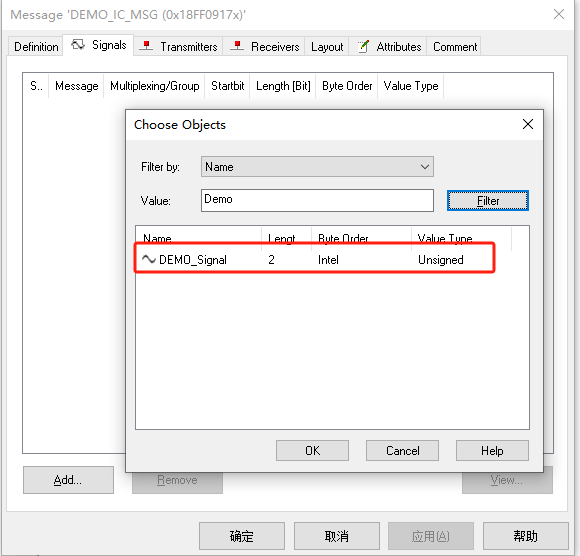
添加完成
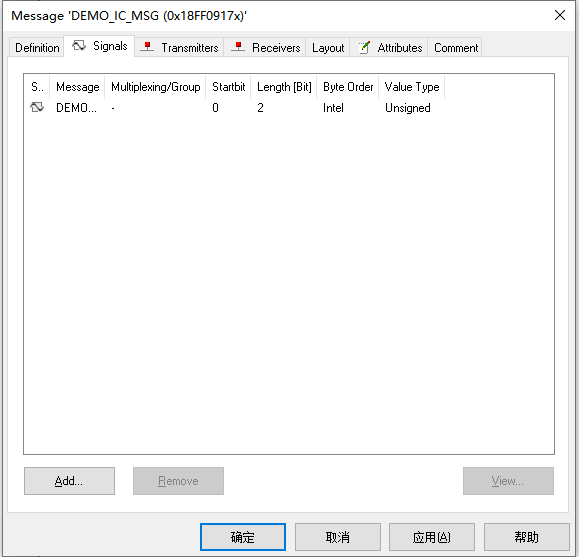
编辑起始字节
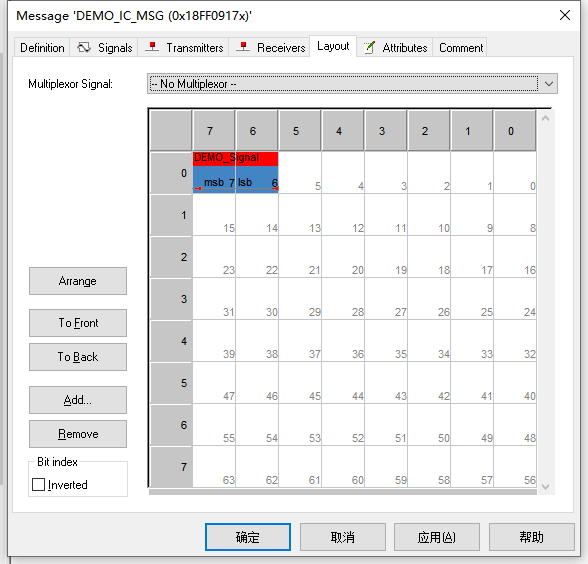
拖拽移动位置
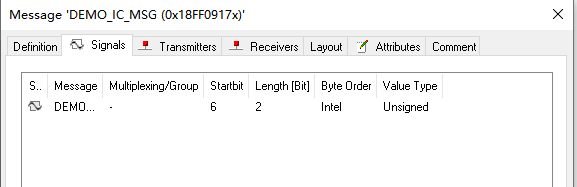
拖拽到对应字节后,可以在信号页面查看起始字节设置是否正确
编辑信号 可直接双击编辑

关联报文信号成功后需要点击保存
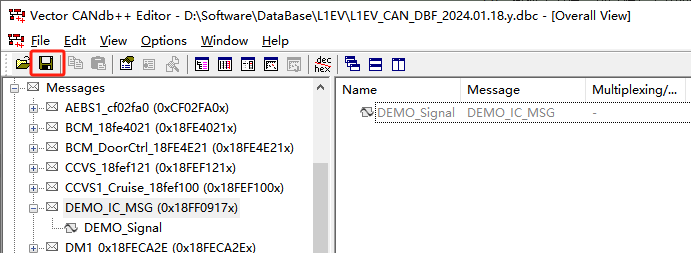
添加/编辑数据后,需要重新启动程序/重新添加数据源
诊断配置
配置诊断地址
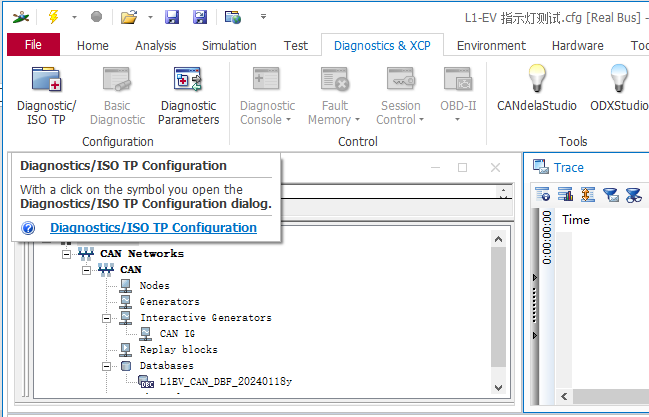
Diagnostics&XCP 点击diagnostic/ISO TP
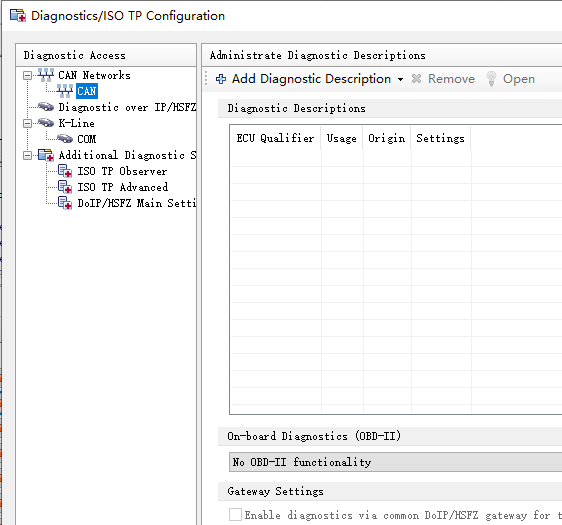
配置页面,选择can
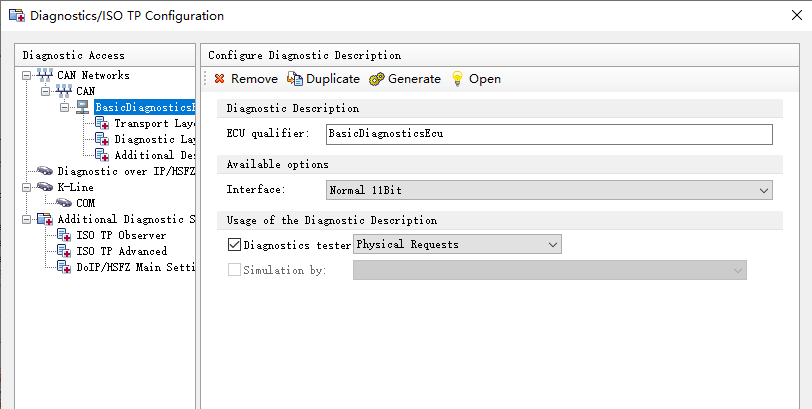
右键添加UDS
选择transportlayer,配置地址
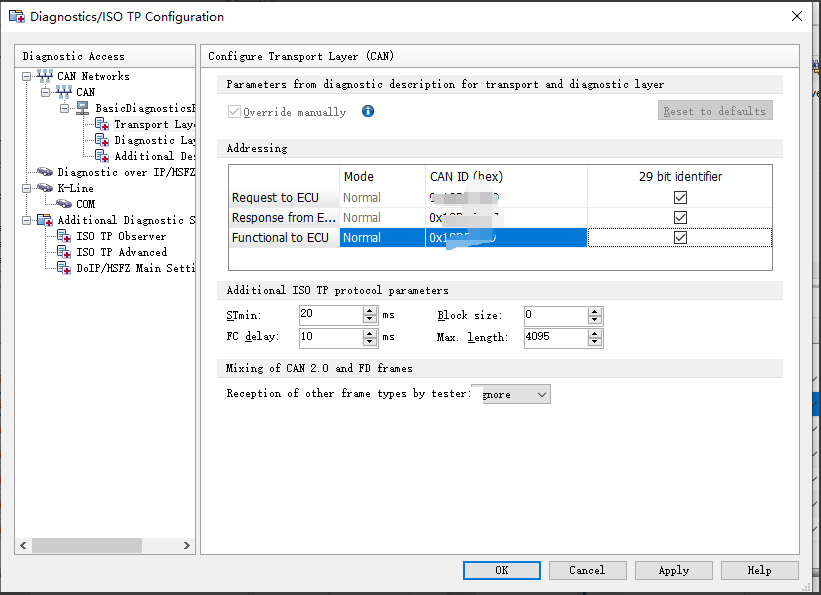
扩展会话勾选 29bit,标准帧取消勾选
点击diagnostic layer 选择解锁文件 [CANoe 需要使用x86解锁文件]
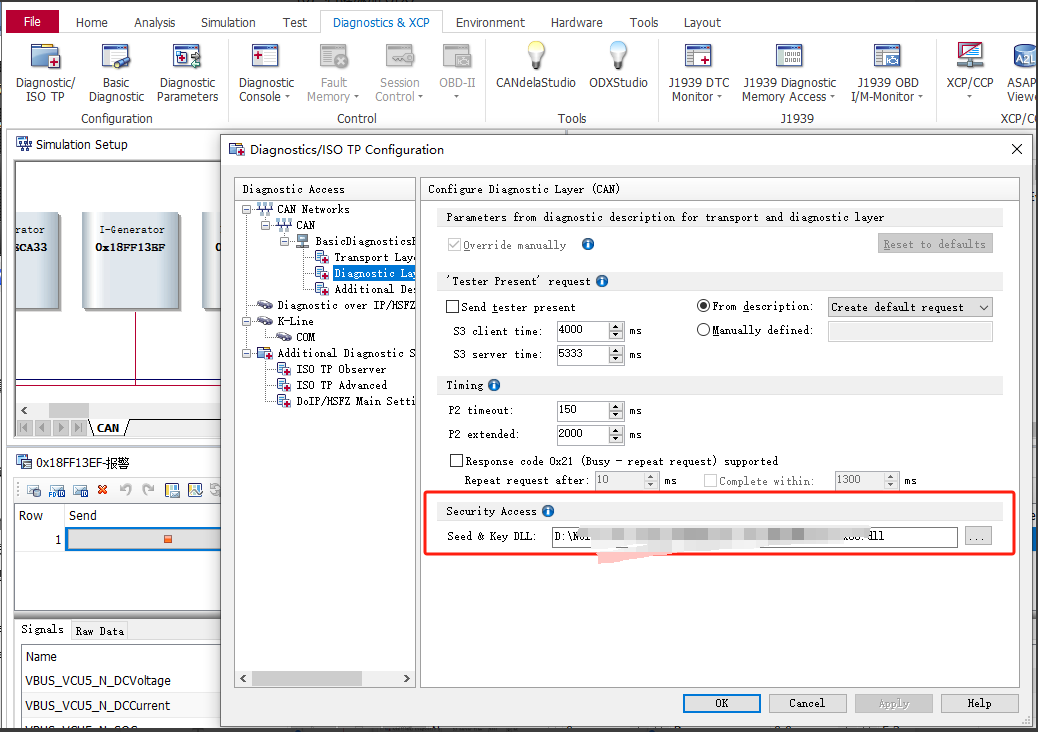
配置会话解锁
点击basic
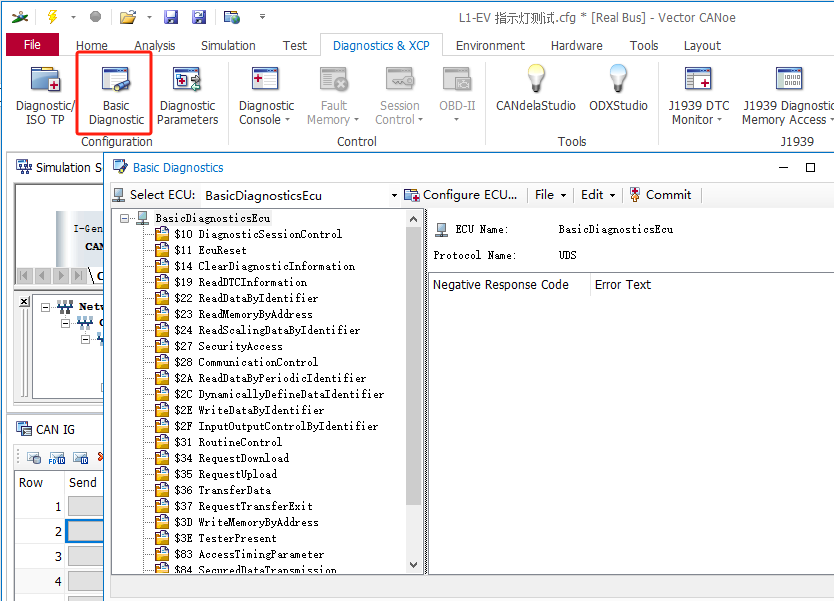
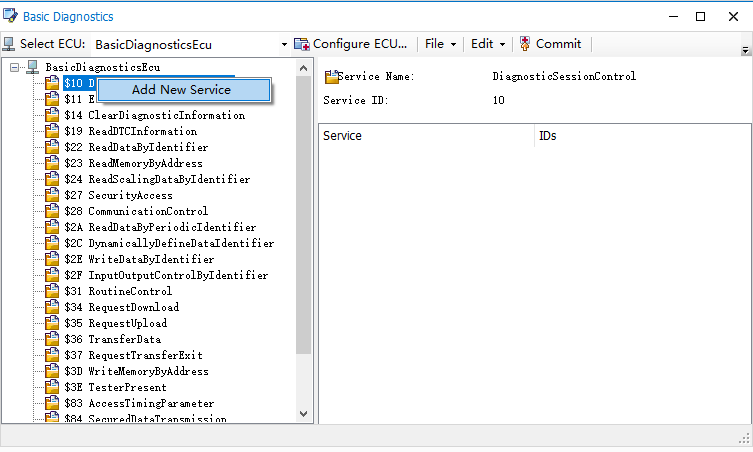
10和27分别右键添加service
添加会话 1001(默认),1002(编程),1003(扩展),分别点击 commit
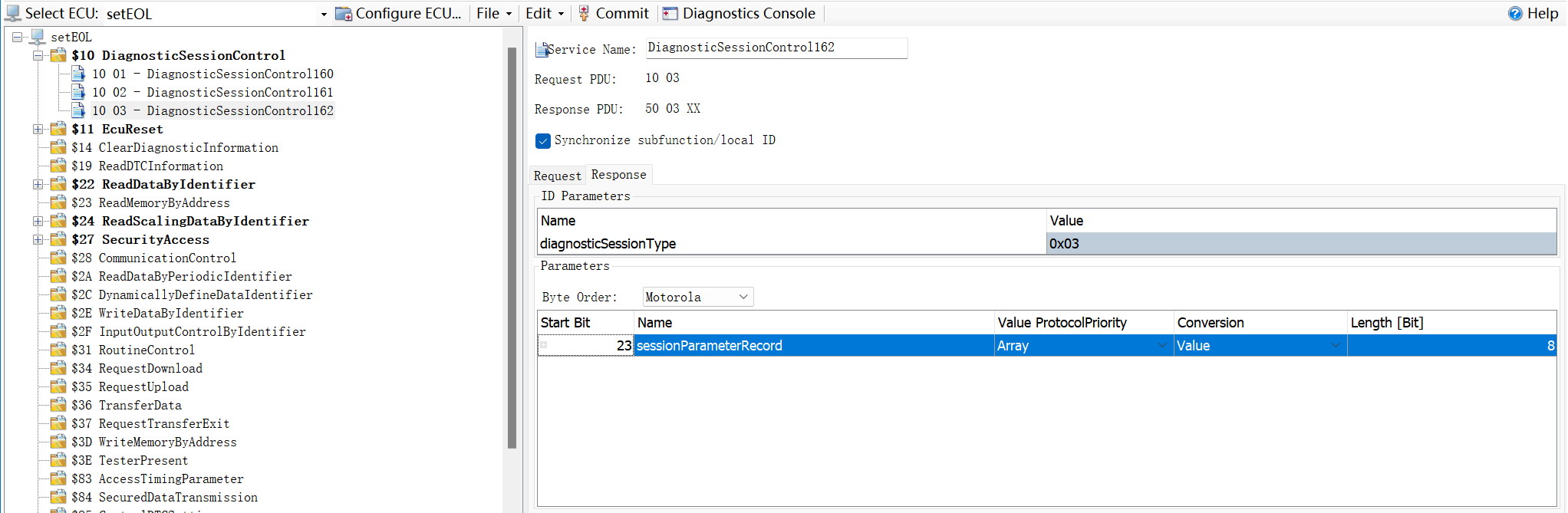
1001:读取数据、故障码、重置ECU
1002:解锁ECU、控制输入输出
1003:刷写ECU的相关服务
肯定响应:50 01/02/03;否定响应:7F 10 NRC
添加一级解锁2701和2702,分别点击commit提交
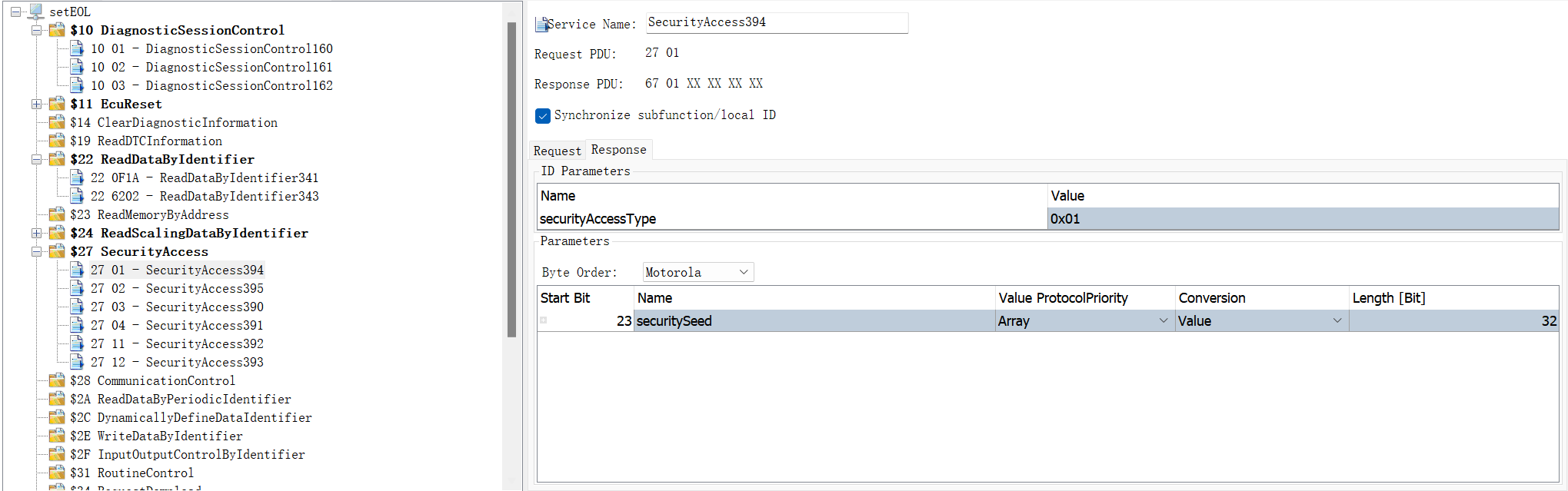
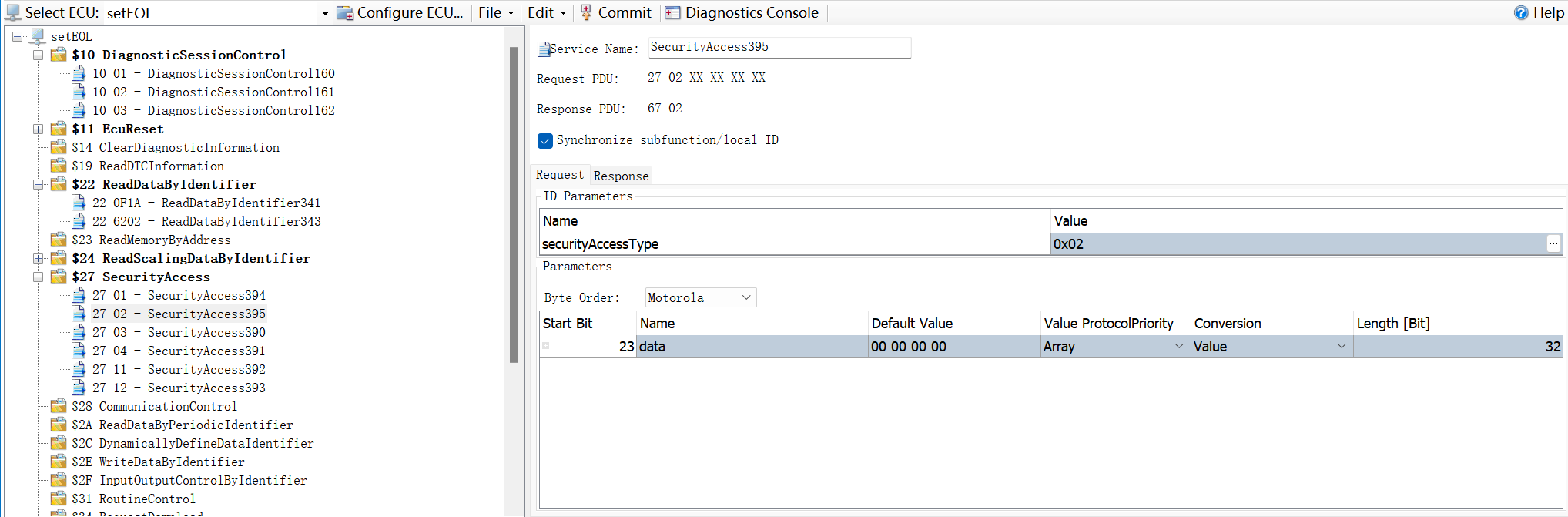
2701 响应SUC 6701 Fail 7F,2702 响应 6702
添加二级解锁2703和2704,分别点击commit提交
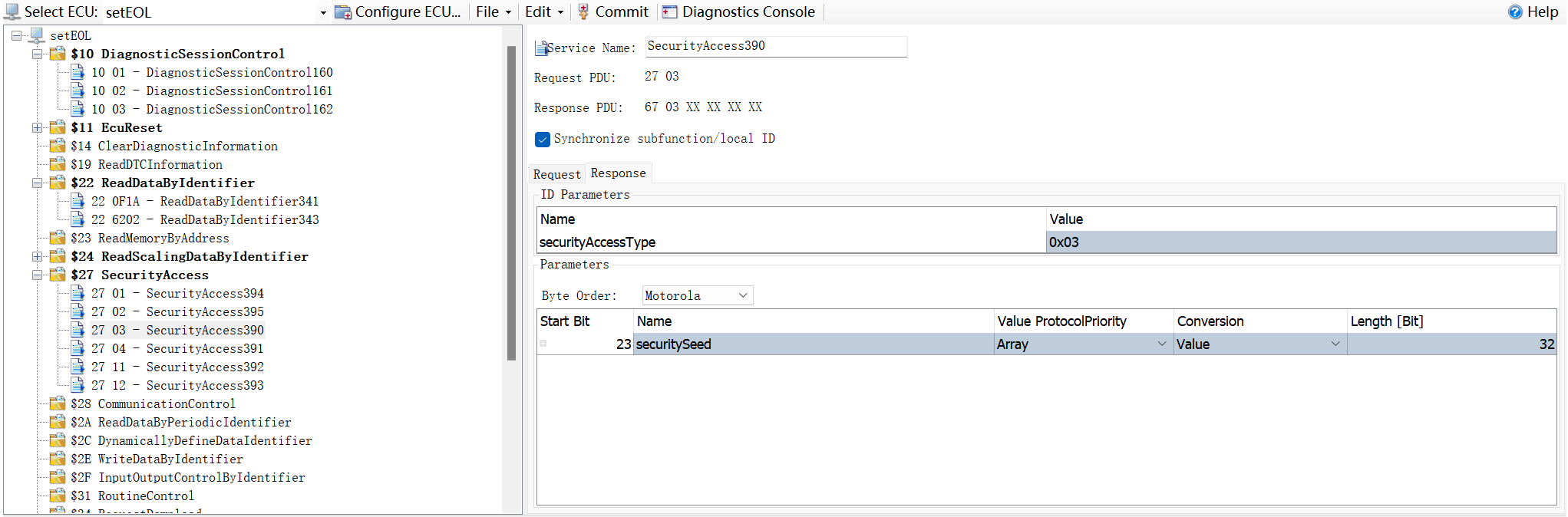
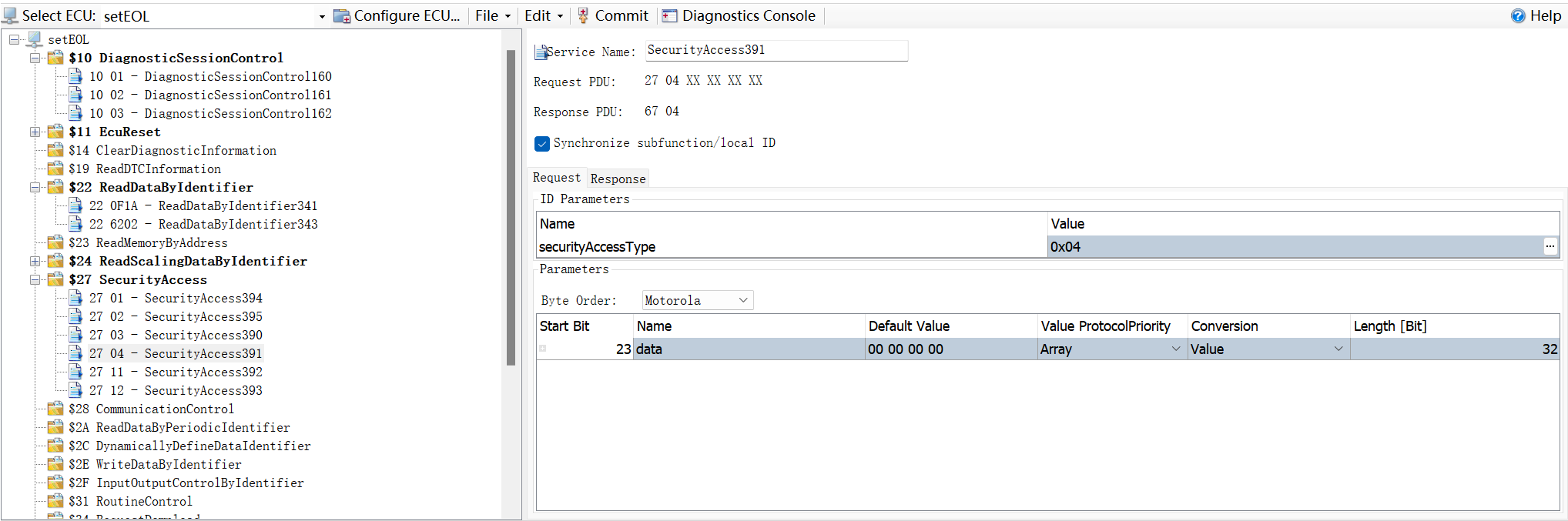
添加二级解锁2711和2712,分别点击commit提交
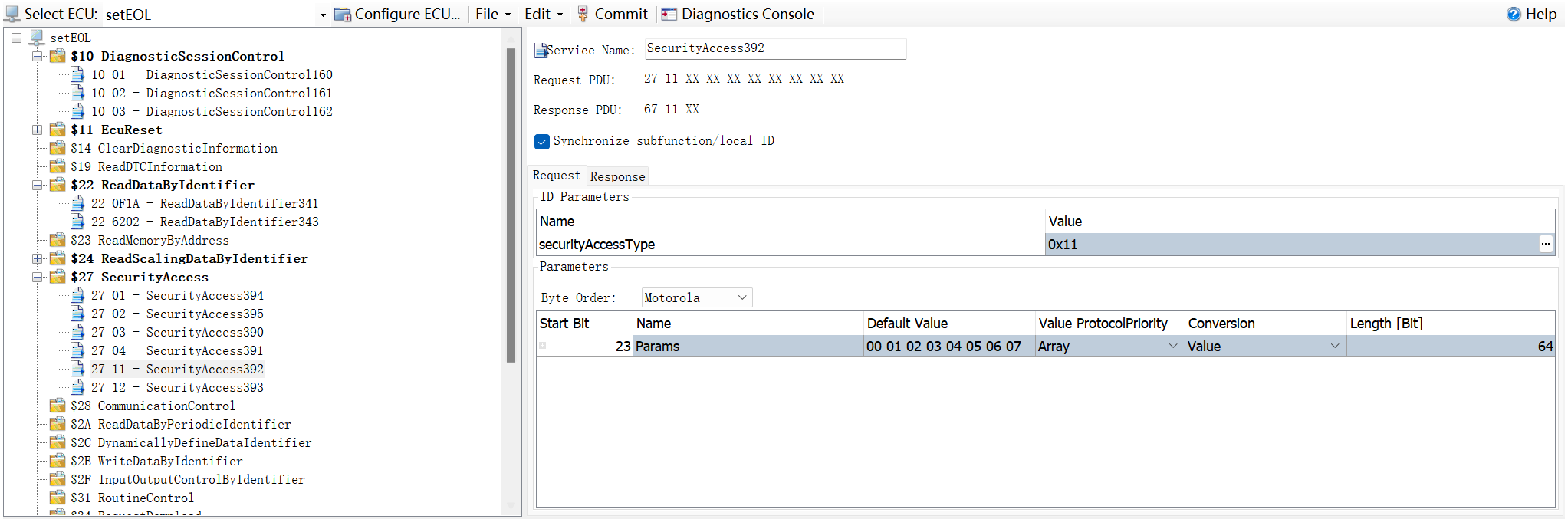
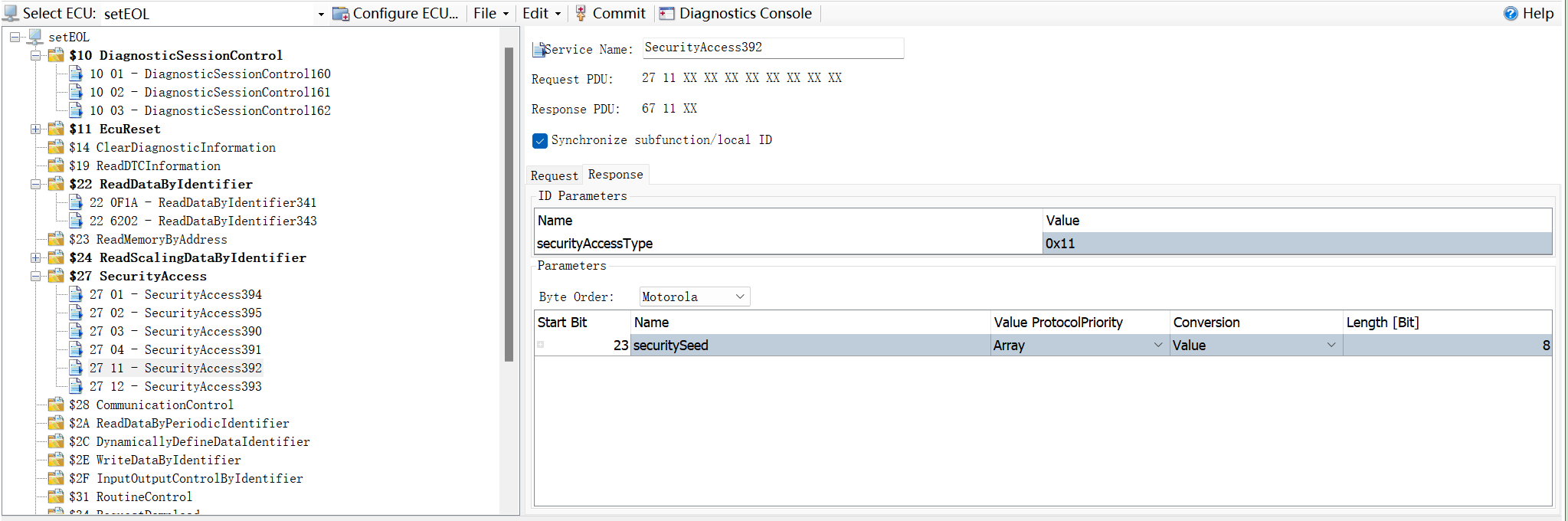
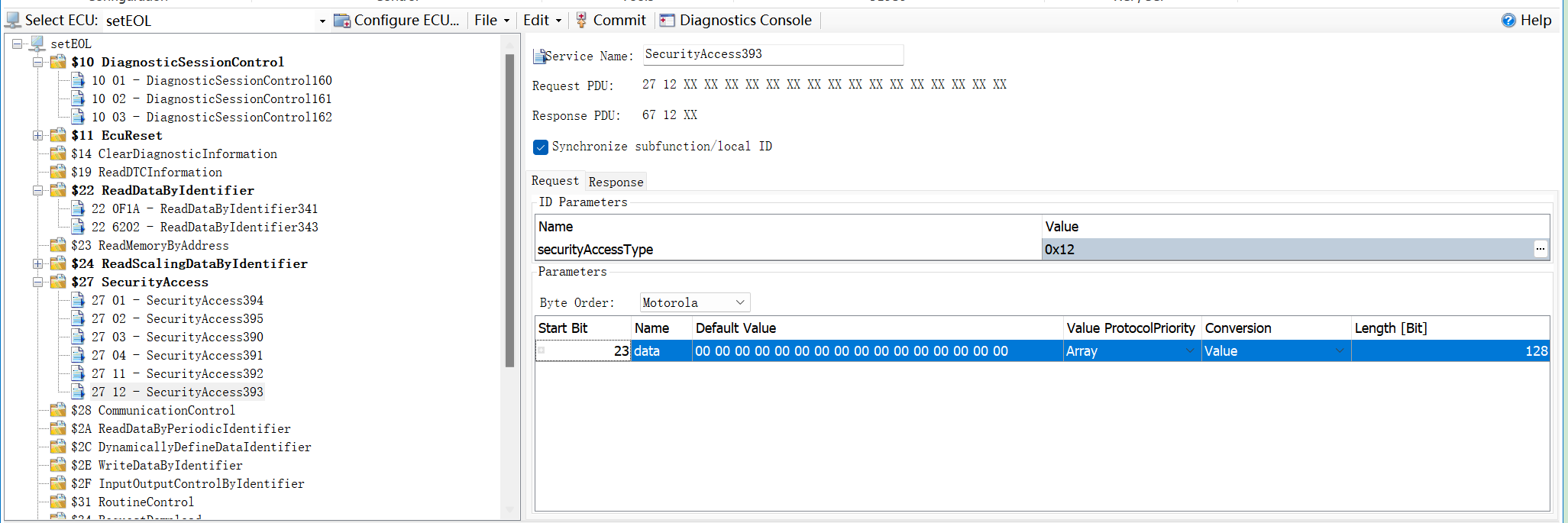
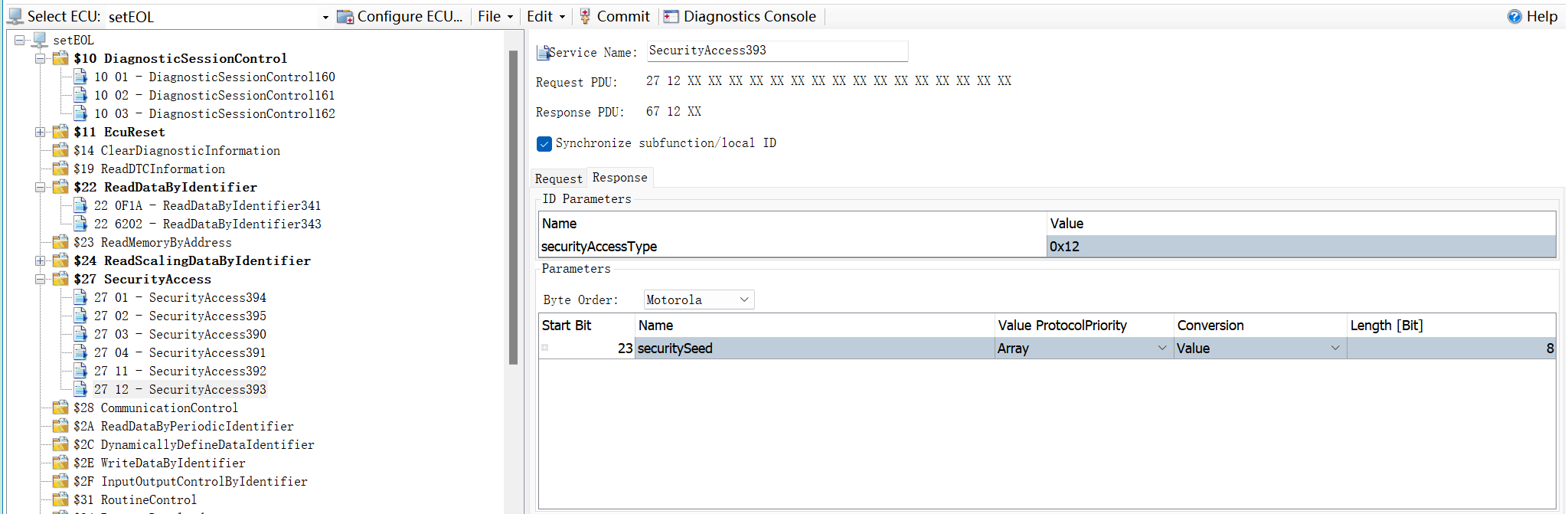
发送命令进行配置
点击console 输入命令
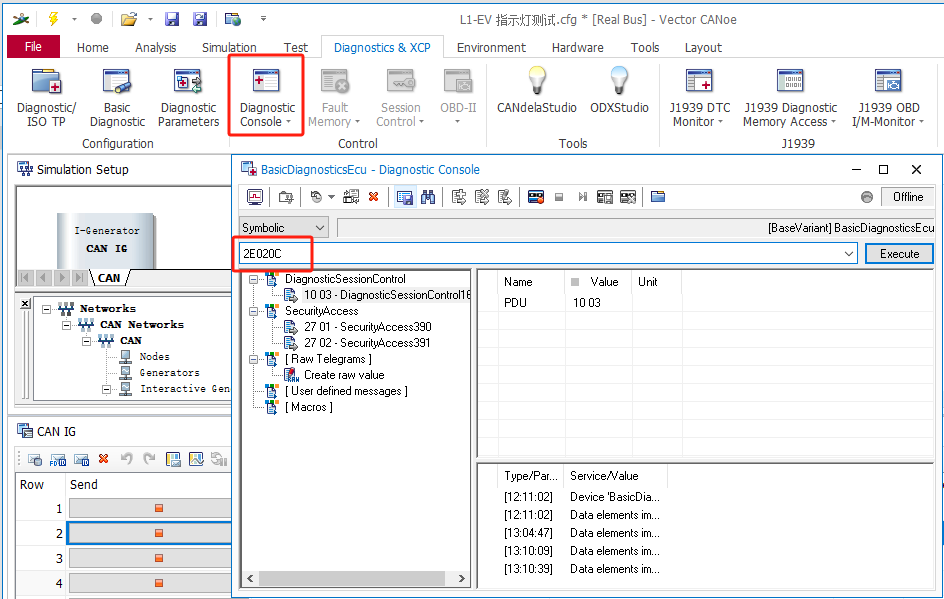
注意事项
输入发送命令,需要点开3E服务
依次双击1003/2701/2702
在输入命令 写/读
命令
格式:2E/22 + DID
2E写入 22读取
响应
6E 成功; 7E 失败
CANoe菜单栏
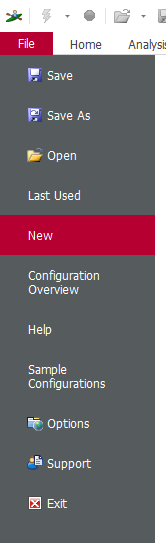
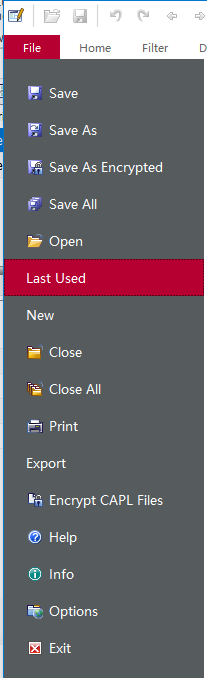
File
Home

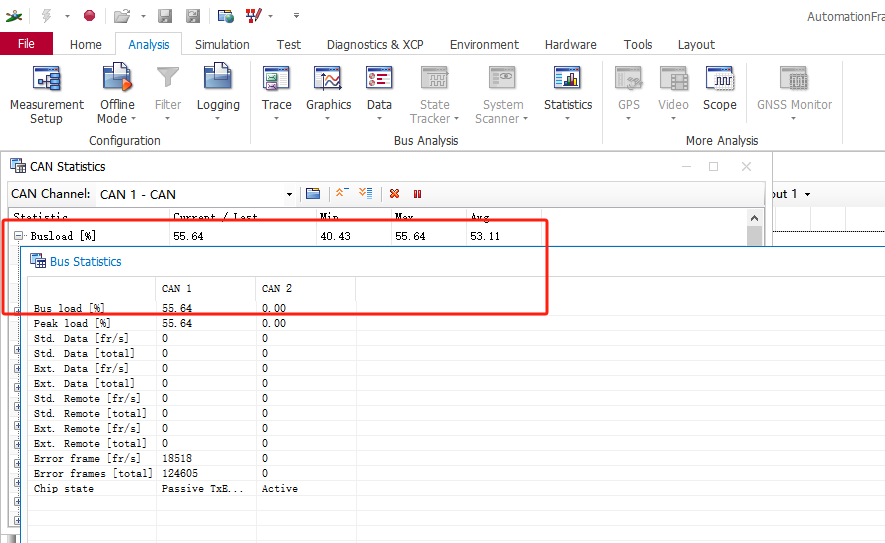
Analysis

查看总线负载率
方法1:
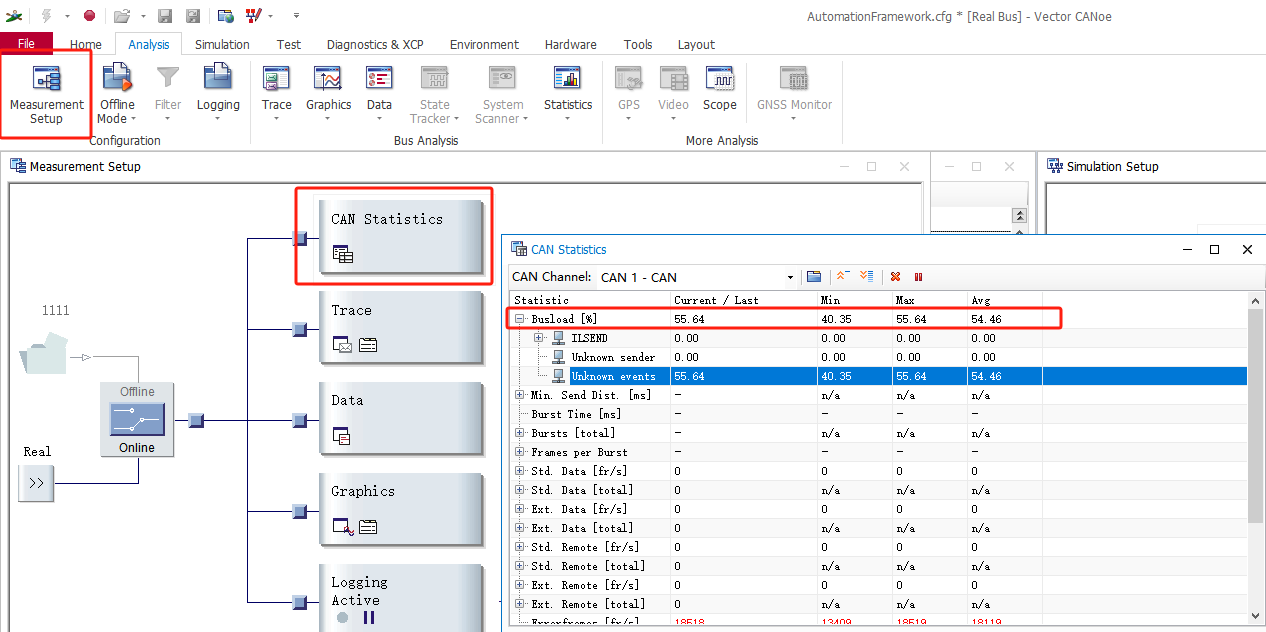
方法2:
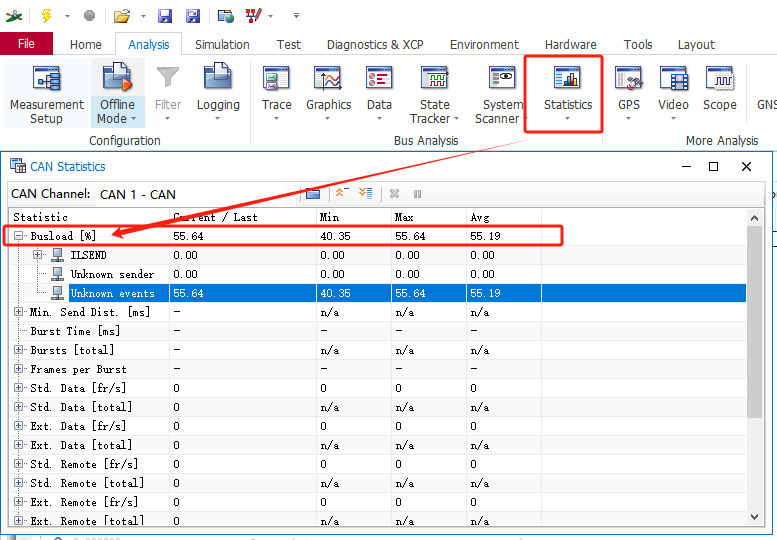
方法3:
Simulation

Test

Diagnostics&XCP

Env

Hardware

Tools

Layout

Cector CAPL Browser菜单栏
File
Home

Filter

Debug
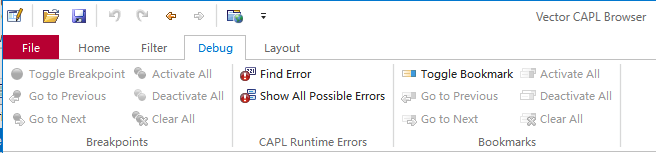
Layout

如果万事开头难 那请结局一定圆满 @ Phoenixy
-------------------------------------------------------------------------------------
 浙公网安备 33010602011771号