

操作手册
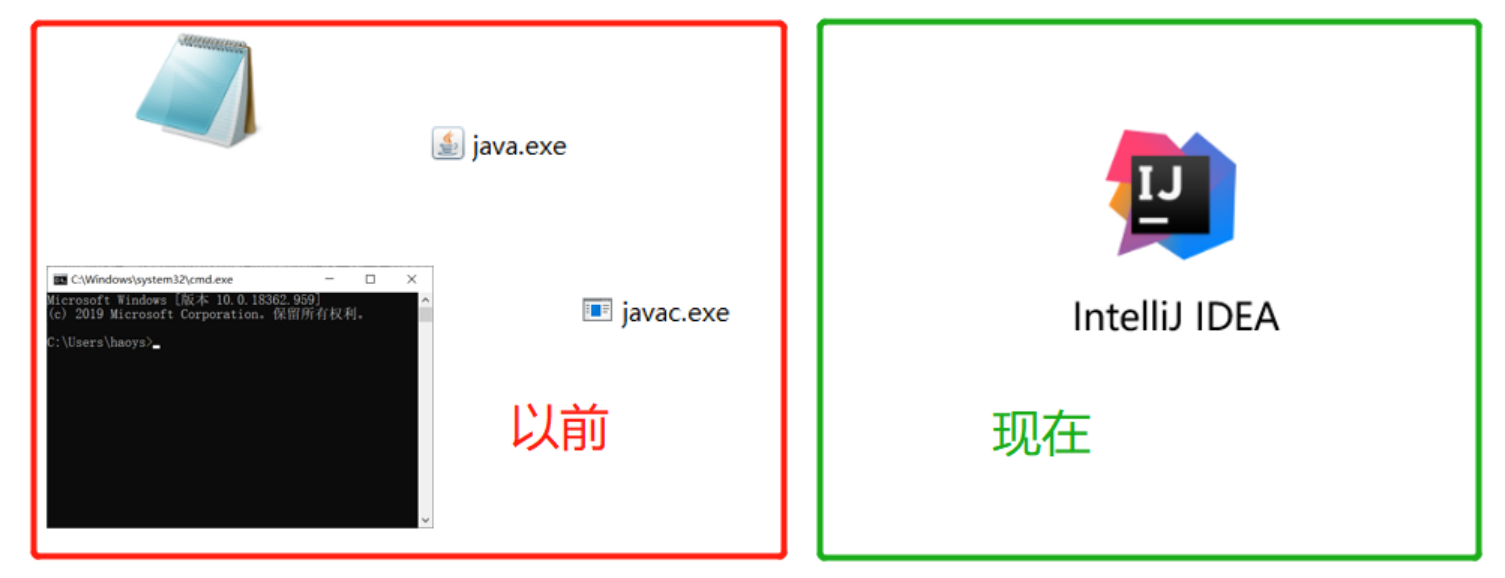
 IDEA全称IntelliJ IDEA,是用于Java语言开发的集成环境,它是业界公认的目前用于Java程序开发最好的工具。
【成环境】:把代码编写,编译,执行,调试等多种功能综合到一起的开发工具;这样开发就很简单了。
2.下载、安装、打开关闭
2.1下载(下面以2021.2版本来讲解)
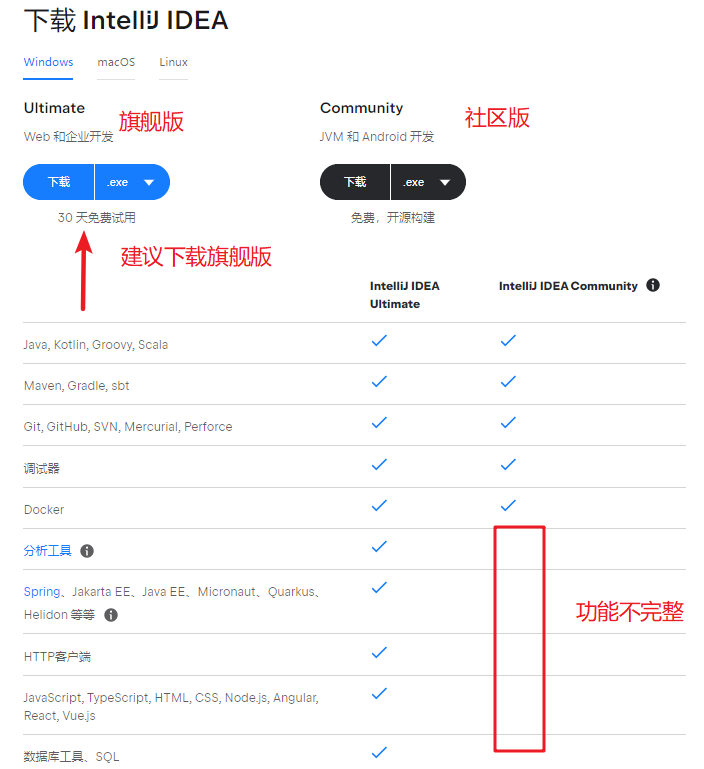
- 下载链接
- 下载版本对比
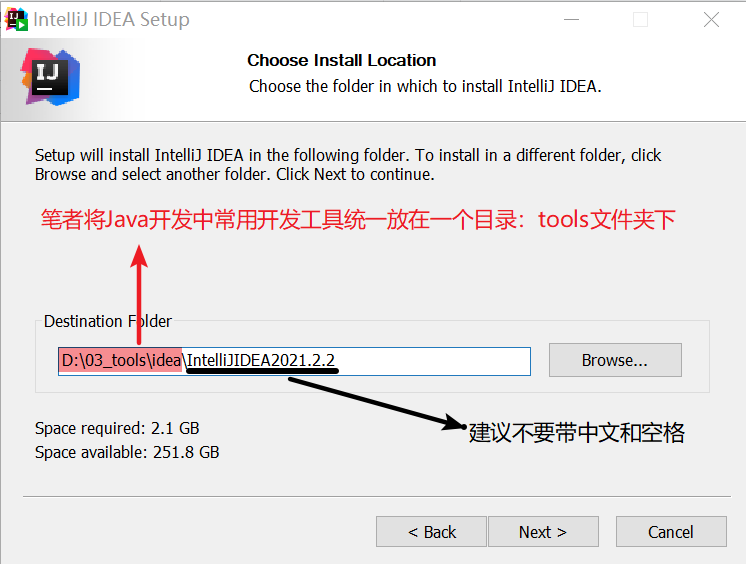
2.2 安装
- 选择安装目录
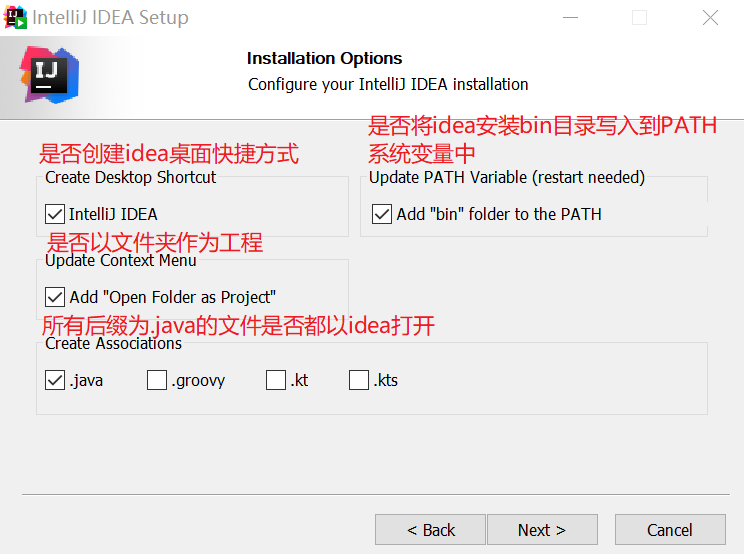
- 安装设置(按照下图勾选 ,然后点击Next)
- 点击安装(点击Install,等待大概2分钟左右就可以了)
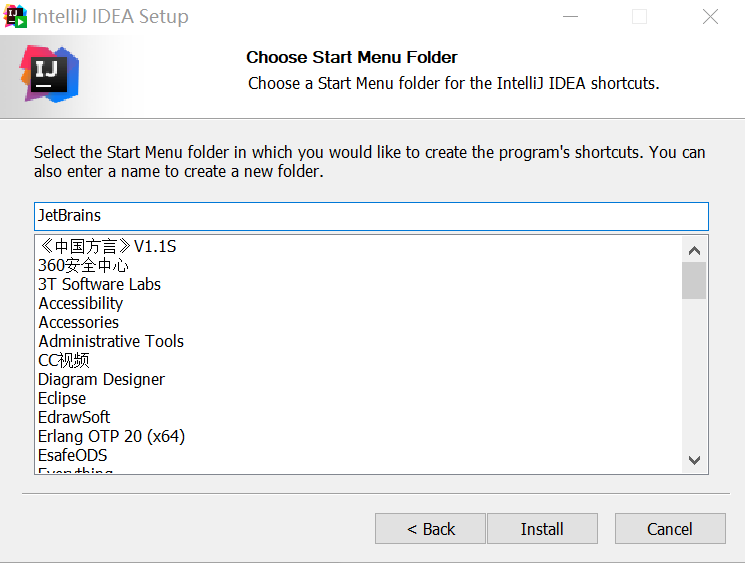
- 安装完成

2.3 打开与关闭
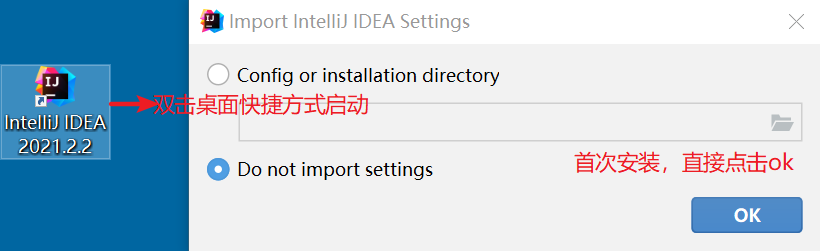
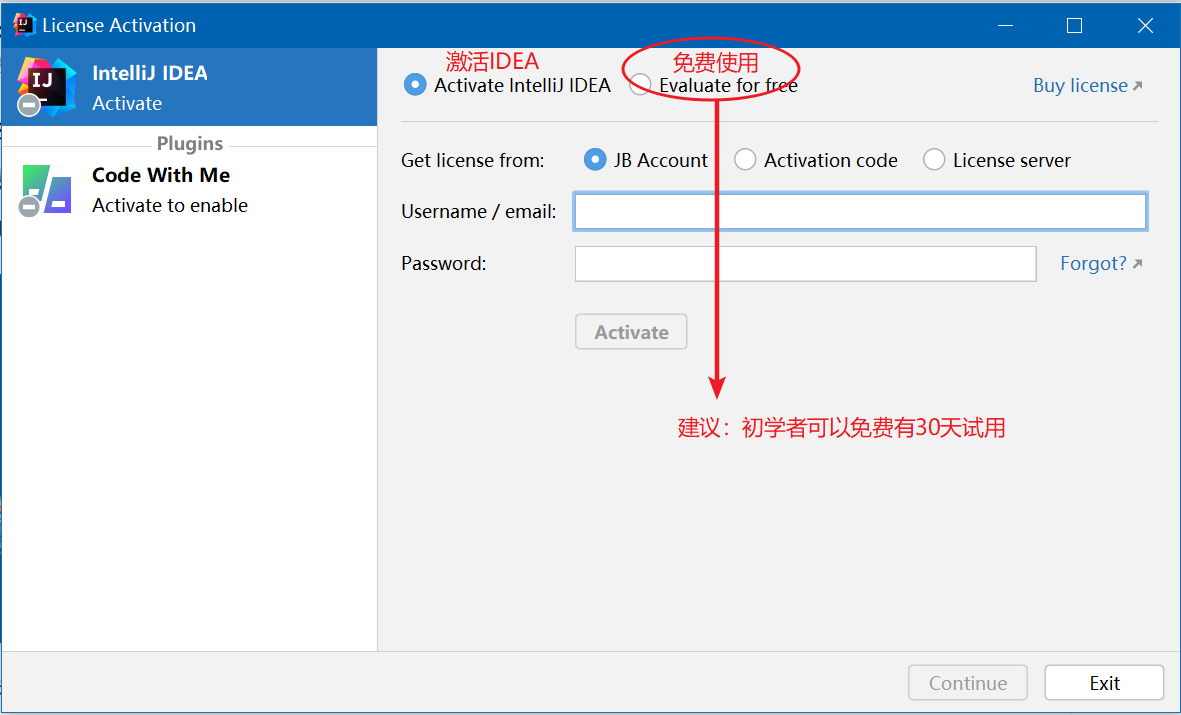
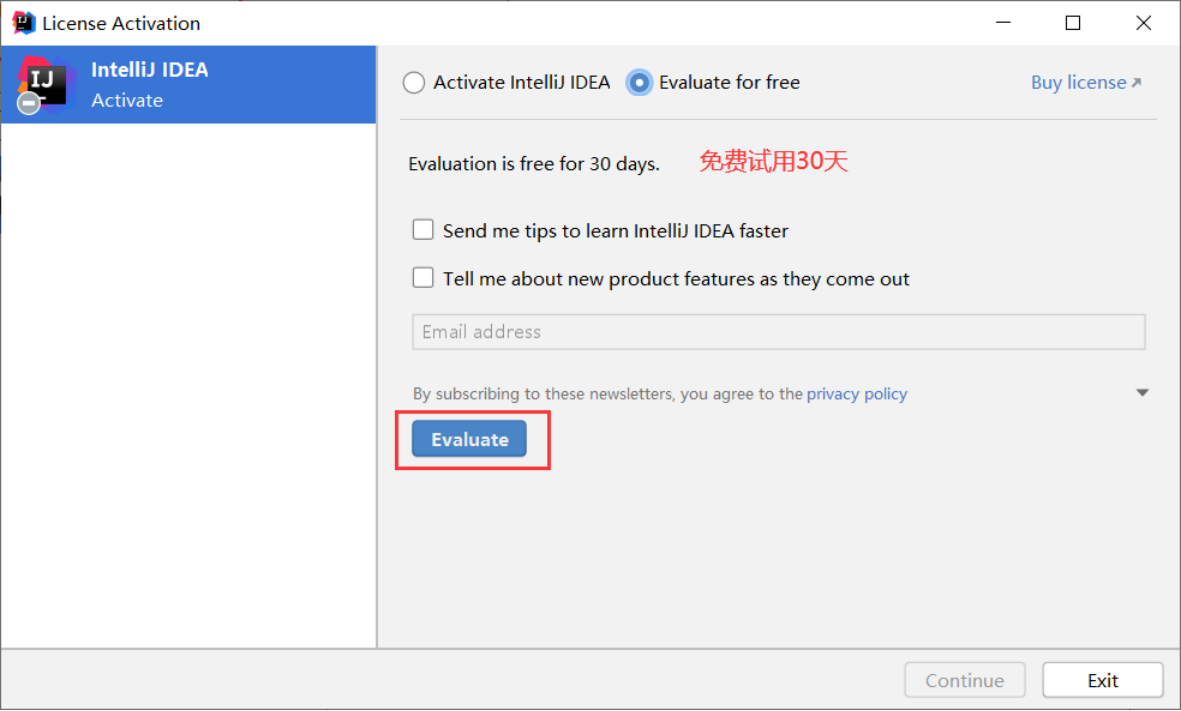
- 打开

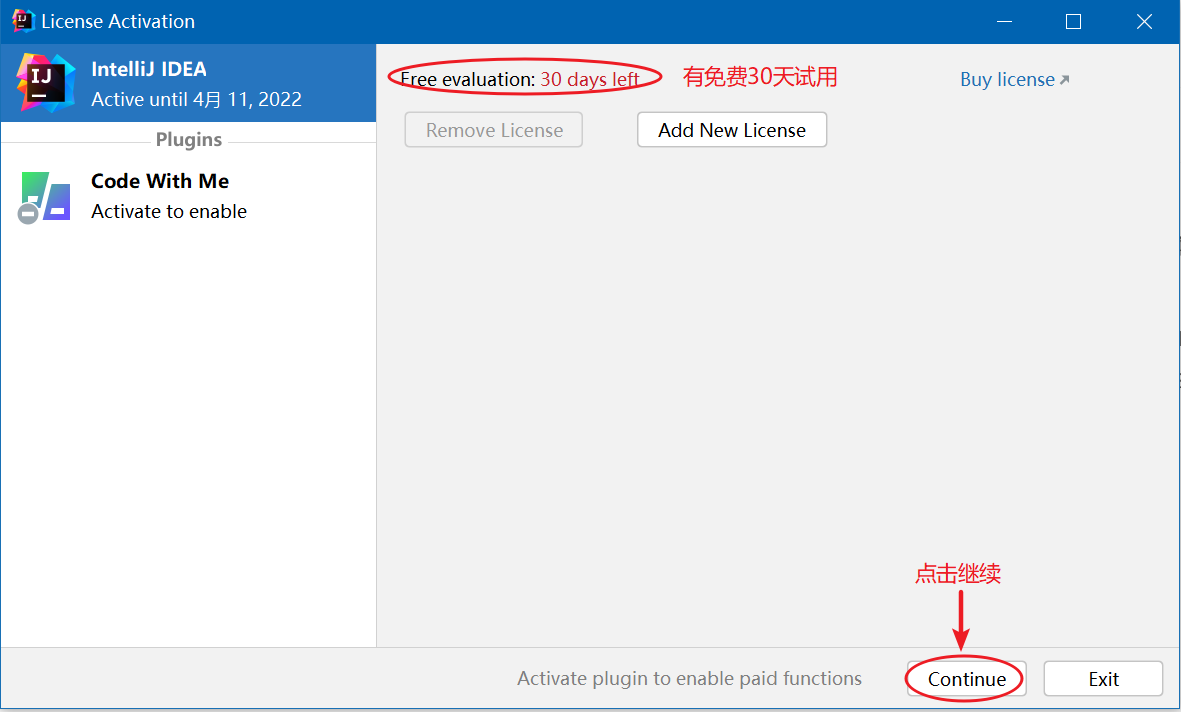
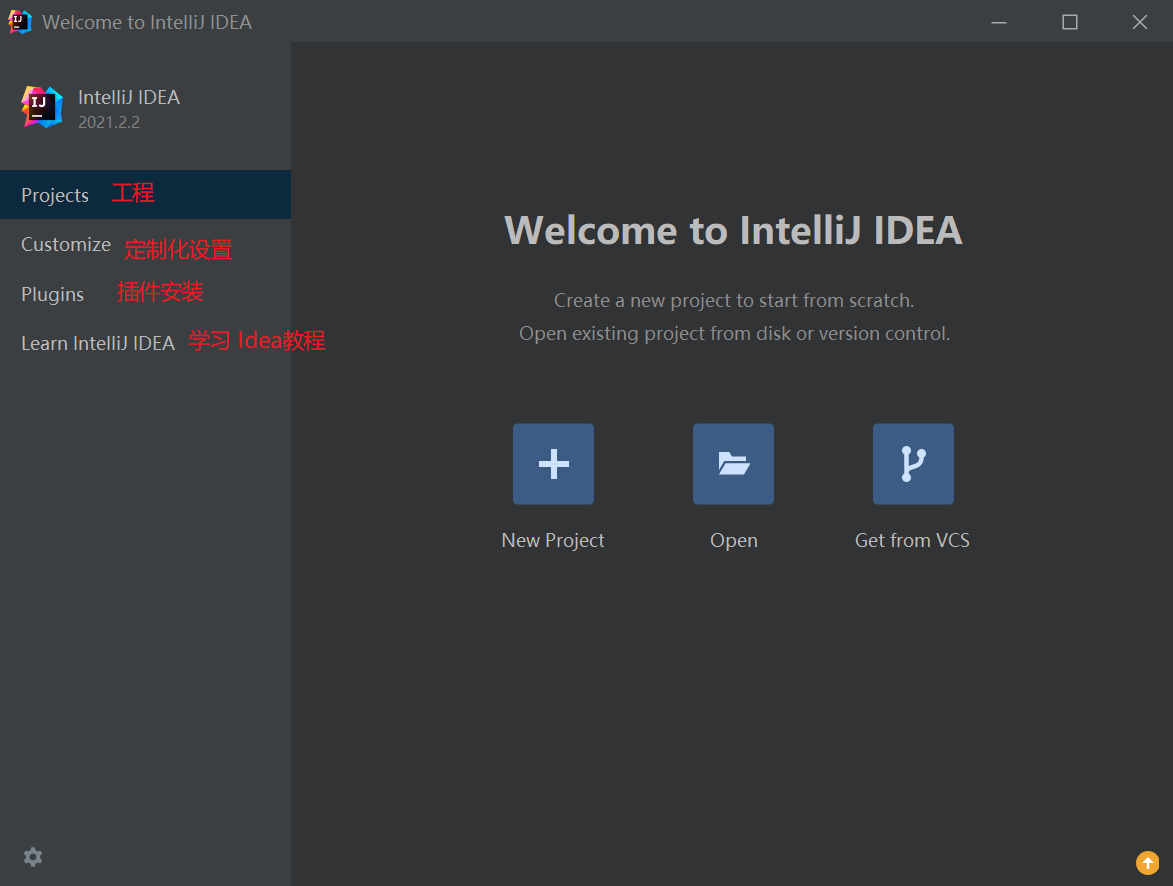
- 关闭

3.项目project操作
3.1创建项目(方式一)

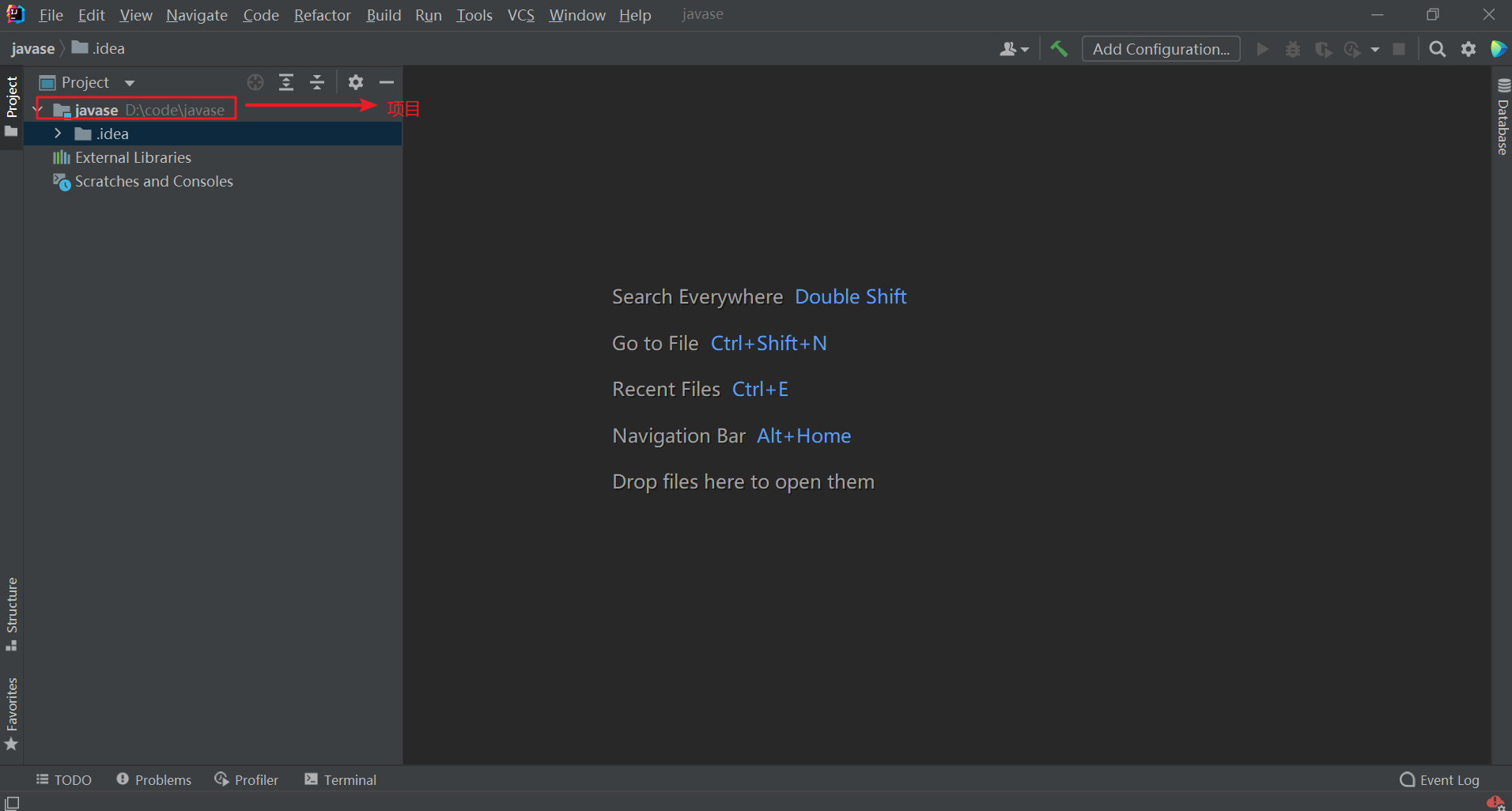
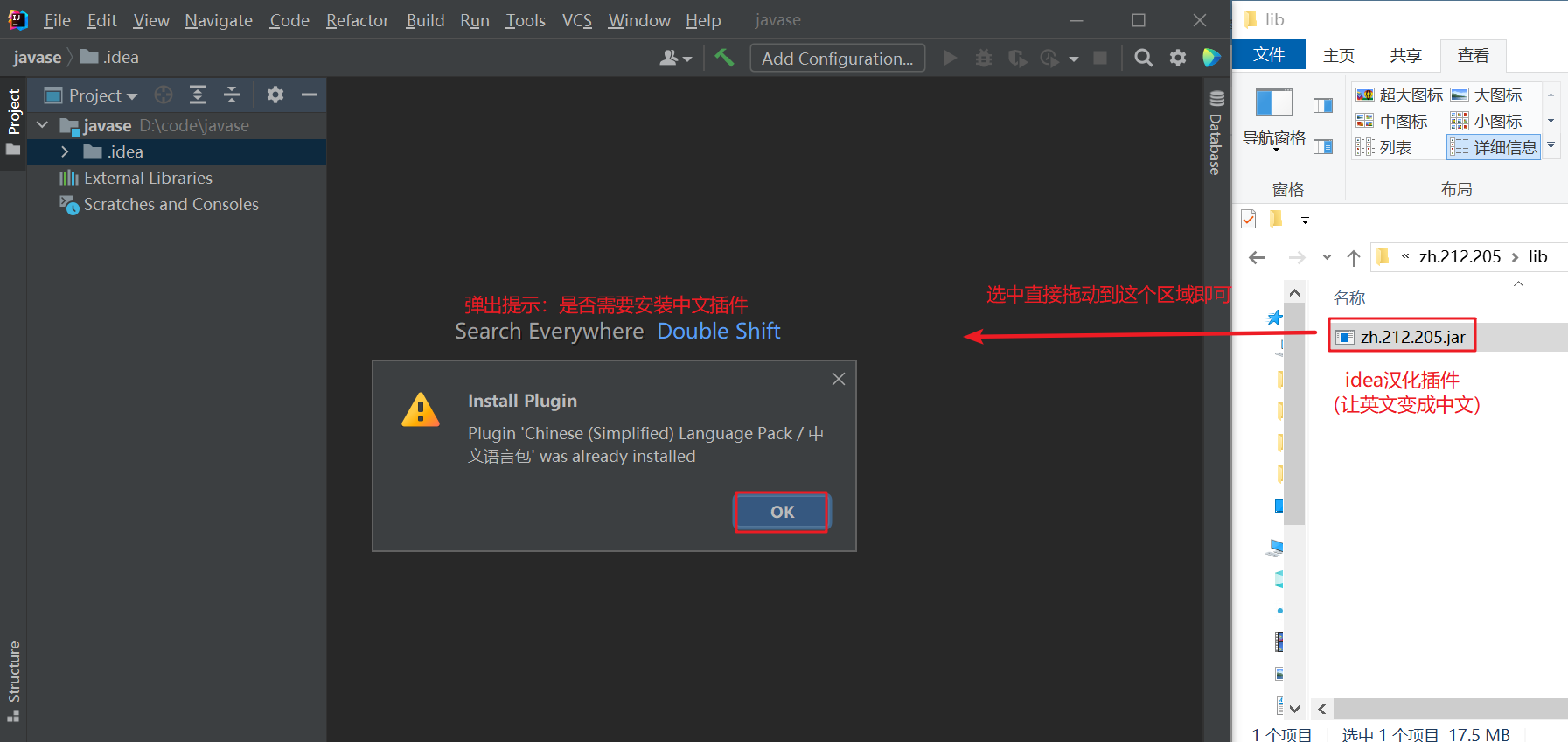
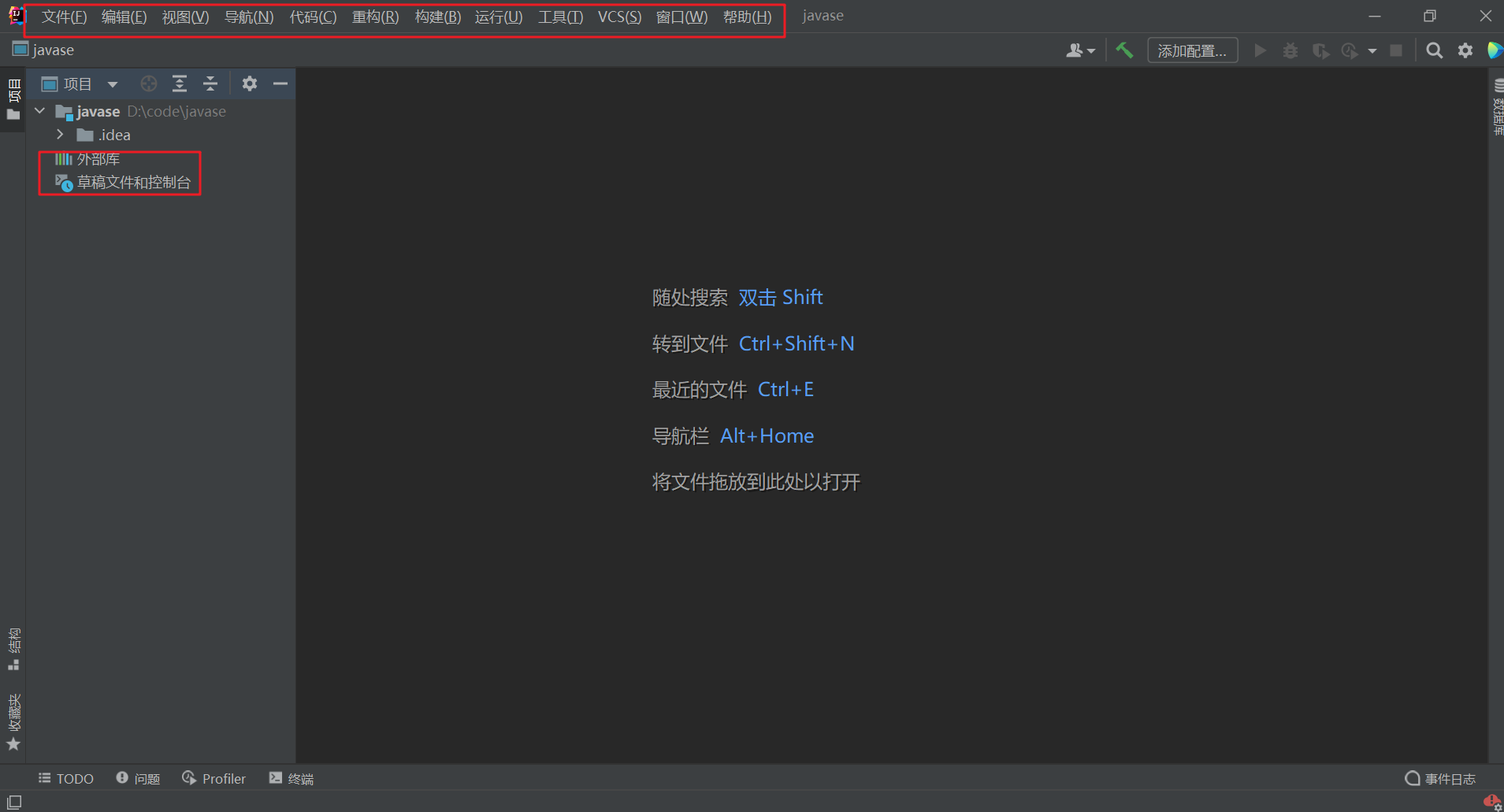
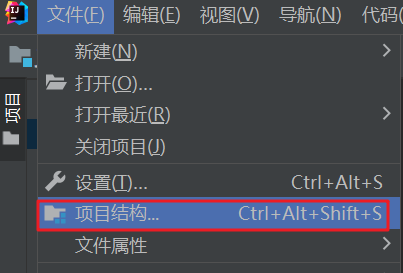
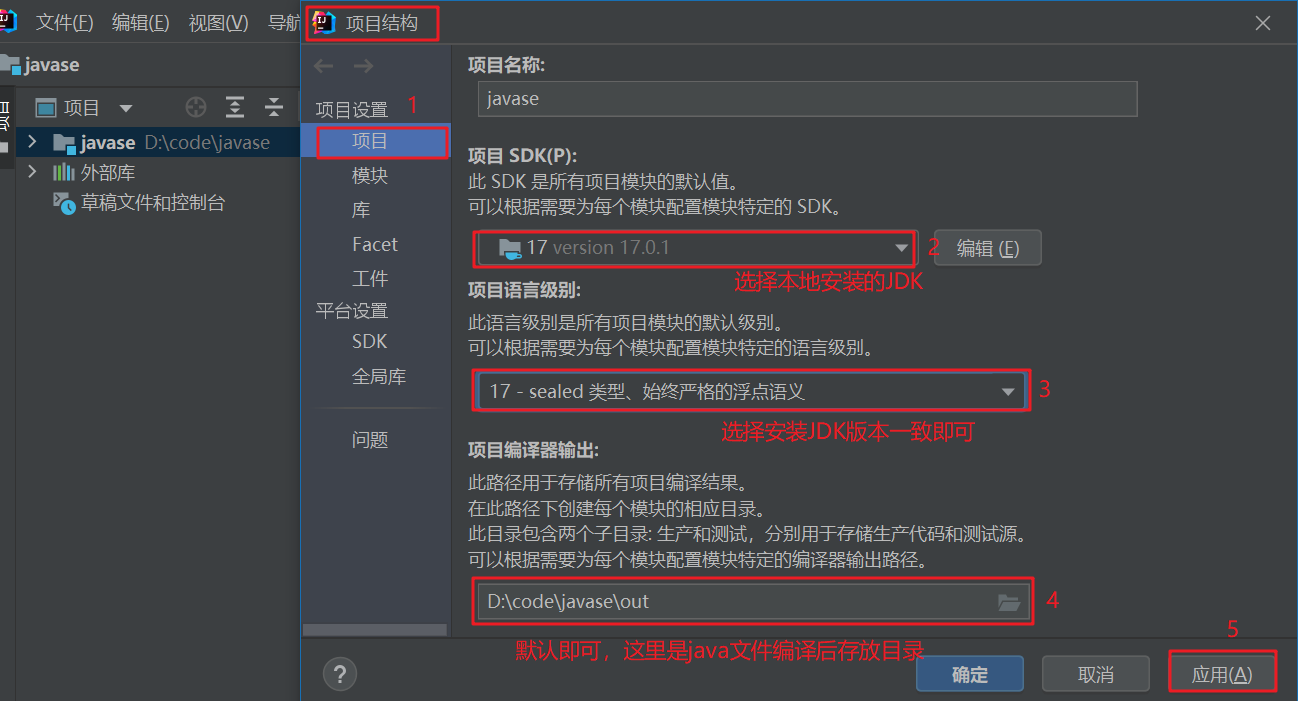
3.2关闭项目
- 关闭刚才的项目
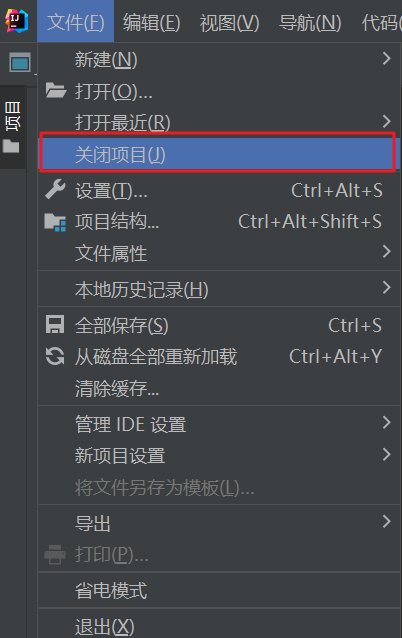
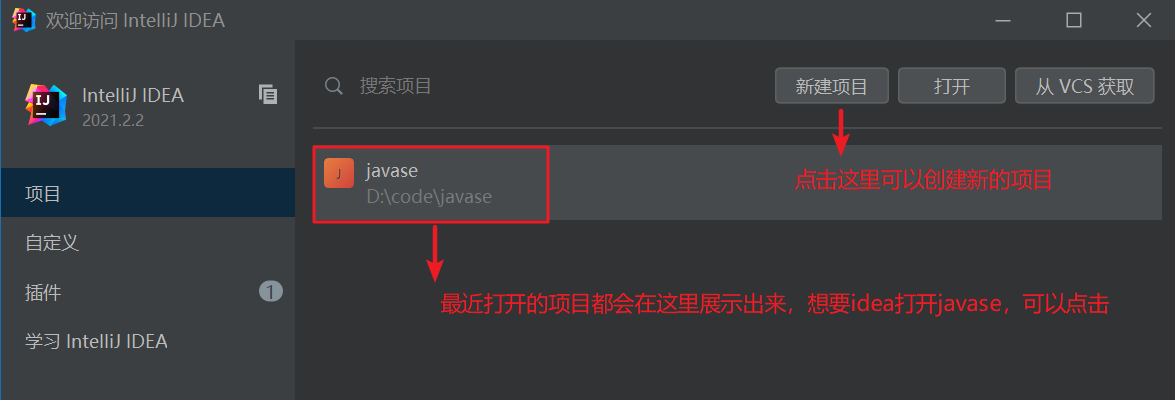
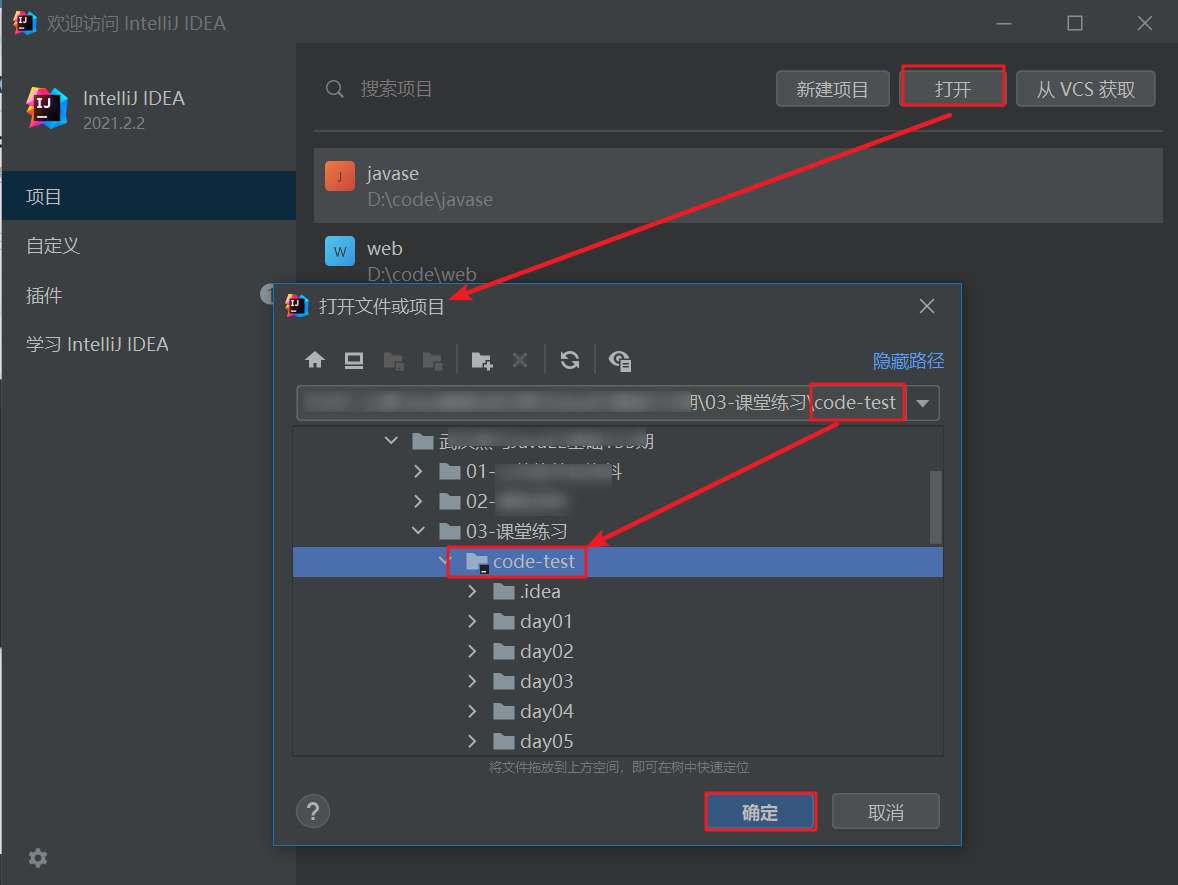
3.3打开项目
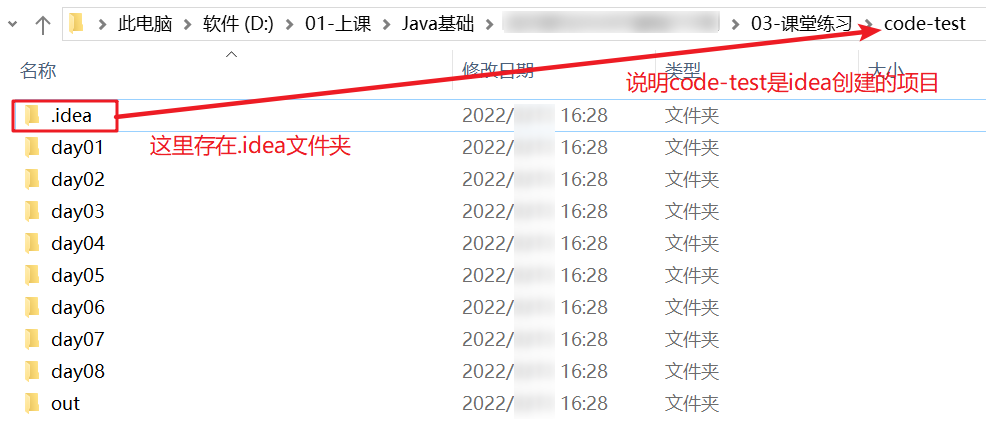
- 找到要打开的项目,是不是项目就得找是否有“.idea文件”
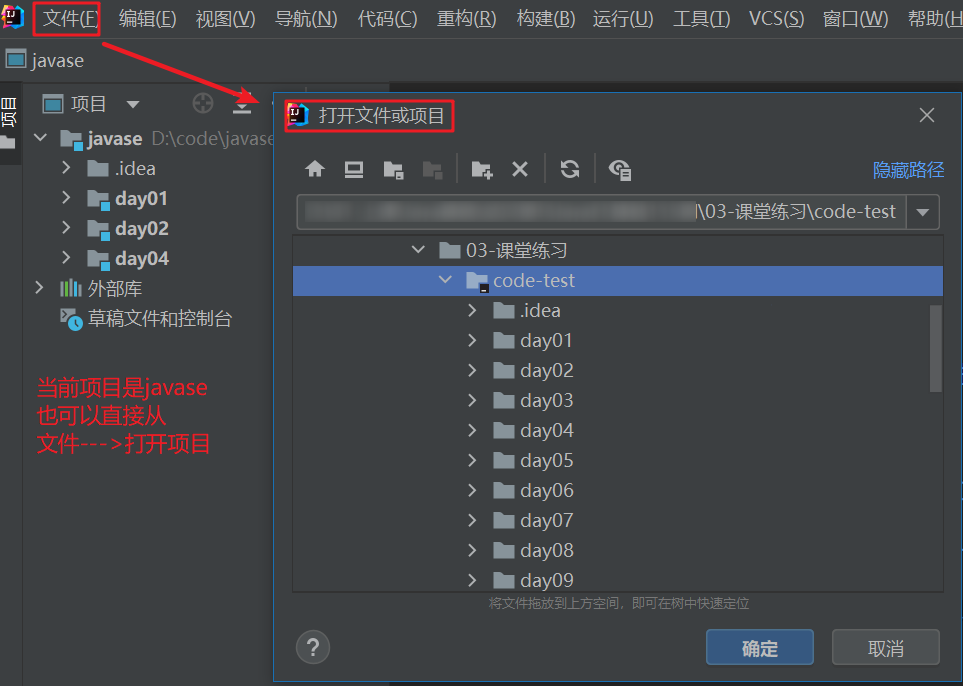
或者从当前项目中打开项目
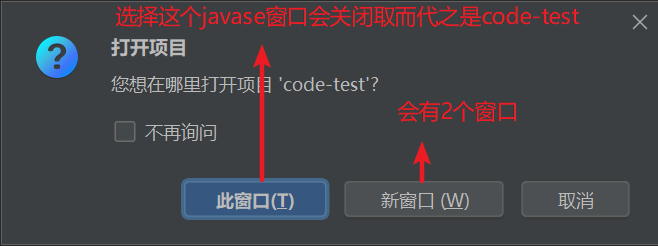
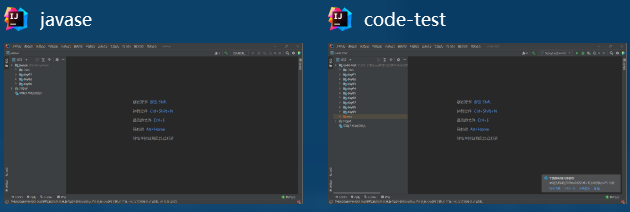
3.4创建项目(方式二)
- 创建项目第二种方式(idea欢迎界面入口创建)
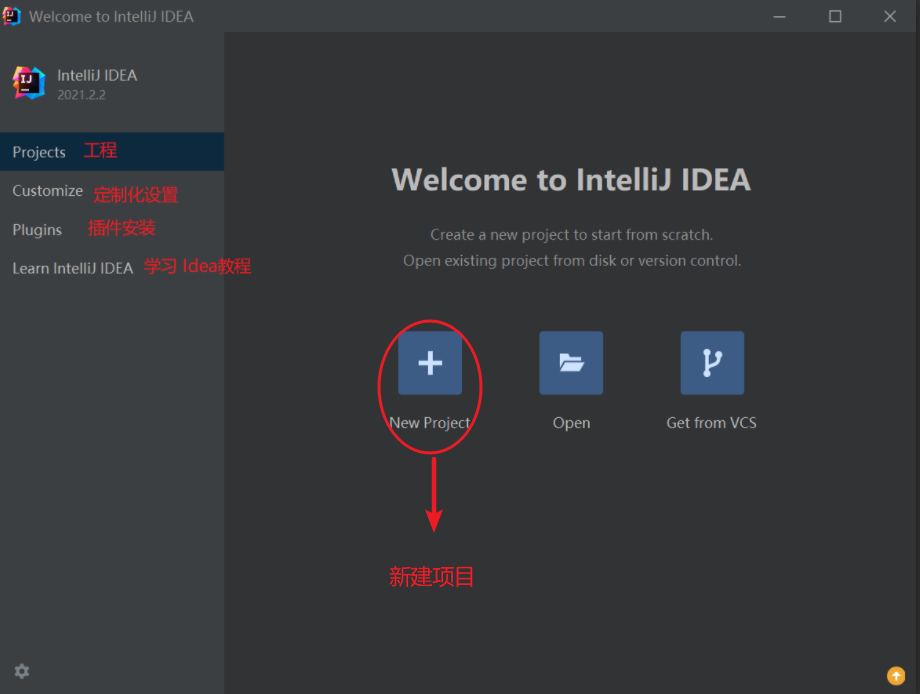
或者都是从欢迎界面入口开始创建新项目:
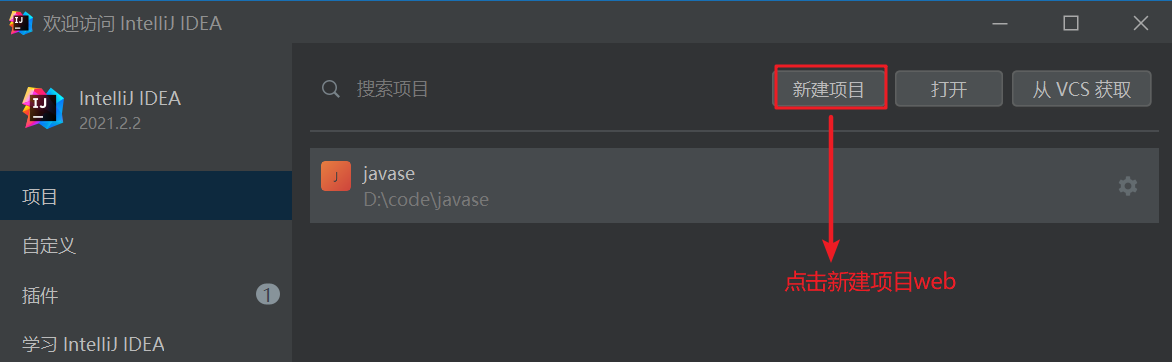
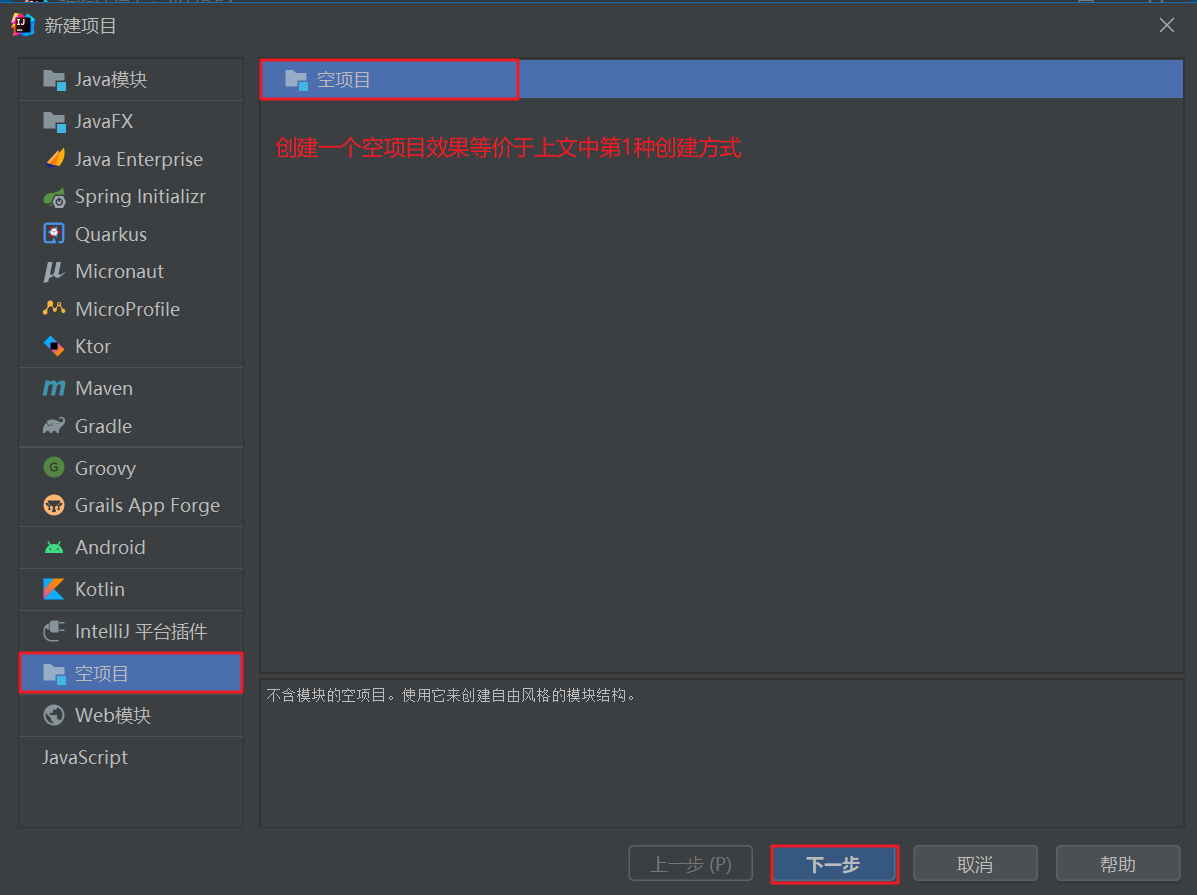
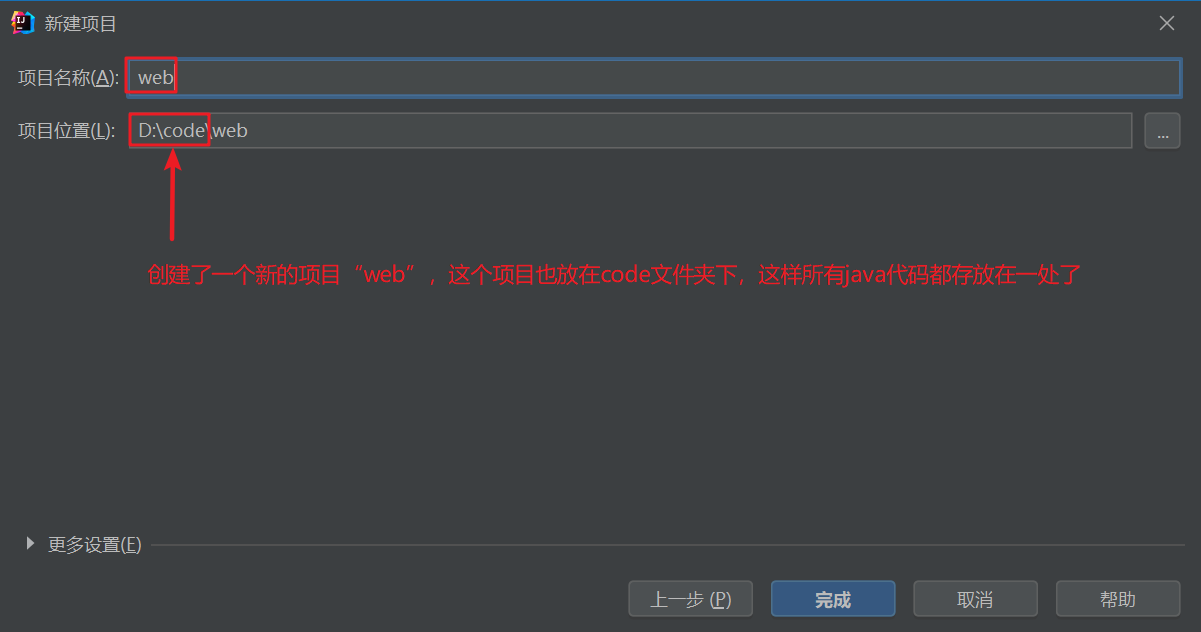
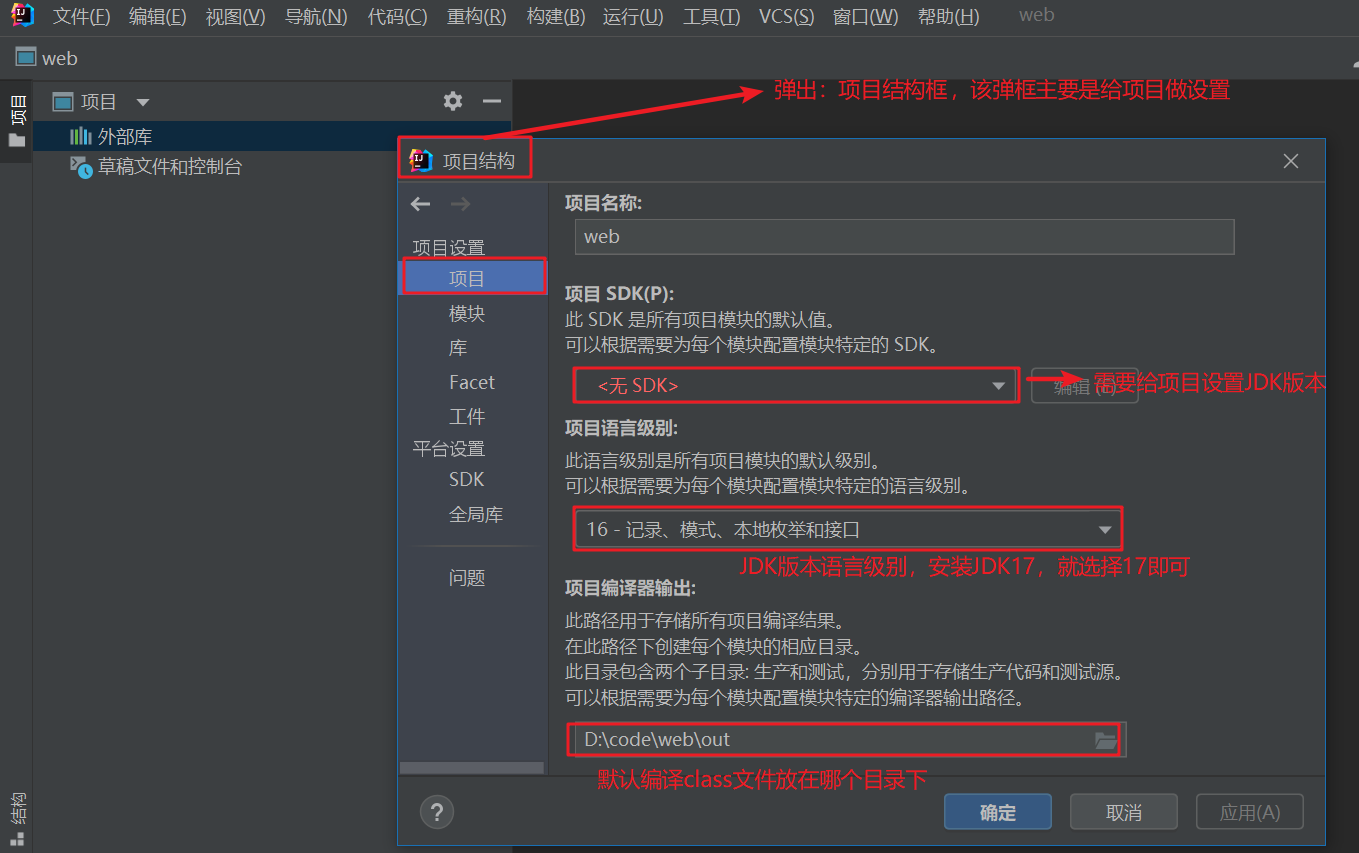
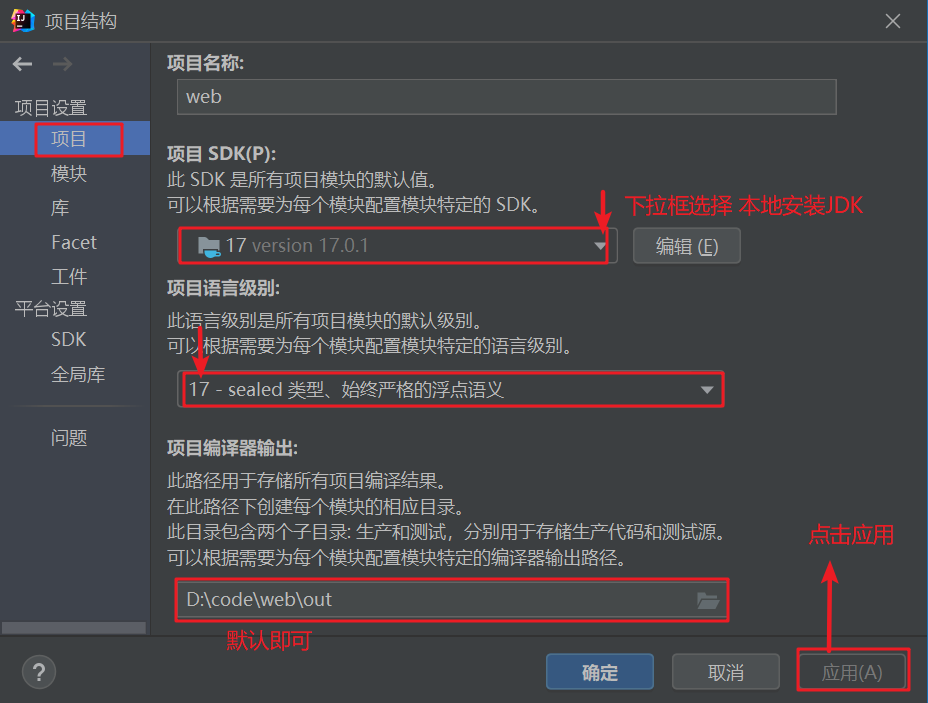
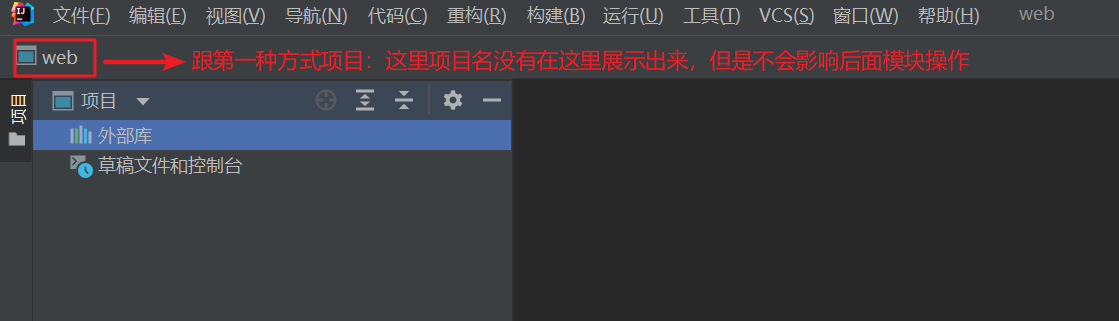

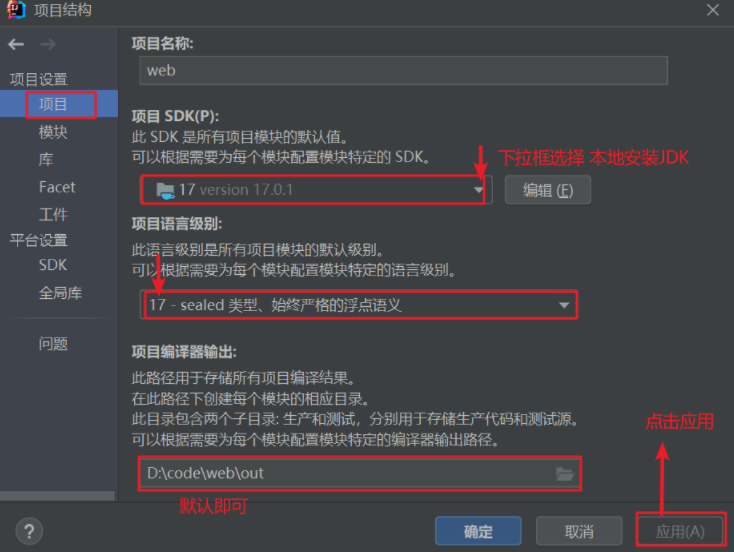
4.模块module操作
4.1创建模块(方式一)
- 在创建项目方式一基础上,选中项目,右键创建模块
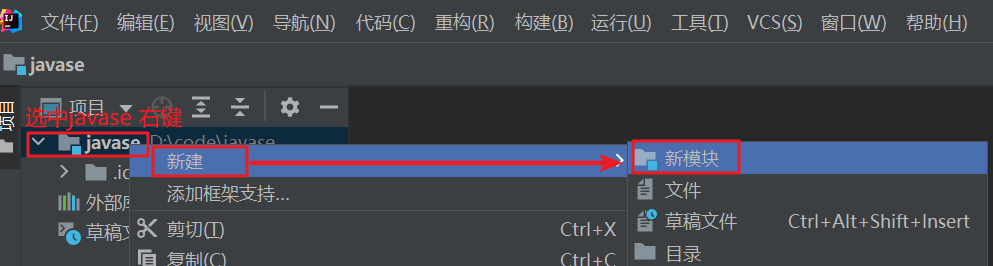
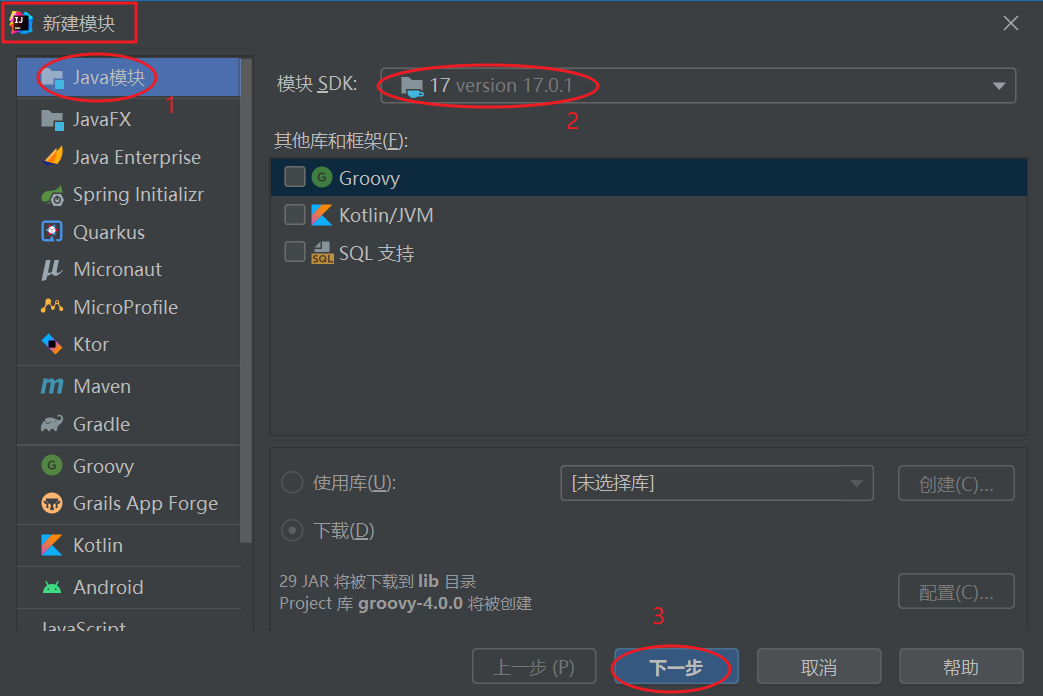
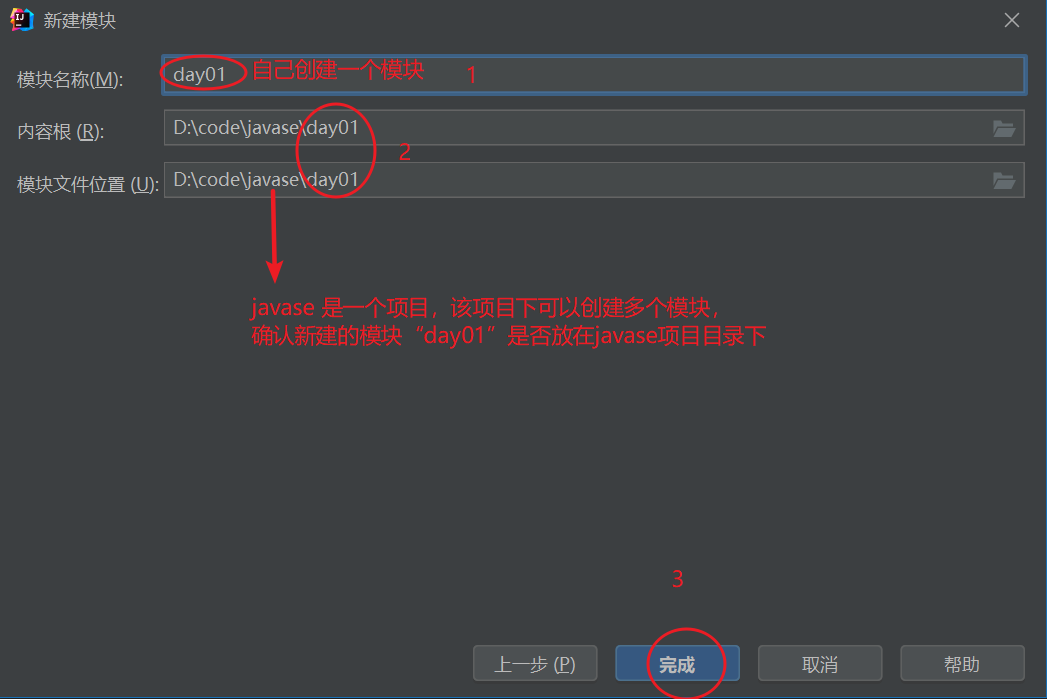
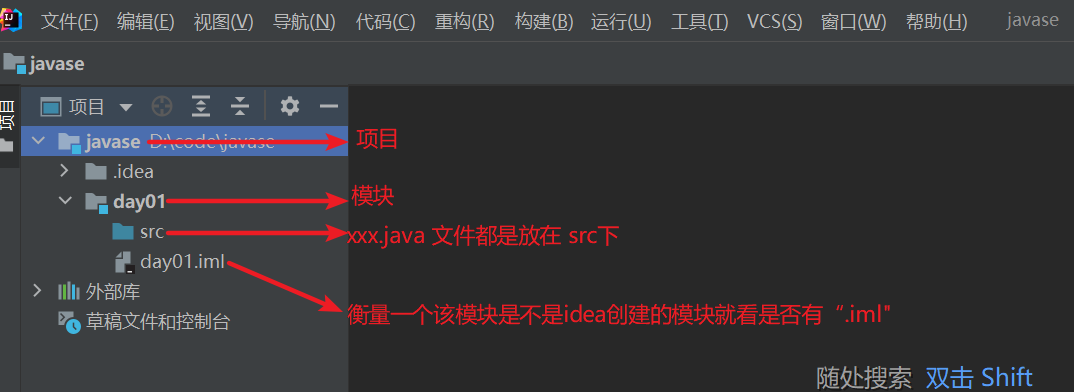
安装以上方式,可以创建多个模块:
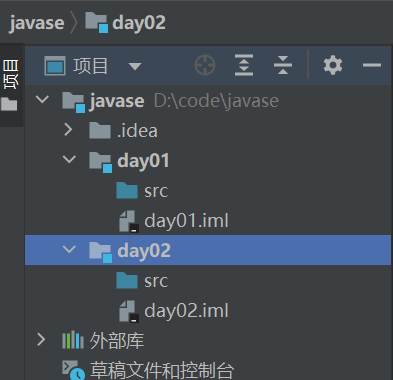
4.2移除模块
- 选中要移除的模块
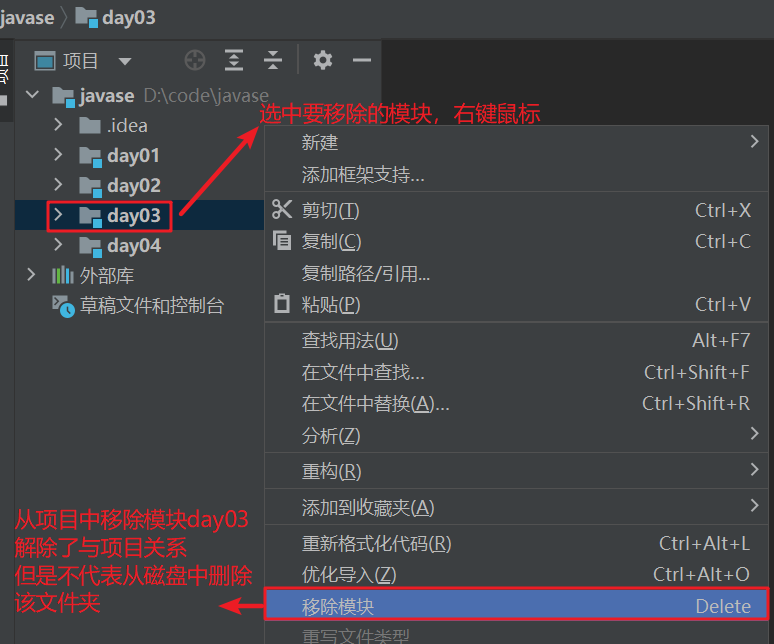
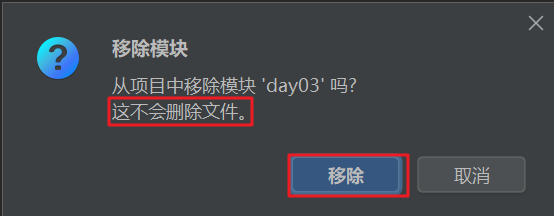
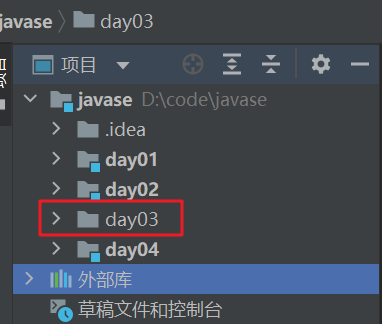
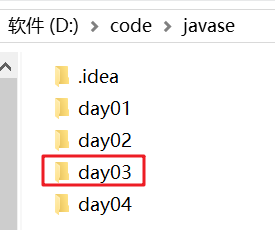
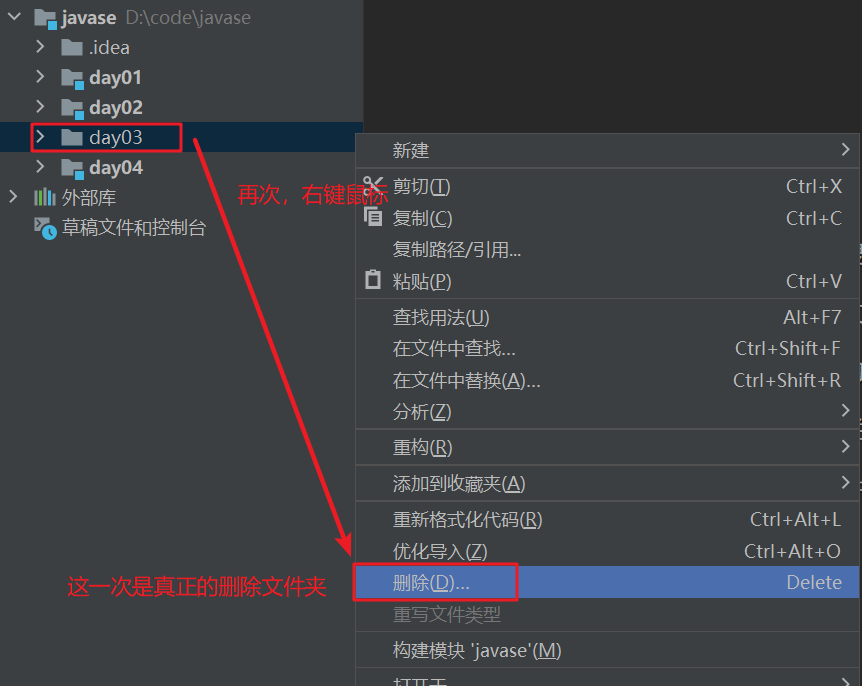

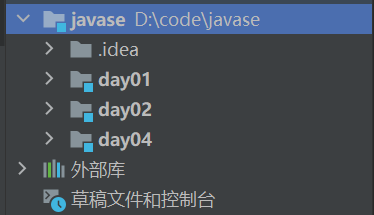
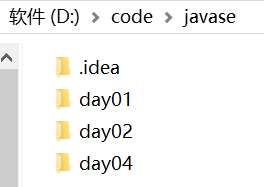
4.3修改模块名称
- 修改模块的名称
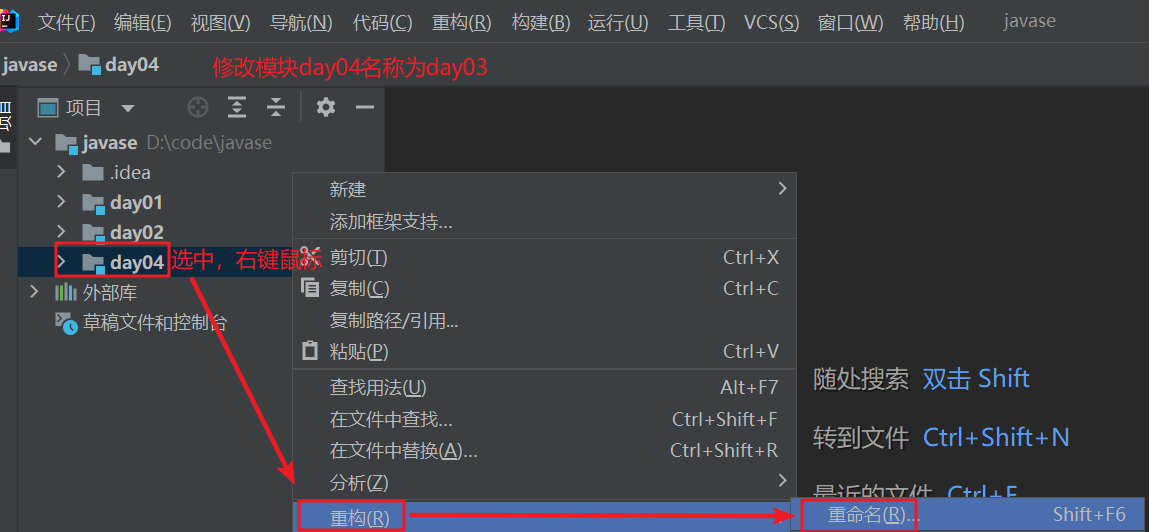
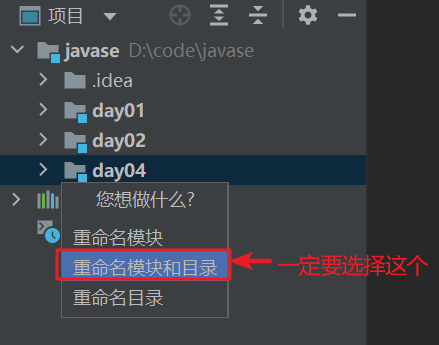
4.4导入模块
- 找到模块,复制到项目文件夹下

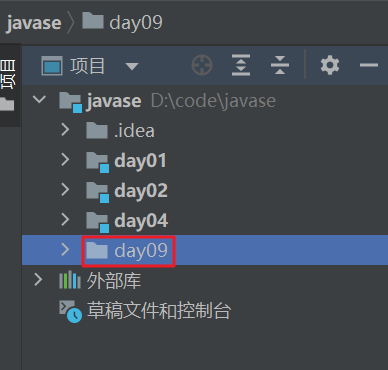
- 加载添加的模块
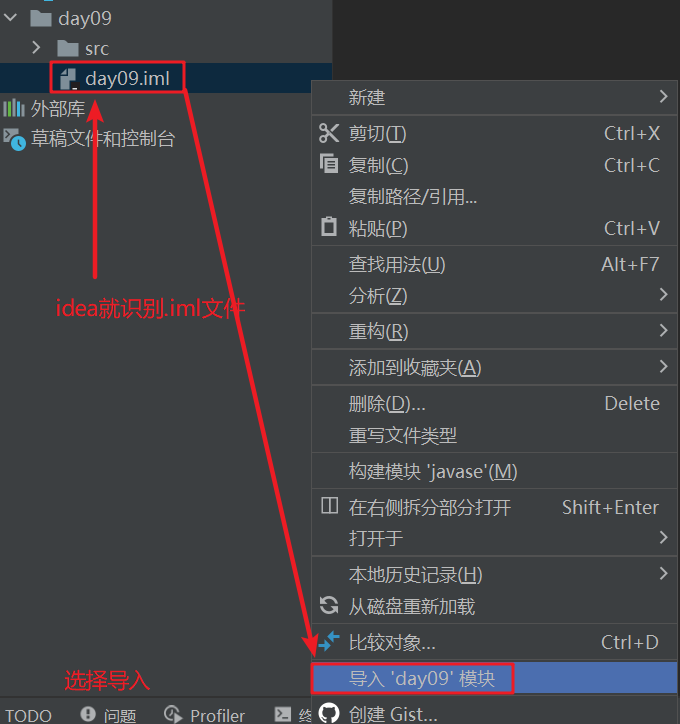

4.5创建模块(方式二)
- 在上文创建项目基础上创建模块,取消提示小框

- 创建模块


5.包package操作
5.1创建包
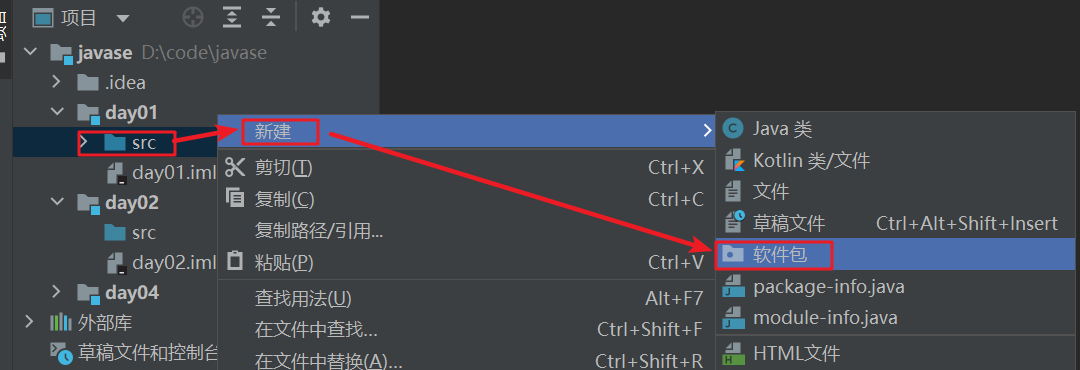
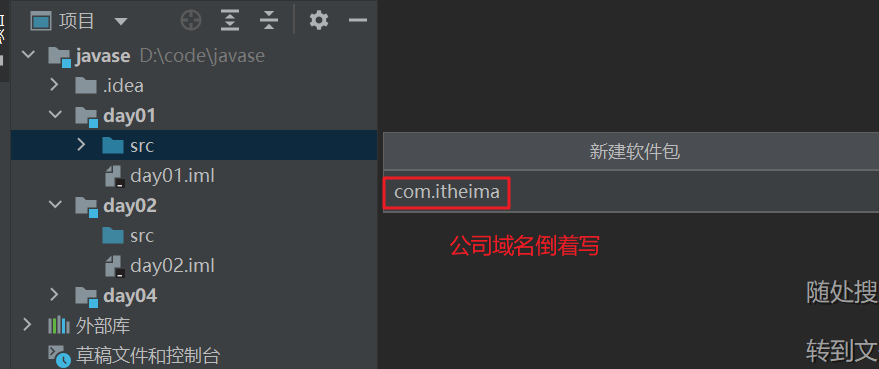
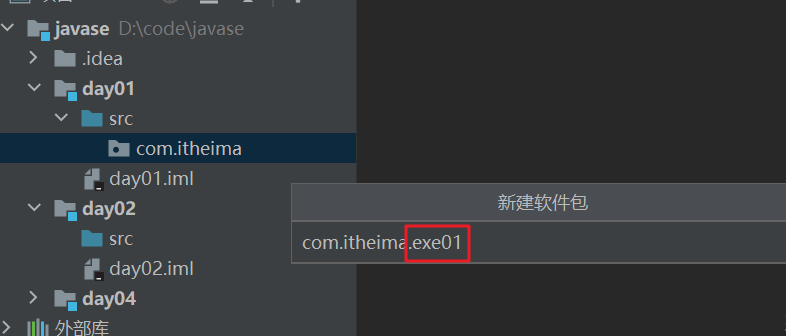
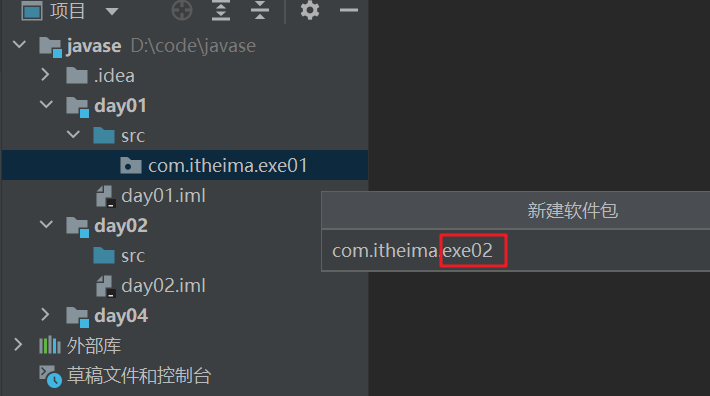
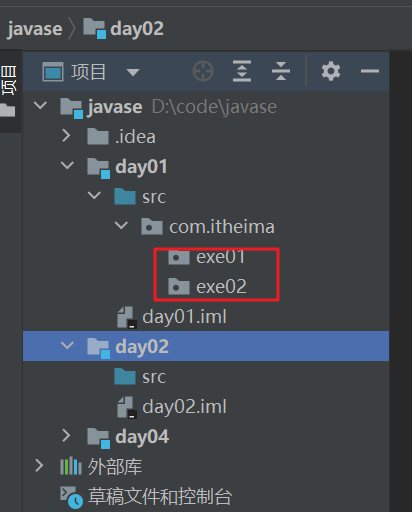
5.2修改包名
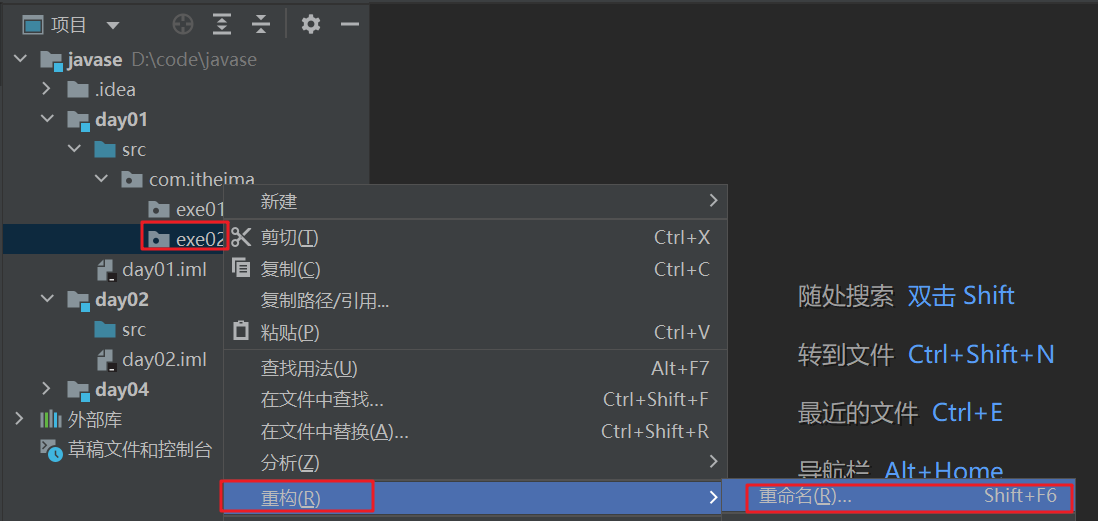
5.3删除包
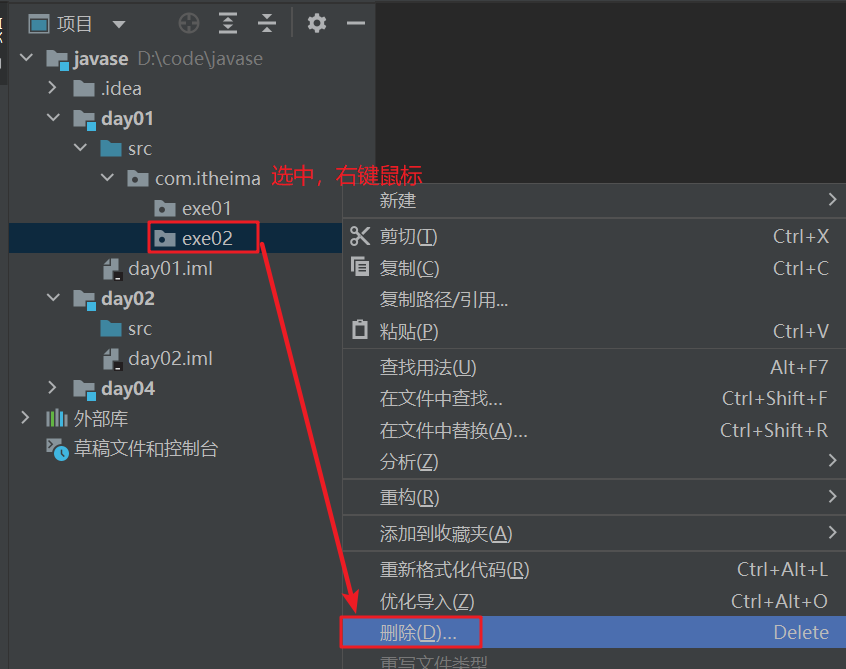
6.java文件操作
6.1创建Java文件
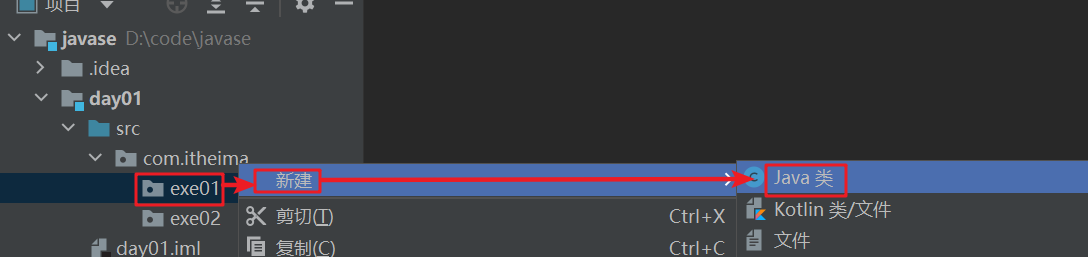
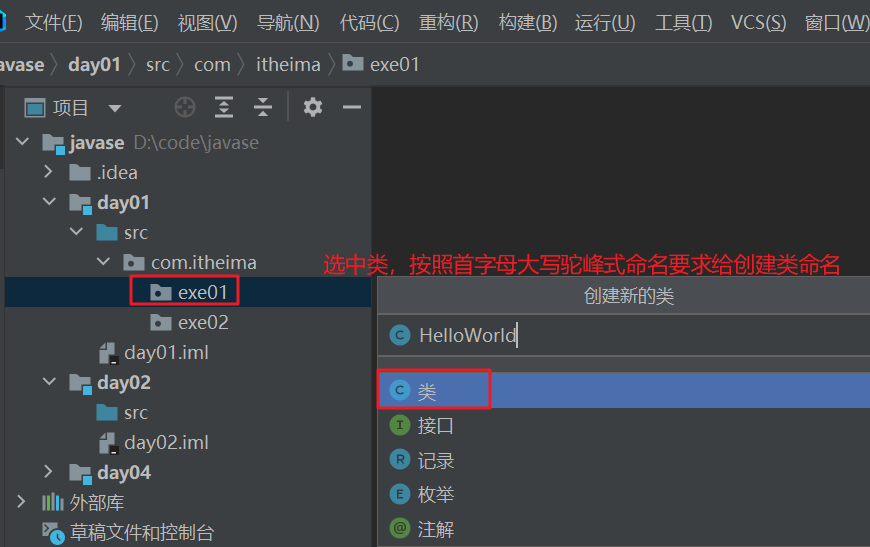
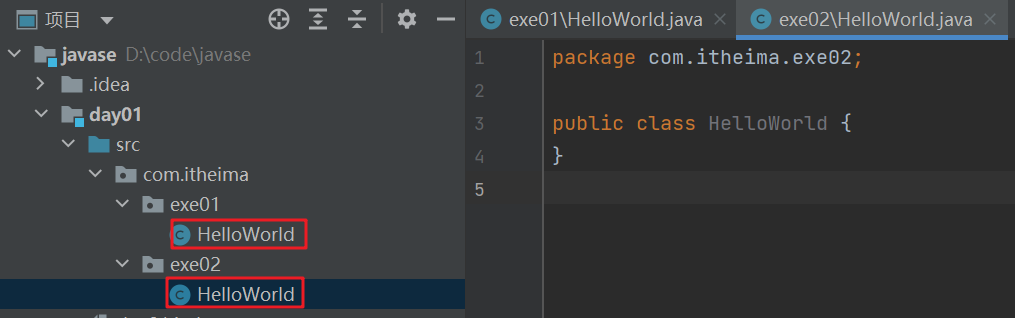
注意:
1.衡量一个java类是否相同,看包名+类名完整名称。以上虽然类名相同,但是包名不同
6.2修改Java文件名
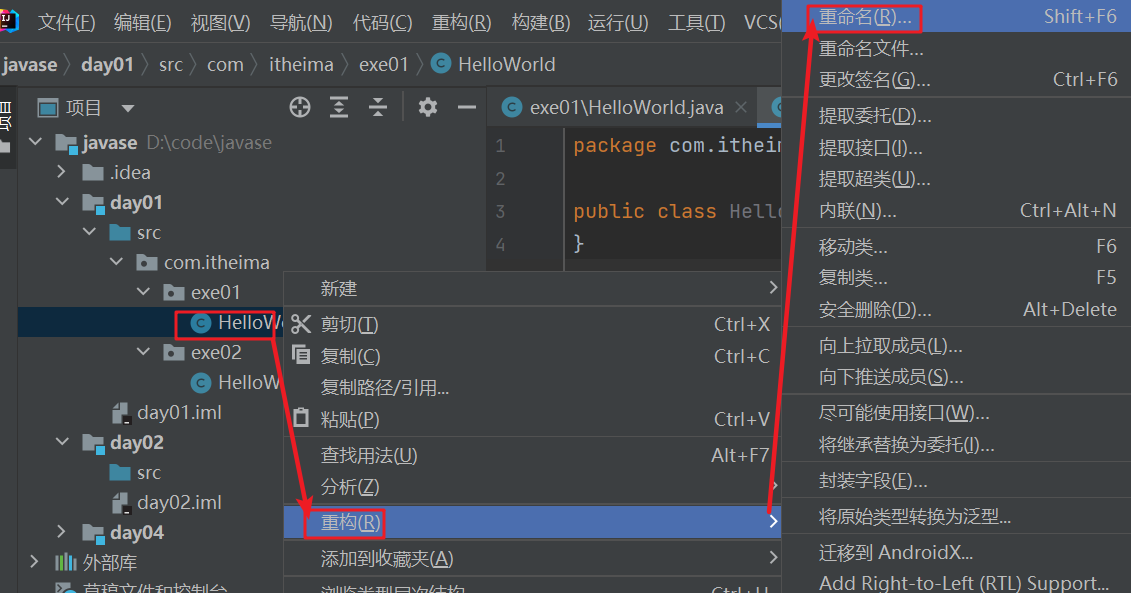
6.3删除Java文件

6.4复制Java文件
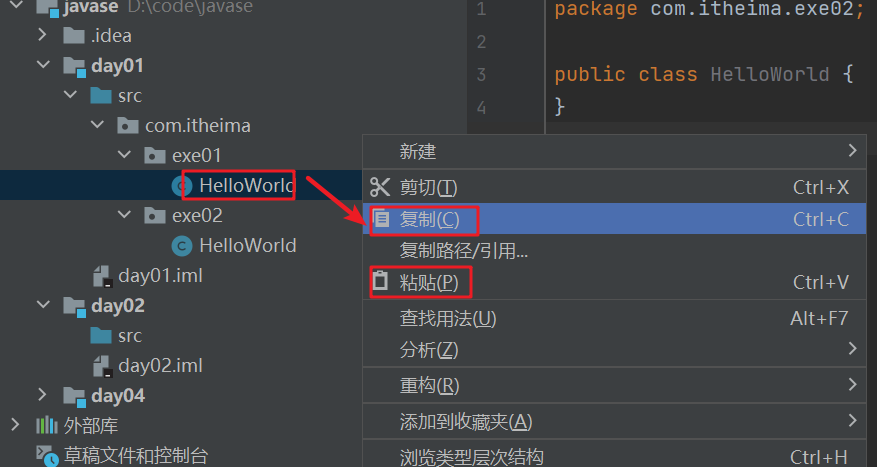
二、idea设置篇
1.idea全局配置设置
当每次新建一个项目时,需要对项目进行全局环境设置(JDK、maven等环境都需要配置),每次创建每次都要设置,很麻烦。
可以通过全局设置,一劳永逸!
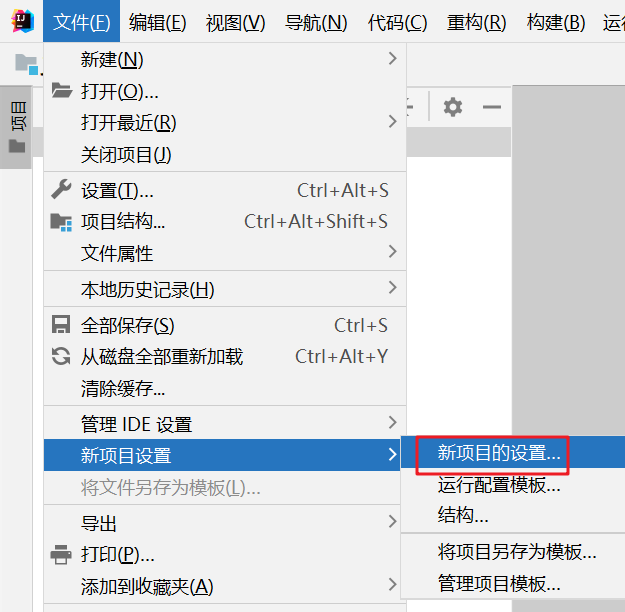
- 项目结构设置:每次创建新项目时项目中所使用的JDK都一致的,一次配合好,后面一劳永逸。
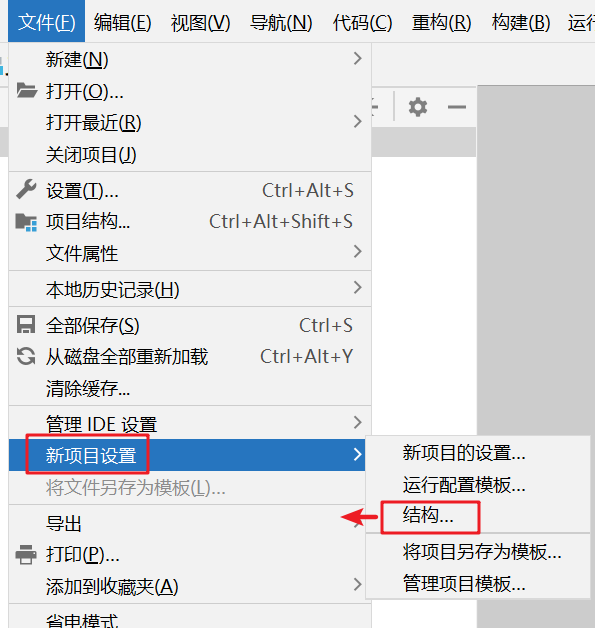
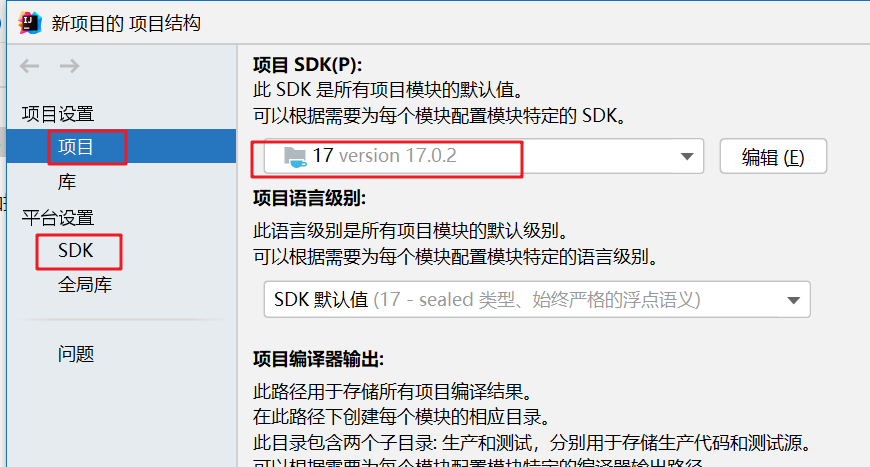
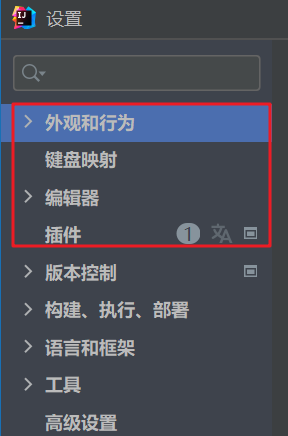
- 全局设置:创建新项目的时候,每一个项目中皮肤、字体、快捷键、插件都是一致,保留自己开发习惯。
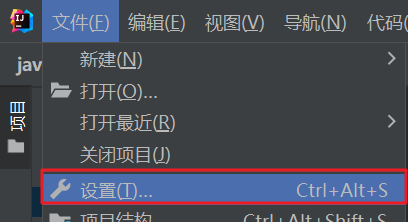
- 如果想单独对项目做设置:可以找到文件 ->设置

2.常规设置
2.1.外观行为设置
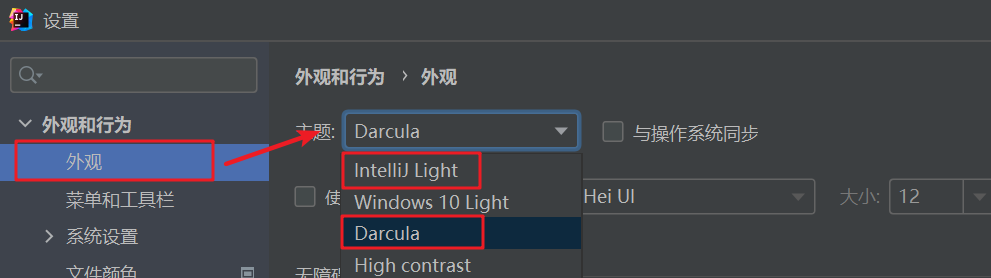
- 设置皮肤主题(根据自己喜好设置)
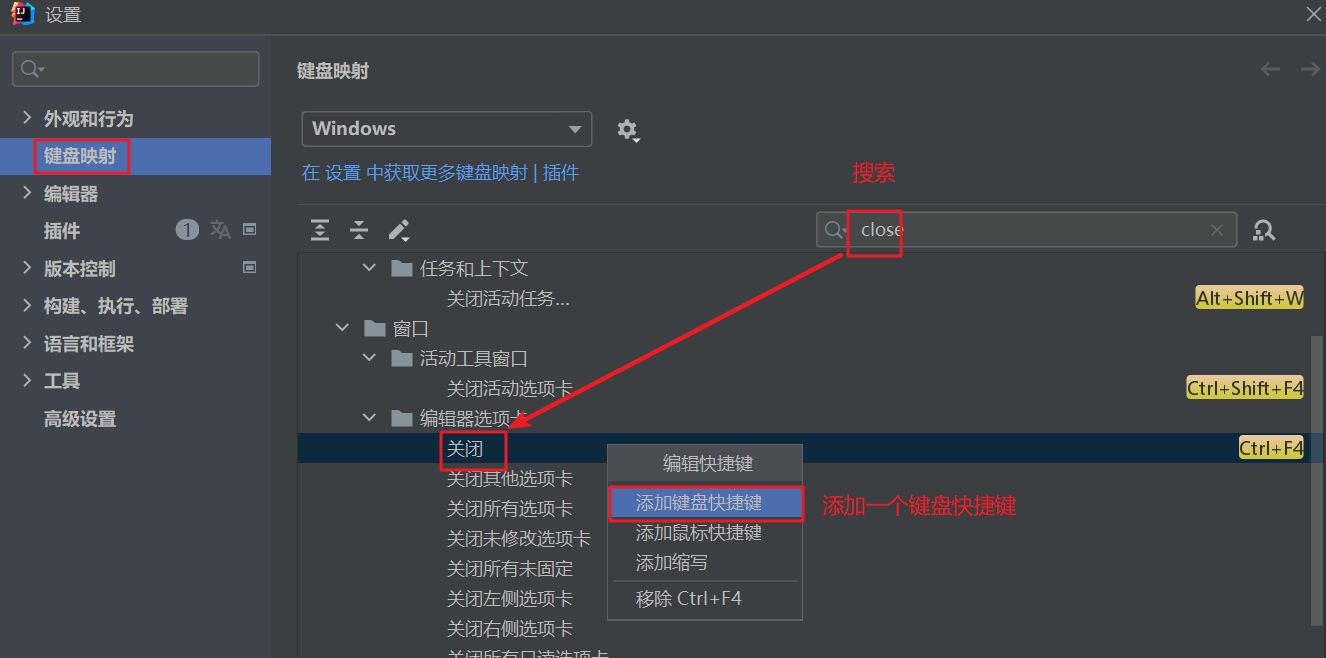
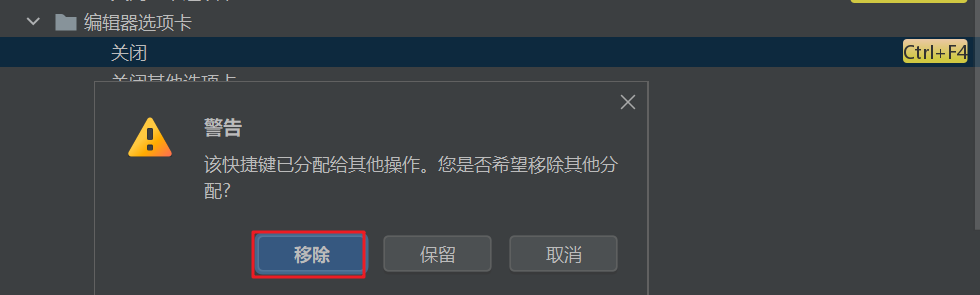
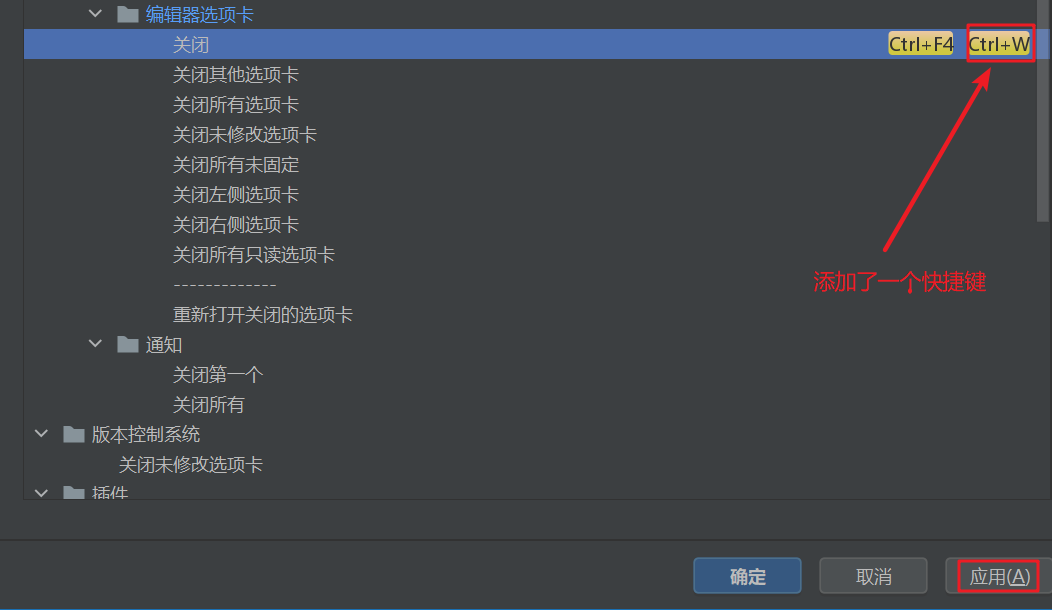
2.2.快捷键设置
- 重置关闭java文件快捷键

- 新建java类文件

2.3.编辑设置
- 自动导包,就不用手写import 导包了

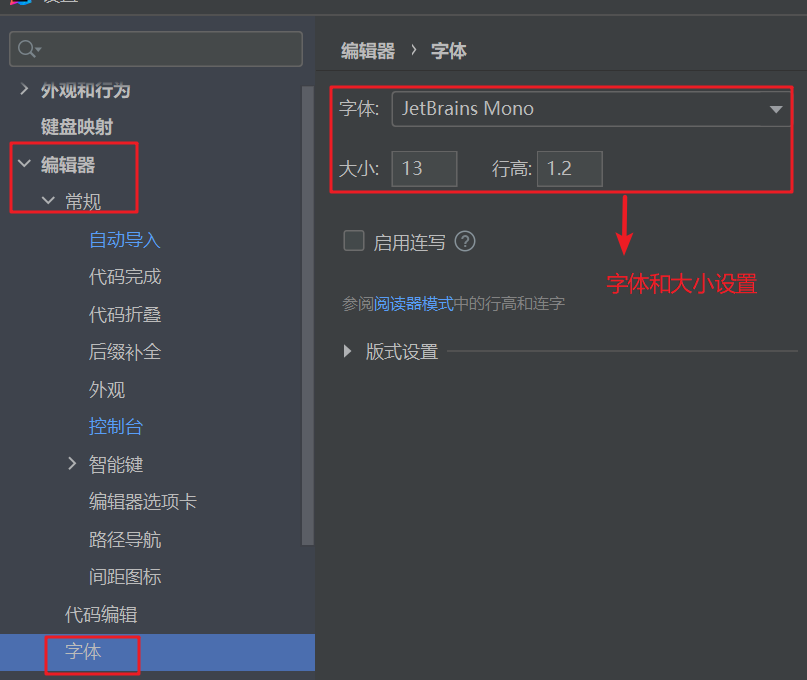
- 字体和字大小设置
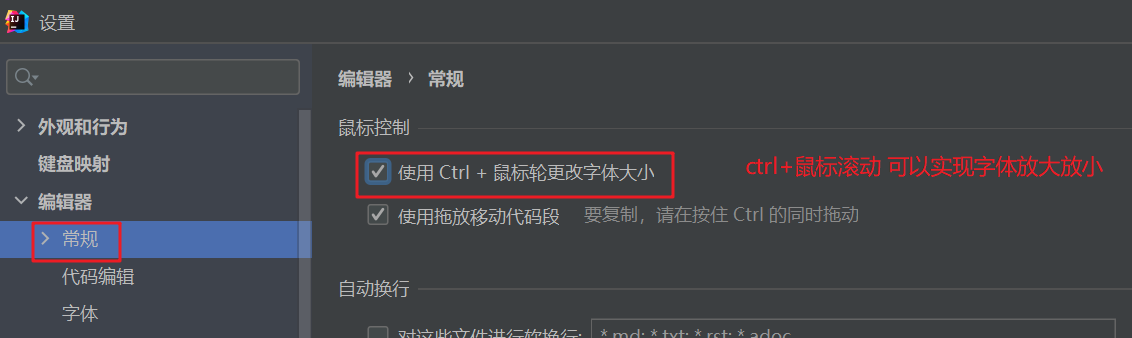
- 字体滚动放大放小
- 注释时去掉前面的空白

2.4.高级设置
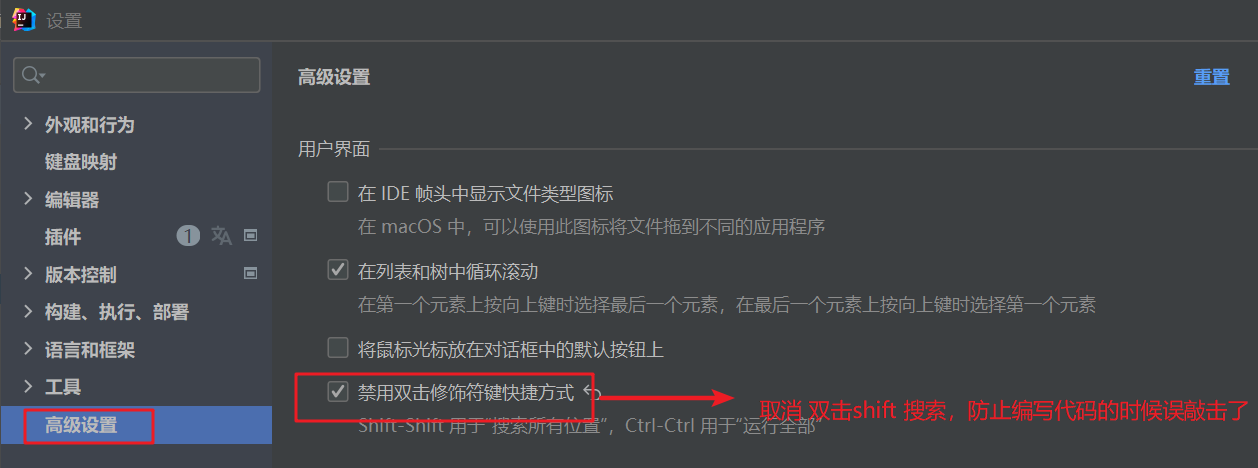
- 禁用双击shift 全局搜索
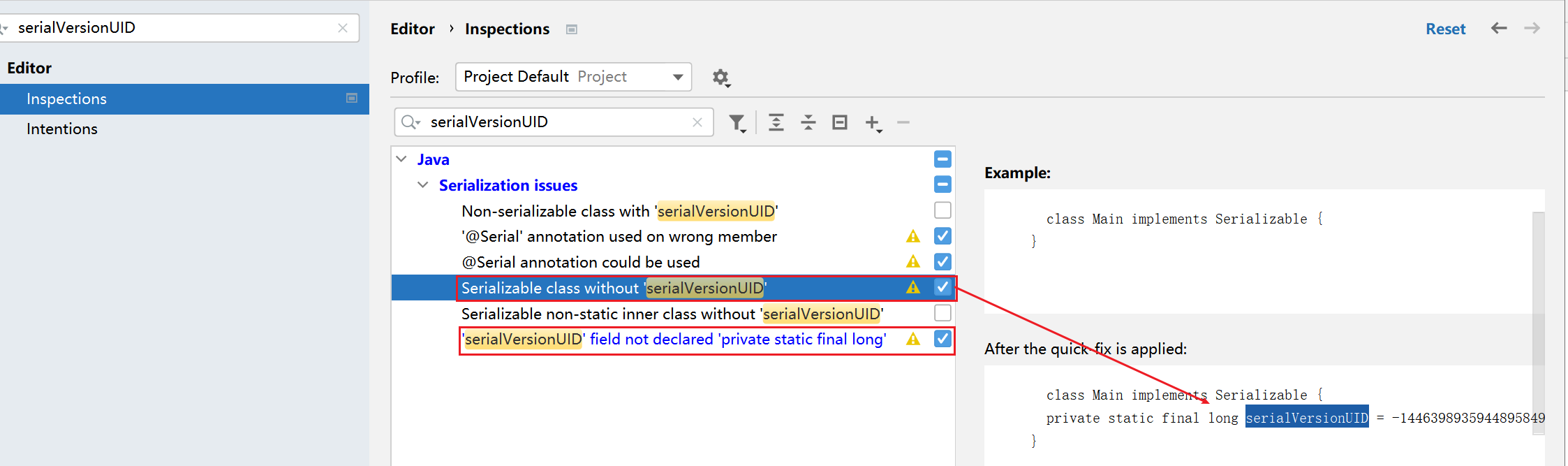
- 序列化设置
2.5.插件安装设置
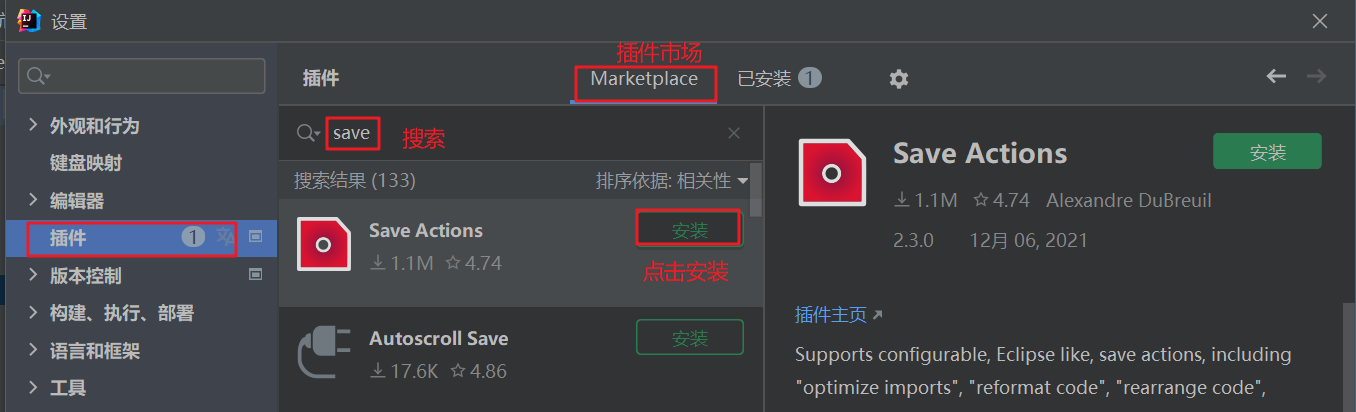
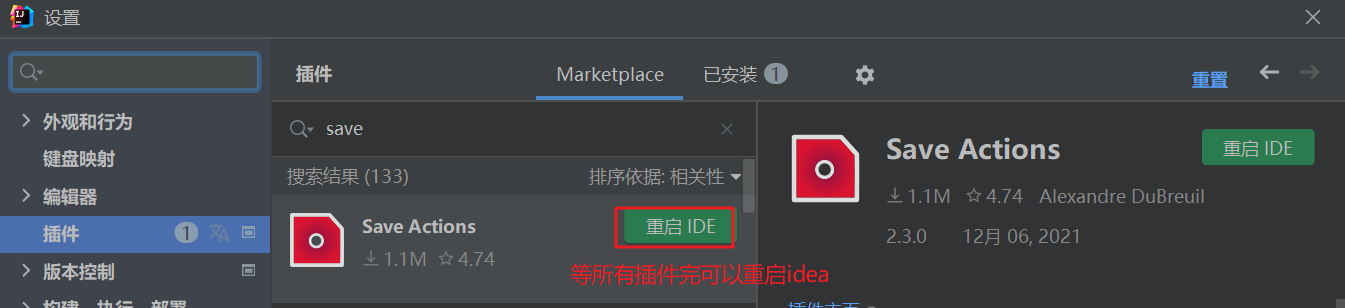
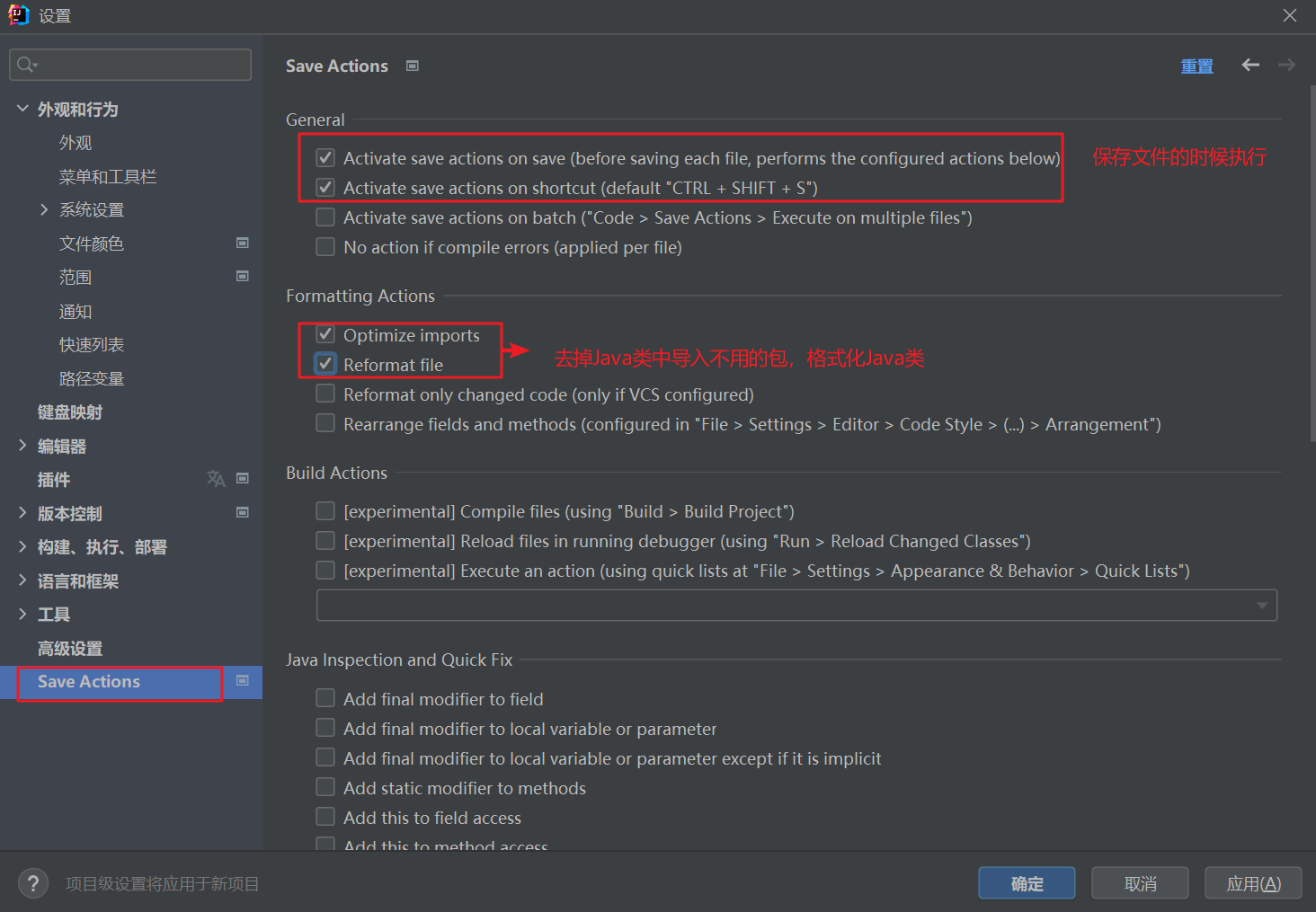
- 自动保存实现对代码格式化、对代码导包优化
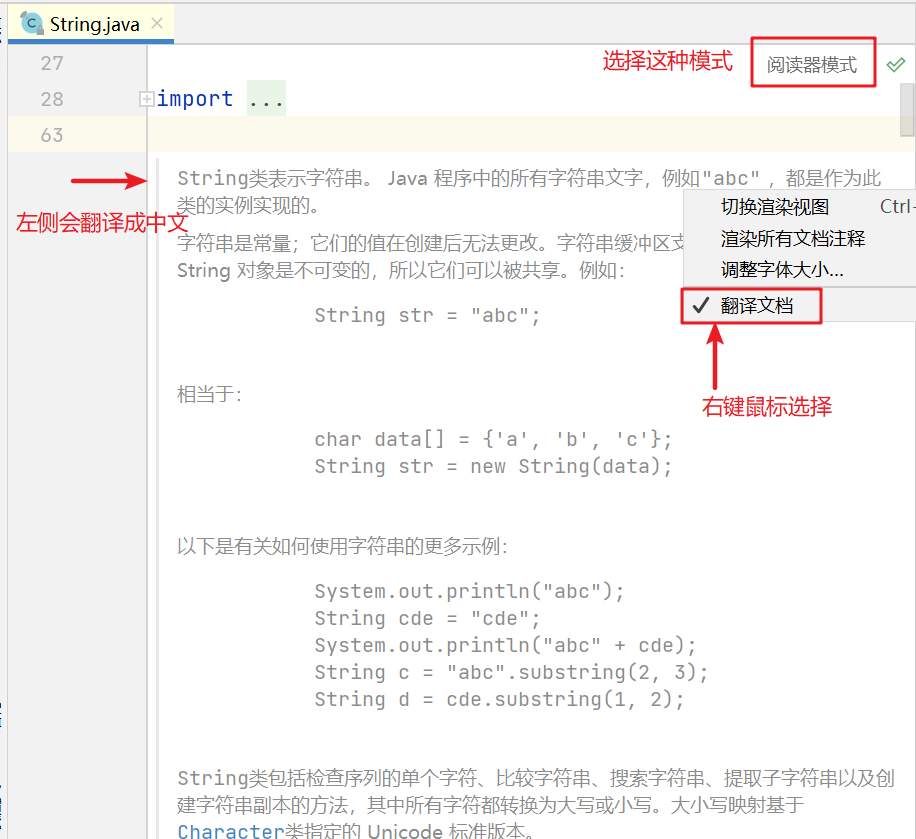
- 查看java源代码文档注释使用翻译插件

- maven 模块运行帮助插件:对于maven开发运行必不可少插件


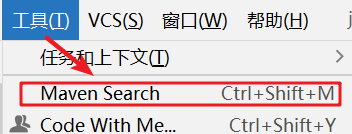
- maven 依赖搜索插件:对于常规依赖,可以在线搜索

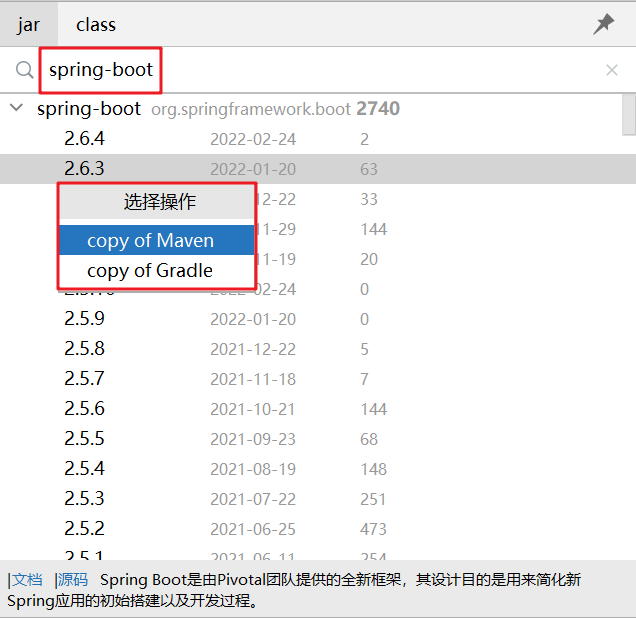
- mybatis 插件:映射文件开发非常方便

- MapStruct 插件:用于处理属性映射的插件

- gitee 码云插件:连接码云仓库

- git操作牛逼插件

- grep console 控制台出现不同日志颜色便于区分

- 代码中出现多个{}嵌套用不同颜色标准配对:鼠标选中其中一个{,对应另外}就会看到了

- redis数据库连接客户端:虽然不强大,但是可以作为idea集成的客户端使用

- AIXcoder插件:写代码会记忆,企业中代码也可以搜索到

- 阿里代码规约插件:对于不太符合企业开发的代码会有提示

- ignore忽略文件:版本控制的时候用得着

- ai coder插件代码提示

- maven工程转web工程

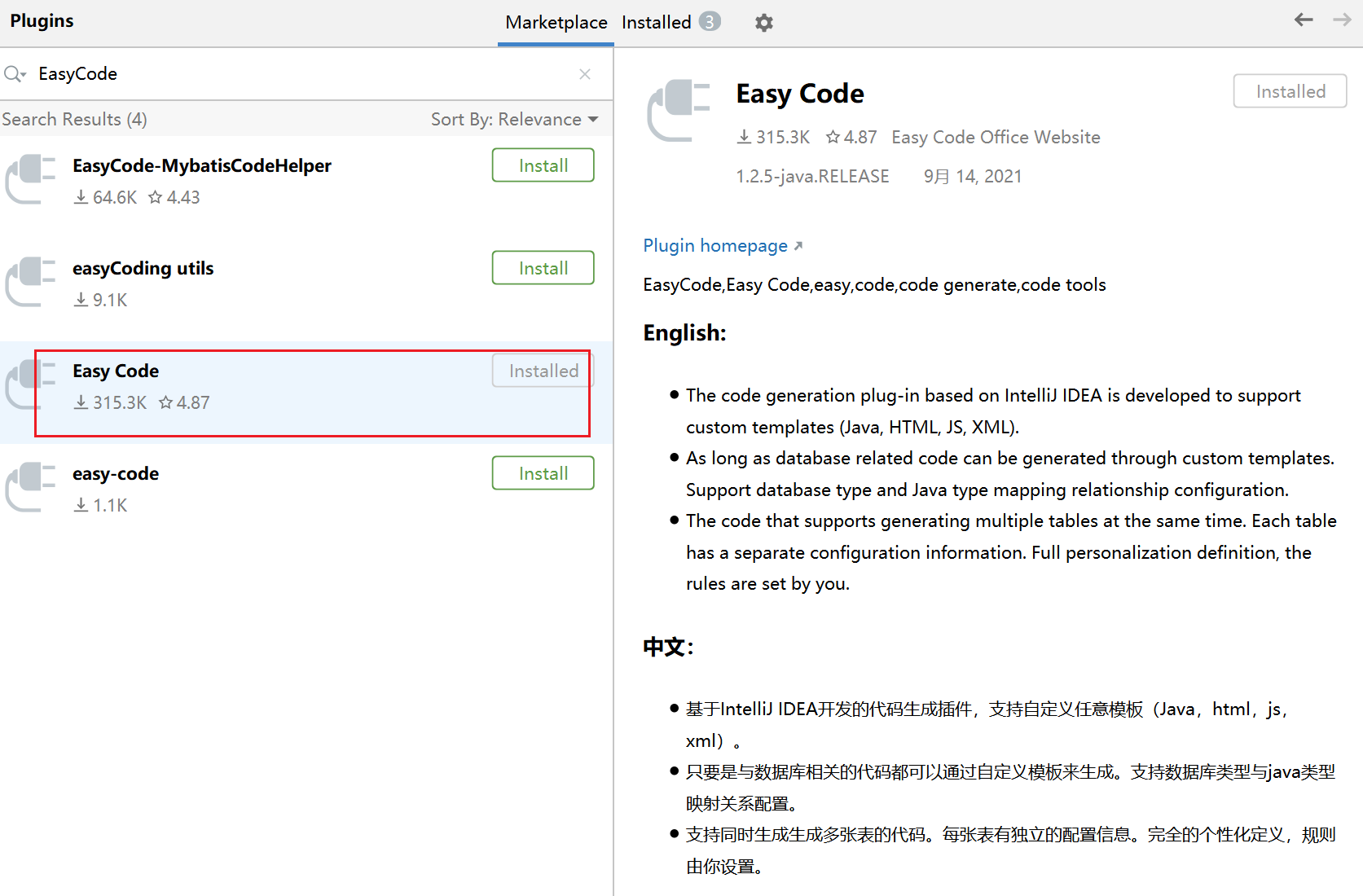
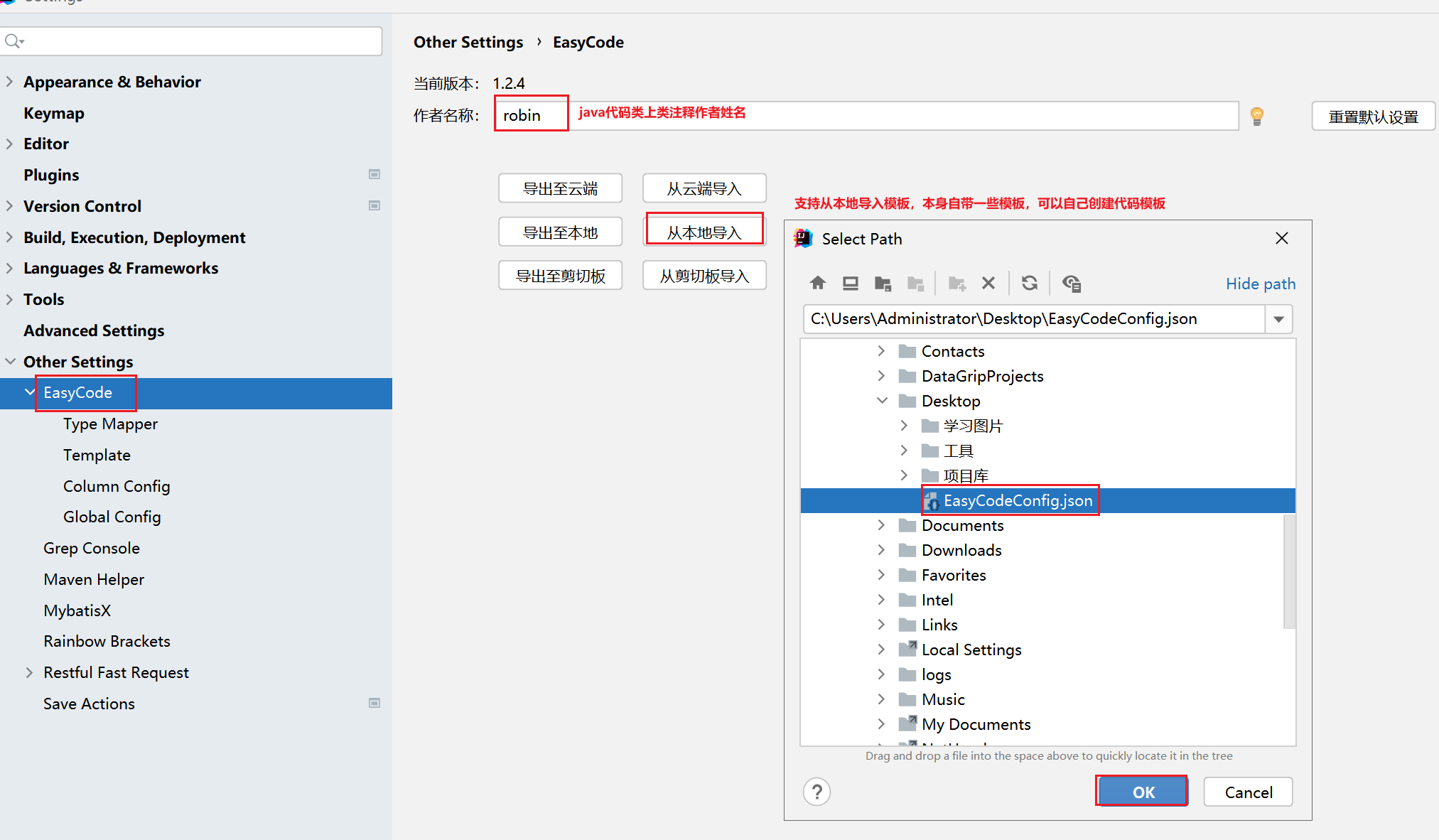
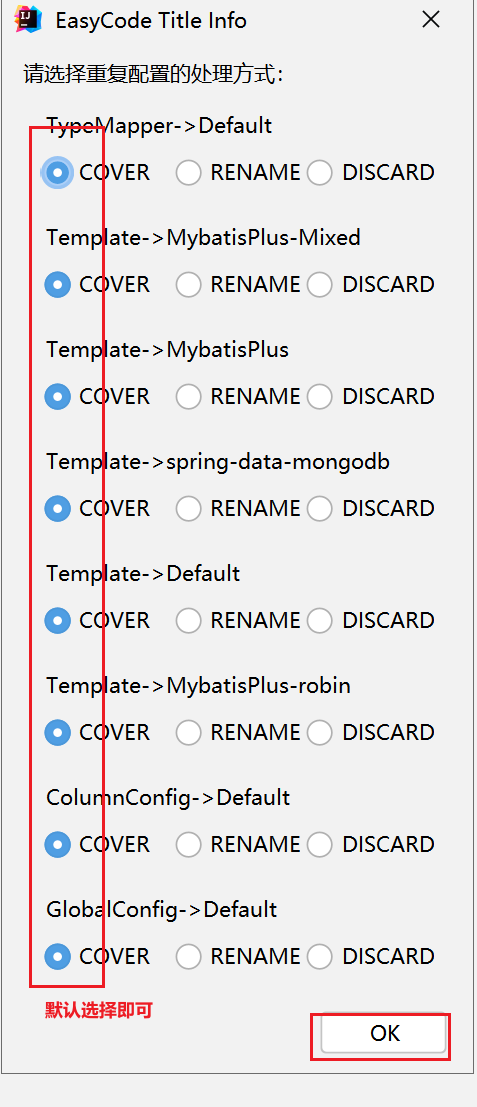
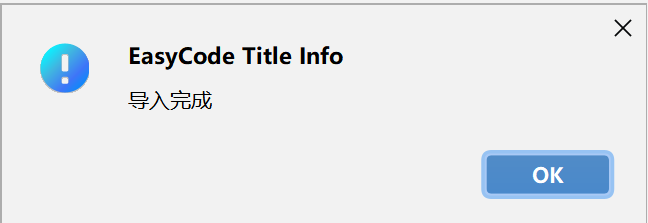
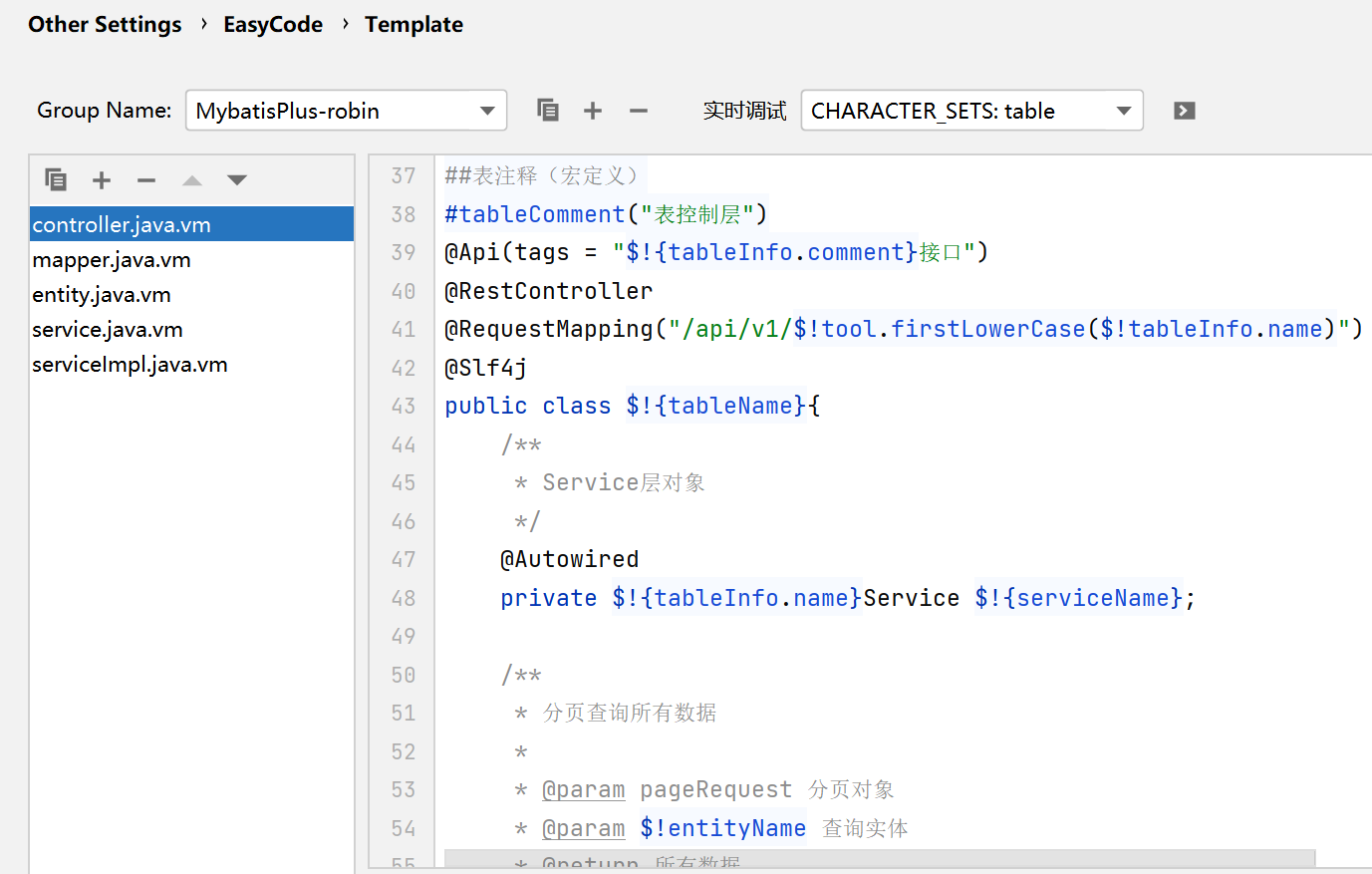
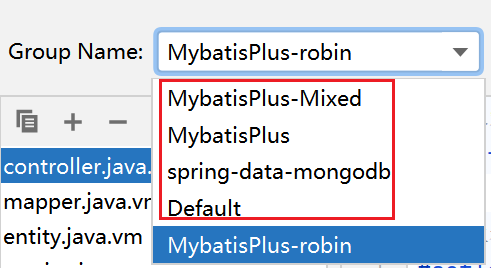
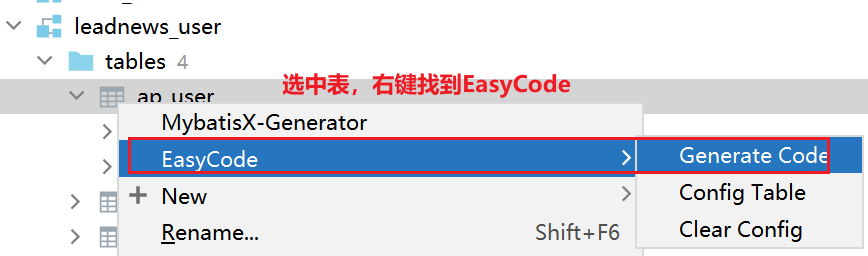
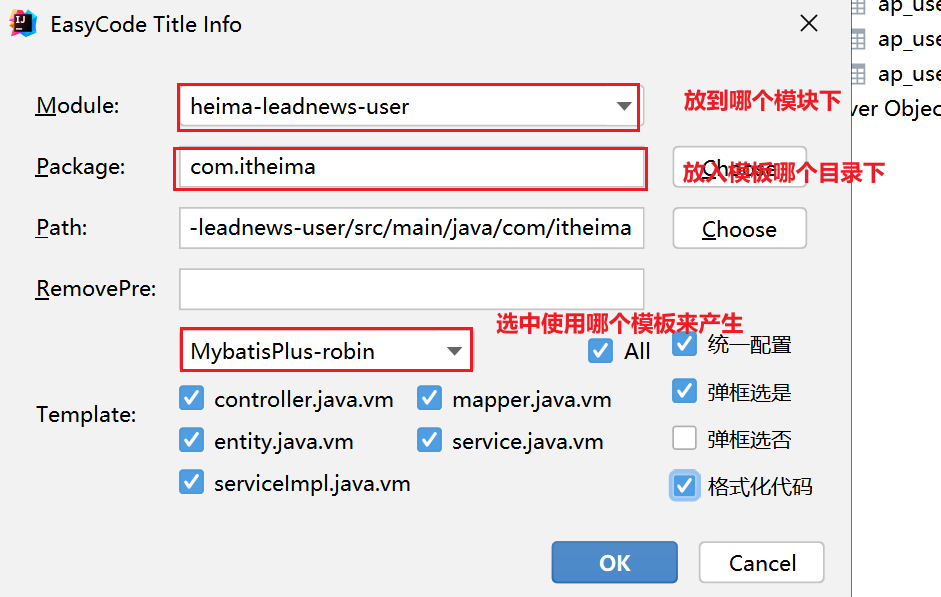
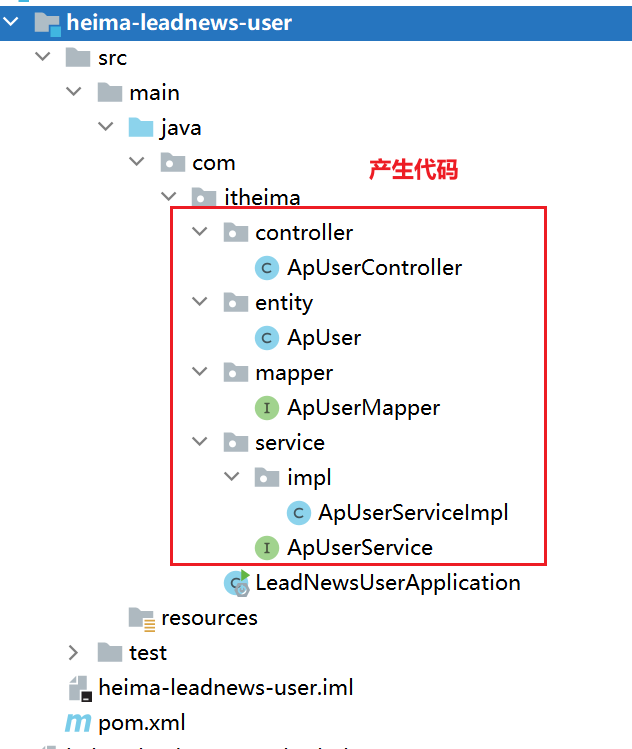
- 代码生成器插件
<dependency>
    <groupId>com.github.xiaoymin</groupId>
    <artifactId>knife4j-spring-boot-starter</artifactId>
    <version>2.0.2</version>
</dependency>

<dependency>
    <groupId>org.projectlombok</groupId>
    <artifactId>lombok</artifactId>
    <scope>provided</scope>
</dependency>
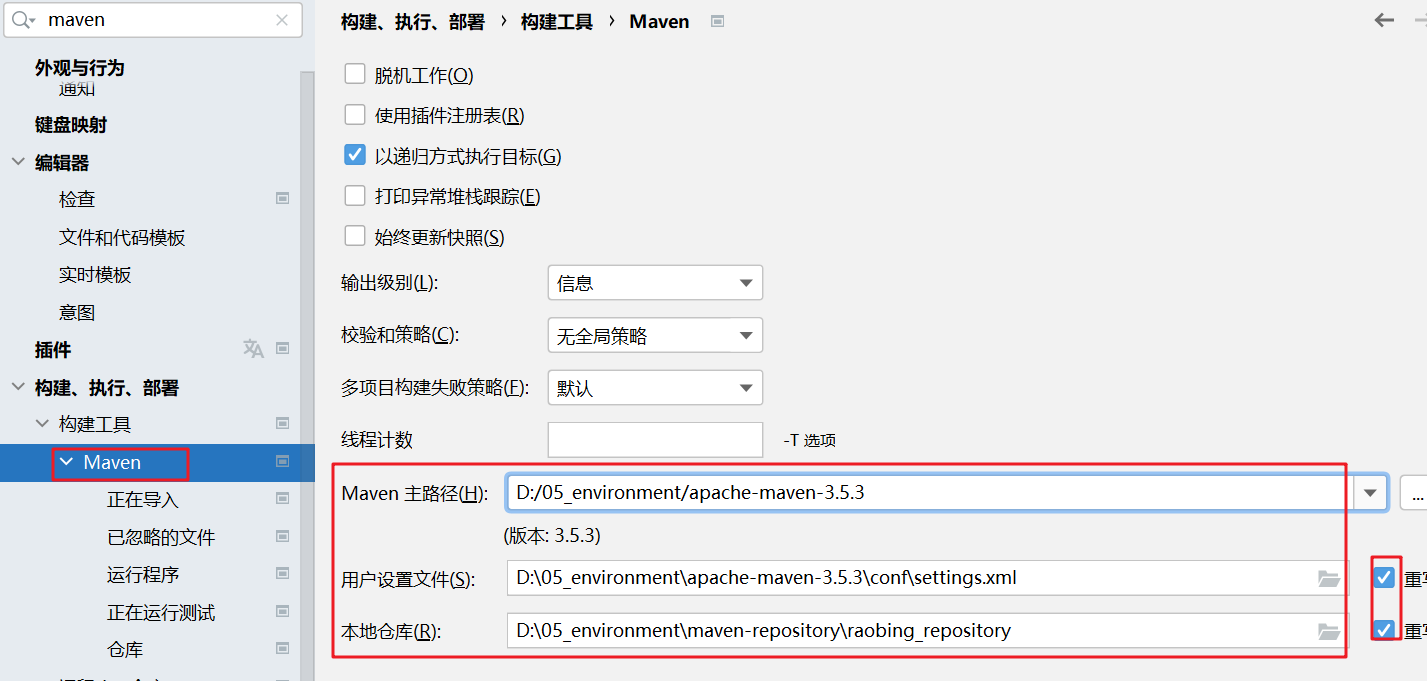
2.6.部署运行设置
- maven设置:使用本地仓库
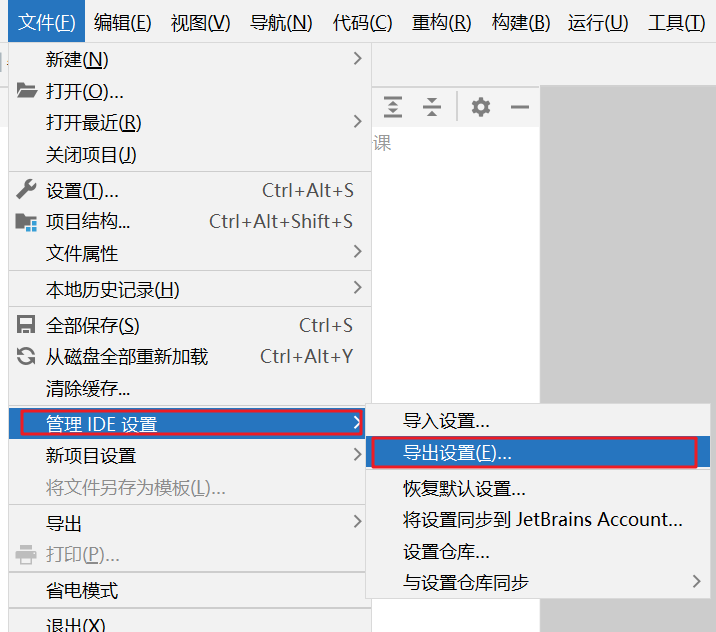
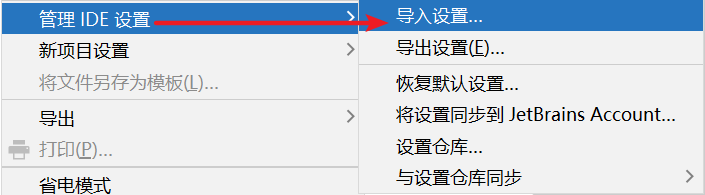
3.导出导出设置
3.1导出设置作为本地备份

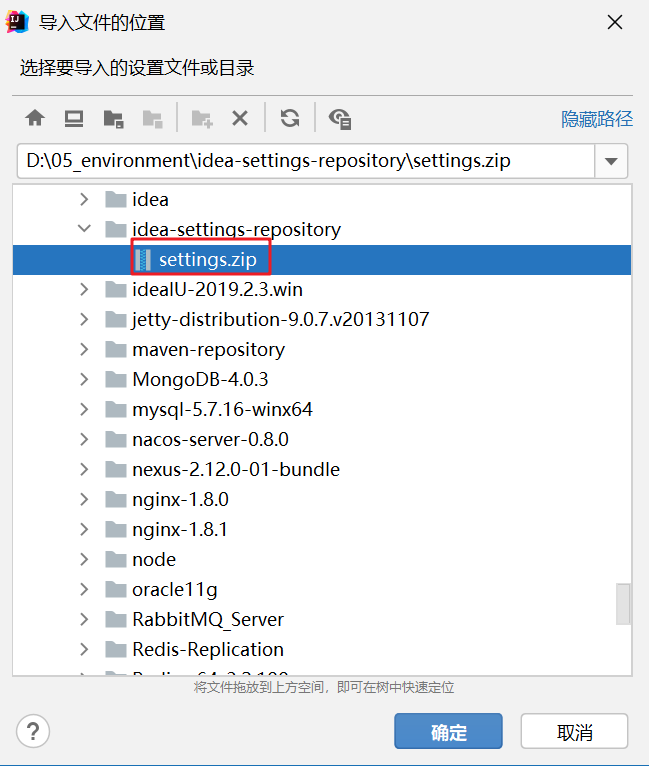
3.2导入设置不用重复设置
三、idea快捷键
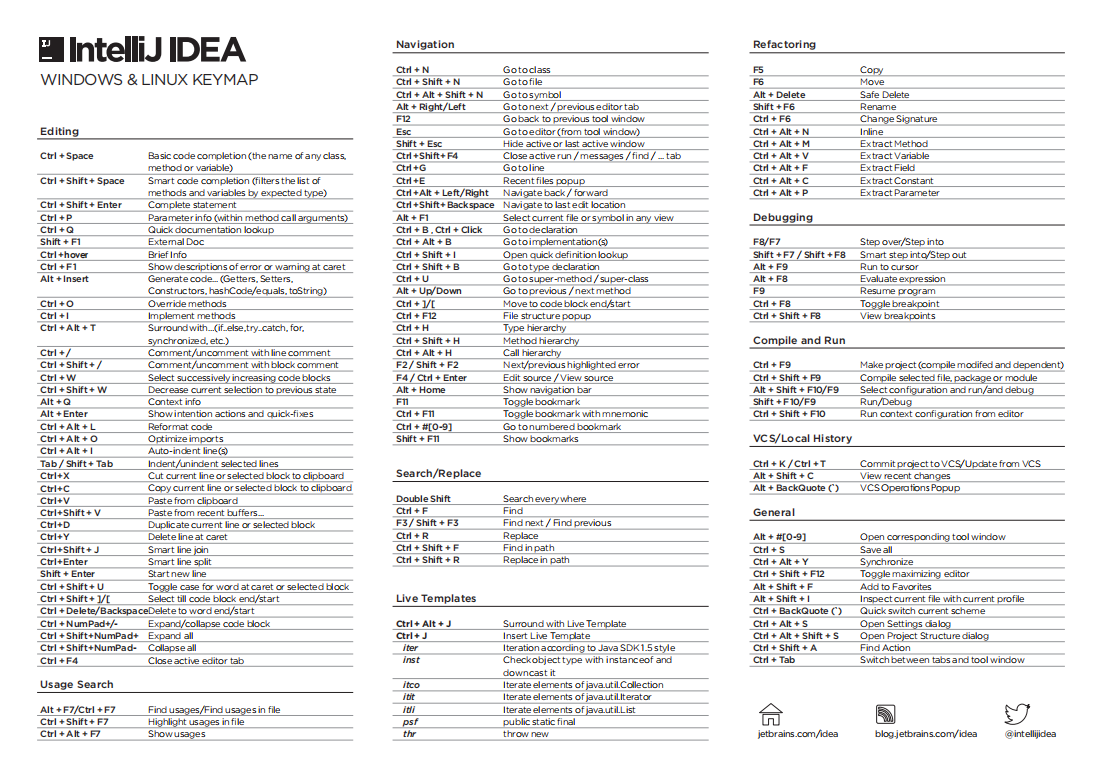
1.idea完整快捷键查看

2.idea常见快捷键
- 基础班级
psvm/main,快速实现main方法
sout/soutv, 打印输出语句System.out.println();
Ctrl+X,删除行
Ctrl+D,复制行
Ctrl+Alt+L,格式化代码
Ctrl+/或Ctrl+Shift+/,注释(//或者/**/)
Ctrl+Shift+F10,运行Java的main方法
Alt+Shift+Up/Down,上/下移一行
shift+enter 光标到一下行
- 就业班级
Ctrl+Alt+S,打开设置对话框
Ctrl+Alt+Shift+S,打开当前项目/模块属性
F8,debug步过
F7,debug步入
Ctrl+F12,可以显示当前文件的结构
Ctrl+P,可以显示参数信息
Alt+Insert,可以生成构造器/Getter/Setter等
Ctrl+R,替换文本
Ctrl+F,查找文本
Shift+F6,重构 – 重命名
Ctrl+H,显示类结构图(类的继承层次)
Ctrl+”+/-”,当前方法展开、折叠
Ctrl+Shift+”+/-”,全部展开、折叠
Ctrl+Alt+B,跳转到方法实现处
Ctrl+Shift+U,大小写转化
Ctrl+U,转到父类
Alt+Shift+F9,选择 Debug
Alt+Shift+F10,选择 Run
ctrl+shift+F12,把窗口最大化

 浙公网安备 33010602011771号