
Miniconda
前言
人间何所以,观风与月舒
1.简介
Miniconda 是 Anaconda 的一个轻量版,主要用于环境和包的管理。与 Anaconda 相比,Miniconda 安装包非常小,只有大约 400 MB,而 Anaconda 包含了大量的库和工具,安装包大约为 3 GB。Miniconda 让你能够从零开始创建自定义环境并按需安装所需的包。
Miniconda:
- 包含最基础的功能:Conda 包管理器和 Python 解释器。
- 没有预装其他包,只有 Conda 和基础 Python,安装后可以根据需求安装各种包。
- 适合希望定制环境的用户,减少不必要的安装包和依赖。
Anaconda:
- 包含了 Conda、Python 以及大多数常用的科学计算和数据分析库(如 NumPy、Pandas、SciPy、Matplotlib 等)。
- 安装包较大,适合希望快速开始的数据科学和机器学习项目。
Miniconda 的优点
- 体积小:只有 Anaconda 的一小部分,可以节省磁盘空间。
- 按需安装:只安装你需要的包,避免不必要的依赖。
- 灵活性高:让用户有更多控制权来管理环境和安装包。
2.安装
参考:https://gis-xh.github.io/my-note/python/01conda/Win11-Miniconda-install/
地址:https://www.anaconda.com/download/success
Miniconda在下面,点击下载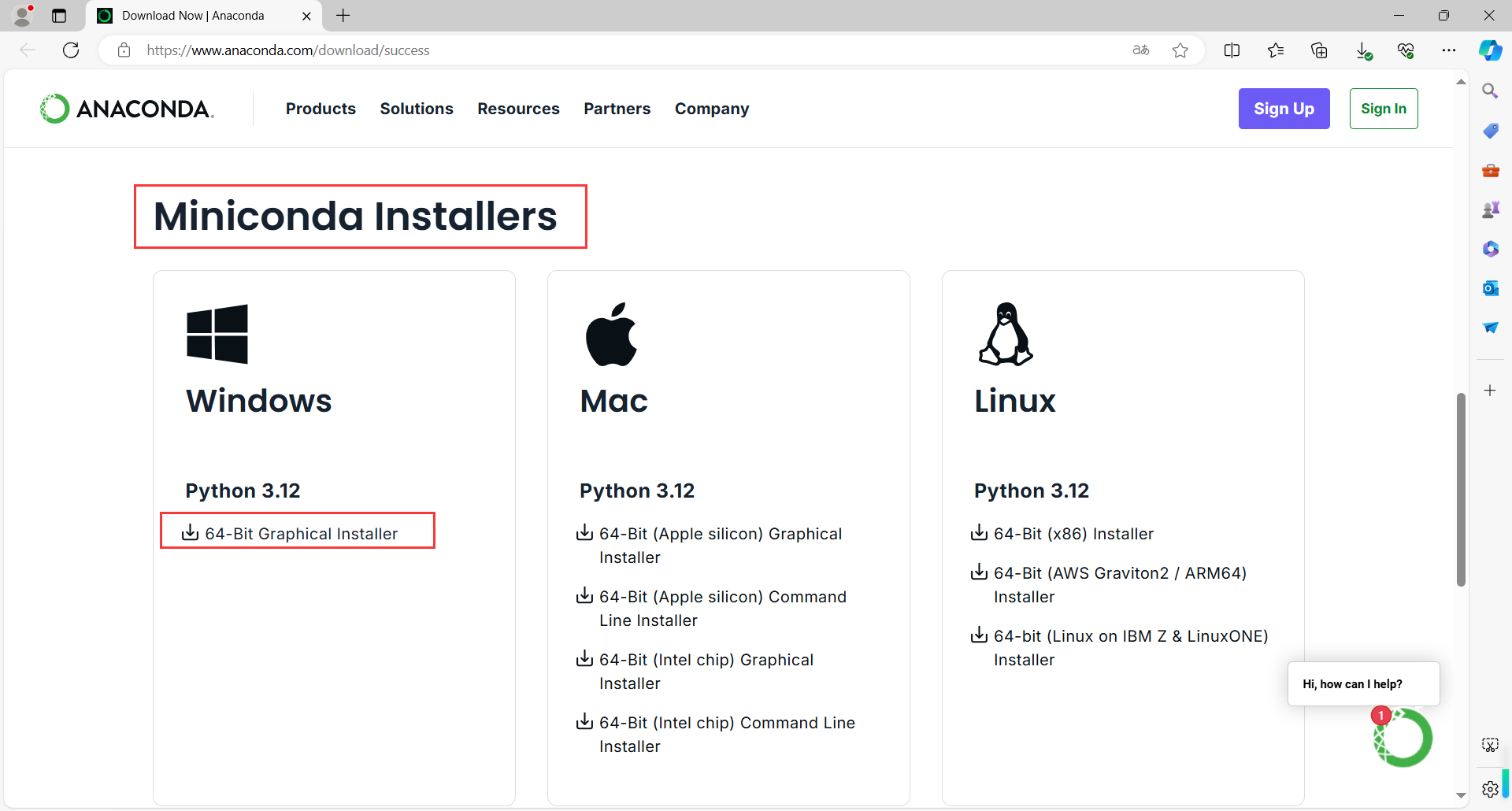
建议选择修改安装目录
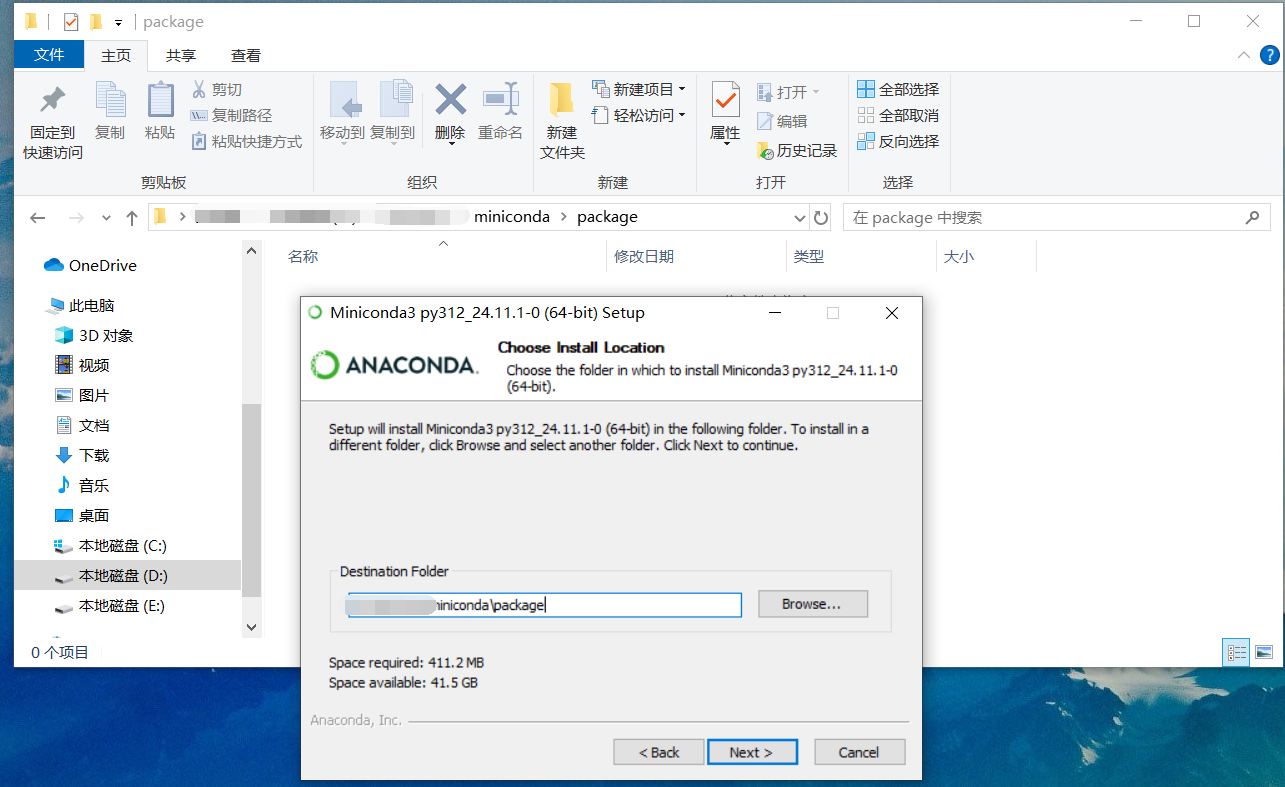
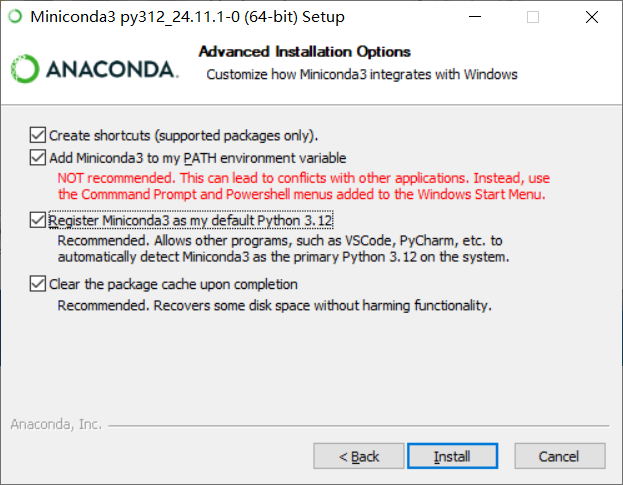
我这里为了方便都选上了
- 创建快捷方式(仅支持包)。
- 将Miniconda3添加到PATH环境变量中不推荐。这可能导致与其他应用程序的冲突。代替。使用Windows开始菜单中添加的命令提示符和Powershell菜单。
- 注册Miniconda3作为我默认的Python 3.12推荐。允许其他程序,如VsCode, PyCharm等自动检测Miniconda3作为系统上的主Python 3.12。
- 完成后清除包缓存建议使用。恢复部分磁盘空间而不损害功能。
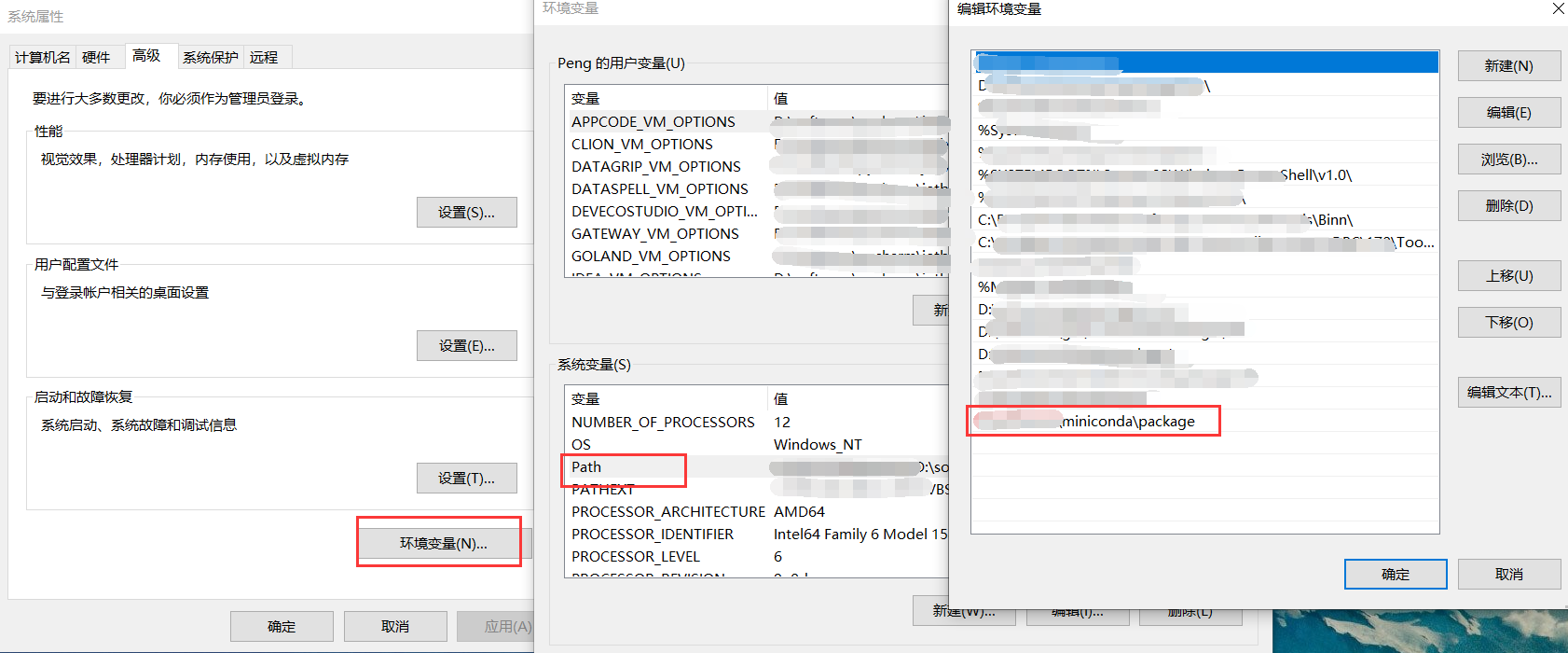
配置Miniconda3环境变量
验证
# 初始化
conda init
# 版本
conda --version
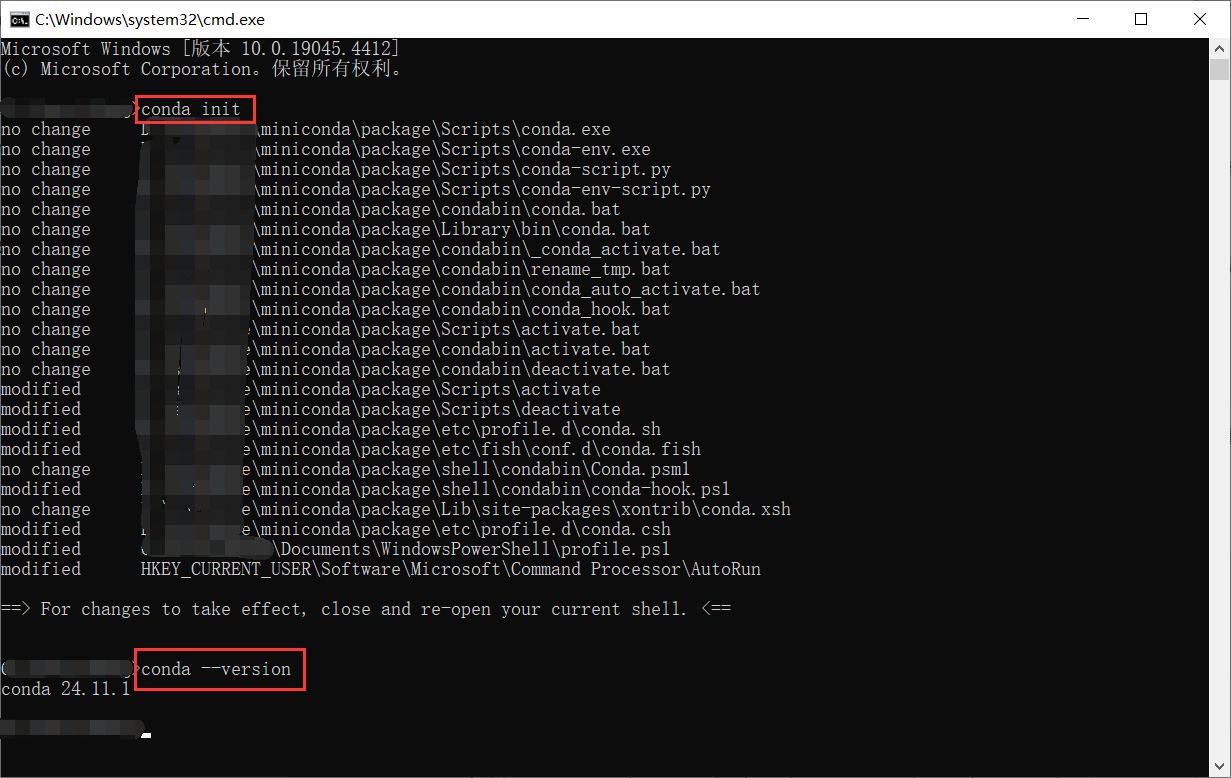
打开一个新的 cmd 窗口,输入下方指令
conda config --set show_channel_urls yes

随后在 C 盘的用户目录下会生成一个 .condarc 文件。
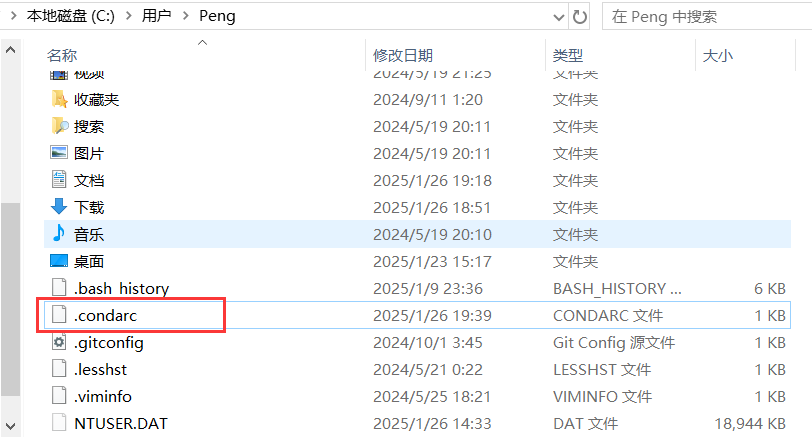
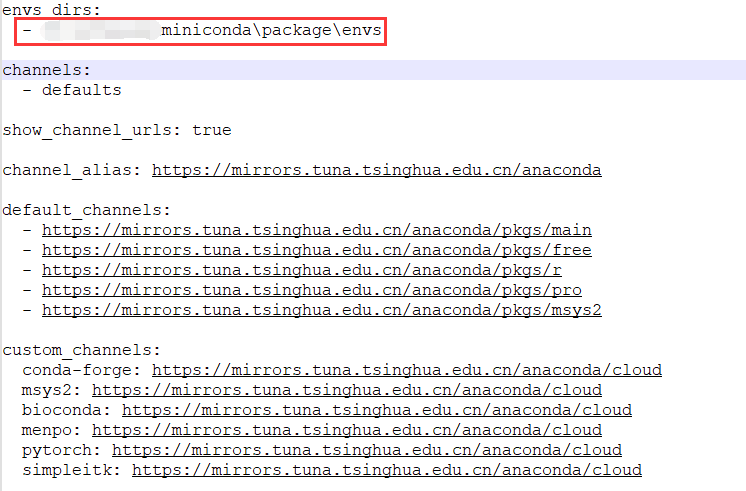
记事本打开,并修改如下配置
需要修改你自己的miniconda3安装路径
envs_dirs:
  - 你的miniconda安装路径\envs

channels:
  - defaults

show_channel_urls: true

channel_alias: https://mirrors.tuna.tsinghua.edu.cn/anaconda

default_channels:
  - https://mirrors.tuna.tsinghua.edu.cn/anaconda/pkgs/main
  - https://mirrors.tuna.tsinghua.edu.cn/anaconda/pkgs/free
  - https://mirrors.tuna.tsinghua.edu.cn/anaconda/pkgs/r
  - https://mirrors.tuna.tsinghua.edu.cn/anaconda/pkgs/pro
  - https://mirrors.tuna.tsinghua.edu.cn/anaconda/pkgs/msys2

custom_channels:
  conda-forge: https://mirrors.tuna.tsinghua.edu.cn/anaconda/cloud
  msys2: https://mirrors.tuna.tsinghua.edu.cn/anaconda/cloud
  bioconda: https://mirrors.tuna.tsinghua.edu.cn/anaconda/cloud
  menpo: https://mirrors.tuna.tsinghua.edu.cn/anaconda/cloud
  pytorch: https://mirrors.tuna.tsinghua.edu.cn/anaconda/cloud
  simpleitk: https://mirrors.tuna.tsinghua.edu.cn/anaconda/cloud
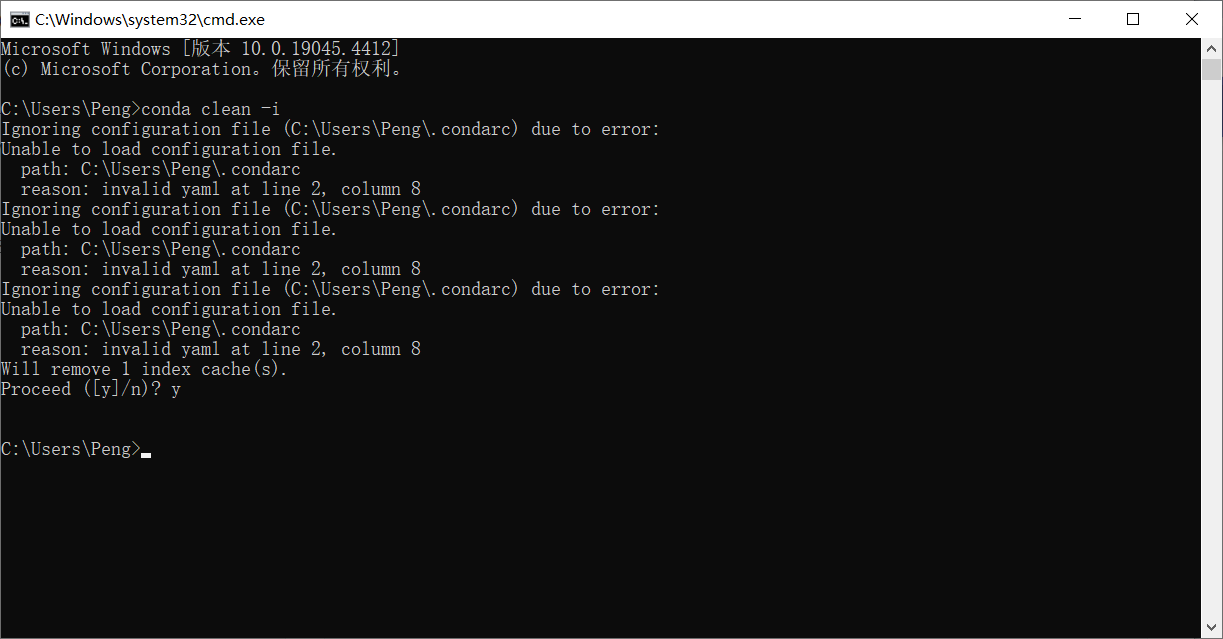
清理索引缓存
conda clean -i
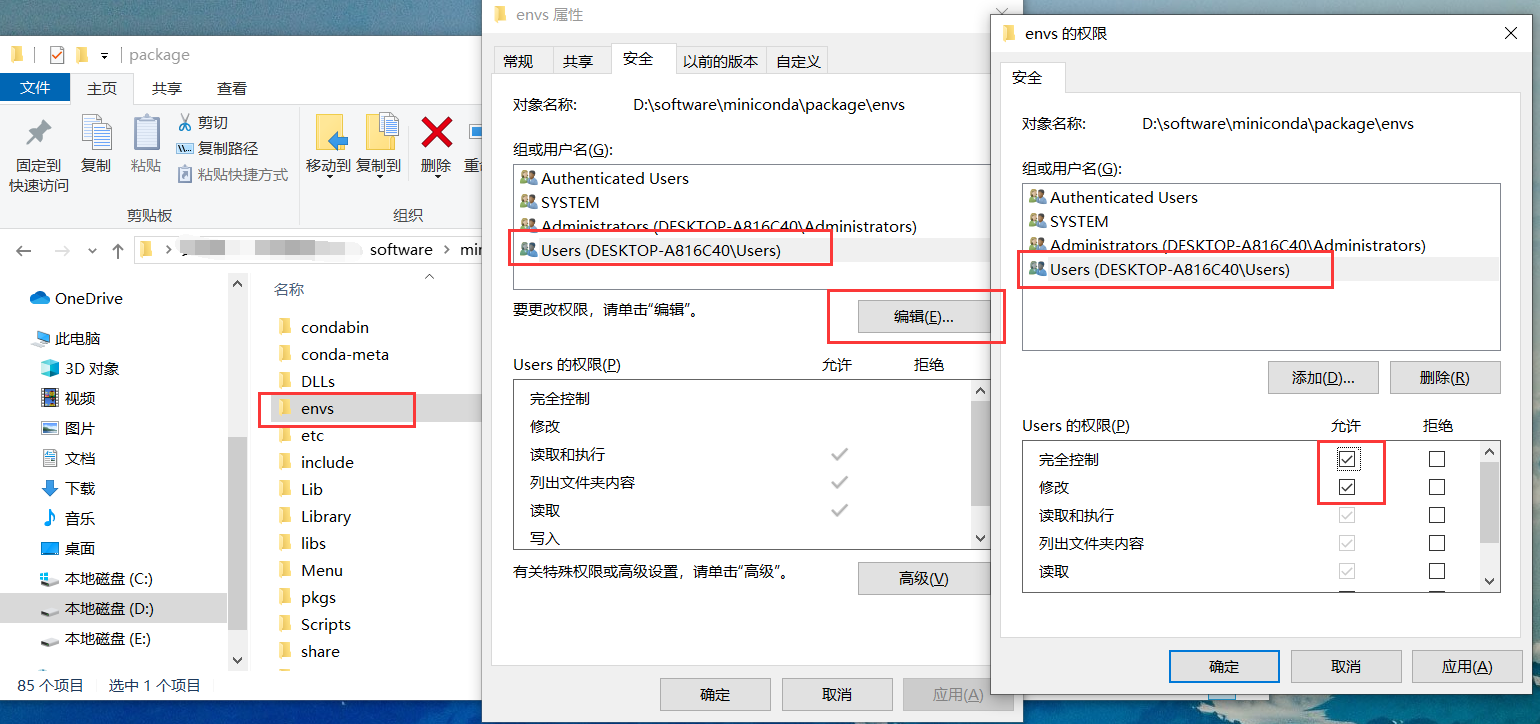
修改虚拟环境默认安装位置
找到 miniconda 目录下的 envs 文件夹,右击打开属性。
检查当前环境信息
conda info

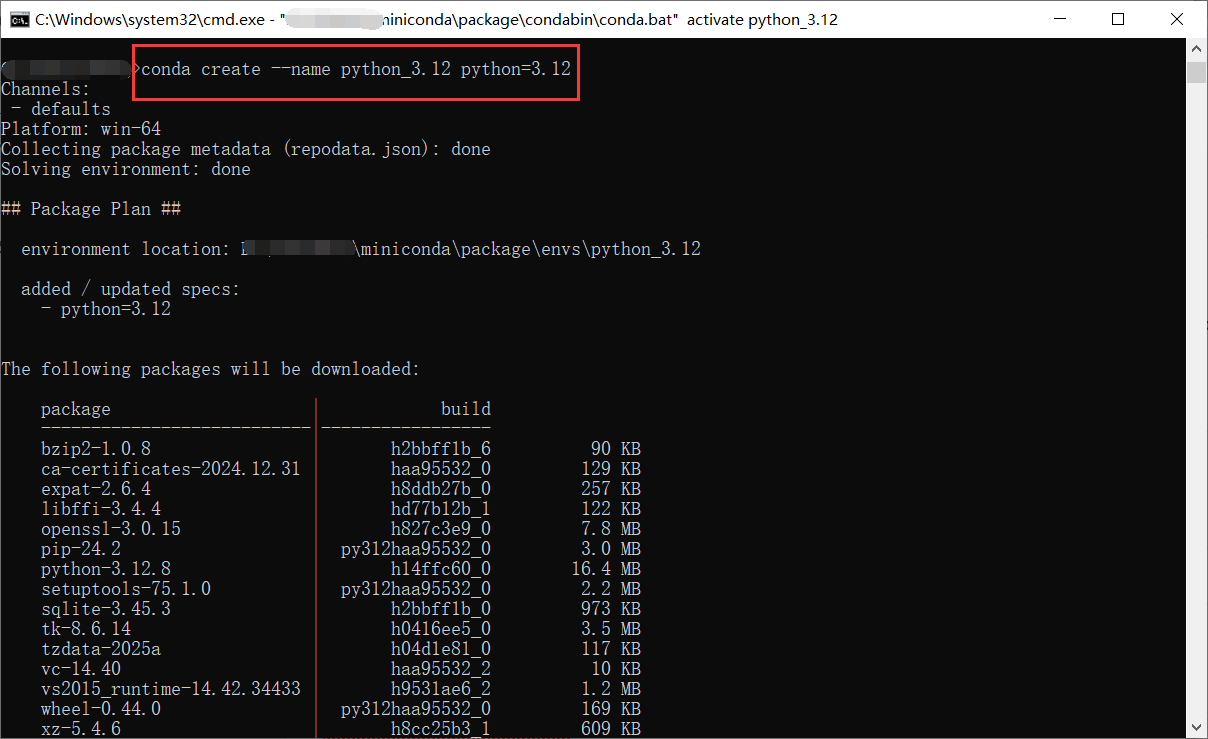
创建一个新的环境(例如:python_3.12)并安装 Python 3.12:
conda create --name python_3.12 python=3.12
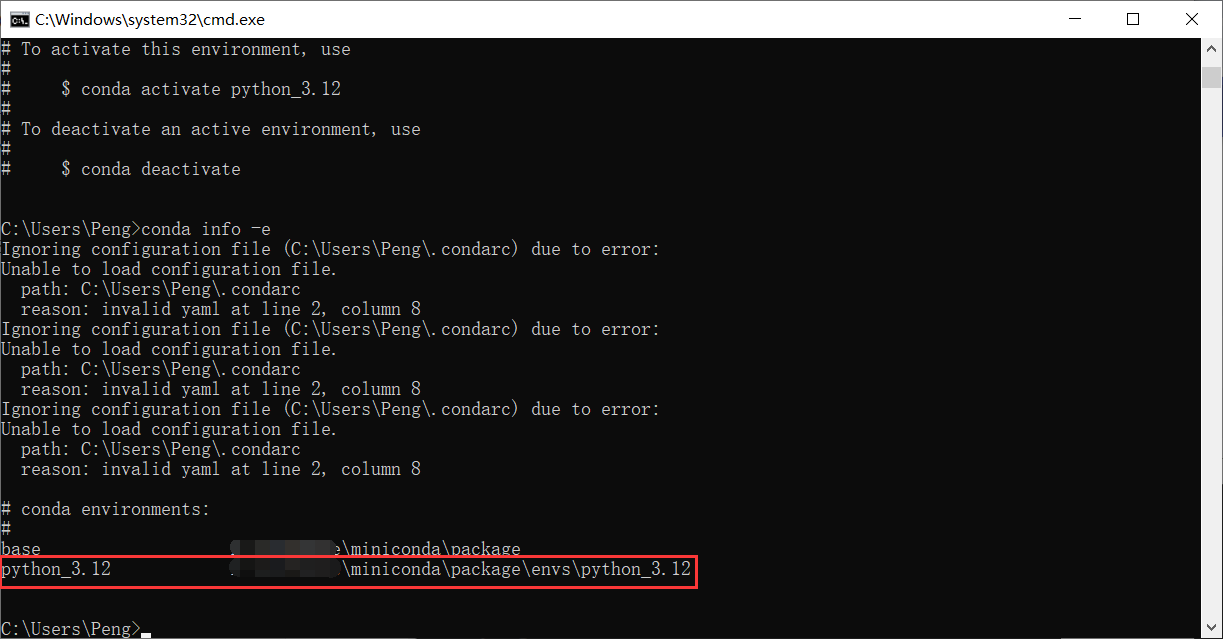
查看已创建的虚拟环境
conda info -e
激活新环境
conda activate python_3.12

移除名为 python_3.12 的虚拟环境。
conda remove -n python_3.12 --all
关闭名为 python_3.12 的虚拟环境
conda deactivate python_3.12
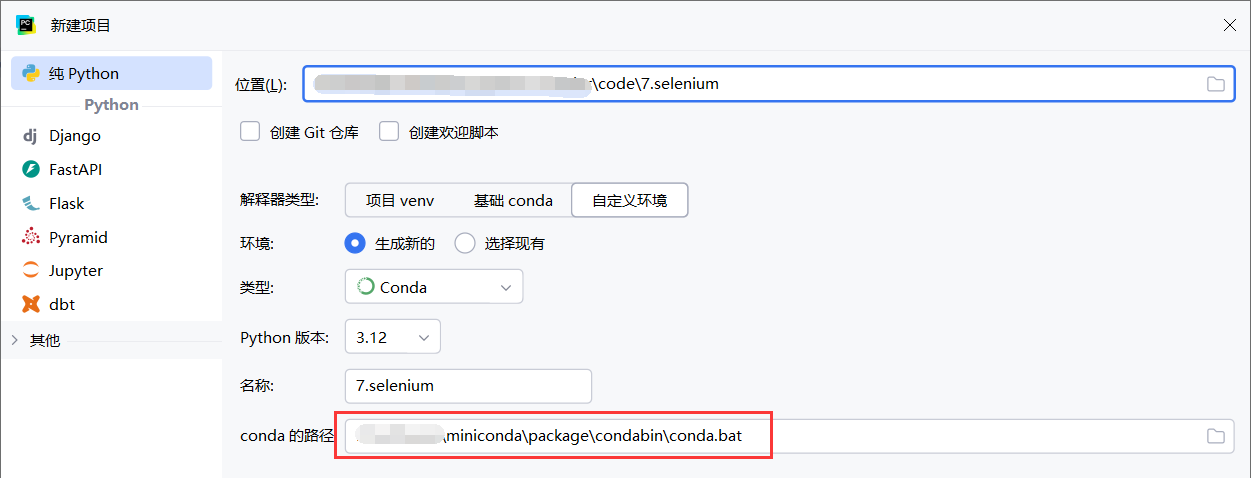
3.基于conda创建项目
📌 创作不易,感谢支持!
每一篇内容都凝聚了心血与热情,如果我的内容对您有帮助,欢迎请我喝杯咖啡☕,您的支持是我持续分享的最大动力!
💬 加入交流群(QQ群):576434538


 浙公网安备 33010602011771号