
centos7上搭建Jenkins环境
选择在centos 上安装jdk和tomcat来搭建Jenkins
1、jdk安装
查看有没有java环境:rpm -qa | grep java
如果没有java环境的话,接着就去查找java-1.8.0.的可以使用的安装包
安装java所有文件:yum -y install java-1.8.0-openjdk*
查看是否安装成功java -version
2、tomcat安装
在linux上创建一个目录用来存放tomcat:mkdir tomcat
进入到这个目录:cd tomcat/
上传tomcat文件包:yum install lrzsz 命令下载rz
输入:rz 跳转到桌面,找出tomcat安装包
官网下载地址tomcat安装包:https://tomcat.apache.org/
tomcat安装包自取是8.5.64版本:
链接:https://pan.baidu.com/s/1QwPcOETTpy9X0f-v4NHe5A
提取码:z438
上传完成之后需要解压:tar -zxvf apache-tomcat-8.5.64.tar.gz
解压完成之后进入到bin目录并启动服务:
cd apache-tomcat-8.5.64/bin 切换到bin目录
./startup.sh 启动服务
tomcat默认占用端口8080端口,查看端口状态 netstat -ntlp

网址访问本机ip+8080端口:http://ip:8080,能正常访问到tomcat网址说明是安装是正确的
如果访问不通可以检查一下是不是没有开放8080端口
3、Jenkins.war包
centos上tomcat部署Jenkins环境
下载安装包放到指定目录下cd到webapps,mkdir创建jenkins目录:Jenkins war包下载网址 https://www.jenkins.io/download/
cd 到jenkins目录
rz上传下载好的war包
解压文件:jar -xvf jenkins.war,如果报错就用unzip jenkins.war 解压
去网址访问:http://ip:8080/Jenkins,就可以进行配置啦
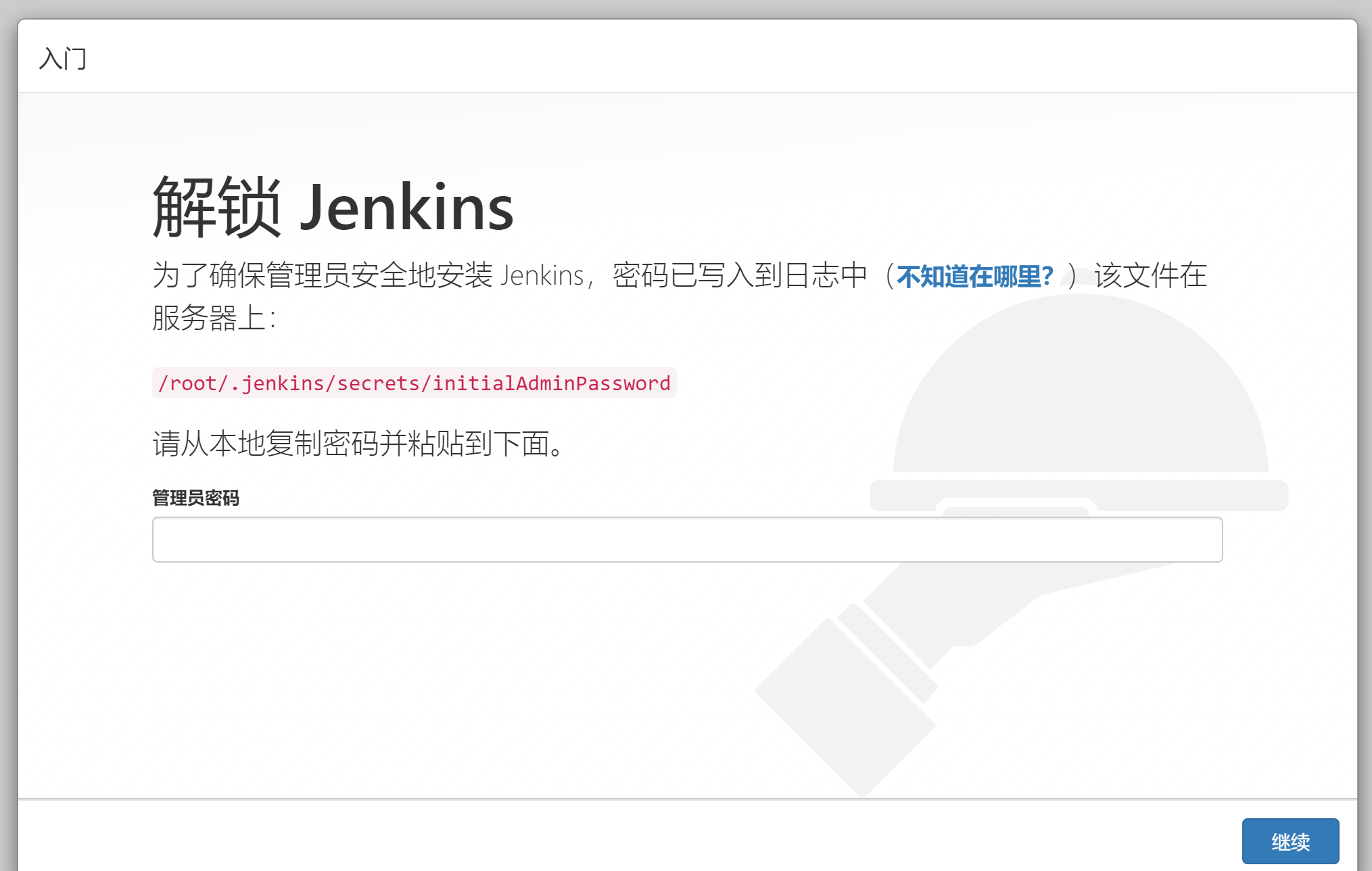
注意密码在/root/.jenkins/secrets/initialAdminPassword目录
cd /root 切换到root目录
ll -a 查看.文件隐藏文件
cd ./jenkins切换到.jenkins目录
cat /root/.jenkins/secrets/initialAdminPassword 查看密码
得到的密码复制粘贴到管理员密码,点击继续
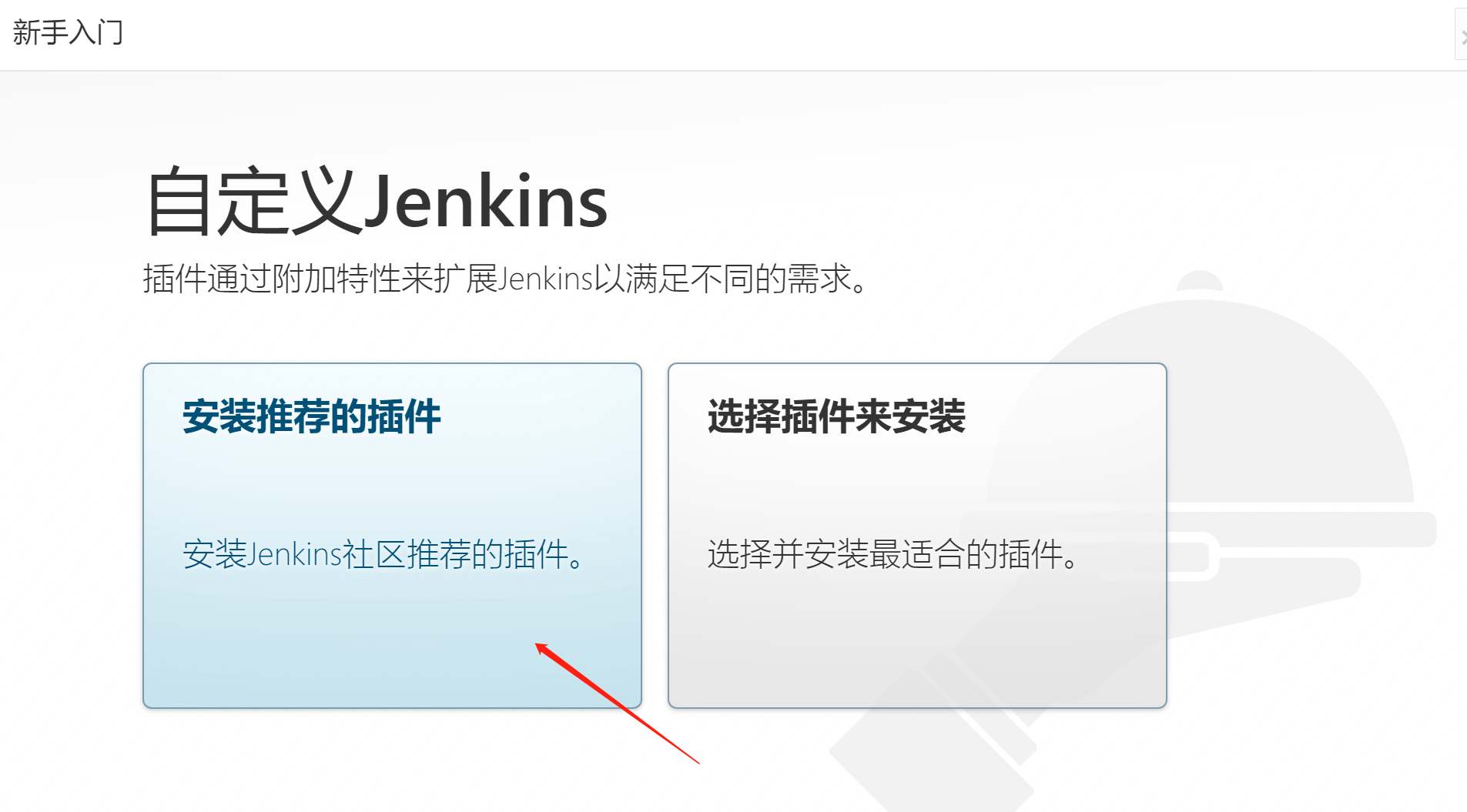
点击选择社区推荐插件
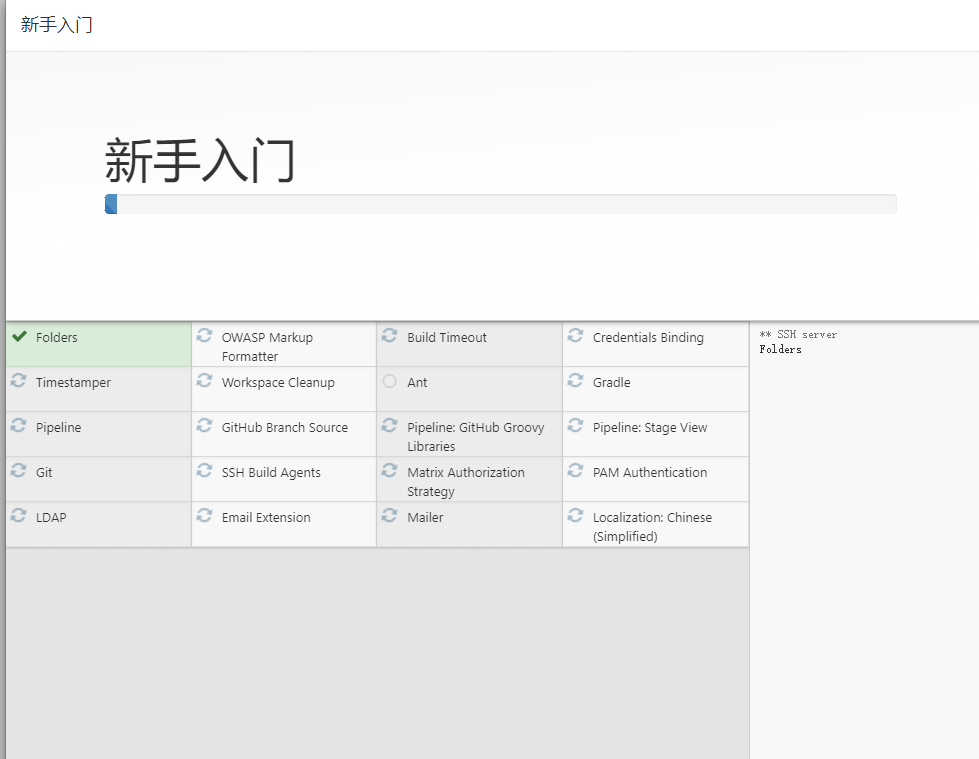
等待自动安装成功时间有点长
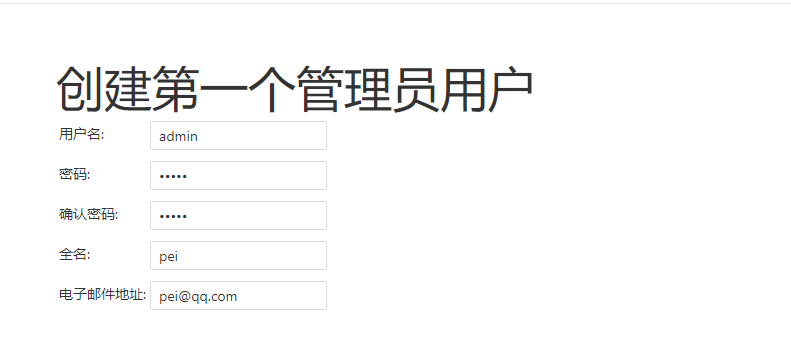
创建自己的账户点击保存
记住默认地址不用更改点击保存
jenkins就部署完成啦!

 浙公网安备 33010602011771号