【Win10/CentOS】jdk配置环境变量
Win10
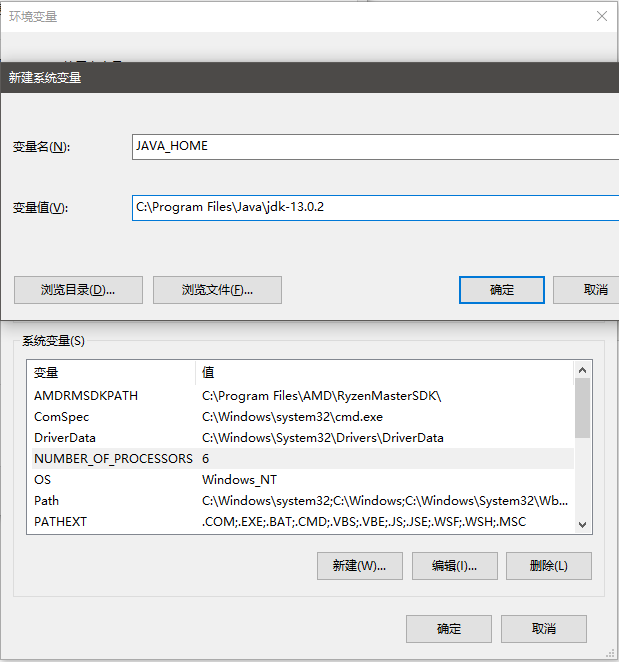
1.安装jdk-13.0.2,默认安装路径C:\Program Files\Java\jdk-13.0.2\
2.环境变量下的“系统变量”中,新建名为JAVA_HOME的环境变量,变量值填写上述jdk安装路径,点击确定:
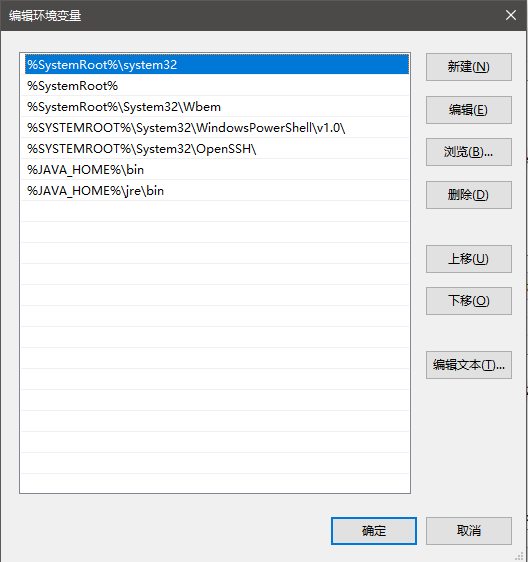
3.在已存在的环境变量Path中,添加%JAVA_HOME%\bin 和 %JAVA_HOME%\jre\bin ,点击确定:
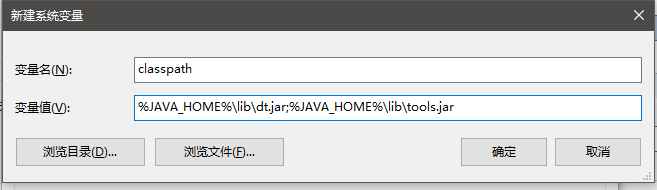
4.新建环境变量classpath,写入%JAVA_HOME%\lib\dt.jar;%JAVA_HOME%\lib\tools.jar:
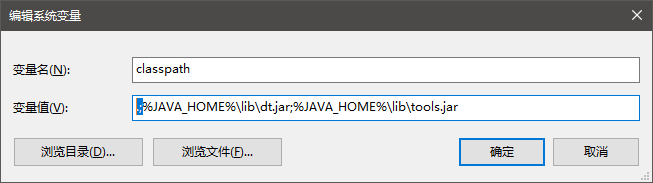
补充:java执行.class是依据classpath指定位置来找的,并非我们文件所在的当前目录,在前面加入“.;”,即可在当前目录查询.class文件。(否则cmd命令执行时可能出现“找不到类”的问题)
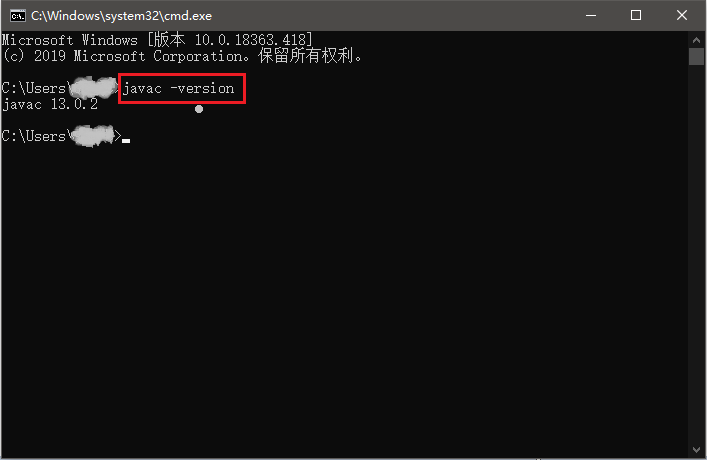
5.点击确定退出,控制台输入命令javac -version检查是否配置成功:
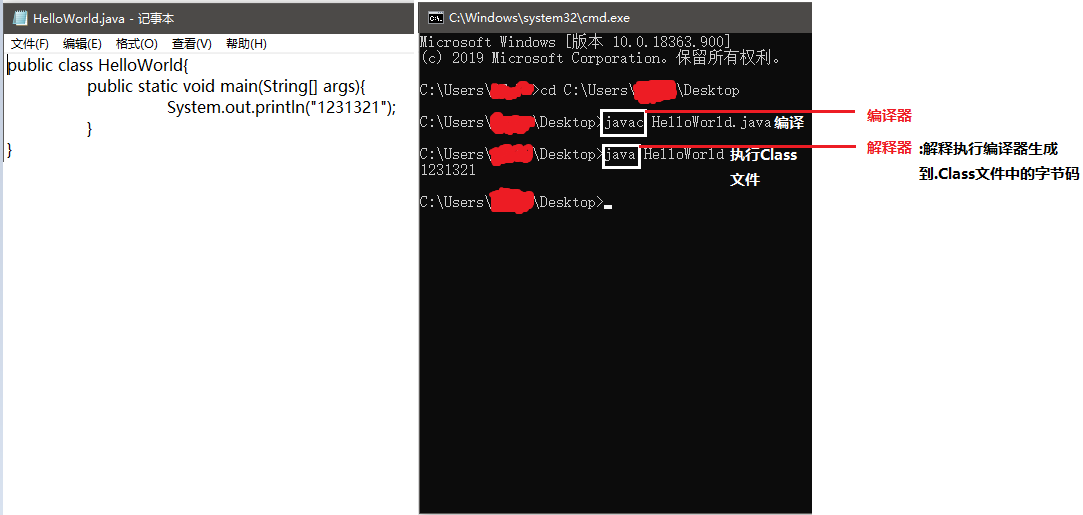
6.简单的java程序:
CentOS
先检查是否自带OPENJDK,使用java -version检查
清除rpm -qa | grep java查询操作系统自身安装的java
①/usr/local/下新建文件夹jdk14
②https://www.oracle.com/java/technologies/javase-jdk14-downloads.html
下载.tar.gz压缩文件,丢到jdk14文件夹下:
# cd /usr/local    //进入
# mkdir jdk14    //新建文件夹
# cd /usr/local/jdk14  //进入jdk14文件夹
# ls /usr/local/jdk14  //查看当前文件夹下文件内容
# tar -zxvf jdk-14.0.1_linux-x64_bin.tar.gz  //解压jdk压缩包
③设置jdk环境变量
# vi /etc/profile
//在文件尾部添加如下配置,按i进行编辑

export JAVA_HOME=/usr/local/jdk14/jdk-14.0.1
export CLASSPATH=.:$JAVA_HOME/jre/lib/rt.jar:$JAVA_HOME/lib/dt.jar:$JAVA_HOME/lib/tools.jar
export PATH=$PATH:$JAVA_HOME/bin
按esc进入command模式,输入:wq 保存并退出。
④生效jdk环境变量,检查jdk是否安装成功:
source /etc/profile
java -version



 浙公网安备 33010602011771号