



Rufus 下载安装教程(2025 最新版):最简单的U盘启动盘制作指南 | 超详细步骤
在需要重装系统、修复系统或体验 Linux 发行版时,最常用的工具就是 Rufus。它体积小、速度快、无需安装即可运行,是目前最受欢迎的 U 盘启动盘制作工具之一。

本文将为你提供一份 Rufus 下载安装教程(2025 最新版),包含:
- 最新安全下载方式
- 绿色版运行方法
- Windows / Linux 启动盘制作全流程
- 常见问题解决
- UEFI/MBR/GPT 参数推荐
如果你是电脑小白,也能按本文一步步轻松完成启动盘制作。
一、Rufus 工具亮点与核心优势
1. 体积极小,无需安装
Rufus 是一款纯绿色应用,你只需下载一个 EXE 文件即可运行,无需复杂安装过程。
2. 启动盘制作速度快
相比一些传统工具,Rufus 的写入速度明显更快,一般 3~5 分钟即可完成一个 Windows 启动 U 盘。
3. 兼容全平台 ISO
- Windows 7 / 8 / 10 / 11
- Ubuntu / Debian / CentOS 等 Linux 发行版
- PE 工具
4. 支持 BIOS + UEFI 双方案
无论你的电脑是传统 BIOS,还是现代 UEFI,Rufus 都能完美兼容。
二、Rufus 下载安装步骤(2025 最新版)
1. 下载渠道
为了确保文件安全可靠,推荐使用以下经过毒霸安全认证的下载链接:
👉 Rufus 安装包(安全认证)
https://dubapkg.cmcmcdn.com/cs/257def/rufus.exe
2. 下载并运行 Rufus
- 下载后双击 rufus.exe
- 第一次运行会自动识别电脑插入的 U 盘
- 软件界面无需安装即可使用,简单直观
下文将通过完整图文步骤,带你完成整个制作流程。
三、制作 U 盘启动盘(详细操作流程)
步骤 1:插入 U 盘
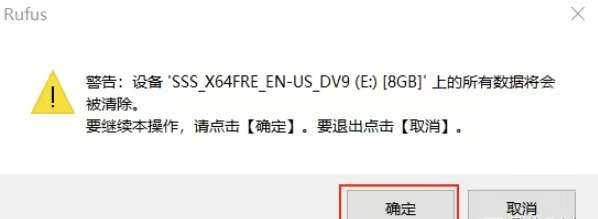
提前确认:制作启动盘会清空 U 盘全部数据,请先备份!
步骤 2:打开 Rufus
软件会自动识别你的 U 盘。
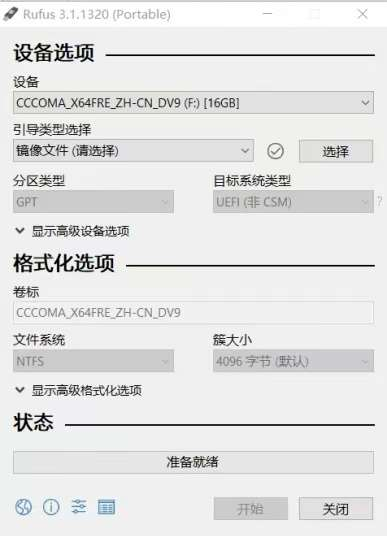
- 如果未识别,请重新插拔
- 或尝试更换 USB 接口
步骤 3:选择要制作的系统镜像
点击 “选择(SELECT)”,加载你的系统 ISO 文件,例如:
- Windows 10/11 官方 ISO
- 各 Linux 发行版镜像
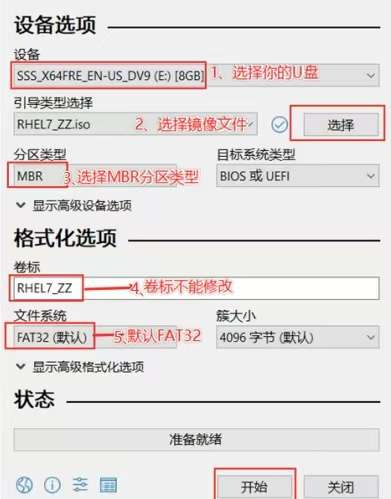
步骤 4:设置分区方案与目标系统类型
如果你不确定怎么选,参考下面:
① 分区类型选择:
- MBR(通用推荐):兼容 BIOS + UEFI(几乎所有电脑都支持)
- GPT:仅支持 UEFI(新电脑可选)
② 文件系统:
- FAT32(默认即可)
步骤 5:开始制作启动盘
点击 “开始” → 确认格式化提示 → 开始写入
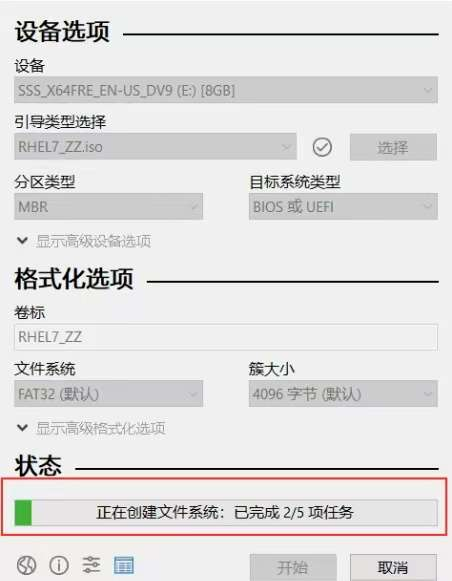
整个过程大约 3~8 分钟,视镜像大小而定。
步骤 6:制作完成
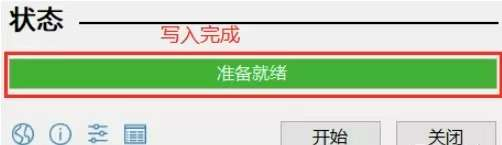
出现“就绪(READY)”即可拔出 U 盘,启动盘制作完成。
四、常见问题与专业解决方案
1. MBR 和 GPT 选哪个?
如果你不清楚电脑支持什么,优先 MBR(最稳妥)。
仅在以下情况选 GPT:
- BIOS 设置里看到 UEFI 启动
- Win11 安装需要 UEFI + GPT 模式
2. 软件提示 ISO 无效?
可能原因:
- ISO 下载不完整
- 文件损坏
- 非官方镜像
处理办法:
➡ 重新下载官方 ISO,或使用可靠镜像源。
3. Linux 启动盘怎么做?
操作一样,流程为:
选择 Linux ISO → 选择 U 盘 → 点击开始
Rufus 会自动识别镜像格式。
4. 写入失败、报错怎么办?
可能原因及解决方法:
| 错误原因 | 解决方案 |
|---|---|
| U 盘损坏或容量不足 | 更换 U 盘(建议 8GB+) |
| ISO 文件损坏 | 重新下载 |
| 杀毒软件拦截 | 临时关闭杀软或加入信任 |
| 分区方案不匹配 | 重新选择 MBR 或 GPT |
五、全文总结
通过以上内容,你已经掌握了:
- Rufus 下载安装教程(2025 最新版)
- 绿色版如何运行
- U 盘启动盘制作全流程
- MBR/GPT/UEFI 的选择方法
- 常见问题的解决方案
对于重装 Windows、安装 Linux、制作 PE 工具来说,Rufus 依旧是最轻量、最快速、最稳定的方案之一。

 浙公网安备 33010602011771号