



【2025最新版】Notepad++下载安装教程全流程详解:快速搭建高效编辑环境
前言
在日常开发和文本处理工作中,一款轻量、稳定、功能完善的编辑器几乎是每个程序员的必备工具。从脚本编写到日志分析,从前端开发到笔记整理,Notepad++ 以其简洁、高效的特性,成为众多开发者和技术从业者的首选。
本文将从“下载安装”“基础设置”“插件拓展”“高效使用”四个方面,为你带来一份系统、实用的 Notepad++ 使用指南。阅读完毕后,你将能够在短短几分钟内完成搭建,获得一个流畅、稳定且高度可定制的编辑环境。
免费下载地址:https://dubapkg.cmcmcdn.com/cs/257def/Notepad%2B%2B.exe
一、Notepad++ 简介:轻量与强大并存
Notepad++ 是一款基于 C++ 开发的开源文本编辑软件,以小体积、高性能和丰富扩展而著称。与体量较大的开发工具不同,它启动迅速、运行流畅,尤其适合那些需要随时打开和处理各类文本或脚本的场景。
它支持上百种编程语言的语法高亮、自动补全、代码折叠等功能,能轻松应对不同规模和复杂度的编辑需求。无论是编写 Python、HTML、C++,还是修改配置文件、分析日志,Notepad++ 都能提供稳定的支持。
主要特性概览
- 多标签编辑:可同时打开多个文件,快速切换内容。
- 语法高亮与自动补全:支持超过 80 种语言格式。
- 自定义主题与快捷键:贴合个人使用习惯。
- 插件系统:可自由扩展功能以适配不同工作场景。
- 多种编码兼容:支持 UTF-8、ANSI、UTF-16 等格式。
- 中文界面简洁直观:学习成本低,适合新手与专业用户。
总体而言,Notepad++ 集轻量、稳定与高可定制于一体,是理想的日常文字与代码处理工具。
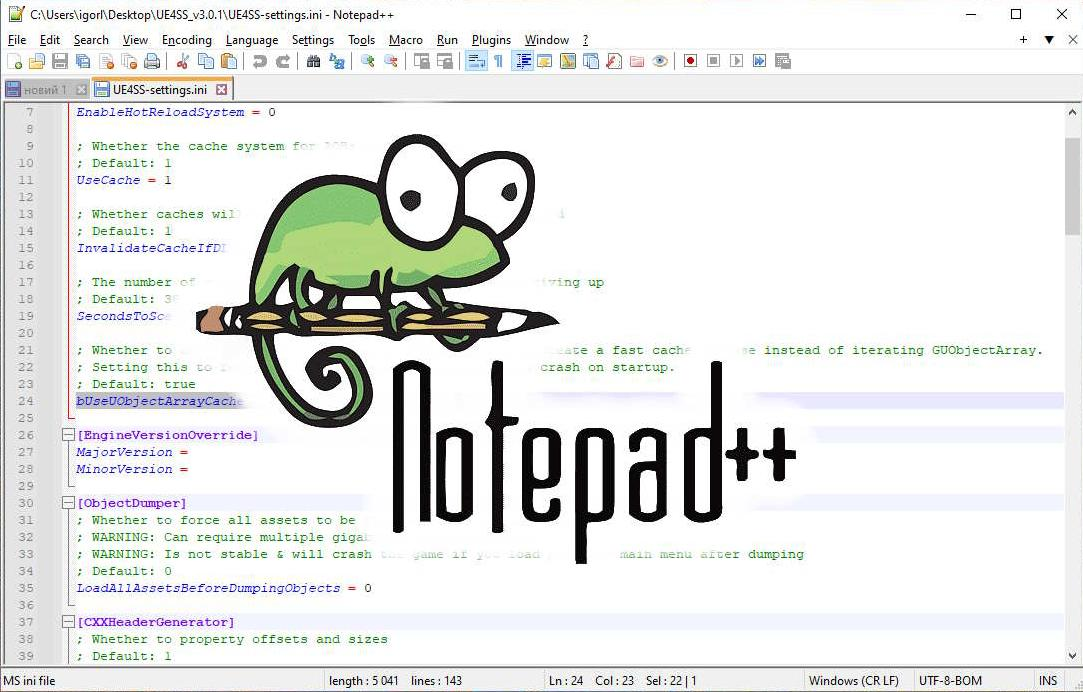
二、Notepad++ 下载安装教程(2025 年最新版)
以下步骤适用于 Windows 10 与 Windows 11 等主流操作系统。
Step 1:下载 Notepad++
通过搜索 Notepad++ 下载安装教程,进入可信来源页面,选择最新版安装包(后缀为 .exe 的安装文件)。
免费下载地址:https://dubapkg.cmcmcdn.com/cs/257def/Notepad%2B%2B.exe
Step 2:运行安装程序
双击启动安装向导,依次完成以下设置:
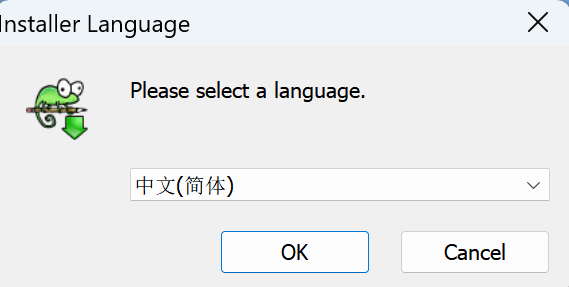
- 选择语言:选择“简体中文”点击下一步。
![image]()
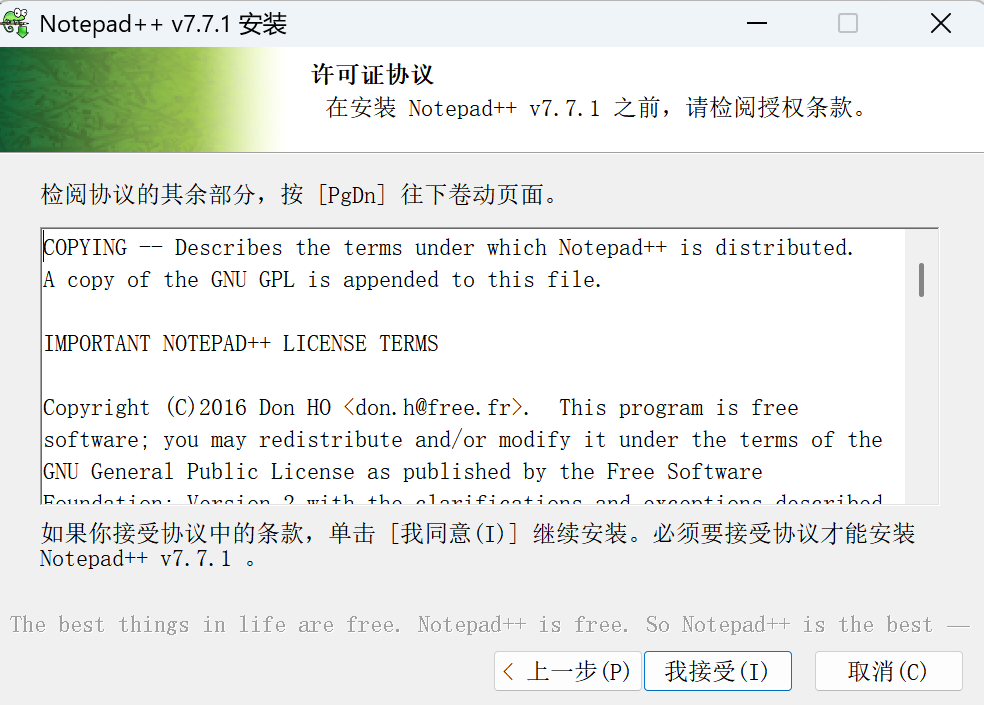
- 接受许可条款:确认继续。
![image]()
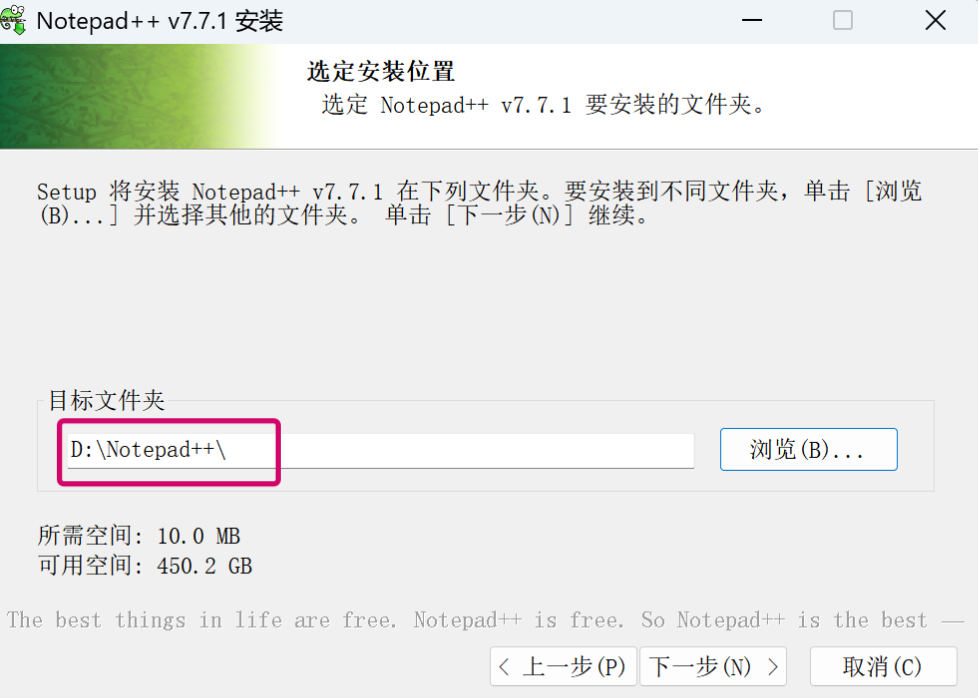
- 设置安装路径:可自定义安装至 D:\Program Files\Notepad++,避免对系统盘造成负担。
![image]()
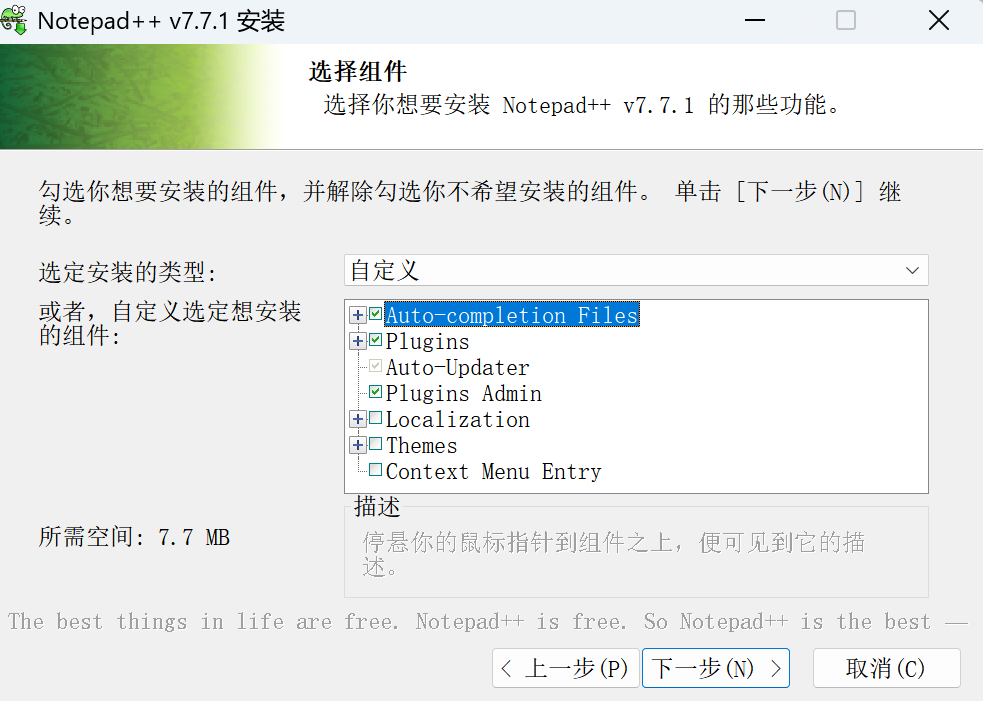
- 选择组件:建议保留默认选项,包括自动补全文件与插件管理器。
![image]()
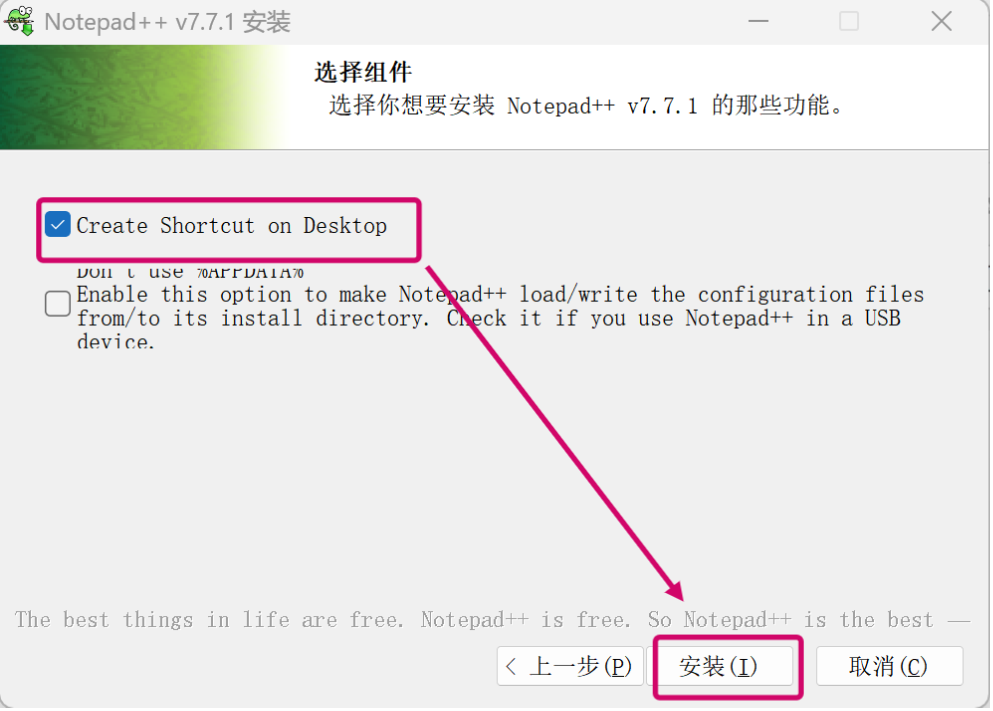
- 创建桌面快捷方式:方便后续快速启动。
![image]()
- 执行安装:点击“安装”,等待数秒即可完成部署。
![image]()
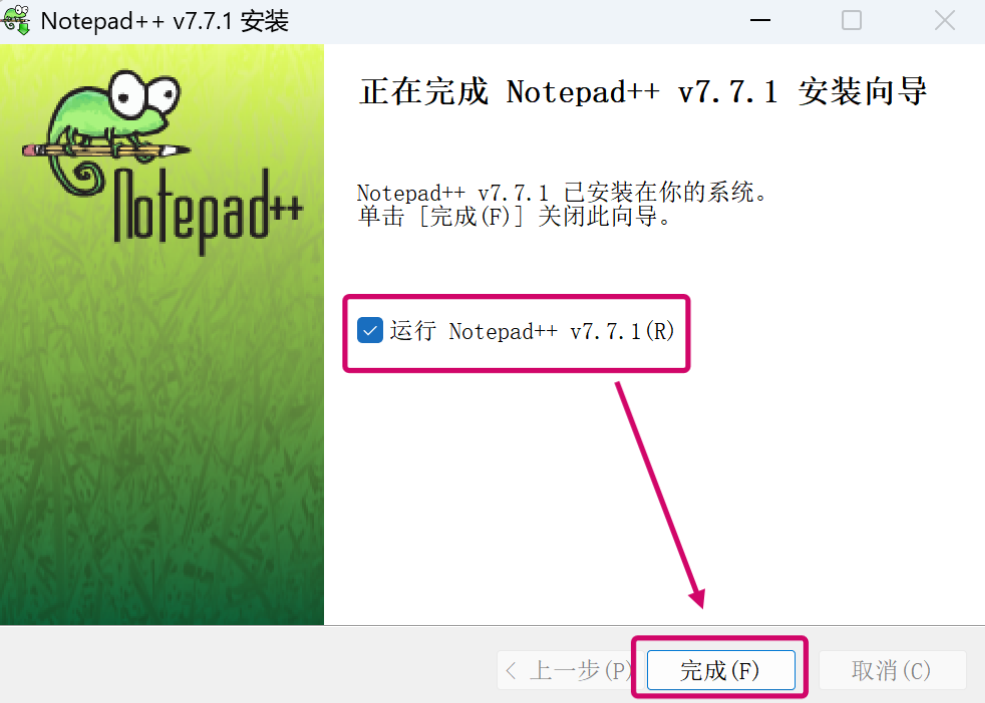
- 安装完毕后,可立即启动程序进入主界面。
三、初次使用与界面基础优化
首次打开 Notepad++ 时,默认界面偏亮。为了更好的视觉体验和长时间编辑舒适度,建议完成以下配置。
-
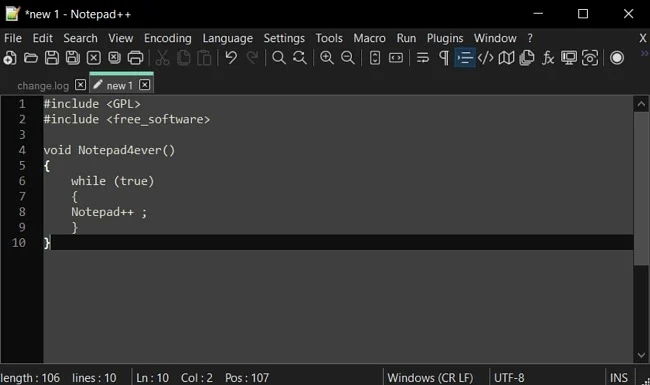
启用护眼主题(推荐深色模式)
路径:设置 → 语言格式设置 → 选择主题,推荐主题 Obsidian 或 Monokai。
这类深色主题能有效缓解长时间阅读代码带来的视觉疲劳。 -
调整默认编码与备份策略
进入 设置 → 首选项 → 新建,将默认编码设为 UTF-8 (无 BOM),确保跨平台文件兼容。
在 备份 选项中勾选自动保存功能,以防止意外断电或崩溃造成文件丢失。 -
设置行号与自动换行
在菜单栏选择 视图 → 显示行号 与 自动换行,提升代码阅读与调试效率。
完成以上三项设置后,一个舒适、稳定的基础编辑环境就已准备就绪。
四、插件扩展与功能提升
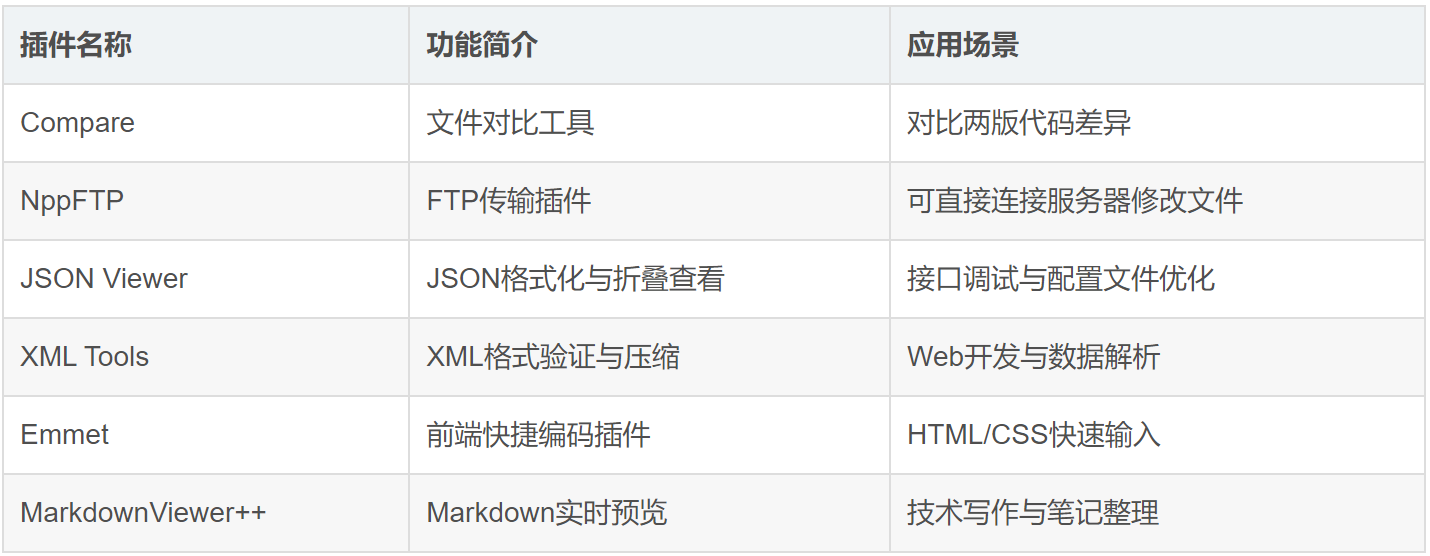
Notepad++ 的强大之处在于它的插件系统,可通过内置的 Plugin Admin(插件管理器) 一键安装多种功能扩展。
插件安装步骤
- 打开菜单栏 插件 → 插件管理;
- 搜索需要的插件名称;
- 勾选后点击“安装”;
- 安装完成后重启软件使插件生效。
通过插件系统,Notepad++ 可从一个基础编辑器扩展为功能全面的轻量 IDE。
五、常见问题与解决方案
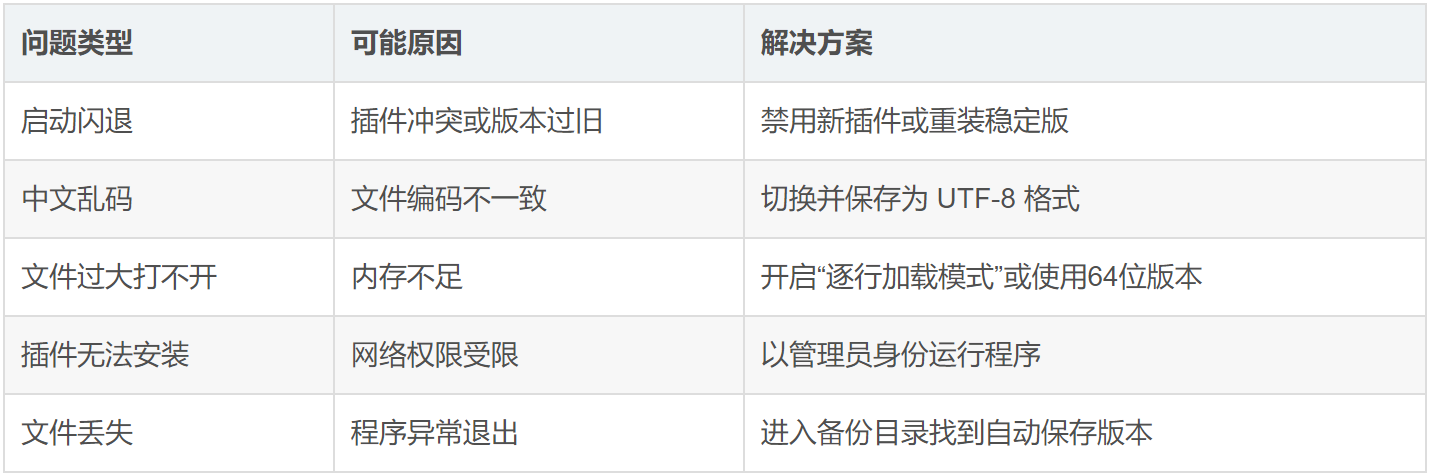
掌握这些方案能显著提升使用稳定性与编辑体验。
六、高效使用技巧
以下技巧可以让 Notepad++ 的编辑体验更进一步,帮助你在工作中事半功倍。
- 自定义快捷键
打开 设置 → 快捷键映射,为常用操作(如查找替换、注释、折叠代码)设置个性快捷键。 - 启用语法自动补全
提高输入效率,减少拼写或语法输入错误。 - 列编辑模式
按住 Alt 键拖动鼠标或使用 Alt + Shift + 方向键,可同时编辑多行数据,适合批量修改。 - 书签快速定位
使用 Ctrl + F2 可为常用位置添加书签,在大型脚本或配置文件中快速跳跃。 - Compare 文件对比
利用 Compare 插件逐行比对文件改动,快速发现差异内容。
通过合理配置与快捷操作,Notepad++ 可以在轻量与高效之间达到理想平衡。
七、与其他编辑器对比分析
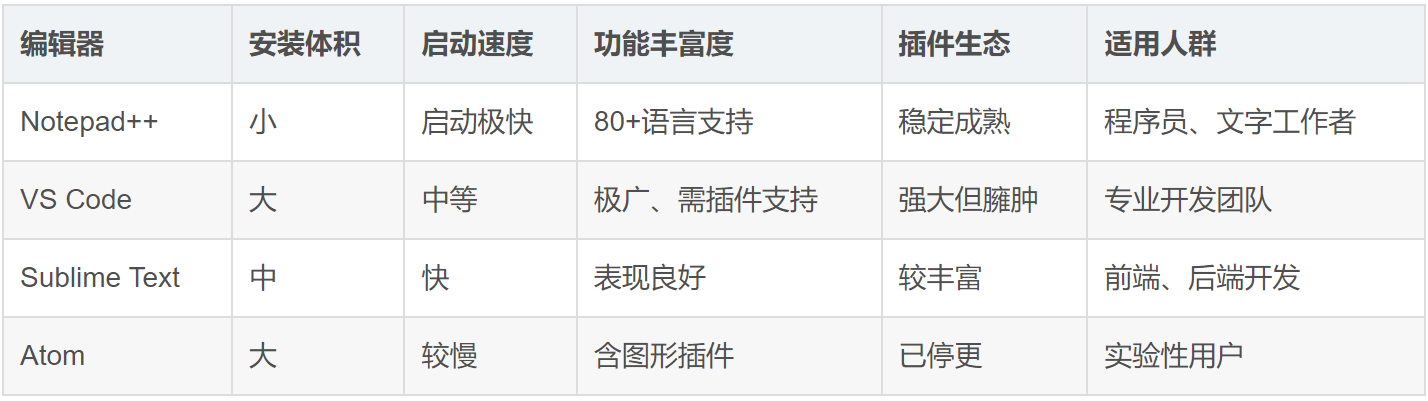
对于希望兼顾轻量与高效的用户来说,Notepad++ 的启动速度与多功能插件体系,依然是最具性价比的解决方案。
八、总结:五分钟打造高效 Notepad++ 环境
通过以上分步讲解,你可以在几分钟内完成从下载到配置的全过程。
简洁的操作逻辑与高度可定制性,让 Notepad++ 不仅是一款文本编辑器,更是一套灵活的个人生产力工具。
掌握以上内容后,无论是快速编码、日志分析还是文档撰写,你都能充分发挥这款软件的高效潜能。
如果你希望进一步提升使用体验,可以尝试结合 Git、FTP 等插件,将 Notepad++ 打造成简洁高效的开发与写作环境。配置正确后,它的启动与响应速度足以应对大多数开发与日常文本处理任务,真正做到“轻量,却不轻能”。
免费下载地址:https://dubapkg.cmcmcdn.com/cs/257def/Notepad%2B%2B.exe

 浙公网安备 33010602011771号