
vsCode自定义代码片段模板
1、问题:写vue的SFC时,新建的页面往往要去ctrl+c,ctrl+v去复制,复制来的往往又要修改,手打又慢没效率
2、思路:通过vsCode的代码片段来自定义自己需要的代码,方便快捷
3、实操:
3-1、点击左上角的文件=>首选项=>配置用户代码片段
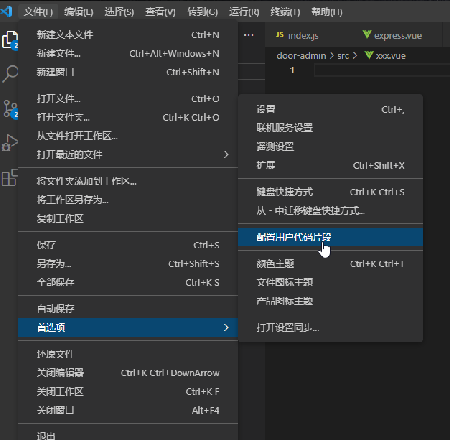
3-2、会弹出一个选项,选择新建全局代码片段文件
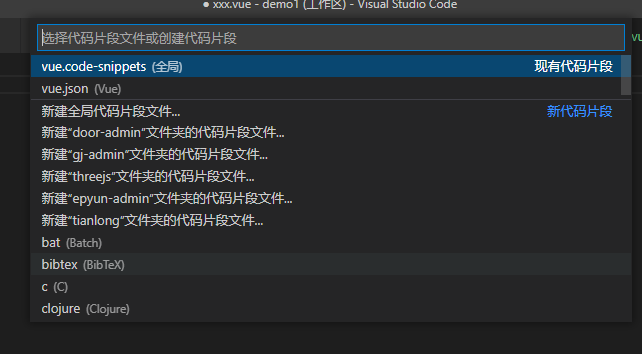
3-3、输入名称

3-4、输入你需要的代码片段
示例:
{
    "Vue3": {
        "prefix": "vue",
        "body": [
            "<script setup lang='ts'>",
            "${1:}",
            "</script>",
            "",
            "<template>",
            "${2}",
            "</template>",
            "",
            "<style scoped lang='scss' >",
            "${3}",
            "</style>"
        ],
        "description": "Convenient and easy"
    }
}
“Vue3”是片段名称。如果未description提供,则通过 IntelliSense 显示。
prefix定义一个或多个在 IntelliSense 中显示片段的触发词。子字符串匹配是在前缀上执行的,所以在这种情况下,“fc”可以匹配“for-const”。
body是一行或多行内容,在插入时将合并为多行。换行符和嵌入的选项卡将根据插入片段的上下文进行格式化。
description是 IntelliSense 显示的片段的可选描述。
除此之外:还提供占位符$1,或者${1:"输入的内容"}
占位符的作用是让你的光标出现在占位符所在的位置
如果你在片段中有多个占位符,如$1,$2,$3、那么按tab还可以快速切换
3-5、如果需要删除模板的话根据路径到指定的地方手动删除就行了
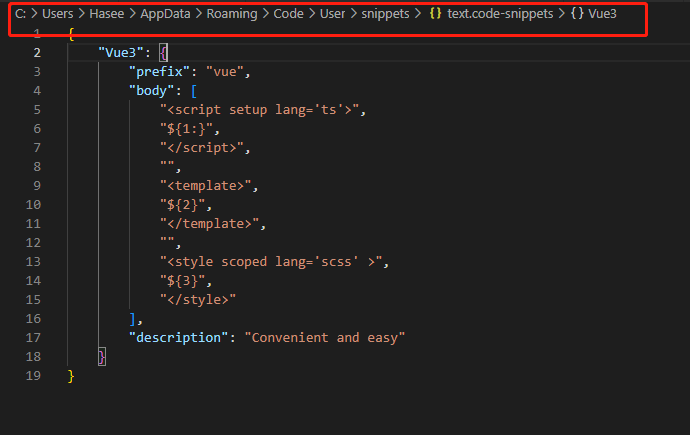
4、体验:


 浙公网安备 33010602011771号