微信小程序入门
前言
开发环境搭建
注册微信公众号
安装微信开发者工具
下载地址https://developers.weixin.qq.com/miniprogram/dev/devtools/download.html
根据需要选相对应的版本进行下载

使用安装向导安装微信开发者工具

选择安装路径

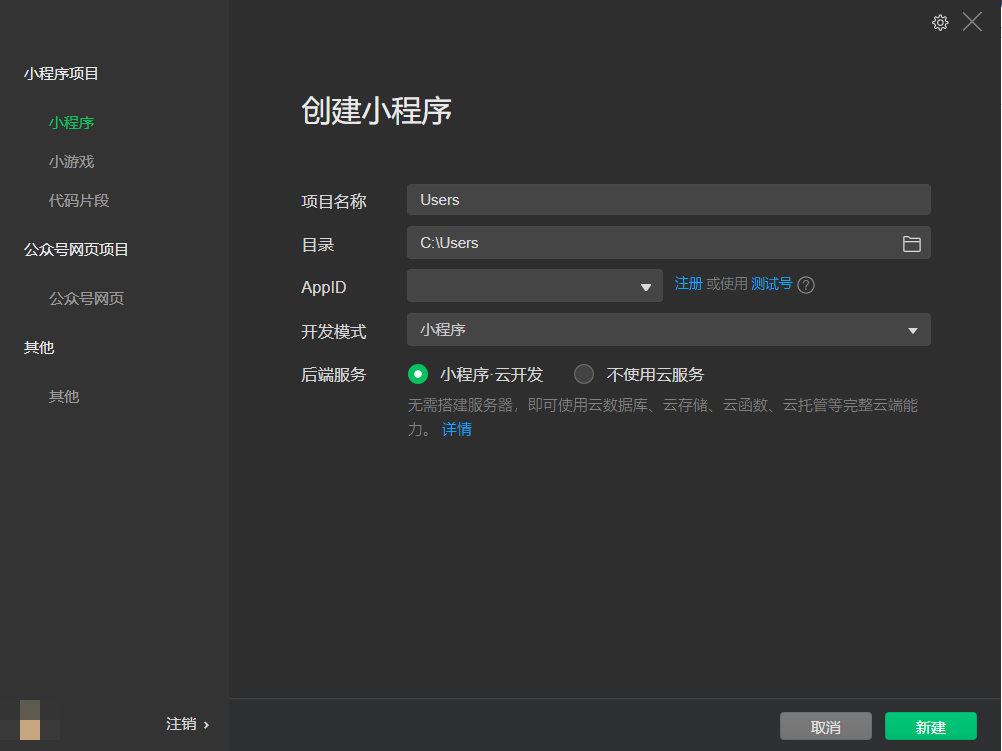
创建项目
首次打开微信开发者工具时需要微信扫码登录
单击“小程序项目”可以创建一个新的小程序项目
创建项目前需要获取AppID
小程序目录结构
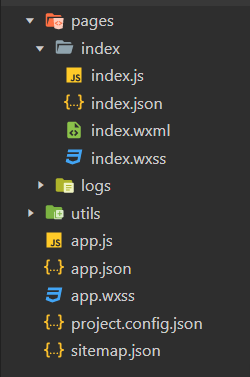
- pages:页面文件目录
- pages/XXX:页面文件目录,例如pages/index
- pages/XXX/XXX.js:页面逻辑文件
- pages/XXX/XXX.json:页面配置文件
- pages/XXX/XXX.wxml:页面结构文件
- pages/XXX/XXX.wxss:页面页面样式文件
- pages/logs:日志目录
- project.config.json:项目配置文件
- app.js:小程序逻辑文件
- app.json:小程序配置文件
- app.wxss:小程序样式文件
- utils:公共脚本文件目录
- utils/utils.js:公共脚本文件
注:在util.js里封装的方法想要在外部使用的话,必须通过 module.exports 或者 exports 对外暴露
除了上述内容之外,小程序通常会加入一些样式库
一般情况下,图、视频等文件放在服务器,需要的时候写入链接就可以了。
vscode开发微信小程序
安装插件:
- wechat-snippet
微信小程序代码辅助,代码片段自动完成 - minapp
微信小程序标签、属性的智能补全(同时支持原生小程序、mpvue 和 wepy 框架,并提供 snippets)
需要输入才会触发标签补全
输入空格会触发对应标签的属性补全 - wxapp-helper
选择创建wx组件,自动生成配套的文件
git管理小程序版本

知识总结
练习
计算器
<view class="body">
  <view class="calc">
    <view class="result">
      <view class="result-num">{{num}}</view>
      <view class="result-op">{{op}}</view>
    </view>
    <view>
      <view class="btn" bindtap="resetBtn">C</view>
      <view class="btn" bindtap="delBtn">DEL</view>
      <view class="btn" bindtap="opBtn" data-val="%">%</view>
      <view class="btn" bindtap="opBtn" data-val="/">/</view>
    </view>
    <view>
      <view class="btn" bindtap="numBtn" data-val="7">7</view>
      <view class="btn" bindtap="numBtn" data-val="8">8</view>
      <view class="btn" bindtap="numBtn" data-val="9">9</view>
      <view class="btn" bindtap="opBtn" data-val="*">*</view>
    </view>
    <view>
      <view class="btn" bindtap="numBtn" data-val="4">4</view>
      <view class="btn" bindtap="numBtn" data-val="5">5</view>
      <view class="btn" bindtap="numBtn" data-val="6">6</view>
      <view class="btn" bindtap="opBtn" data-val="-">-</view>
    </view>
    <view>
      <view class="btn" bindtap="numBtn" data-val="1">1</view>
      <view class="btn" bindtap="numBtn" data-val="2">2</view>
      <view class="btn" bindtap="numBtn" data-val="3">3</view>
      <view class="btn" bindtap="opBtn" data-val="+">+</view>
    </view>
    <view>
      <view class="btn" bindtap="numBtn" data-val="0">0</view>
      <view class="btn" bindtap="dotBtn">.</view>
      <view class="btn" bindtap="opBtn" data-val="=">=</view>
    </view>
  </view>

</view>
const calc = require('../../../utils/calc.js')

Page({

  /**
   * 页面的初始数据
   */
  result: null,
  isClear: false,

  data: {
    num: "",
    op: ""
  },


  // 数字按钮事件处理函数
  numBtn: function (e) {
    var num = e.target.dataset.val
    if (this.data.num === '0' || this.isClear) {
      this.setData({
        num: num
      })
      this.isClear = false
    } else {
      this.setData({
        num: this.data.num + num
      })
    }
  },

  // 运算符事件处理函数
  opBtn: function (e) {
    var op = this.data.op
    var num = Number(this.data.num)
    this.setData({
      op: e.target.dataset.val
    })
    if (this.isClear) {
      return
    }
    this.isClear = true
    if (this.result === null) {
      this.result = num
      return
    }
    if (op === '+') {
      this.result = calc.add(this.result, num)
    } else if (op === '-') {
      this.result = calc.sub(this.result, num)
    } else if (op === '*') {
      this.result = calc.mul(this.result, num)
    } else if (op === '/') {
      this.result = calc.div(this.result, num)
    } else if (op === '%') {
      this.result = this.result % num
    }
    this.setData({
      num: this.result + ''
    })
  },

  // 小数点事件处理函数
  dotBtn: function () {
    if (this.isClear) {
      this.setData({
        num: '0.'
      })
      this.isClear = false
      return
    }
    if (this.data.num.indexOf('.') >= 0) {
      return
    }
    this.setData({
      num: this.data.num + '.'
    })
  },

  // DEL按钮处理函数
  delBtn: function () {
    var num = this.data.num.substr(0, this.data.num.length - 1)
    this.setData({
      num: num === '' ? '0' : num
    })
  },

  // C按钮事件处理函数
  resetBtn: function () {
    this.result = null
    this.isClear = false
    this.setData({
      num: '0',
      op: ''
    })
  }
})
其它
附
本文来自博客园,作者:Patrick-Rex,转载请注明原文链接:https://www.cnblogs.com/patrickrex/p/18028800

 浙公网安备 33010602011771号