Revit二次开发——HelloRevitApp
HelloRevitApp
环境
语言为C#,项目模板应为.Net Framework 类库,框架平台以Revit API 中的说明为准,Revit 2021 的要求选择.Net Framework 4.8。
C#
Visual Studio 2019集成开发环境,框架版本.Net Framework 4.8;
revit
Autodesk Revit 2021平台
Revit SDK 包含RevitAPI帮助文档和大量的代码示例;
RevitLookUp 官方的快速浏览Revit内部对象世界的Revit插件;
AddinManager 官方的加载Revit插件的工具插件。
HelloRevitApp
新建项目-》添加引用-》添加代码-》构建程序-》创建addin清单文件/或者通过AddinManager插件运行
using System;
using System.Collections.Generic;
using System.Linq;
using System.Text;
using System.Threading.Tasks;
using Autodesk.Revit.DB;
using Autodesk.Revit.UI;
using Autodesk.Revit.Attributes;
using System.Windows.Forms;
namespace HelloWorld
{
    [TransactionAttribute(TransactionMode.Manual)]
    public class HelloWorld : IExternalCommand
    {
        public Result Execute(ExternalCommandData commandData, ref string message, ElementSet elements)
        {
            MessageBox.Show("HelloWorld", "HelloWorld");
            return Result.Succeeded;
        }
    }
}
调试
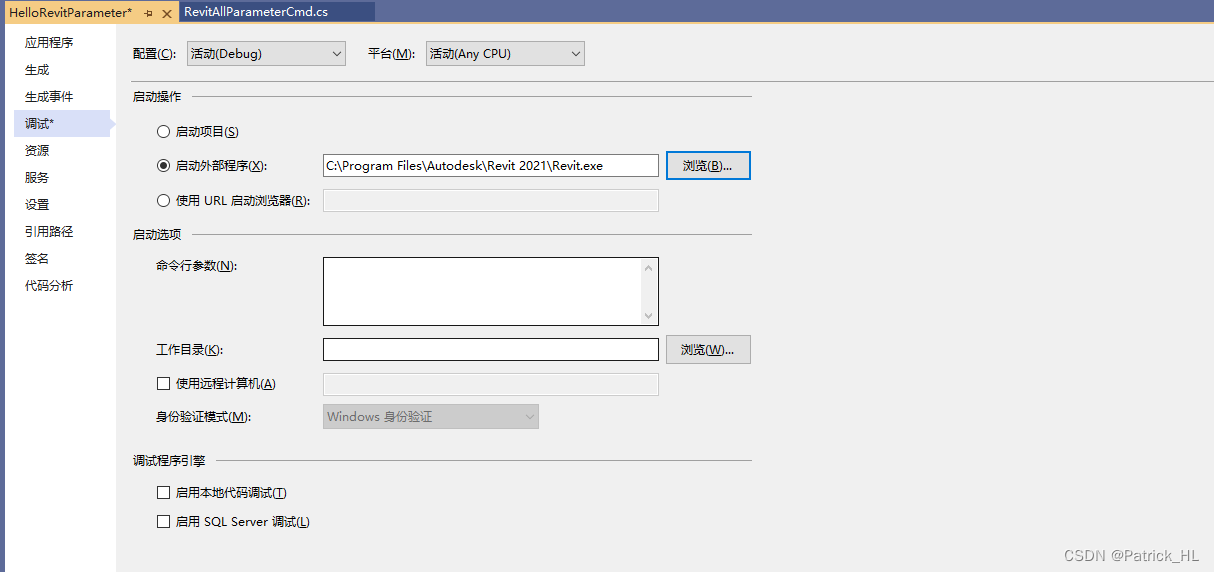
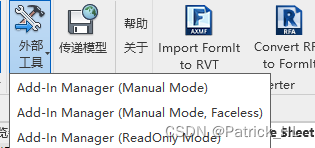
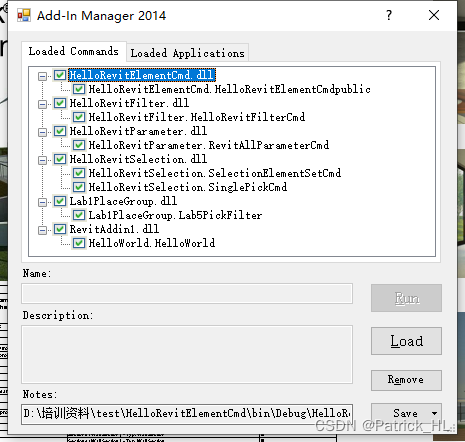
1、启动外部程序调试-》revit的附加模块|AddinManager |导入项目dll-》启动
2、
Revit使用.addin清单文件识别外部命令和应用程序
编写addin清单文件保存到C:\ProgramData\Autodesk\Revit\Addins\2021,即可在revit打开插件
<?xml version="1.0" encoding="utf-8"?>
<RevitAddIns>
 <AddIn Type="Command">
       <Name>Lab1PlaceGroup</Name>
       <FullClassName>Lab1PlaceGroup.Class1</FullClassName>
       <Text>Lab1PlaceGroup</Text>
       <Description>Places the Group at Particular Point</Description>
       <VisibilityMode>AlwaysVisible</VisibilityMode>
       <Assembly>C:\test\Lab1PlaceGroup\Lab1PlaceGroup\bin\Debug\Lab1placeGroup.dll</Assembly>
       <AddInId>502fe383-2648-4e98-adf8-5e6047f9dc34</AddInId>
    <VendorId>ADSK</VendorId>
    <VendorDescription>Autodesk, Inc, www.autodesk.com</VendorDescription>
 </AddIn>
</RevitAddIns>
本文来自博客园,作者:Patrick-Rex,转载请注明原文链接:https://www.cnblogs.com/patrickrex/p/18028789

 浙公网安备 33010602011771号