iterm2 for mac如何不用每次输入密码登录ssh
在 iTerm2 中实现无需每次输入密码登录 SSH,您可以使用 SSH 密钥来完成认证。以下是具体步骤:
-
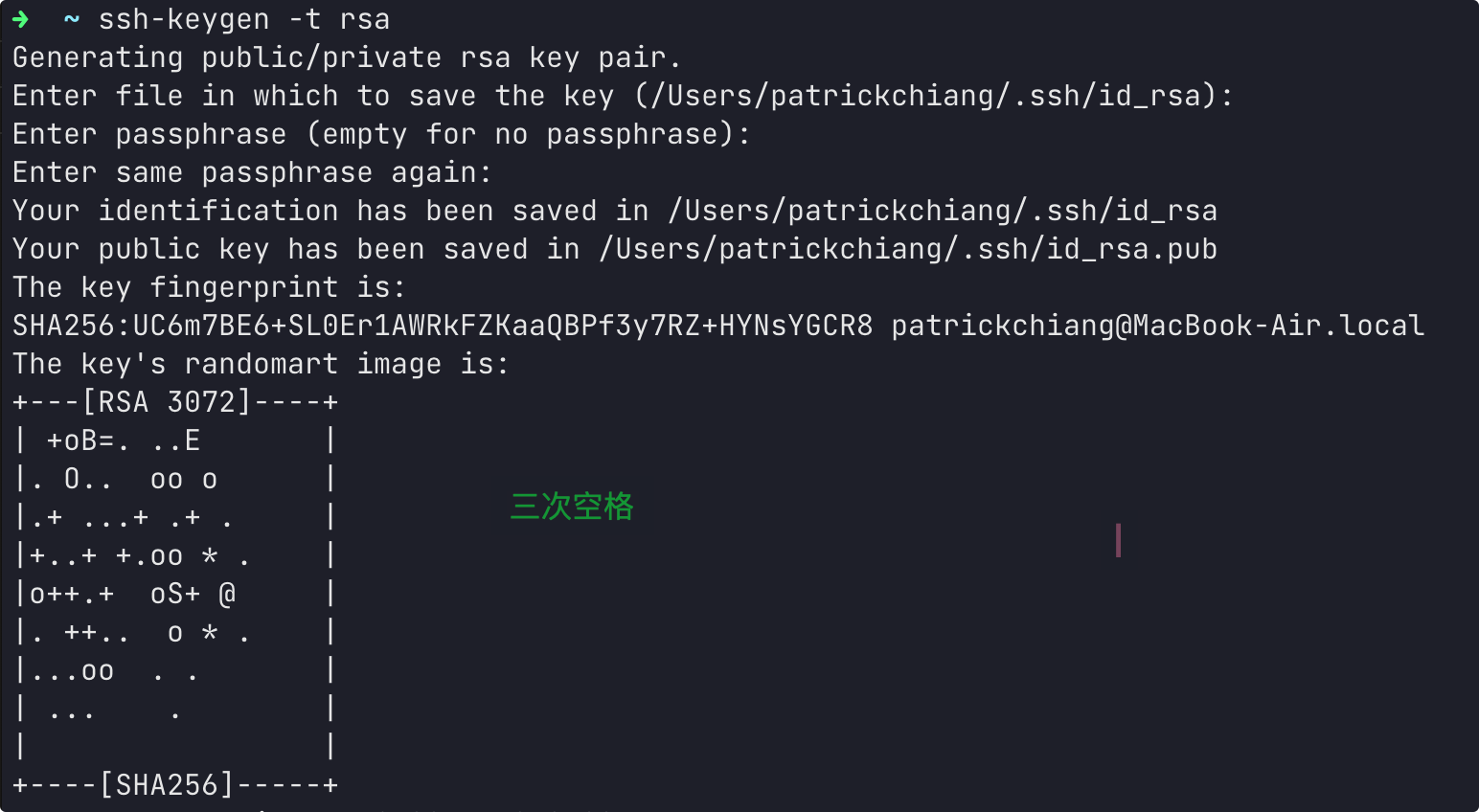
生成 SSH 密钥对:如果您还没有 SSH 密钥对,可以在终端(不是 iTerm2)中运行以下命令:
ssh-keygen -t rsa
按照提示,选择生成密钥的存储位置和密钥的名称。一般情况下,会生成两个文件:id_rsa(私钥)和id_rsa.pub(公钥)。
-
将公钥上传到远程服务器:使用 SSH 将公钥上传到您希望登录的远程服务器上。假设您已经具有服务器的登录凭据,可以运行以下命令:
ssh-copy-id user@remote_server
请将 user 替换为您在远程服务器上的用户名,remote_server 替换为服务器的 IP 地址或域名。
-
测试 SSH 登录:现在尝试使用 SSH 登录到远程服务器,应该不再需要输入密码:
ssh user@remote_server
如果一切设置正确,您应该可以无需密码登录到远程服务器。
-
配置 iTerm2 使用 SSH 密钥:当您在 iTerm2 中使用 SSH 时,它会默认使用系统中的 SSH 设置。确保您的 iTerm2 使用的是正确的 SSH 密钥。
现在您应该可以在 iTerm2 中无需每次输入密码登录 SSH 了。请注意,SSH 密钥提供了更高的安全性,因为它们避免了密码的传输。但请确保您的私钥(id_rsa)始终保存在安全的地方,并且不要与他人共享。

 浙公网安备 33010602011771号