
主机、虚拟机和开发板网络连接(虚拟机桥接模式)
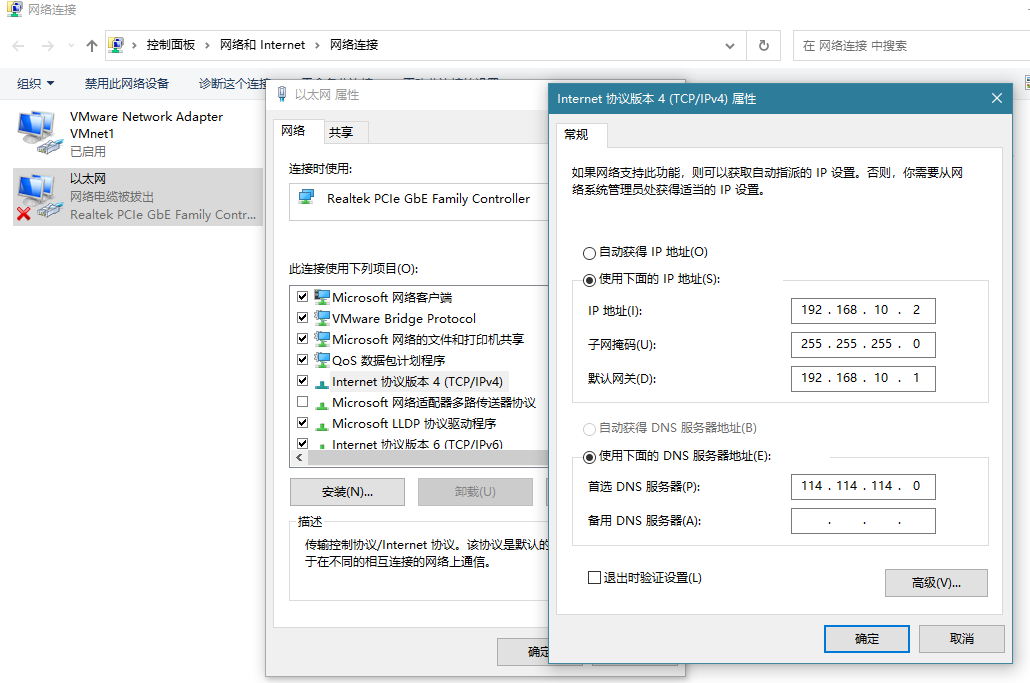
一.为主机配置合适的IP,子网掩码,网关以及DNS服务器
步骤:右击网络 --> “打开“网络和Internet”设置 --> 更改适配器选项 --> 本地连接(或者叫以太网) --> 属性 --> Internet协议版本4
这里 我改为 IP :192.168.10.2
子网掩码:255.255.255.0
默认网关:192.168.10.1
DNS服务器:114.114.114.0
二.修改虚拟机IP与主机在相同IP地址下
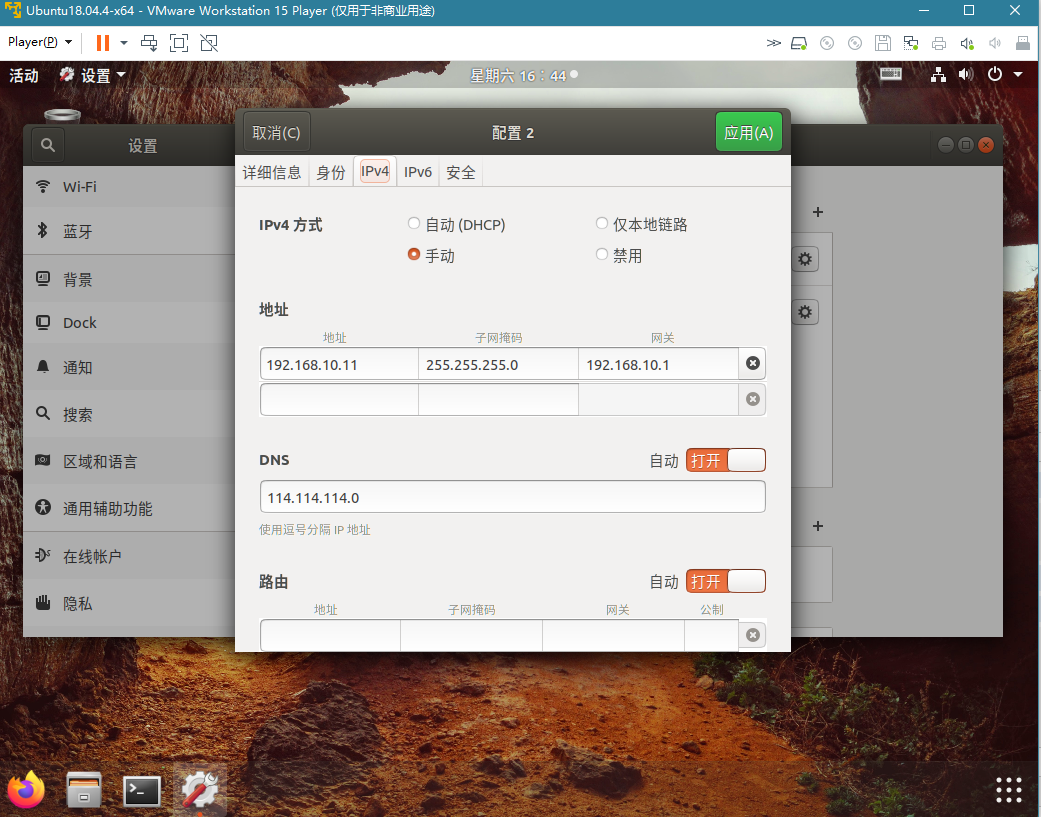
步骤1:打开虚拟机 --> 右击选择 设置 --> 硬件选项 --> 网络适配器 选择桥接模式

步骤2:系统设置 --> 网络 --> '+' --> 配置IP地址(IPv4选择手动)
子网掩码、网关以及DNS保持不变
三.修改开发板IP与主机、虚拟机在相同IP地址下
在开发板的/etc/init.d目录下,新建一个文件Start.sh
系统每次重启的时候,都会自动执行/etc/init.d/Start.sh
Start.sh中的内容为:
#注意:xxx为不同于你虚拟机的IP地址;netmask为网关,这里不变。
#! /bin/bash
ifconfig eth0 down
ifconfig eth0 hw ether 08:09:00:A0:25:xxx
ifconfig eth0 192.168.10.xxx netmask 255.255.255.0 up
telnetd &
配置完成后,保存并退出,输入reboot或者按重启键重启开发板,
重启完成后输入ifconfig看开发板的IP是否修改成功。
注意:
这里只是一种网络连接的方法,他有一定的局限性。
这里主动修改了主机网络配置,要想虚拟机联网,可将虚拟机切换至NAT模式,开启主机WIFI。

 浙公网安备 33010602011771号