
Git、Github使用
Git:一款分布式源代码管理工具,是 Linux 之父李纳斯的第二个伟大作品。
GitHub:一个面向开源及私有软件项目的托管平台,因为只支持Git作为唯一的版本库格式进行托管,故名 GitHub。
常见版控工具的异同
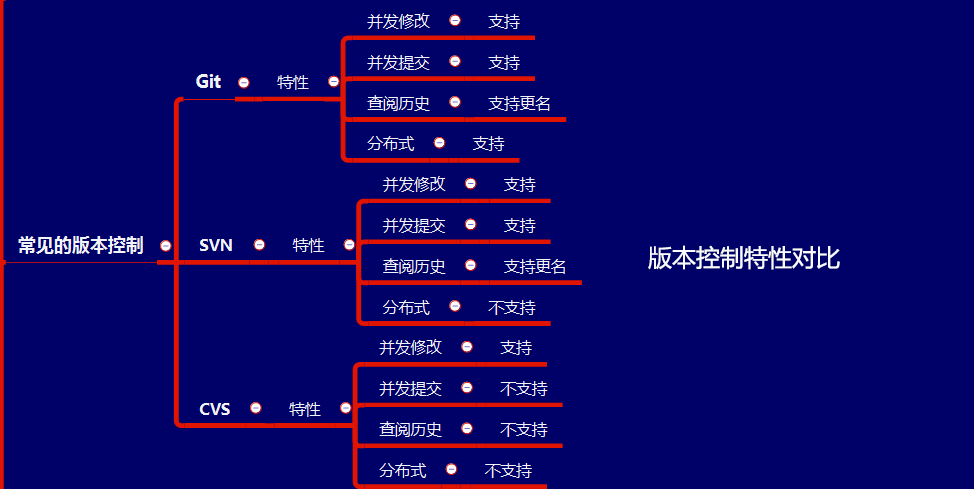
SVN:集中式管理
在集中式下,开发者只能将代码提交到服务器;
在集中式下,只有远程服务器上有代码数据库。
Git:分布式管理
在分布式下,开发者可以本地提交,也可以提交到远程服务器;
在分布式下,每个开发者机器上都有一个代码仓库;
Git 是目前所有的分布式版本控制工具中最快、最简单、最流行的。
Git和Svn最大的区别就是本地仓库这个概念。
为什么是Git?好处?
团队开发项目,会遇到以下问题:
- 难以恢复至以前正确版本(版本 1.0~2.0)
- 容易引发 bug
- 代码责任问题(跑路)
- 代码管理问题
- 代码冲突问题(写同样的代码)
- 无法进行权限控制
- 项目版本发布困难
- ......
使用Git的好处:
- 不会对现有工作造成任何损害
- 不会增加工作量
- 代码管理更方便
- 代码得以追随
- 添加新的功能拓展时,会变得更加容易
- ......
Git 工作原理
了解 Git 工作原理前,需要先说明两个重要的知识,即工作区和版本库。
- 工作区:仓库文件夹里面,除了 .git 目录以外的内容(详见下图)
- 版本库:Git 目录,用于存储记录版本信息(详见下图)
- 版本库中的暂缓区(stage)
- 版本库中的分支(master):Git 自动创建的第一个分支
- 版本库中的 HEAD 指针:用于指向当前分支
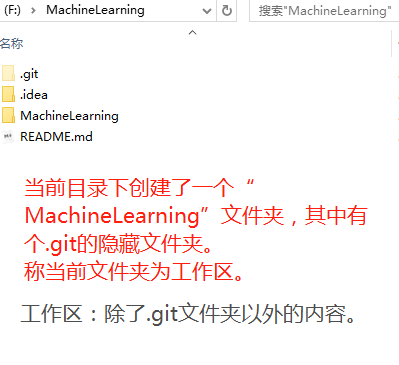
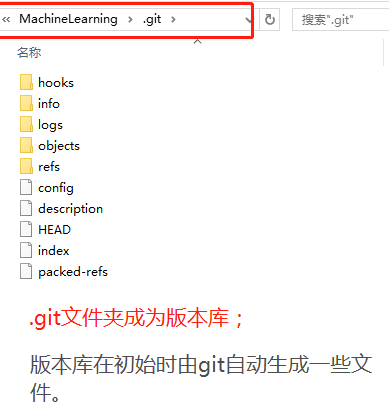
隐藏的.git文件夹中各个文件含义:
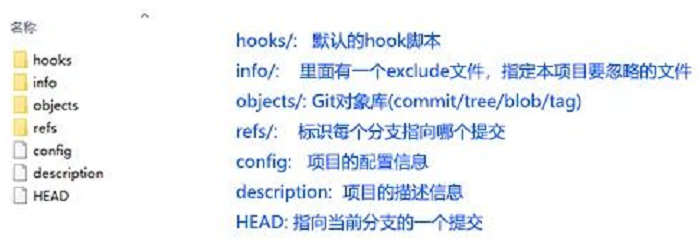
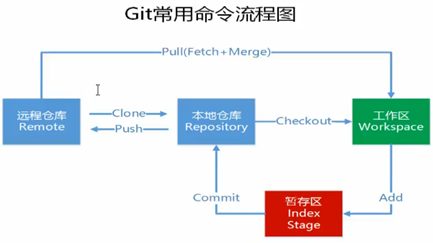
在工作区中有文件 a.txt、b.html,经过执行 git add . 命令之后会将工作区的文件添加到暂缓区中,再经过执行 git commit -m "说明文字" 命令之后,会将暂缓区的文件添加到版本库的分支当中去。
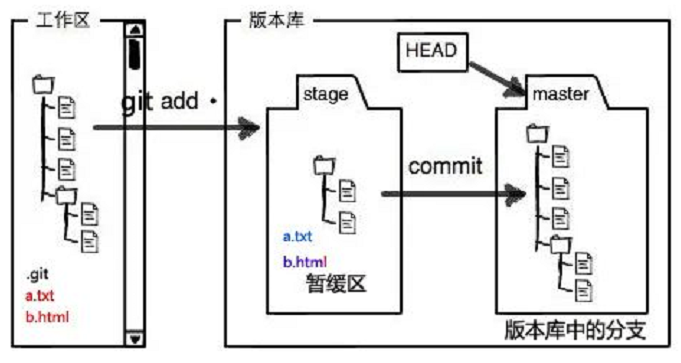
Git 命令个人开发
git init:(个人仓库)仓库初始化
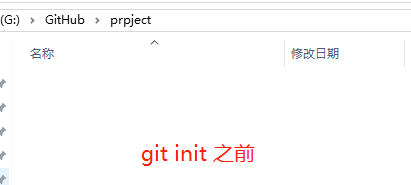
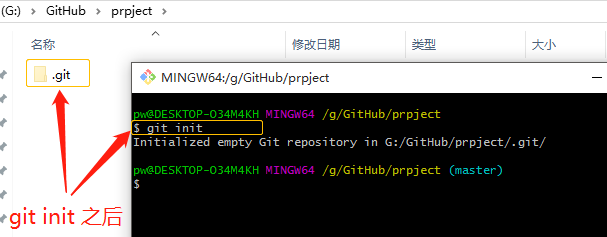
首先我们在桌面新建一个 project 空文件夹之后,鼠标右键以 git bash here 打开 Git 终端,输入 git init 命令之后,观察 project 文件夹之后多了一个隐藏的 .git 文件夹。这时我们就创建好了一个受 Git 管理的仓库,这个仓库就在本地。
配置用户名和邮箱
在使用 Git 之前,需要配置用户基本信息,即配置用户名和邮箱。
当前项目下配置用户名与邮箱命令如下(适用于当前项目):
- 配置用户名:git config user.name "用户名"(跟踪 who 修改记录)
- 配置邮箱:git config user.email "邮箱"(多人开发间的沟通)
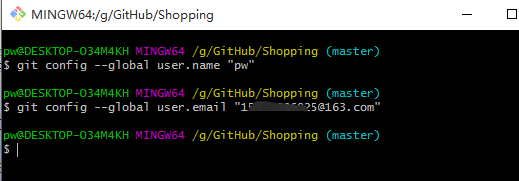
配置全局用户名与邮箱命令如下(适用于所有项目):
- 配置全局用户名:git config --global user.name "用户名"(跟踪 who 修改记录)
- 配置全局邮箱:git config --global user.email "邮箱"(多人开发间的沟通)
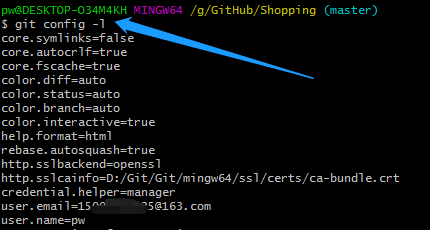
git config -l:查看配置信息命令
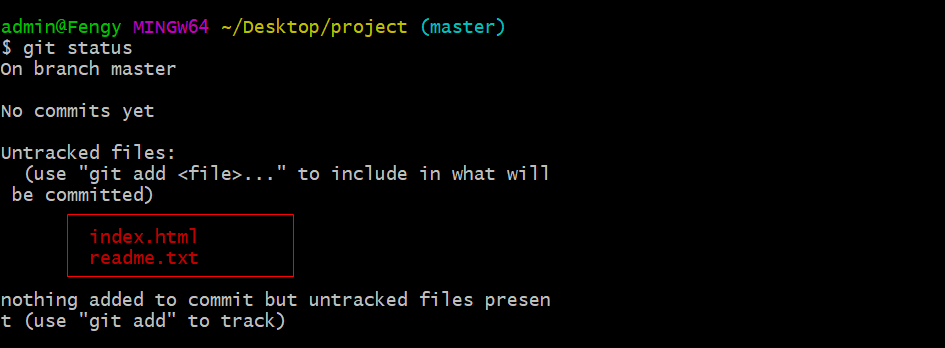
git status :查看文件的状态
- 查看某个文件的状态:git status 文件名
- 查看当前路径所有文件的状态:git status
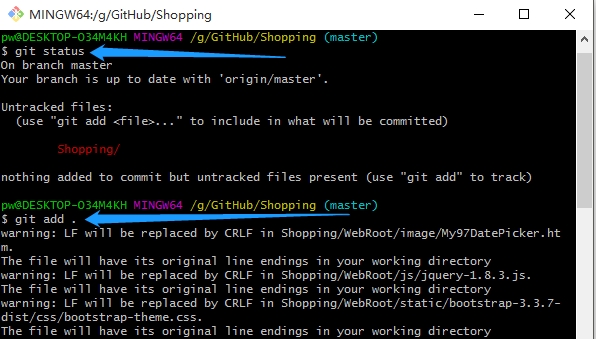
git add:将工作区的文件保存到暂缓区
- 保存某个文件到暂缓区:git add 文件名
- 保存当前路径的所有文件到暂缓区:git add .(注意,最后是一个点 . )
git commit:将暂缓区的文件提交到当前分支
- 提交某个文件到分支:git commit -m "注释" 文件名
- 保存当前路径的所有文件到分支:git commit -m "注释"
首先在工作区中,添加两个新的文件:readme.txt、index.html。如下图所示:
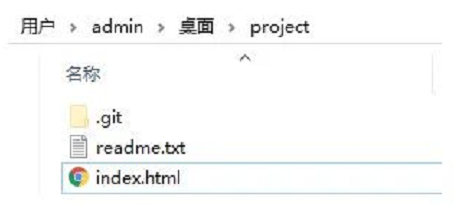
然后进入 Git 终端,输入 git status 命令查看文件状态如下图所示:
再次输入git commit -m""命令"添加了新文件" 将暂缓区的文件提交到当前分支,如下图所示:
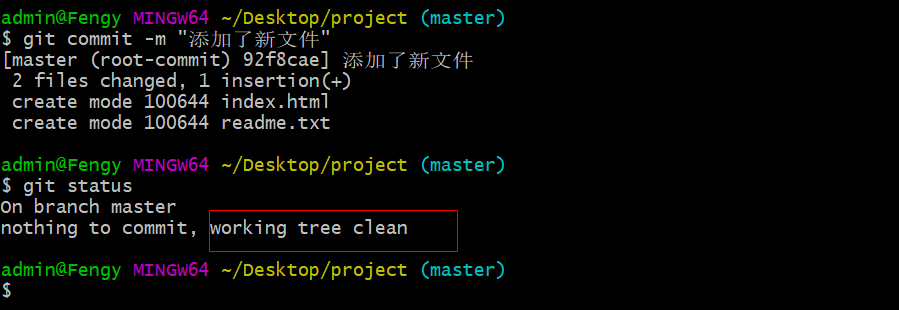
上述命令分析图解:

git log:查看文件的修改日志
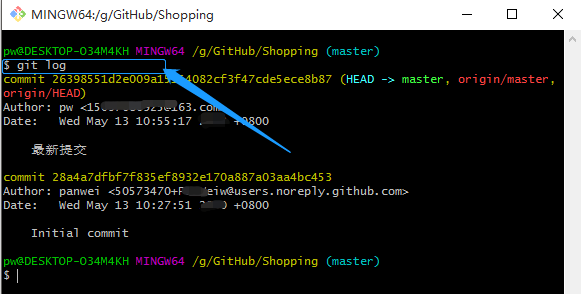
在工作区再新增 git.txt 文件,并将该文件添加到主分支(执行上述命令),然后输入 git log 命令,如下图所示,可以清楚的看到什么时候谁(who)干了什么事。
git reflog :查看分支引用记录(能够查看所有的版本号)
输入 git reflog 命令,可以清楚的看到版本号下对应做了什么事(以简短的方式查看日志)。

git diff:查看文件最新改动的地方
我们为工作区中的文件 index.html 添加了一段代码如下所示,然后因为工作区文件 index.html 被修改,所以我们再次将修改后的文件提交到主分支中。

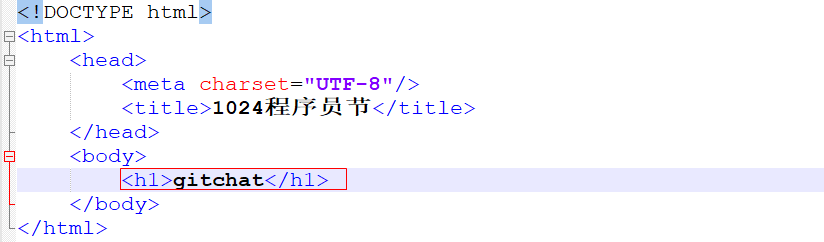
然后我们再次修改代码,如下图所示:
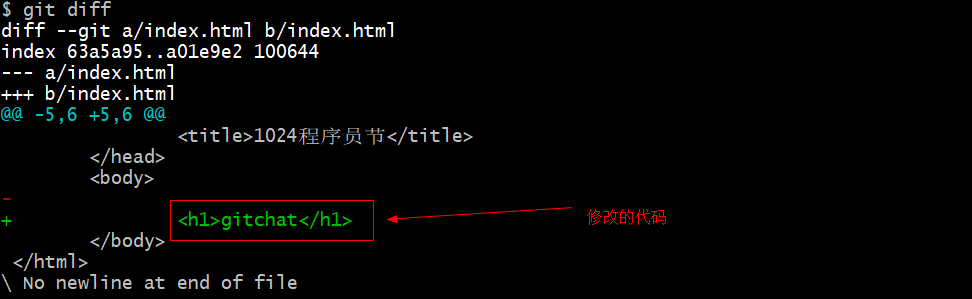
然后我们输入 git diff 命令,如下图所示,绿色的代码被最近一次被修改的代码,还未受到 Git 版本控制。
git reset:版本回退(建议加上hard 参数,Git 支持无限次后悔)
- 回退到上一个版本:git reset ––hard HEAD^
- 回退到上上一个版本:git reset ––hard HEAD^^
- 回退到上 N 个版本:git reset ––hard HEAD~N(N 是一个整数)
- 回退到任意一个版本:git reset ––hard 版本号
注:团队开发与个人开发用到的Git命令基本相同。
Git常见命令
git clone git地址 // down项目到当前文件夹下 例:git clone http://xxx.git
git config --global user.email "邮箱" // 设置邮箱(push时必填)
git config --global user.name "名字" // 设置名字(push时必填)
git config --global gui.encoding utf-8 // gitk编码修改为utf-8
gitk // 查看最近提交版本记录的图形化界面(可以清楚的查看到提交用户名称,时间,注释,提交的代码等)
git log // 显示当前分支的版本历史
git branch -av // 查看当前分支详情 -a表示分支列表 -v表示版本号及注释
git checkout 分支名 // 切换分支, 分支名选最后一个/后面的名称
git checkout 文件名 // 恢复暂存区的指定文件到工作区(不可逆) 例: git checkout *
git status // 显示有变更的文件
git stash // 将当前操作的文件压入暂存栈
git stash list // 查看缓存是否成功
git stash pop // 将暂存栈的文件 恢复到上一次操作的状态(如果与当前文件有冲突,会自动合并冲突,需要手动找到位置并处理)
git stash clear //清除缓存
git pull // 下载最新代码(更新项目代码 )
git add 文件名/目录名 // 添加指定文件到暂存区
git add * //添加所有文件(或者不用,有红色就添加一下)
git commit -m "注释" // 提交add过的文件至本地git仓库(把添加的文件提交到本地 )
git push // 将本地git仓库commit过的版本推送到远程git仓库
注:
每次 commit之前 都 要先pull一下,最好再编译一下项目,不报错,再提交上传代码
每次 commit之后 都要push到线上
git reset head 文件名 // 将待提交文件移出add列表中
git reset --hard 版本号 // 将当前版本回退到指定版本
git config --list // 显示当前的Git配置
git pull origin master --allow-unrelated-histories // pull 允许不相关的历史 用于不同的远程地址作代码同步
git pull pop //合并(然后根据提示,去项目底下找对应的文件做处理,处理完事了,就推上线去)
git checkout -b 分支名 // 创建本地临时分支
git merge 分支名 // 将指定分支合并到当前分支
git push --set-upstream origin
git remote show origin // 查看本地分支和追踪情况
git remote prune origin // 同步删除掉的分支信息
git branch -d
1、创立版本库
mkdir MyProject
cd MyProject
git init
2、添加远程库
git push origin master
3、提交 (文件名字是:read.txt)
git add read.txt
git add .(提交所有文件)
git commit -m "说明文字"
git push
4、git diff 看看我们修改了什么地方
git log 看看提交了多少次 ,查历史记录
5、版本回退
git reset --hard HEAD^
git reset --hard HEAD~10
6、拉取项目:
git clone + url
7、拉取项目用鼠标右键很多方法。
法一:到库里右键Git bush here,输入命令:git clone + url
法二:Git 克隆···
法三:TortoiseGit --》设置 ,建库,根据url拉取
GitHub 简单使用
github常用命令
git clone 仓库的URL:下载远程仓库到本地
- 下载远程仓库到当前路径:git clone 仓库的URL
- 下载远程仓库到特定路径:git clone 仓库的URL 存放仓库的路径
git add . :将工作区的文件保存到暂缓区
- 保存某个文件到暂缓区:git add 文件名
- 保存当前路径的所有文件到暂缓区:git add .(注:最后是一个点)
git commit:将暂缓区的文件提交到当前分支
- 提交某个文件到分支:git commit -m "注释" 文件名
- 保存当前路径的所有文件到分支:git commit -m "注释"
git pull:下载远程仓库的最新信息到本地仓库
git push:将本地的仓库信息推送到远程仓库
注:提交时一般先 pull(避免冲掉其它人提交到远程仓库的新代码),再提交。
详细步骤与截图
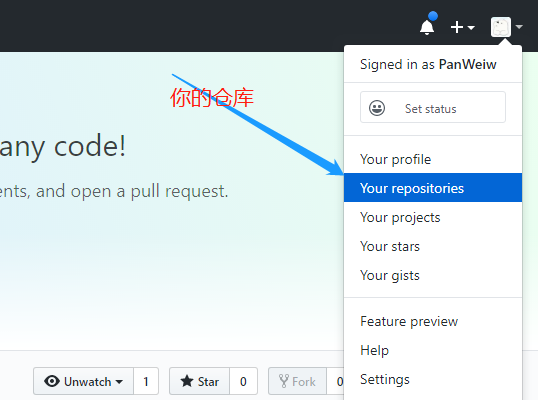
使用 GitHub 之前,事先去 GitHub 官网注册一个属于自己的账号,然后登录 GitHub 账号。选择你的仓库:
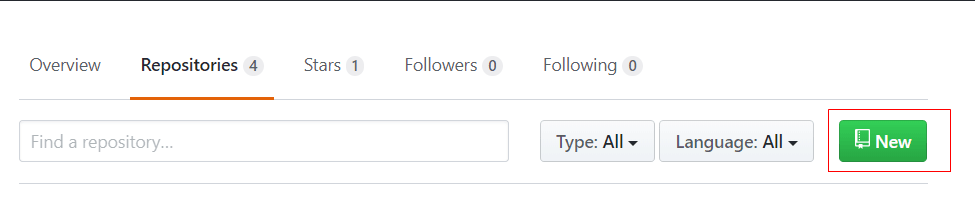
点击右侧 New 新建一个仓库,并给改仓库起一个名字,可以描述该仓库是什么项目,如下图所示:

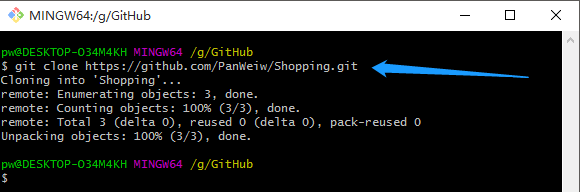
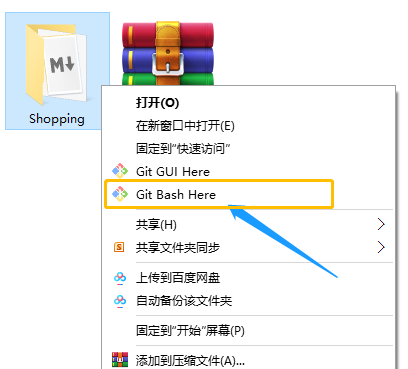
然后创建Shopping文件夹,右键以 git bash 终端打开(如下图),输入 git clone 仓库的URL 下载远程仓库到本地(如下图),即命令:git clone https://github.com/PanWeiw/Shopping.git

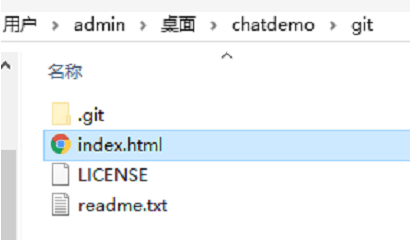
然后我们进入 chatdemo 下的工作区,新建 readme.txt 与 index.html 文件:
使用 Git 命令:git add . , 将工作区的文件提交到暂缓区,并再次提交到主分支:
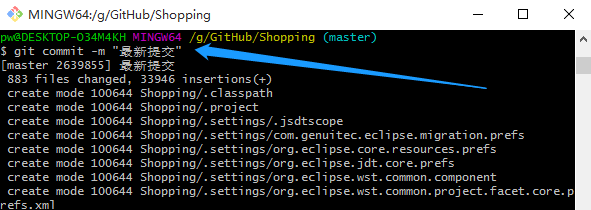
git commit:将暂缓区的文件提交到当前分支
- 提交某个文件到分支:git commit -m "注释" 文件名
- 保存当前路径的所有文件到分支:git commit -m "注释"
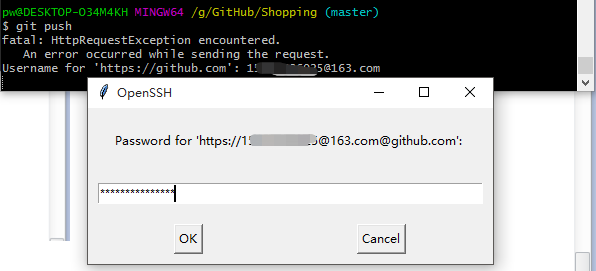
git push:将本地的仓库信息推送到远程仓库:
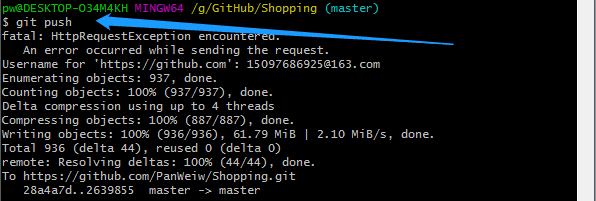
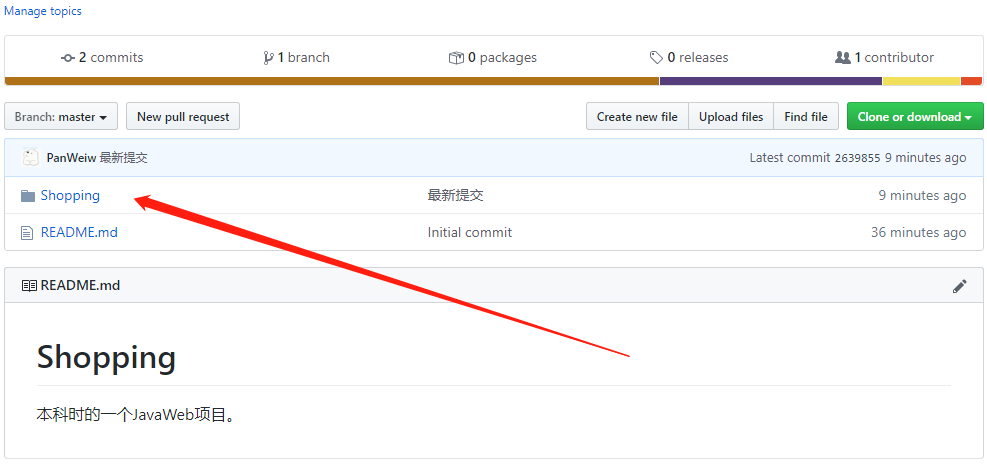
push 提交之后,去远程仓库查看更新,如下图所示:
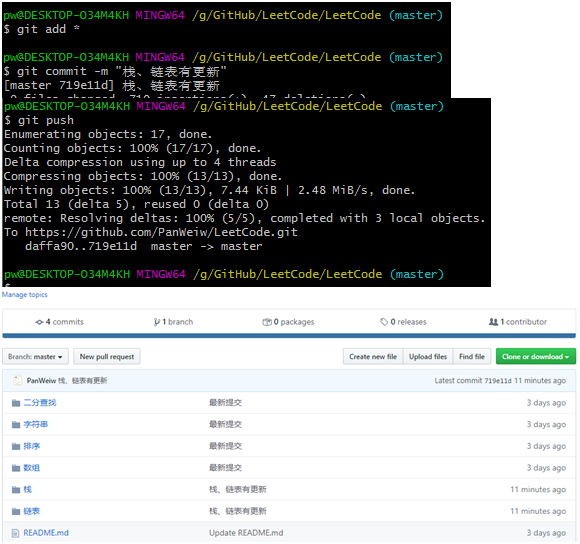
本地修改了代码,准备同步到github上!
因为是个人开发,不会发生与别的分支代码冲突的问题,所以,遵循:添加、提交、推送的步骤就OK!
用右键以 git bash 终端打开本地(clone下来的)项目,分别执行以下三条命令:
git add *、git commit -m "注释信息"、git push。

 浙公网安备 33010602011771号