

CentOS上安装mysql
MySQL安装步骤:
1)、下载并安装mysql官方的 Yum Repository
[root@VM-8-3-centos ~]# wget -i -c http://dev.mysql.com/get/mysql57-community-release-el7-10.noarch.rpm
2)、安装好Yum Repository后,就可以直接yum安装
[root@VM-8-3-centos ~]# yum -y install mysql57-community-release-el7-10.noarch.rpm
3)、开始安装MySQL服务器
[root@VM-8-3-centos ~]# yum -y install mysql-community-server
安装服务这步花费的时间比较久,请耐心等待
遇到报错:
Error: Unable to find a match: mysql-community-server
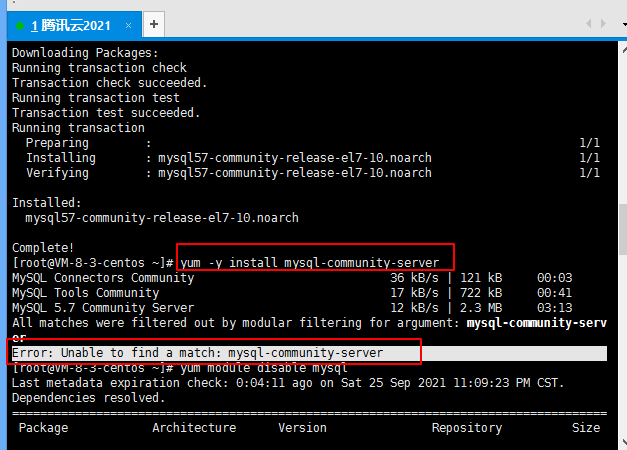
尝试解决办法:
先执行:yum module disable mysql
再执行:yum -y install mysql-community-server
根据这个解决方法,已正常安装成功
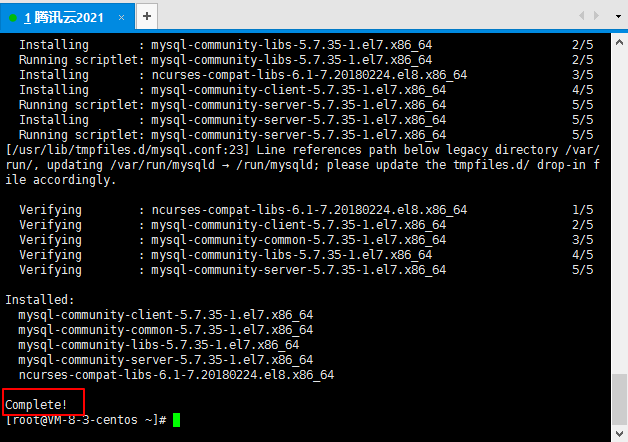
数据库连接:
1、启动服务
[root@VM-8-3-centos ~]# systemctl start mysqld.service
2、查看运行状态
[root@VM-8-3-centos ~]# systemctl status mysqld.service
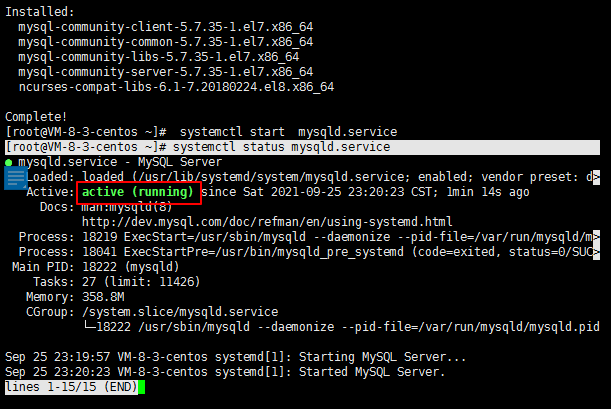
说明MySQL已经运行中,不过要想进入MySQL还得先找出此时root用户的密码,通过如下命令可以在日志文件中找出密码:
[root@VM-8-3-centos ~]# grep "password" /var/log/mysqld.log

连接数据库
[root@VM-8-3-centos ~]# mysql -uroot -p
输入密码:>vnm86cfKkfT,回车
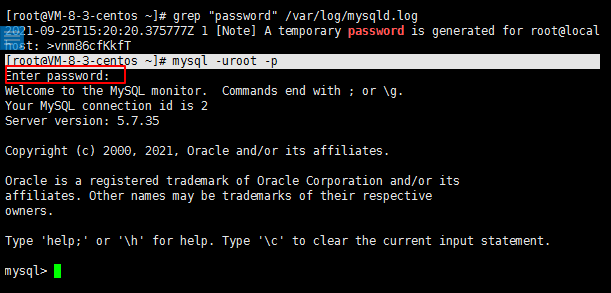
MySQL默认必须修改密码之后才能操作数据库,所以先修改密码
[root@VM-8-3-centos ~]# ALTER USER 'root'@'localhost' IDENTIFIED BY 'Panpan123';
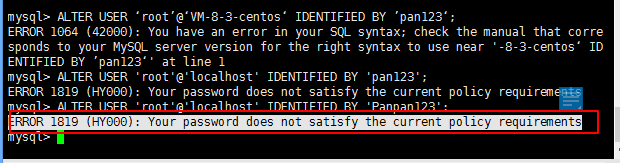
又遇到报错:
ERROR 1819 (HY000): Your password does not satisfy the current policy requirements
尝试解决办法:
1、设置为low,只验证密码长度
mysql> set global validate_password_policy=LOW

查看当前密码规则:
show variables like 'validate_password%';
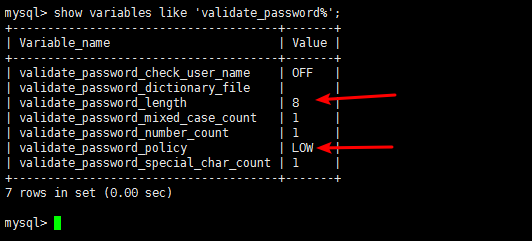
当前密码长度为 8 ,如果不介意的话就不用修改了,重新设置密码:
mysql> ALTER USER 'root'@'localhost' IDENTIFIED BY 'Panpan123';

也可修改密码长度为6位,因为一般都是6位密码
输入 set global validate_password_length=6; 进行修改,这里暂不修改,可自行尝试。
关于 mysql 密码策略相关参数;
1)、validate_password_length 固定密码的总长度;
2)、validate_password_dictionary_file 指定密码验证的文件路径;
3)、validate_password_mixed_case_count 整个密码中至少要包含大/小写字母的总个数;
4)、validate_password_number_count 整个密码中至少要包含阿拉伯数字的个数;
5)、validate_password_policy 指定密码的强度验证等级,默认为 MEDIUM;
关于 validate_password_policy 的取值:
0/LOW:只验证长度;
1/MEDIUM:验证长度、数字、大小写、特殊字符;
2/STRONG:验证长度、数字、大小写、特殊字符、字典文件;
6)、validate_password_special_char_count 整个密码中至少要包含特殊字符的个数;
开启远程访问数据库
mysql> grant all privileges on *.* to 'root'@'127.0.0.1' identified by 'Panpan123';

mysql> flush privileges;

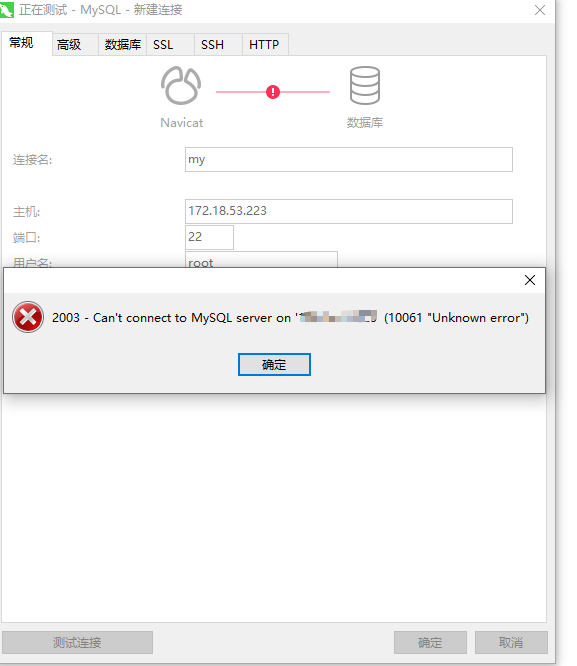
使用navicat连接数据库
遇到报错:
连接本地mysql时出现2003-Can't connect to MySql server on
尝试解决:
Windows+R电脑左下方会出现此窗口,输入services.msc回车
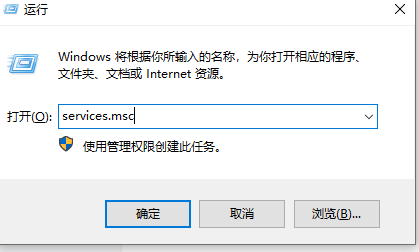
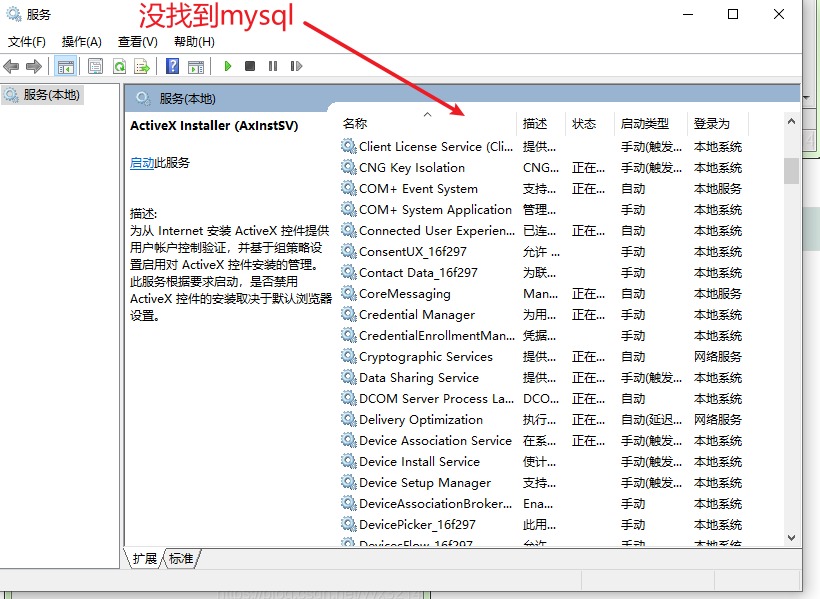
继续Windows+R电脑左下方会出现此窗口,输入cmd回车,输入mysqlld.exe --install回车
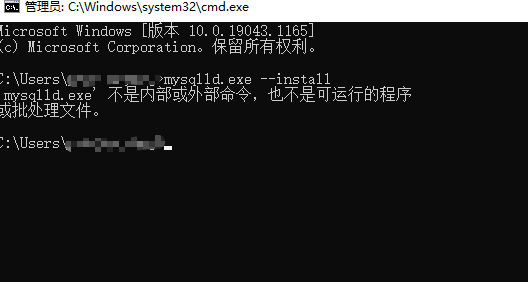
又有报错,尝试解决:
先确定自己是否有mysqld.exe应用程序
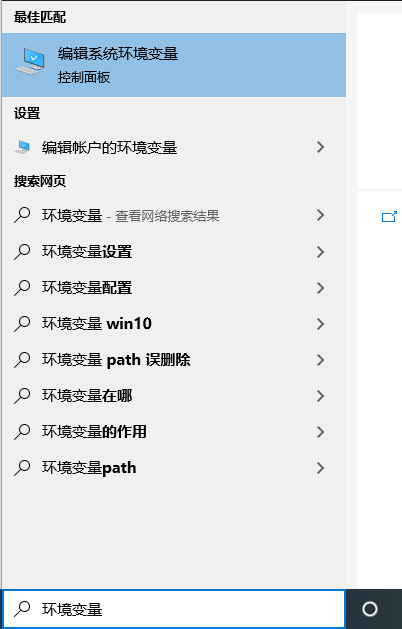
1、点击开始键,输入环境变量,打开编辑系统环境变量
2、点击 高级→环境变量
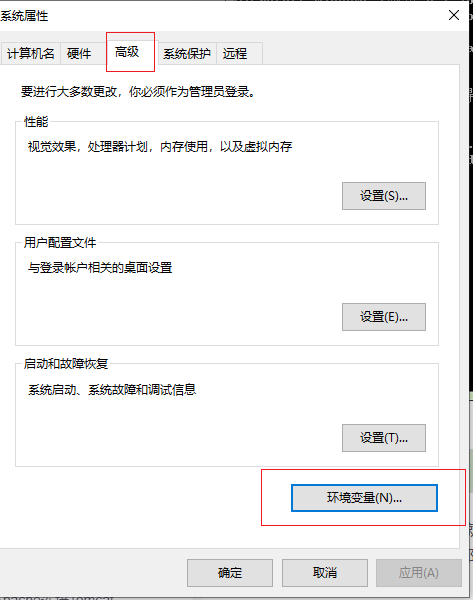
3、添加路径,点击确定

 浙公网安备 33010602011771号