
Linux系统安装(CentOS-7)详细操作步骤
Linux系统安装(CentOS-7)详细操作步骤
一、创建虚拟机
首先创建一个虚拟机,然后才能在虚拟机里面安装系统。
第一步,创建虚拟机的向导

第二步,兼容性默认即可。
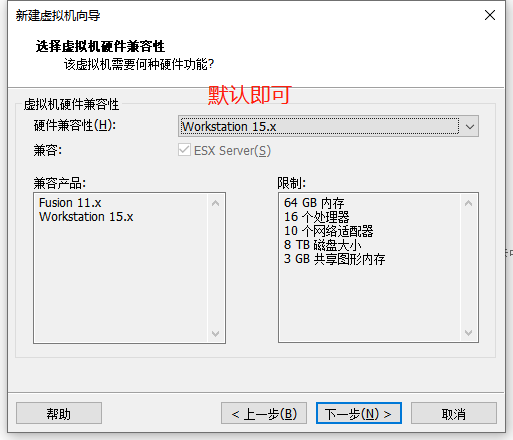
第三步,我们等创建完虚拟机后,再安装操作系统。
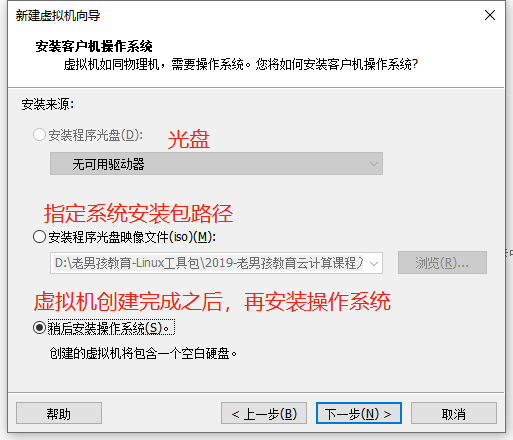
第四步,选择【Linux】,版本选择【CentOS 7 64位】。
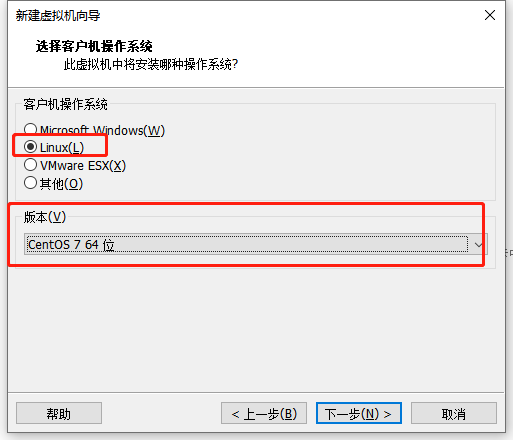
第五步,就是让你选择创建的虚拟机放在哪个文件夹里,自主选择建立即可,建立不要设立在C盘。
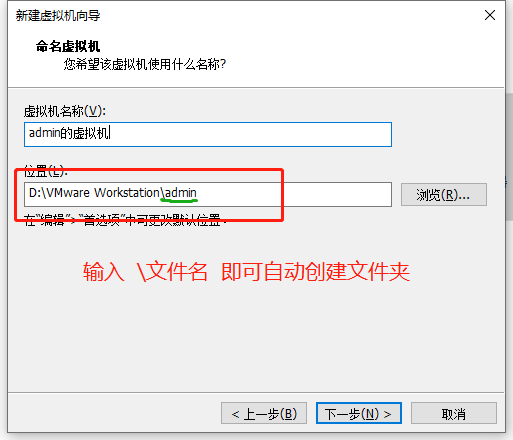
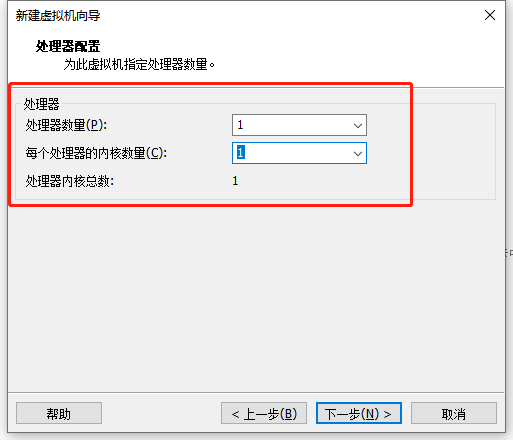
第六步,数量为1即可,用不到太多内存情况下,一个cpu即可满足需求。
第七步,指定虚拟机的内存,默认即可

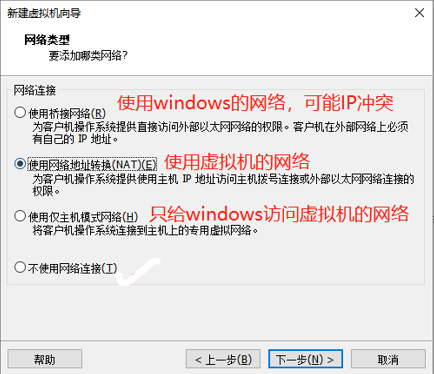
第八步,使用虚拟机的网络,之前上一篇准备工作中 我们提前设置过。
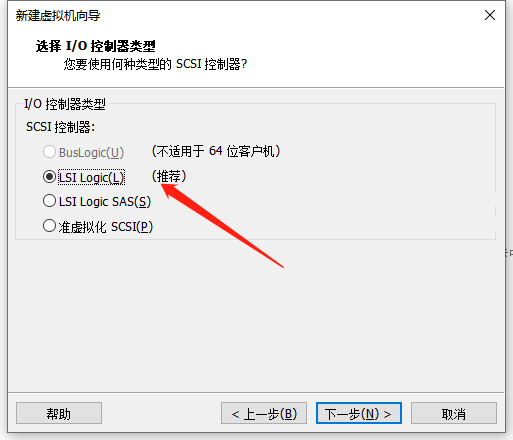
第九步,选择SCSI控制器为LSI Logic(L)(推荐)即可。
第十步,选择默认磁盘。

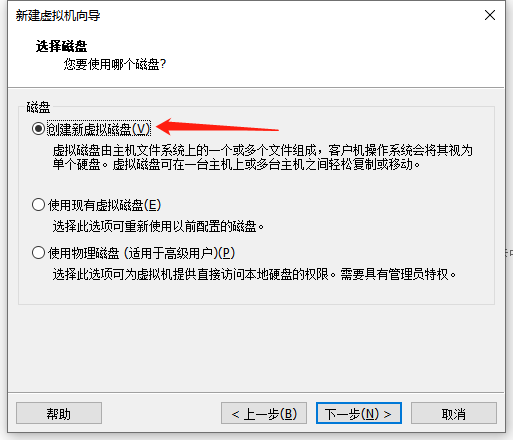
第十一步,创建新的虚拟磁盘,用来给LInux系统的。
第十二步,给定容量大小20G够了,最好分成多个文件,如果就存储为一个文件,那这个文件太大了,不好传输。
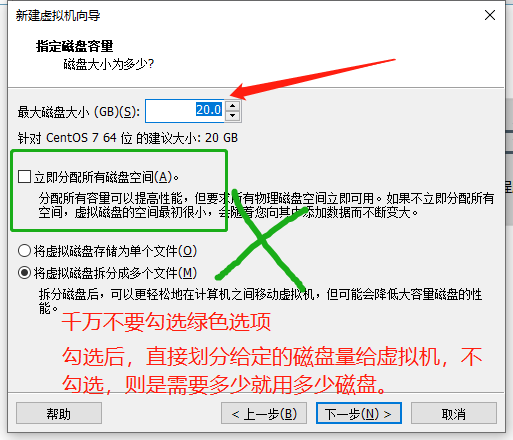
第十三步,创建虚拟磁盘

第十四步,完成创建
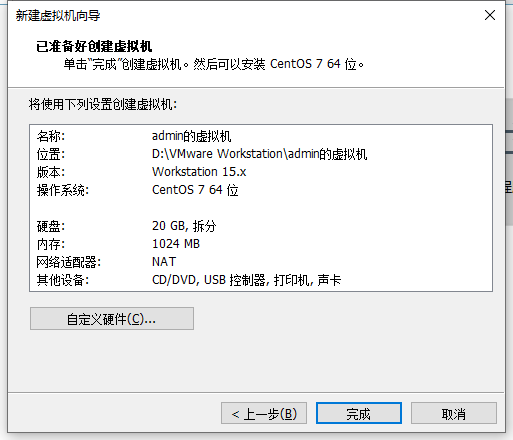
以上十四个步骤就创建完了一个虚拟机,然后我们还得编辑虚拟机设置。

二、编辑虚拟机设置
哈哈哈,我的虚拟机就创建好啦,下面我们设置下小配置!

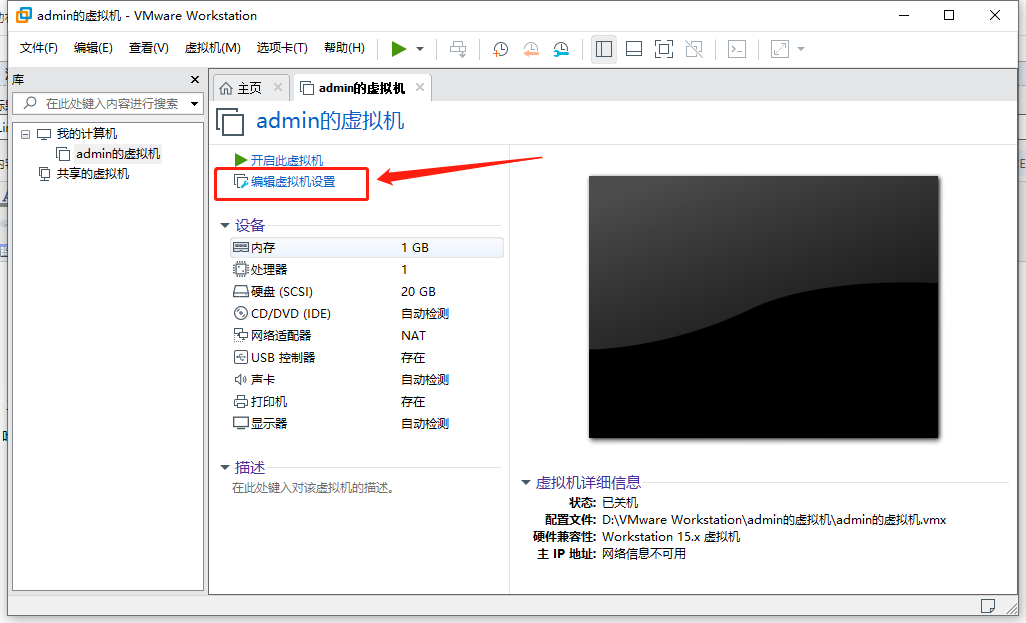
第一步,我们进入正题, 选择【编辑虚拟机设置】。
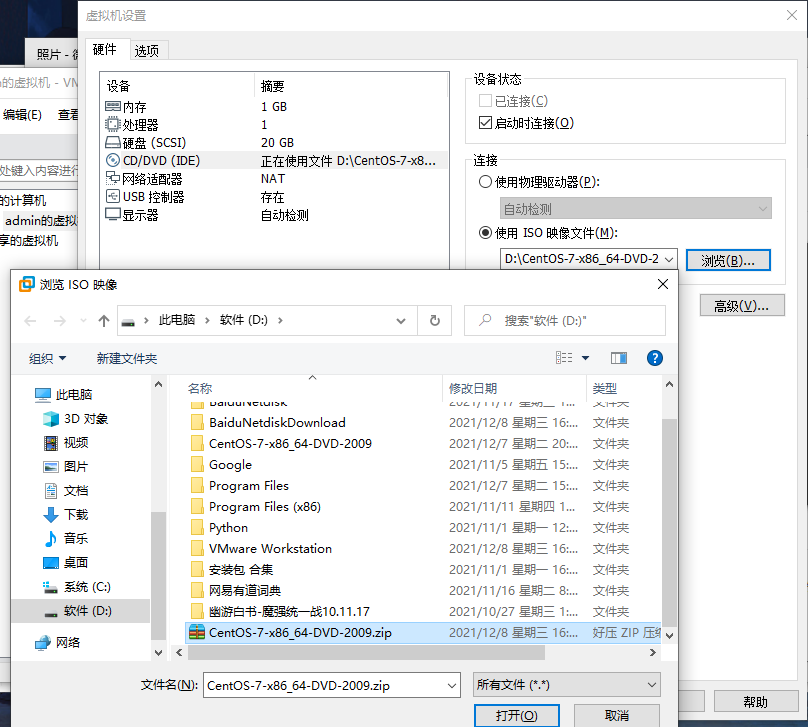
第二步,设置ISO映像文件,我们按红色标识进行,绿色可做可不做,不影响。

第三步,选中ISO映像文件后,点击【浏览】,选择下载好的CentOS7压缩包然后点击【确定】即可。
第四步,添加一个【网络适配器2】进行设置配置,最好新建一个,设置【LAN区段】。(小白的话先按我写的区段来)

第五步,查看设置完成后的状态
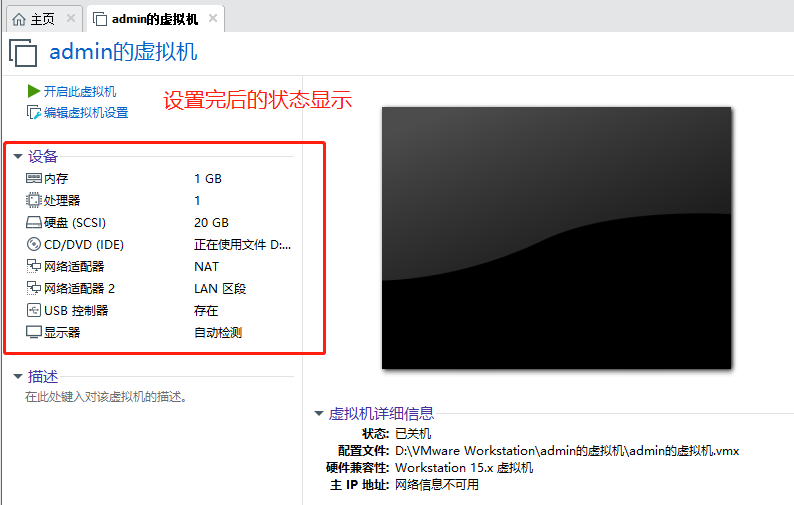
以上就设置完成啦,就可以点击【开启此虚拟机】咯!!!
三、开启虚拟机,安装Linux系统
第一步,点击【开启此虚拟机】按钮,进入如下画面。
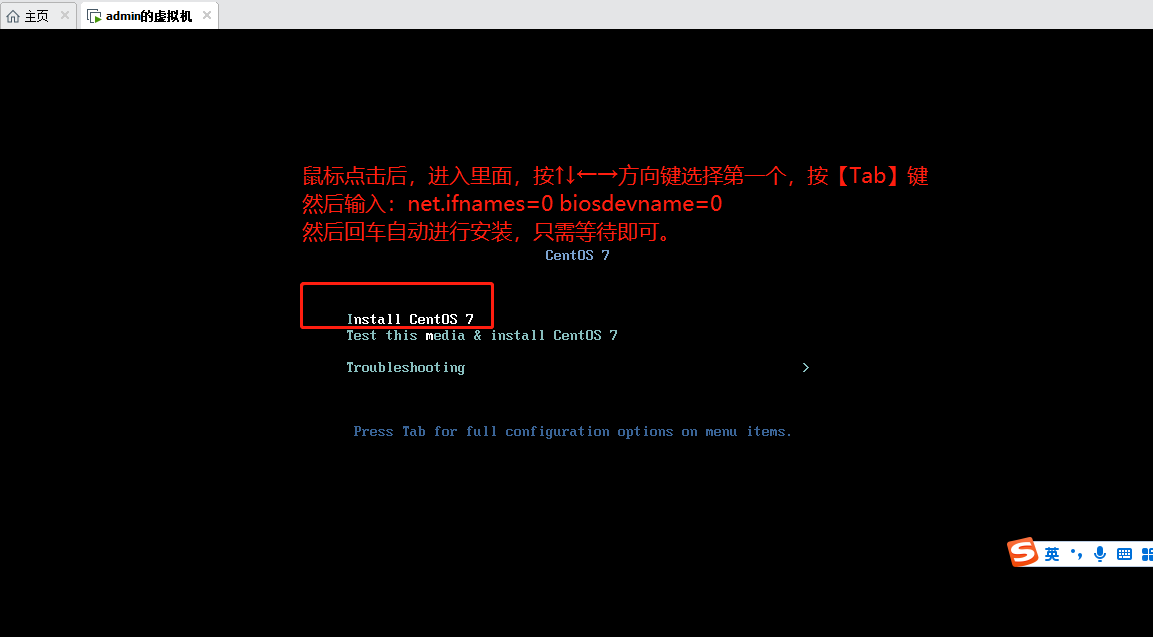
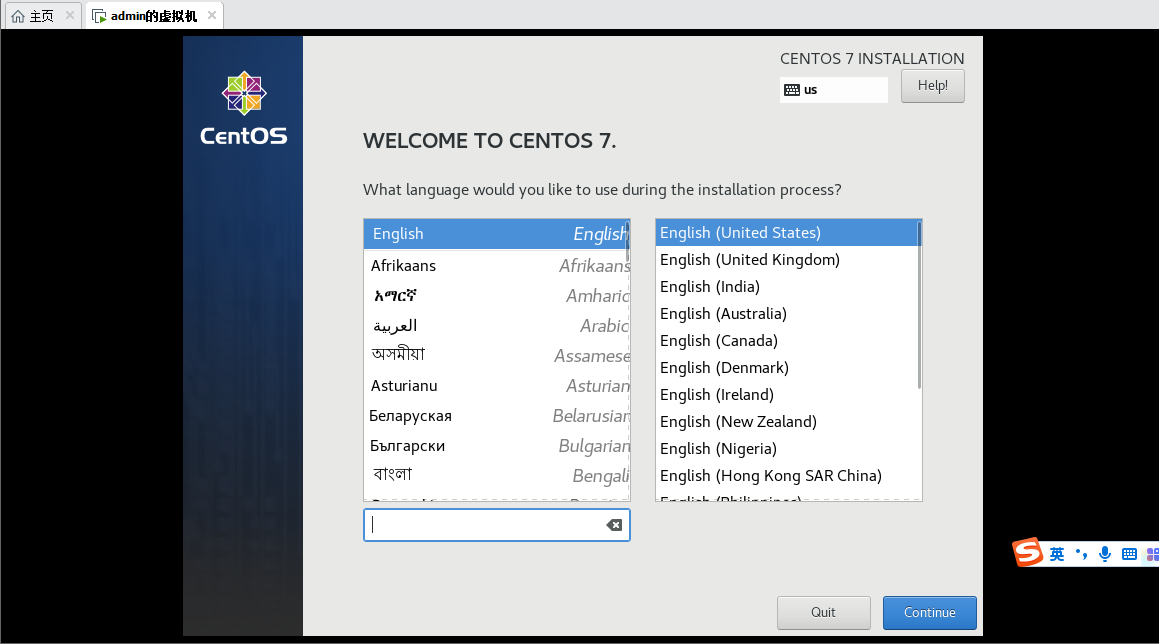
第二步,等待安装好后(大概一两分钟),出现选择语言界面,选择英文即可,点击【continue】。
第三步,设置第一项时区【DATE&TIME】,选择我国(东八区),点击【Done】


第四步,安装插件(勾选的)
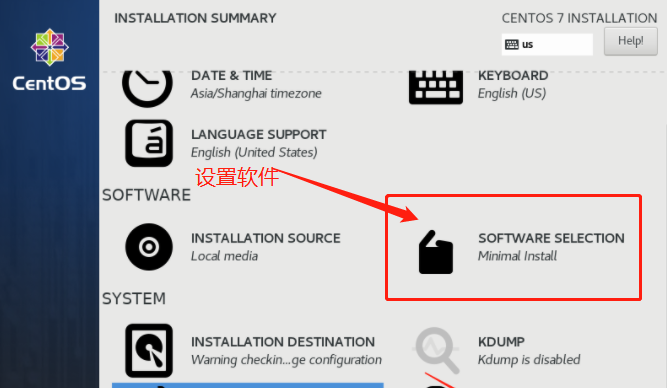
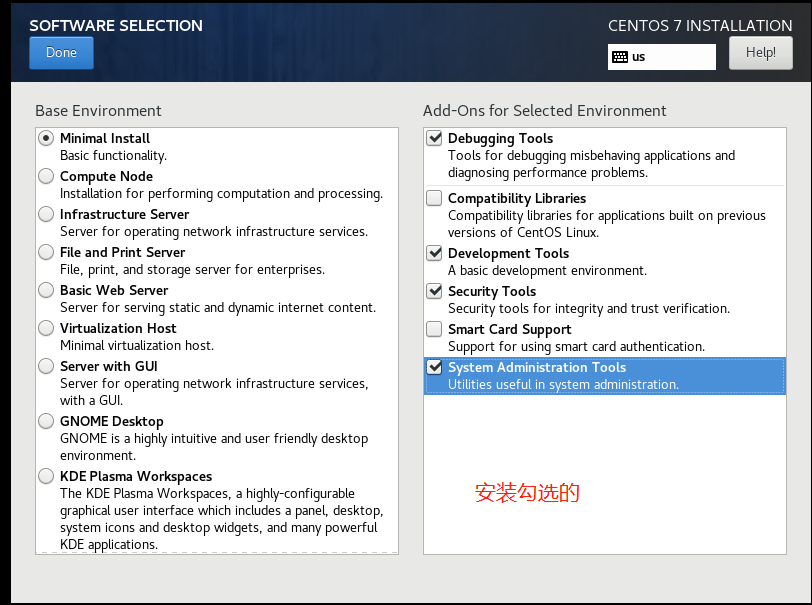
第五步,选择配置,选择【Done】进入下一界面。
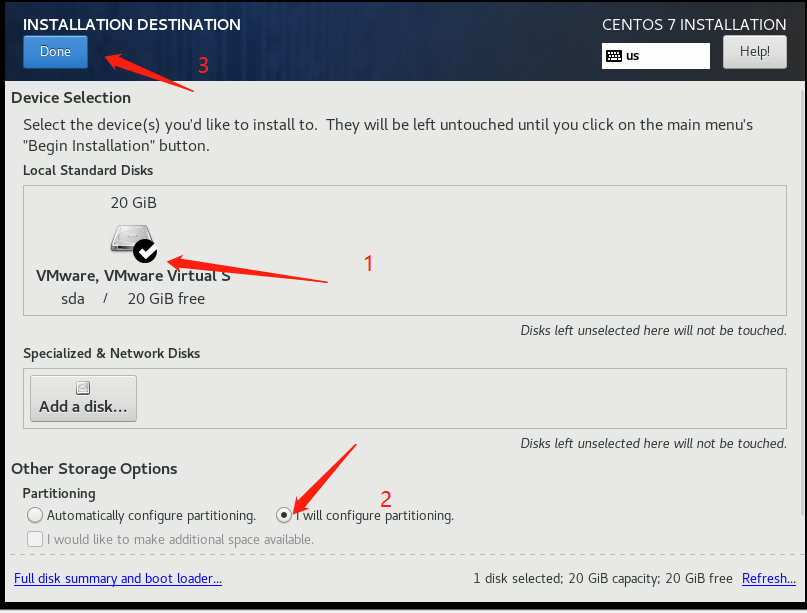
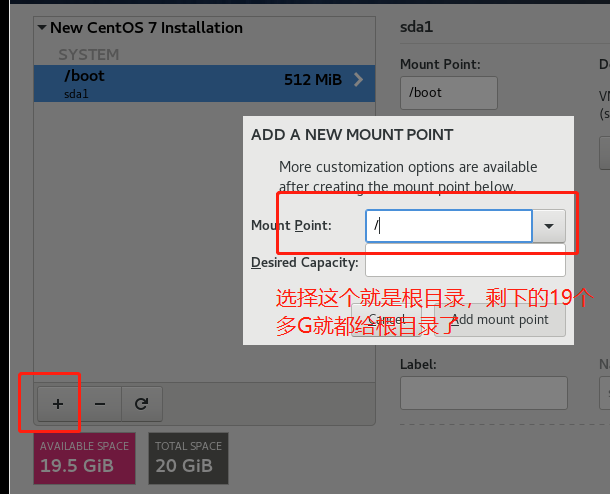
然后点击两下【Done】下,进入下一页面。
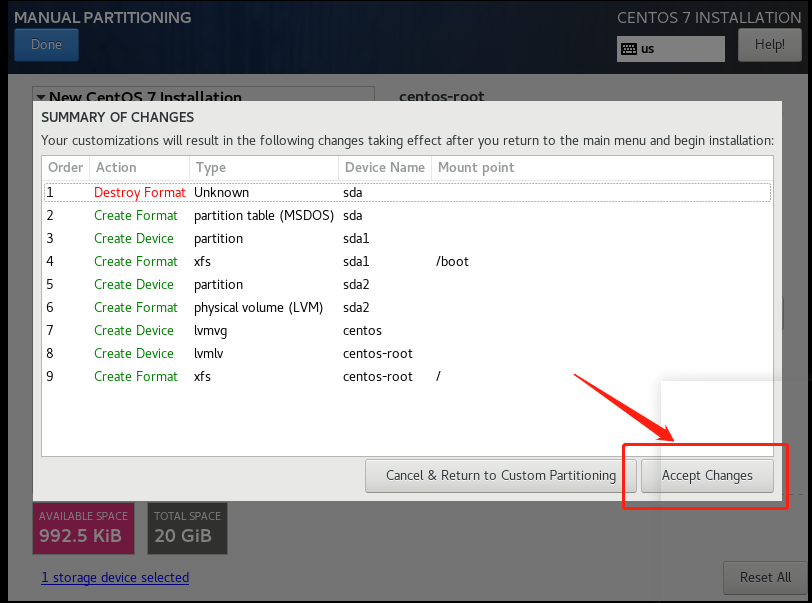
点击【Accept Changes】退出。
第七步,按上述操作,在菜单栏中,选择【KDUMP】
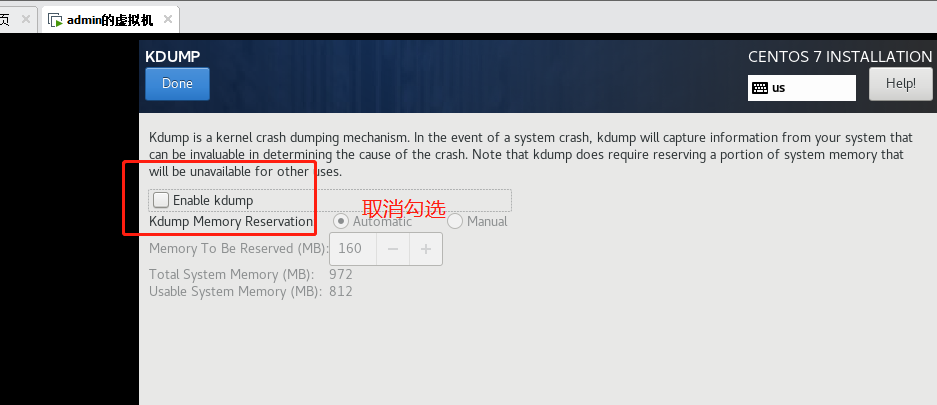
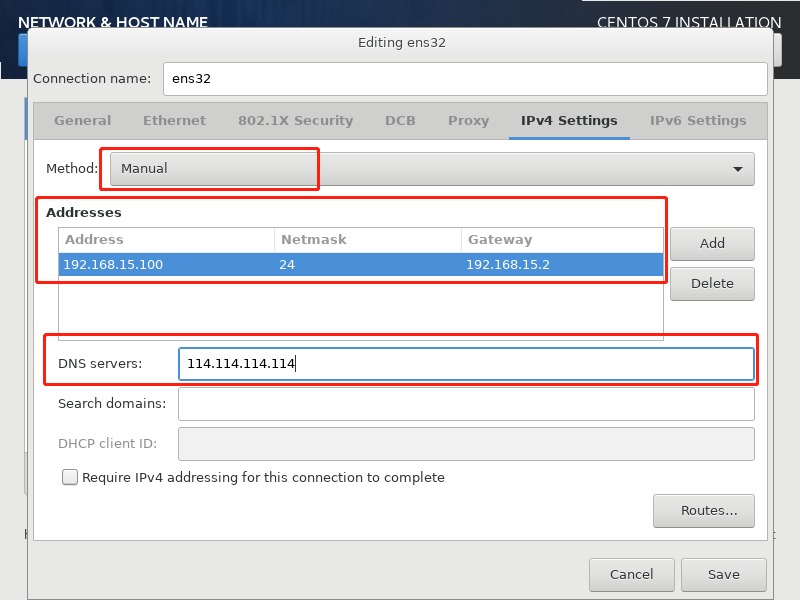
第八步,设置第一个【Ethernet(ens32)】的配置

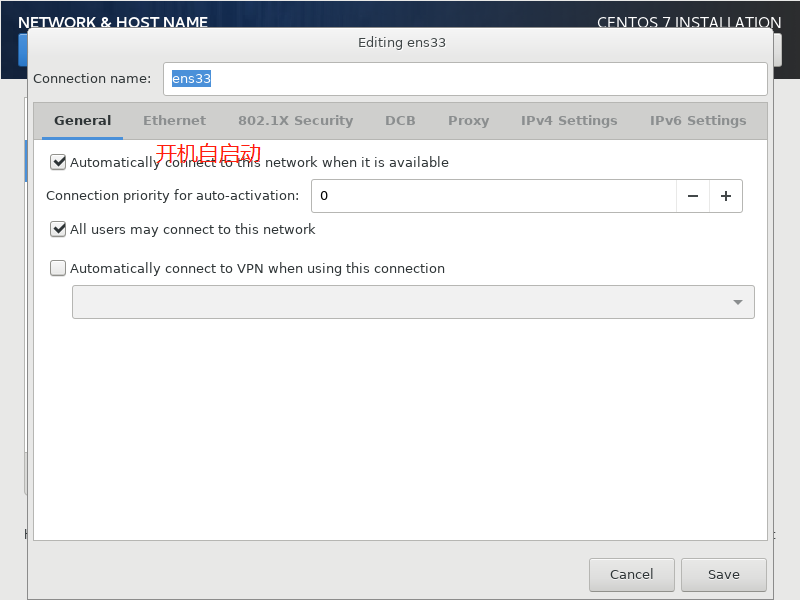
第九步,设置开机自启动,勾选上。

第十步,设置网关,手动模式添加 IP地址。

第十一步,然后设置下一个【Ethernet(ens33)】的配置

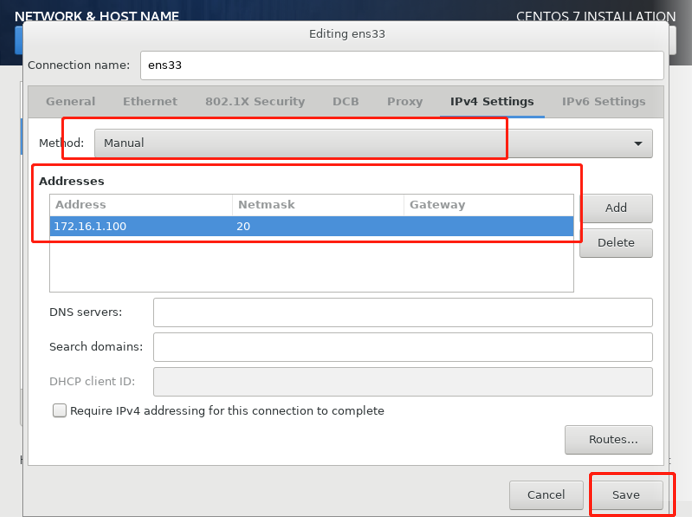
第十二步,设置完成后,点击【Begin Installation】
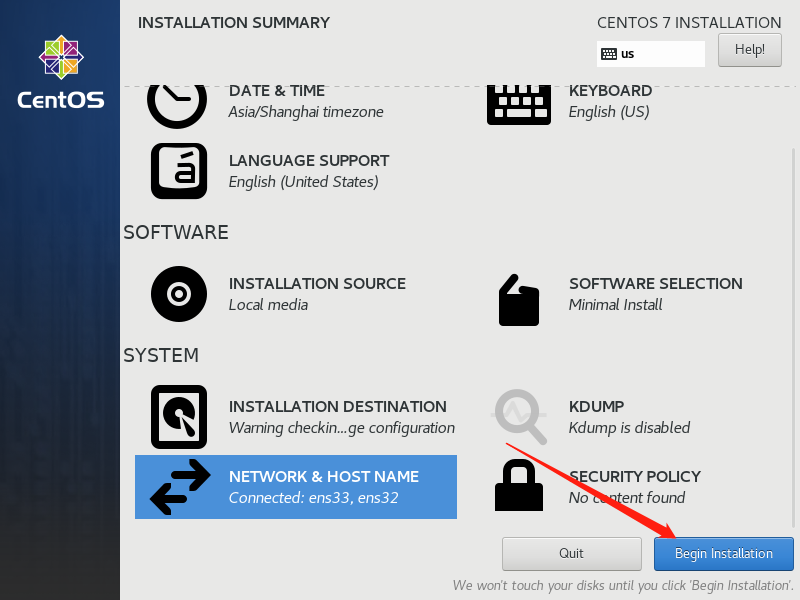
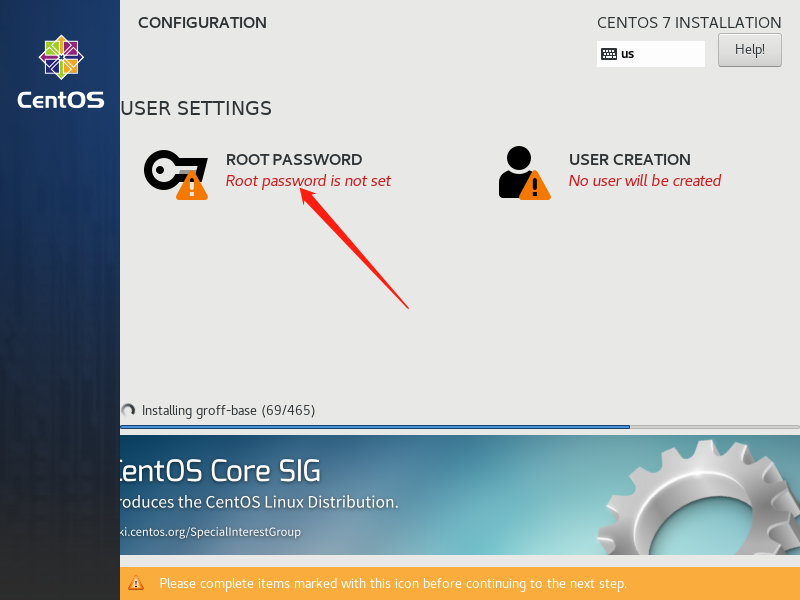
第十三步,选择【ROOT PASSWORD】设置密码。
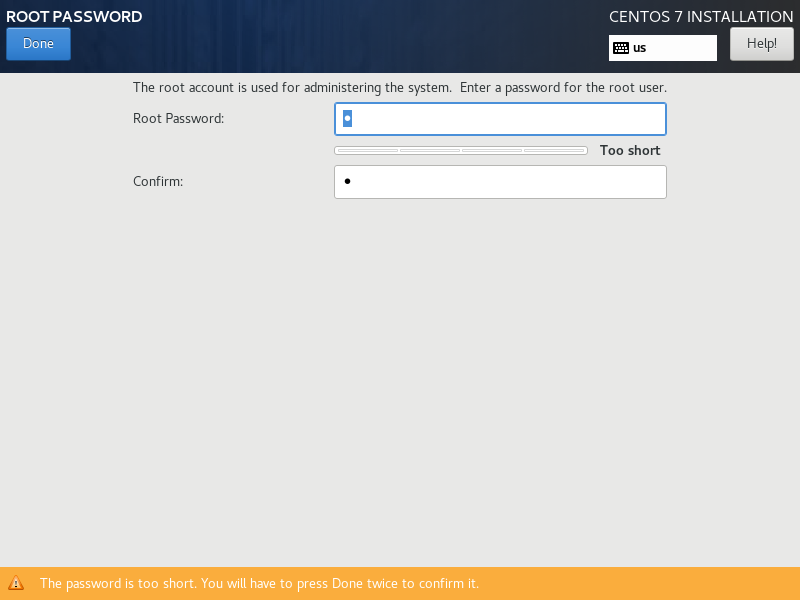
第十四步,设置密码,最好简单点,博主这里就设置了1作为密码。
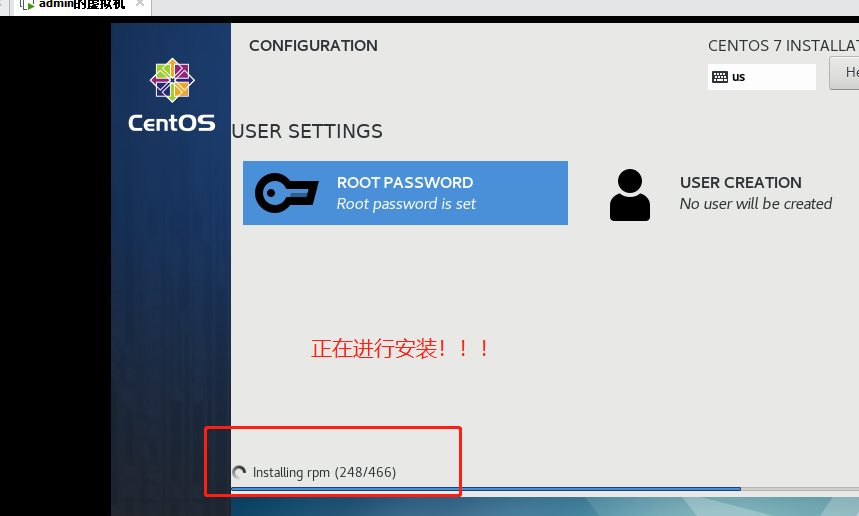
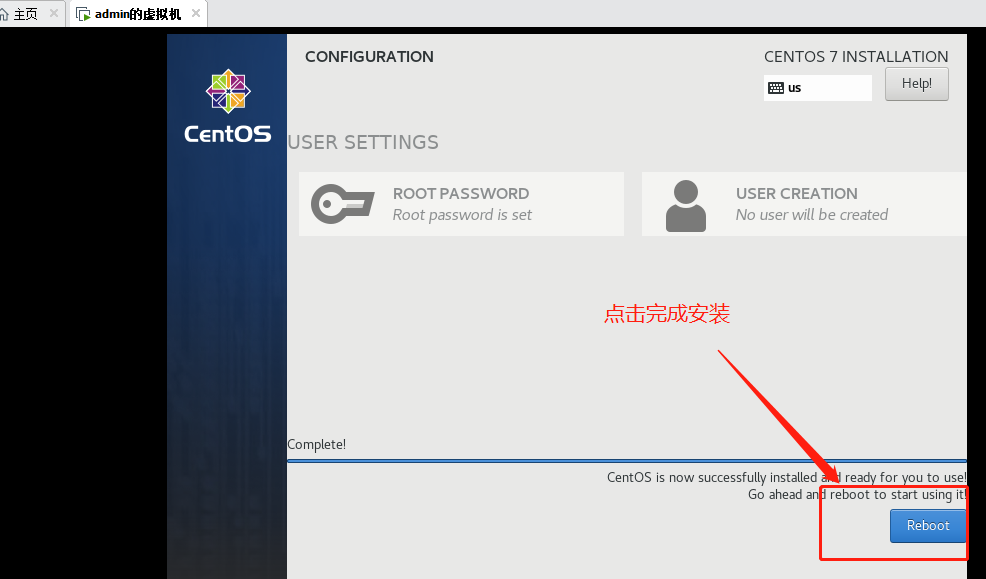
稍等片刻之后... ...出现 Reboot ,点击
然后它会自己进行一系列自动操作,
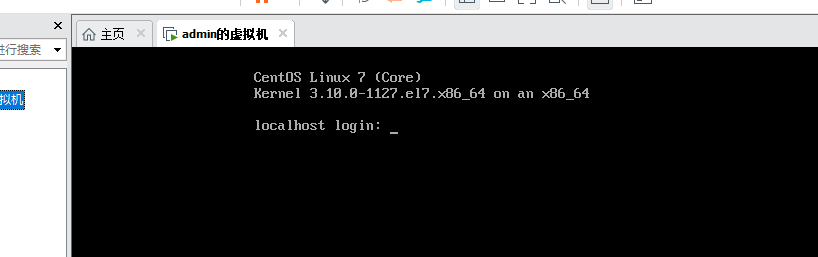
最终出现此界面后,这就奈斯啦。

这样进行完上述操作,就完成了系统的安装!!! 小花花送给你~~~

 浙公网安备 33010602011771号