
VMware15.5虚拟机安装及LInux系统安装前 准备工作
VMware15.5虚拟机安装及Linux系统安装前 准备工作
一、vmware15.5安装

1.安装环境准备
1.vmware15.5版本和秘钥(版本资源和密钥小白已经上传到资源文档里面,要想下载可点开主页,找到资源下载即可)
2.Centos7.4的ISO镜像文件(1708编号代表的是7.4版本,官网每个版本都有自己编号)
PS:软件下载官方网址
下载网址:https://developer.aliyun.com/mirror/
下载链接:https://mirrors.aliyun.com/centos/7.9.2009/isos/x86_64/CentOS-7-x86_64-DVD-2009.iso

2.安装VMware
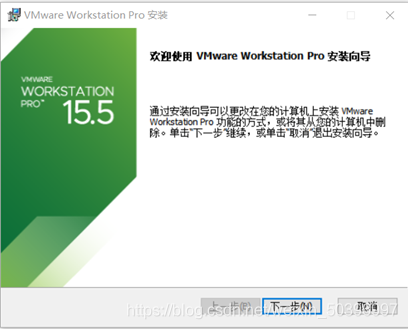
第一步:双击软件进入安装向导
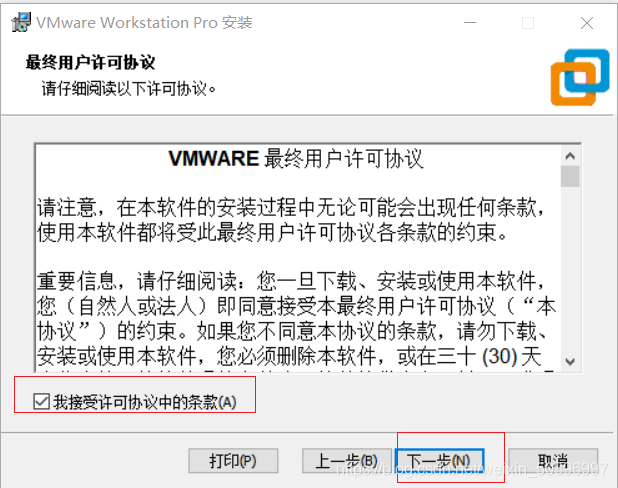
第二步:接受许可,下一步
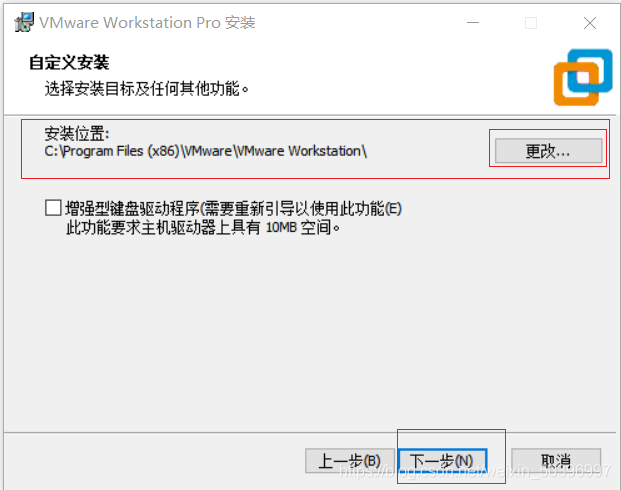
第三步:选择合适的安装位置,最好不要安装在C盘(系统盘存量大会影响扫描速度),建议安装在其他本地盘。
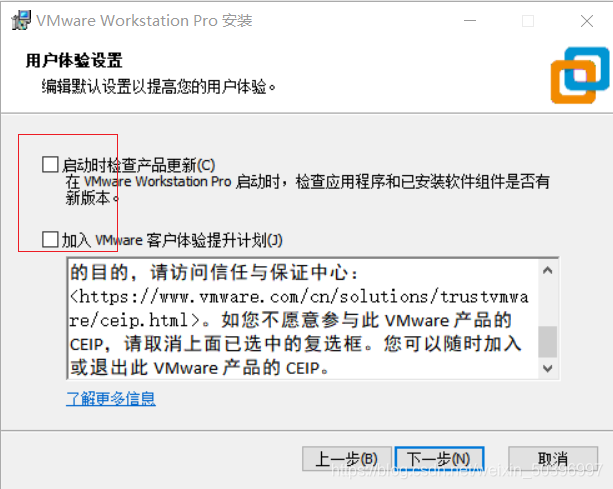
第四步:可取消更新选项,没啥用。
第五步:按提示下一步,搞个桌面快捷和快启
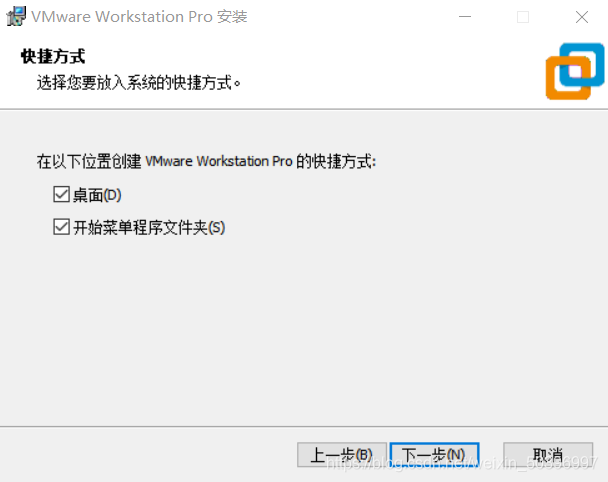
第六步:选择安装,等待进度条安装完毕即可。
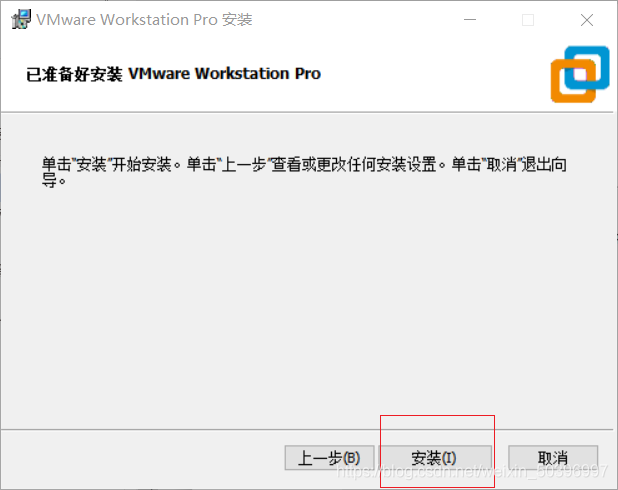
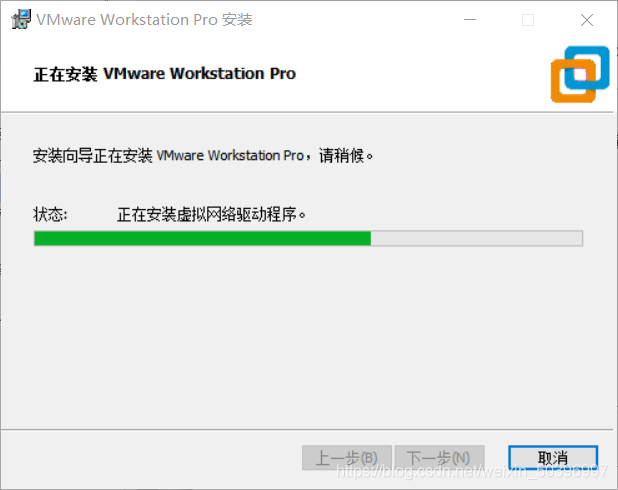
第七步:选择许可证,将准备好的许可证填入。(注意填写规格哈,5个连接符连在一起的)
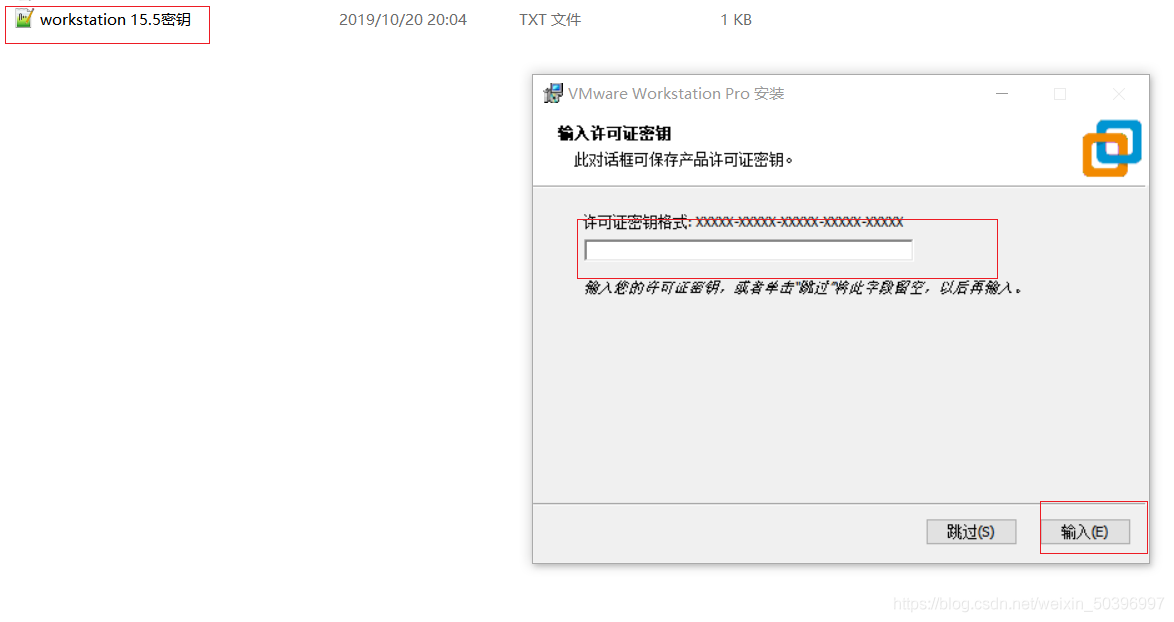
第八步:完成安装,去桌面打开生成的快捷方式,我们进行创建自己的虚拟机用户,然后再安装Linux系统。
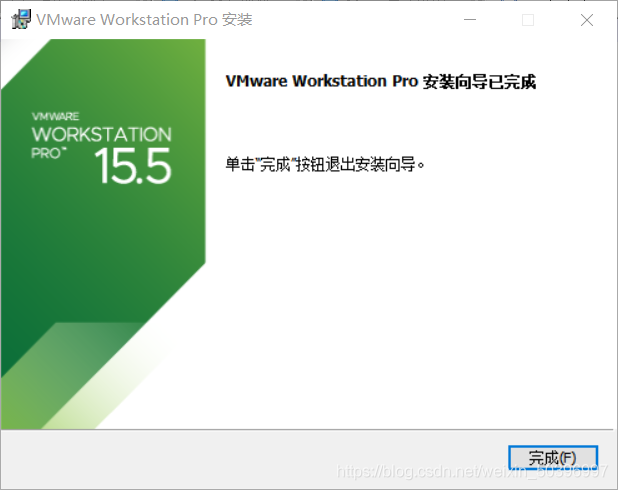
以上就是vmware15.5安装所有步骤,下文是网络IP地址准备工作,centos7.x系列详细安装因为篇幅较多,见下一篇。

二、配置windows网络 准备工作
要想使用虚拟机,必须先配置好自己电脑的网络地址。(必须,必须,必须哟!)
第一步,自己电脑上找到 网络和internet,进入
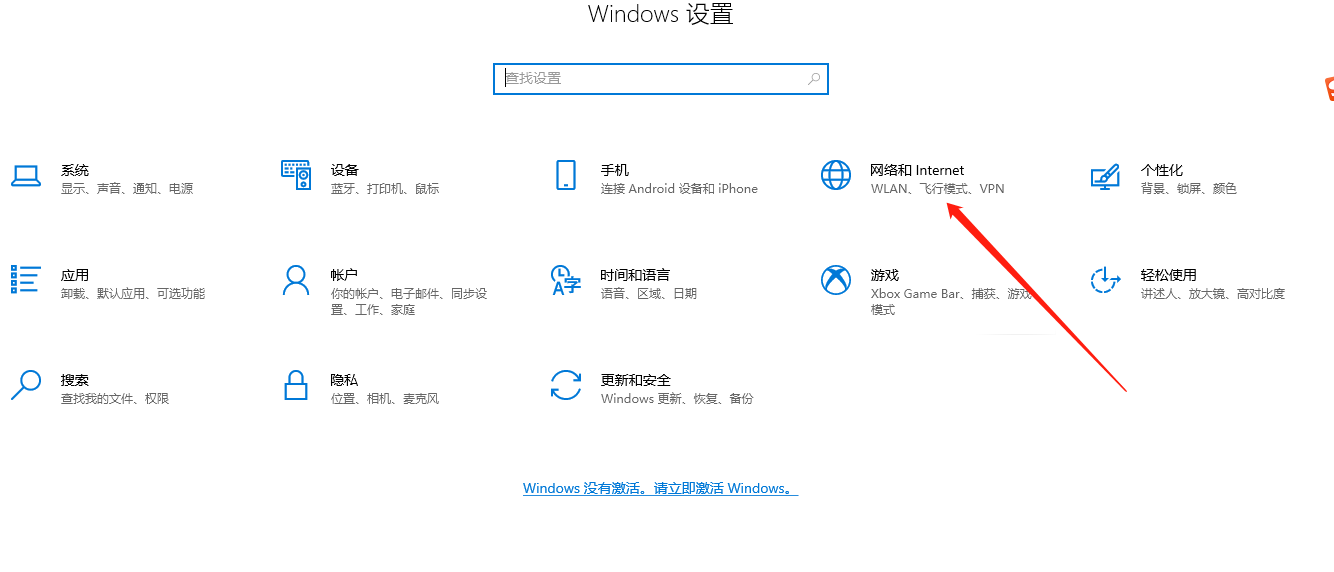
第二步,下面找到 更改适配器选项。
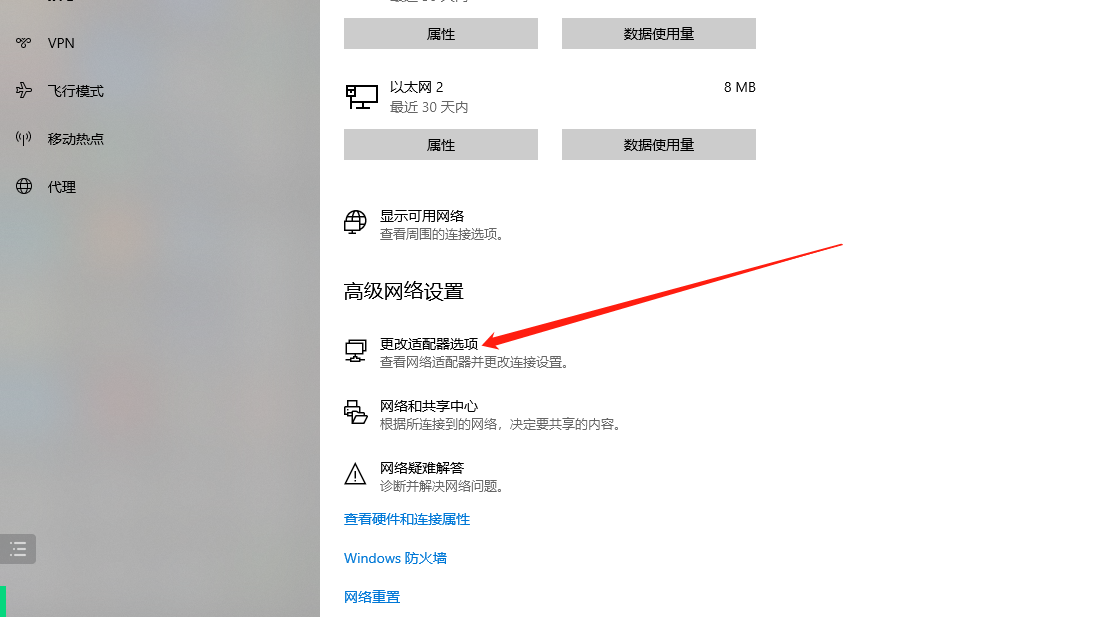
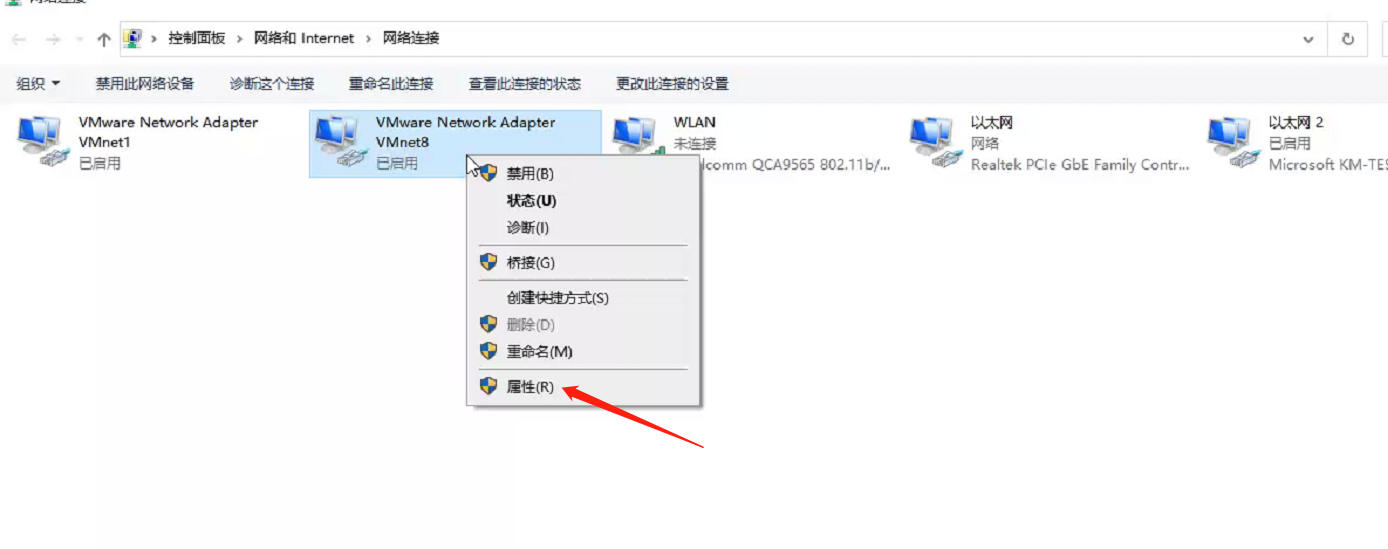
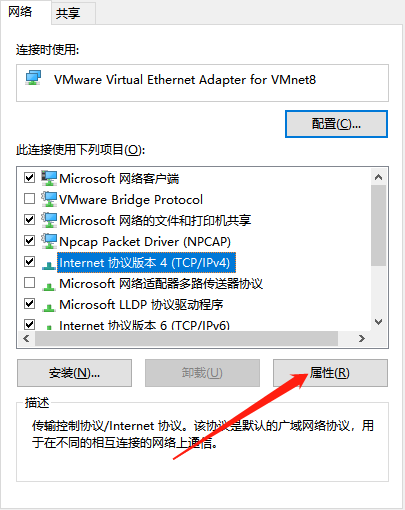
第三步,选中VMnet8,修改协议4。
第四步,修改IP地址。
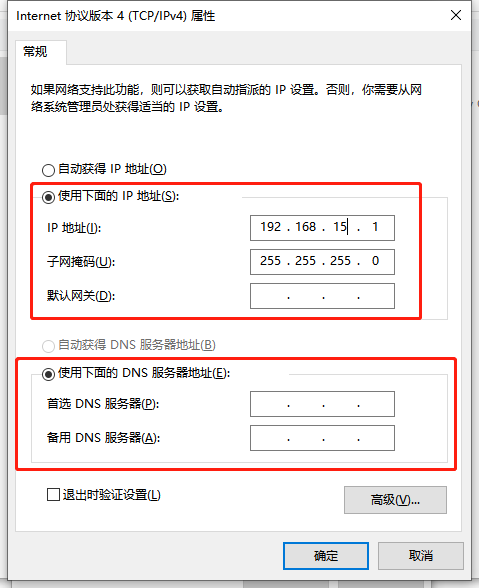
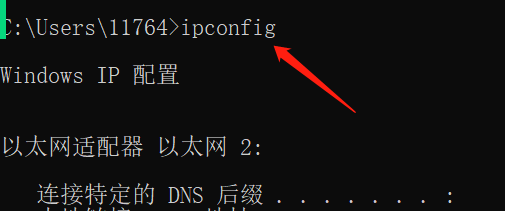
第五步,修改完以上信息后,我们进行测试,试验下是否操作成功。Win+R 调出运行窗口,运行cmd后,输入ipconfig指令,回车就会弹出下面的窗口。
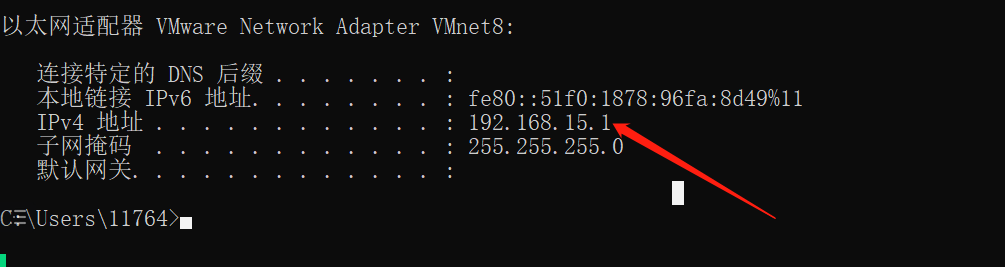
往下翻,在最下面有个以太网适配器查看IPv4网络 是否跟咱们设置的一样。

三、配置VMware虚拟机网络 准备工作
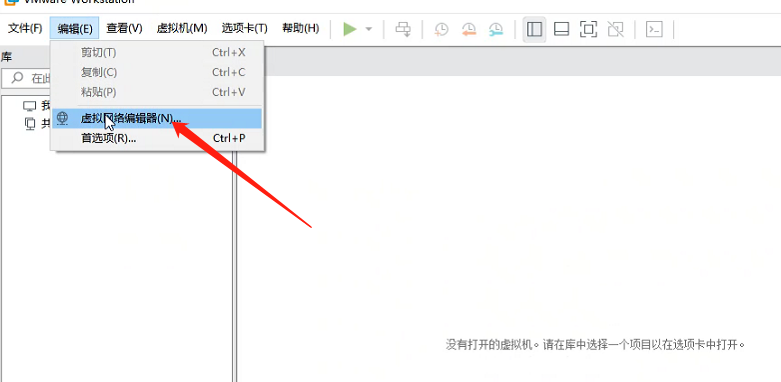
第一步,打开VMware软件后,点击左上角菜单栏【编辑】-->>>【虚拟网络编辑器】
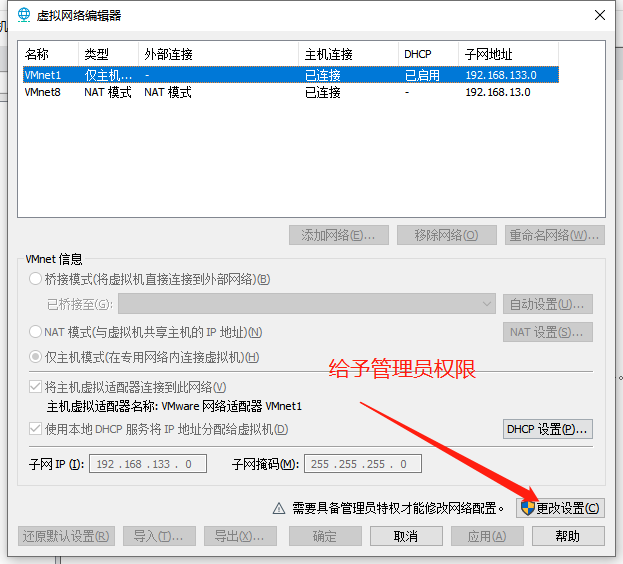
第二步,更改设置
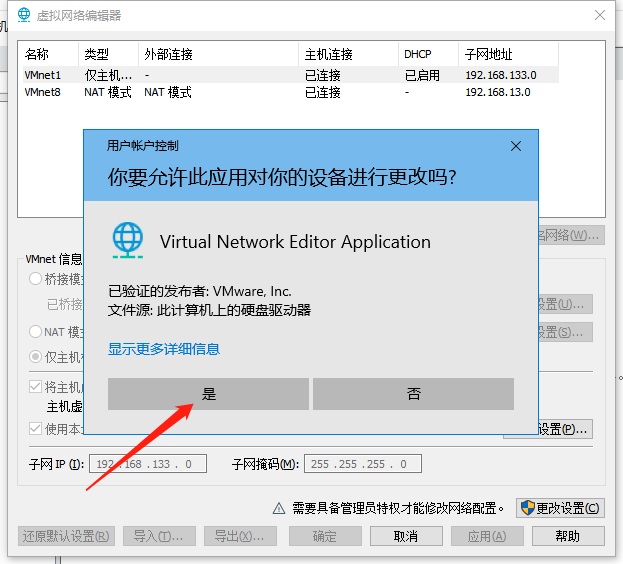
第三步,将红色标识处进行设置,修改地址成一样的。
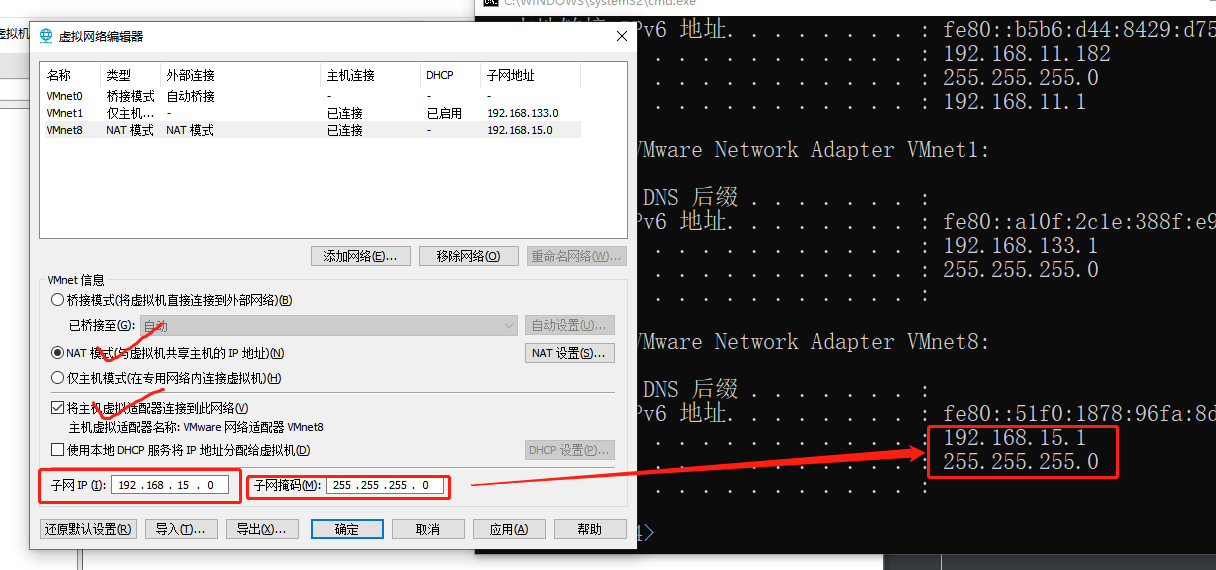
第四步,然后点击NAT设置。
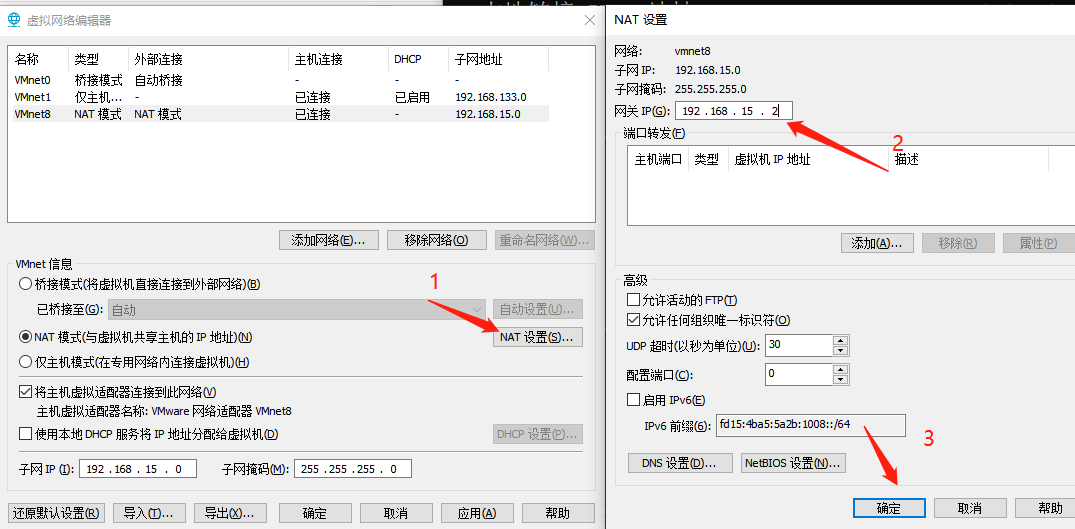
然后【确定】后就设置完了,这样准备工作就完成啦。


 浙公网安备 33010602011771号