

本地运行Webdriverio项目
一、PromWeb
配置环境
-
安装JDK
参考: https://www.liaoxuefeng.com/wiki/1252599548343744/1280507291631649
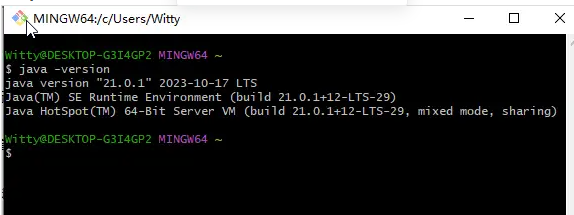
安装最新稳定版即可,安装后默认配置系统变量,打开命令行输入java -version检查是否安装成功。遇到问题?
![]()
-
安装Node.js
参考:https://www.liaoxuefeng.com/wiki/1022910821149312/1023025597810528
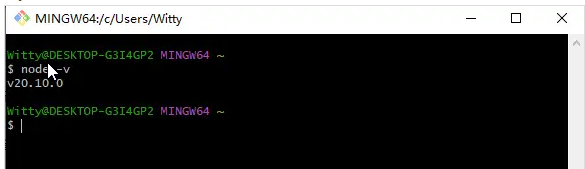
安装最新稳定版即可,安装后默认配置系统变量,重新打开命令行输入node -v检查是否安装成功。遇到问题?
![]()
-
安装Python
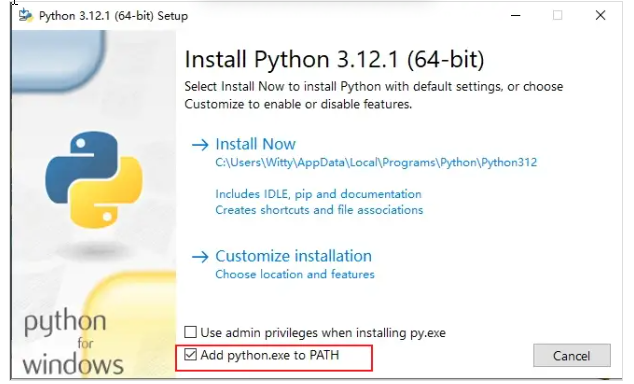
下载地址:https://www.python.org/downloads/, 下载对应版本,安装时勾选添加到PATH
![]()
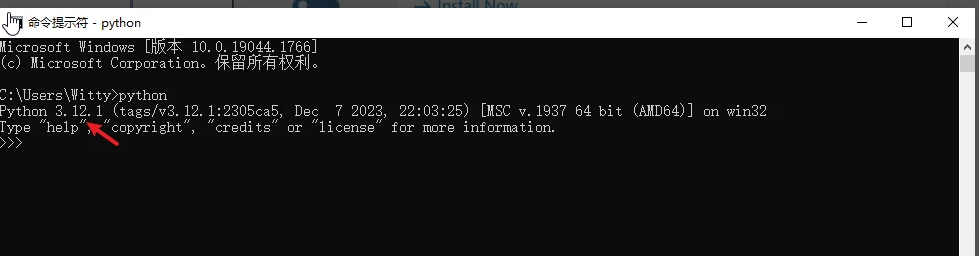
命令行输入python检查是否安装成功。遇到问题?
- 安装Git
下载地址:https://git-scm.com/downloads ,下载对应版本并按默认选项安装即可。
在开始菜单里找到“Git”->“Git Bash”,蹦出一个类似命令行窗口的东西,就说明Git安装成功!
输入以下指令,配置本地name/email:
git config --global user.name "Your Name"
git config --global user.email "your_email@example.com"
生成SSH秘钥
ssh-keygen -t rsa -C "your_email@example.com"
按步骤(默认就好, 不用输入file name和密码)生成后,执行命令复制公钥到剪切板
clip < ~/.ssh/id_rsa.pub
添加到Bitbucket账号配置中
![]()

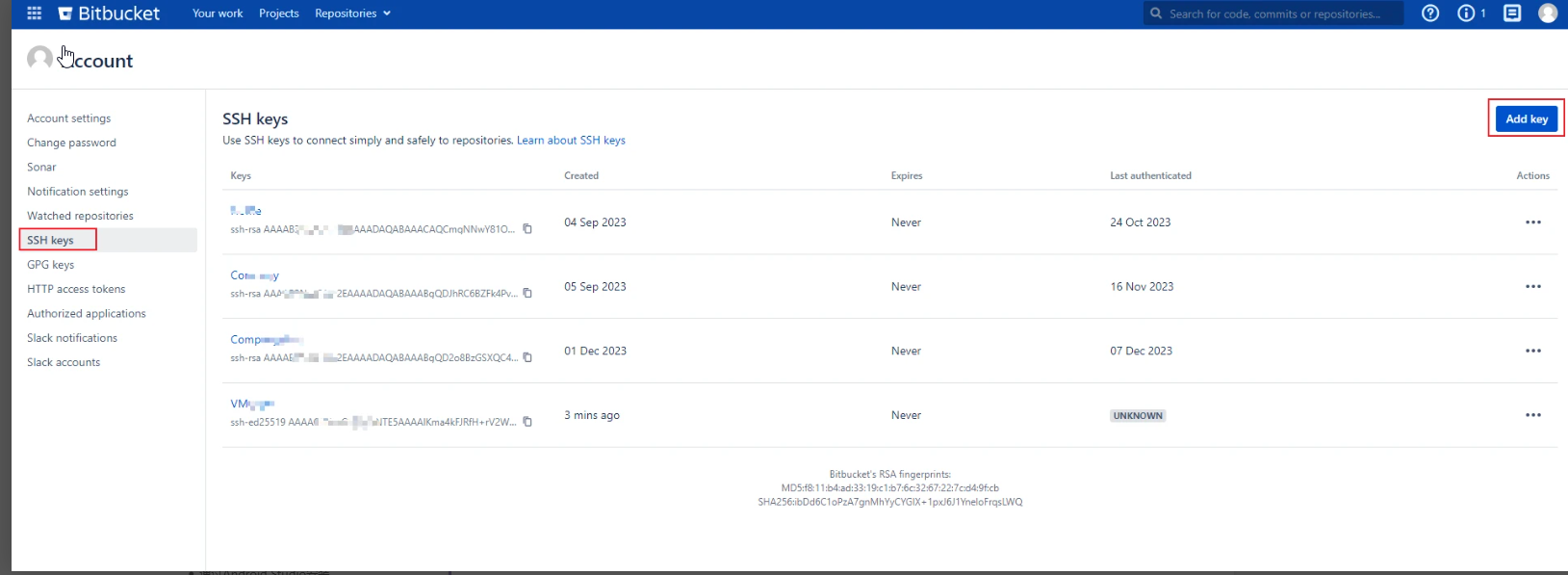
- 克隆项目到本地
在想要存放项目的路径下执行命令:
git clone [仓库地址]
![]()
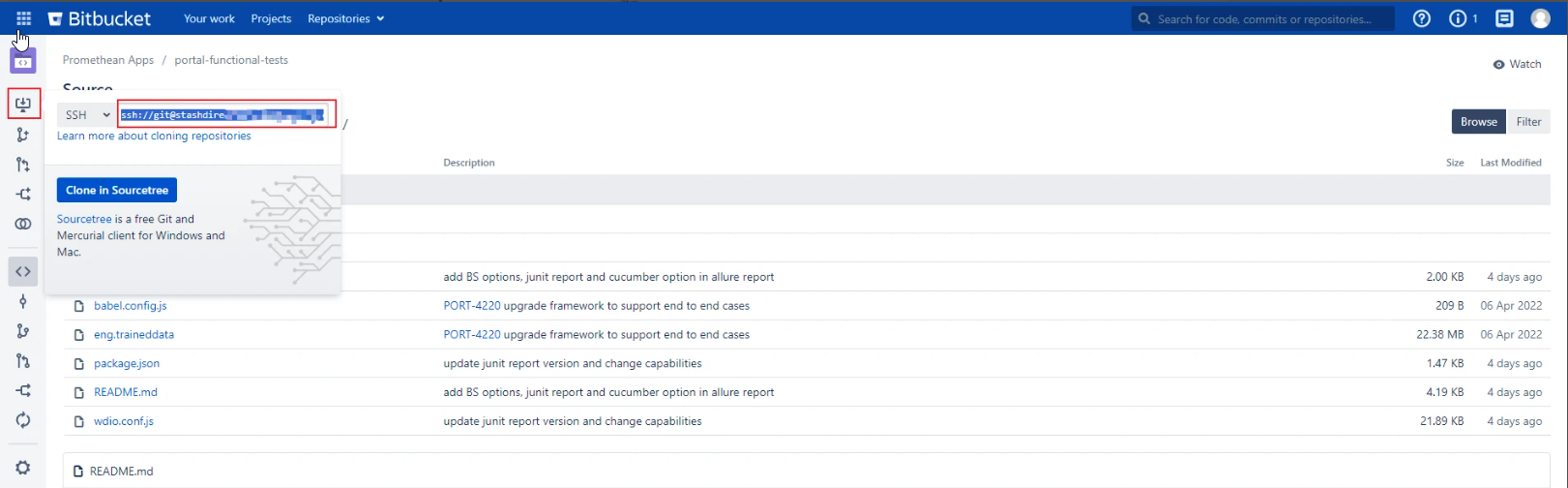
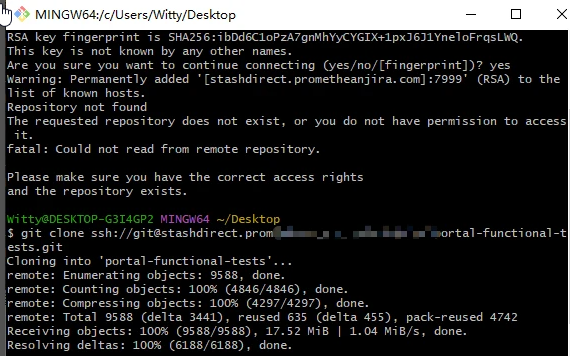
-
安装项目依赖与配置项目环境
在项目根目录打开Git bash终端
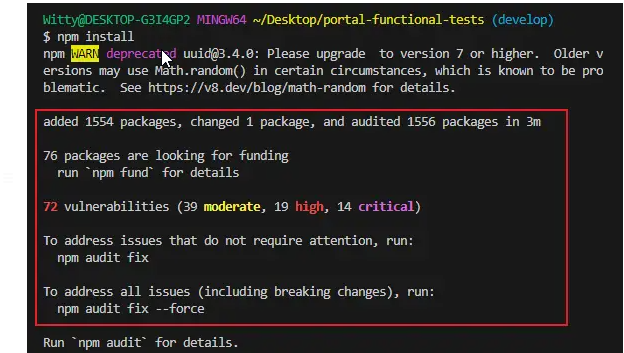
执行命令:
npm install
显示如下信息表示依赖安装成功。遇到问题?
![]()
-
配置USE_SELENIUM=true 环境变量(本地执行自动化)
![]()
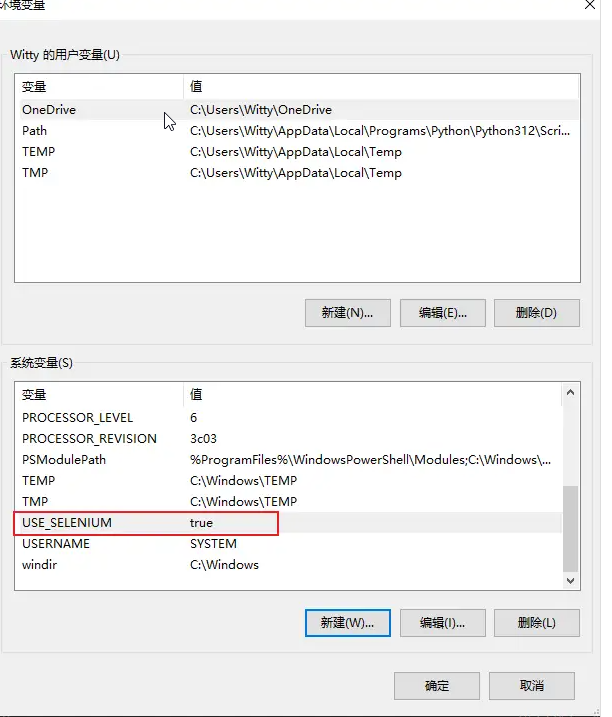
重启IDE或Git bash终端。
-
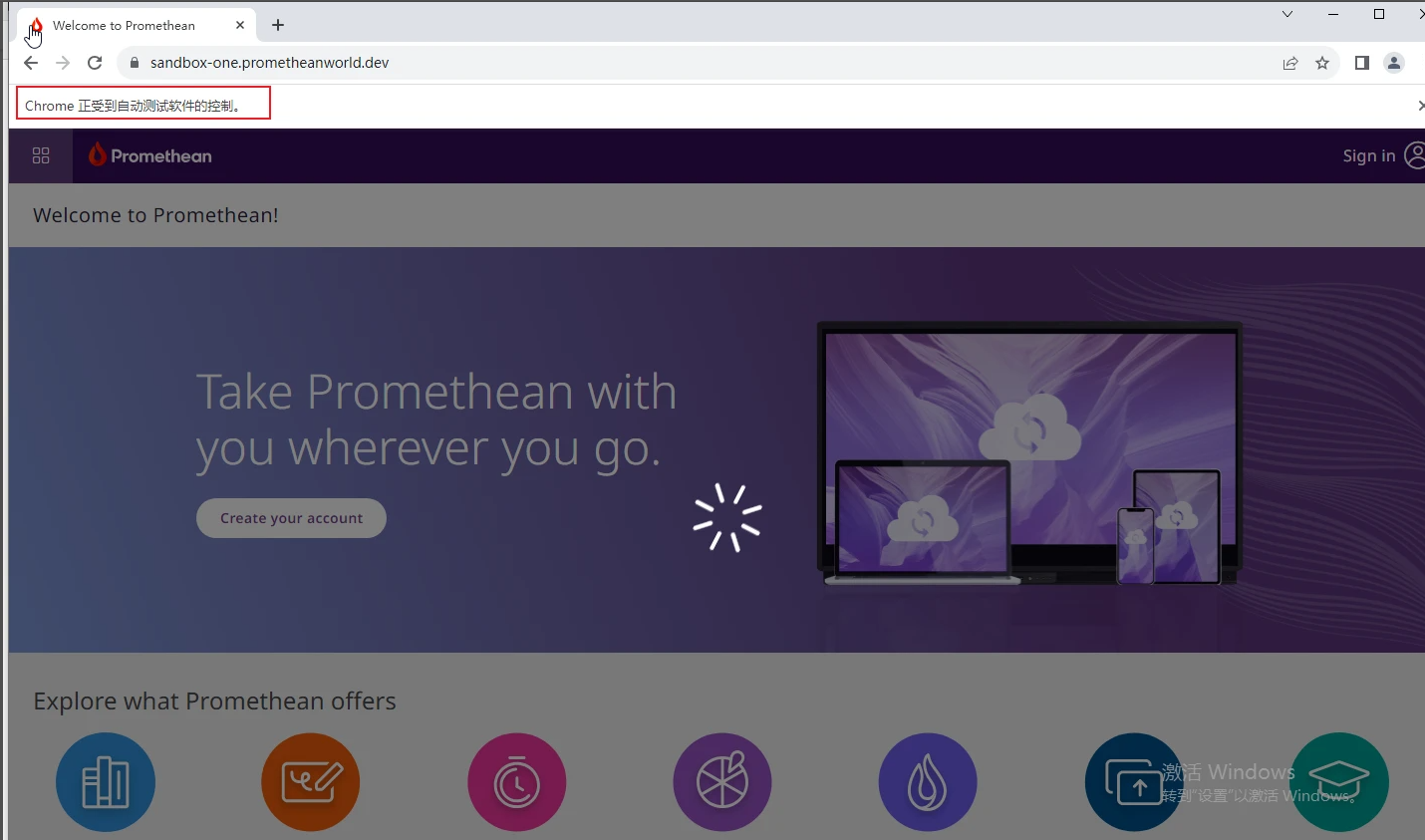
尝试本地执行一条用例
通过IDE的终端或Git bash执行
npm run local -- --spec tests/features/web/Common/authentication.feature --tag 200300 -
本地运行成功
![]()
![]()
-
下载IDE(此步骤也可以在完成步骤5后执行)
WebStorm(推荐): 下载地址:https://www.jetbrains.com.cn/webstorm/download/other.html
或VS Code: 下载地址:https://code.visualstudio.com/download

二、PromAgent
配置环境
-
安装PromWeb环境,Web配置环境步骤1~7
安装步骤请看,已完成可忽略 -
安装Android环境
2.1. 安装Android Studio(方式一)
此方式安装时间较长,但相对简单
下载地址:https://developer.android.com/studio?hl=zh-cn , 安装最新版即可,安装过程按默认选项即可。
安装完成后打开Android Studio检查所需SDK 工具是否都已安装,若未安装则手动安装。
![]()
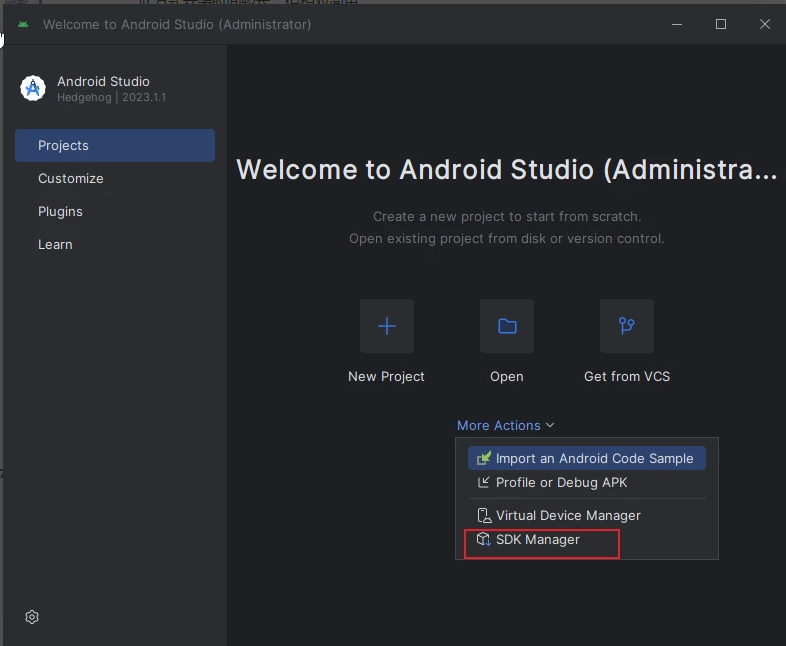
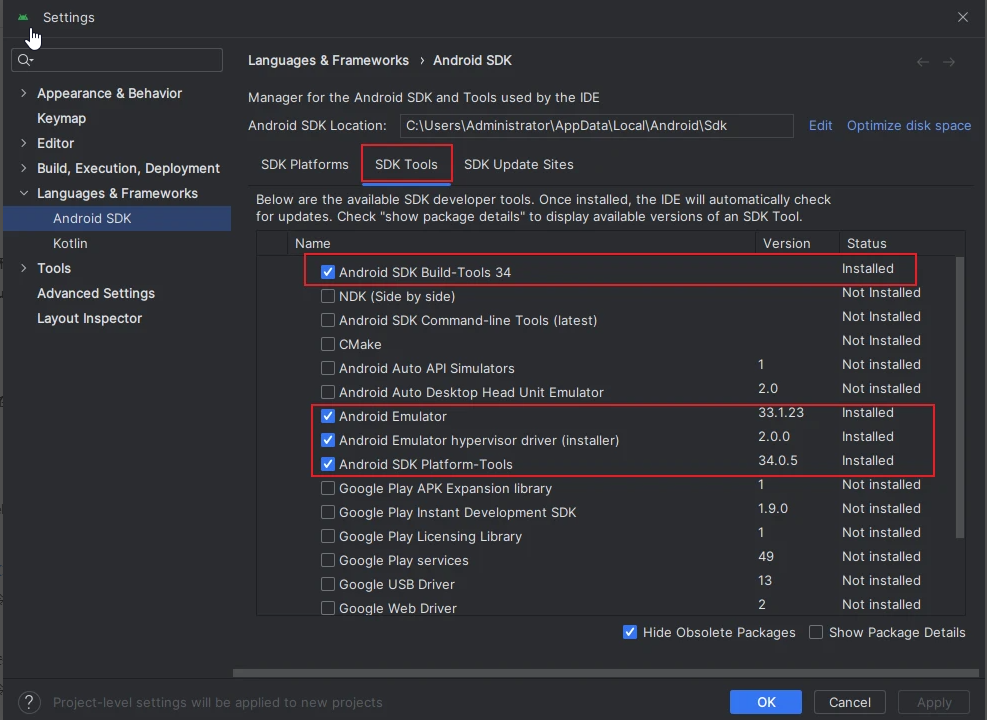
检查都已安装后,跳到步骤3,通过Android Studio安装
2.2. 安装SDK Manager命令行工具 (方式二)
此方式花费时间较短,但相对复杂
下载地址:https://developer.android.com/studio?hl=zh-cn#command-tools , 下滑找到仅限命令行工具,下载对应系统版本
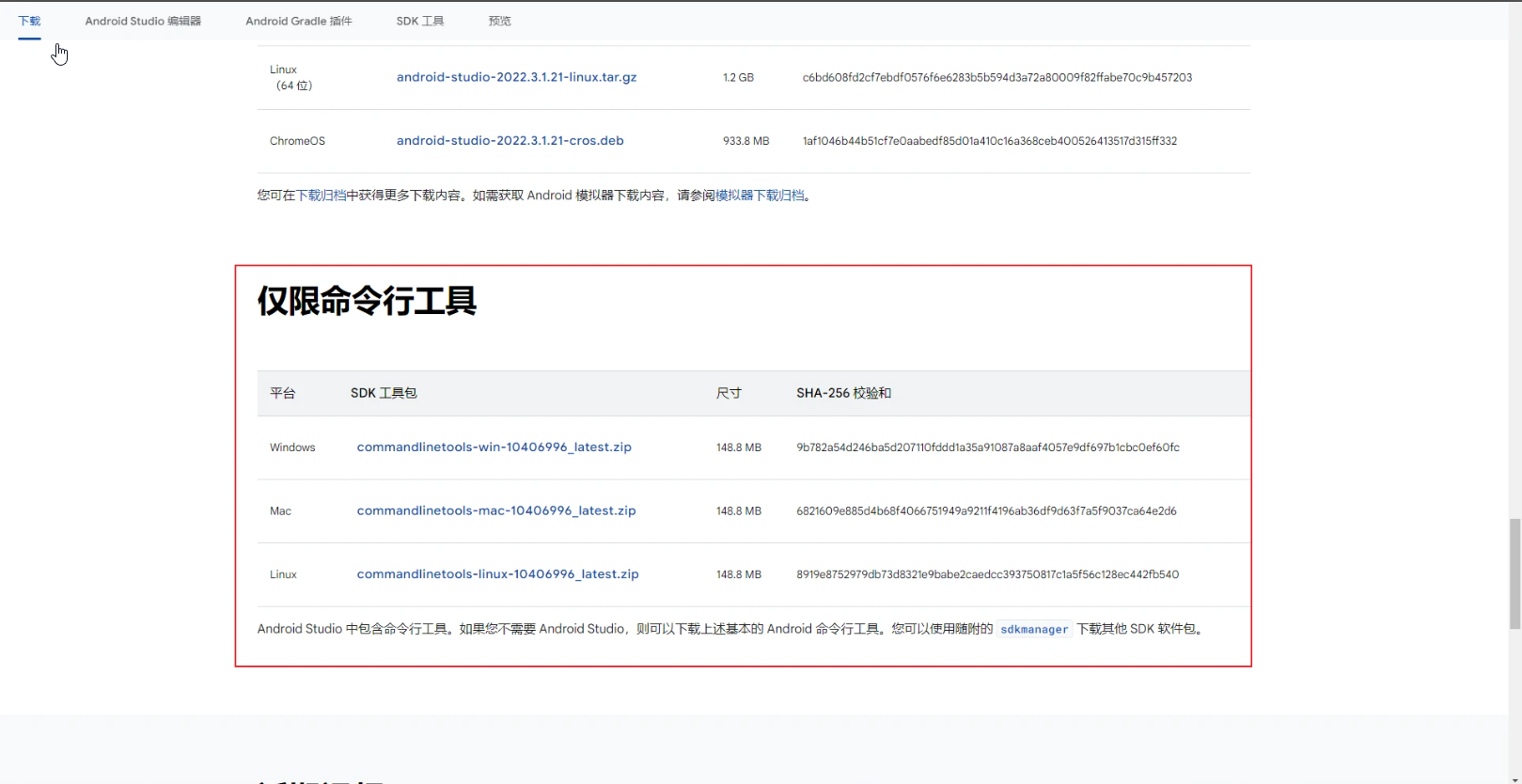
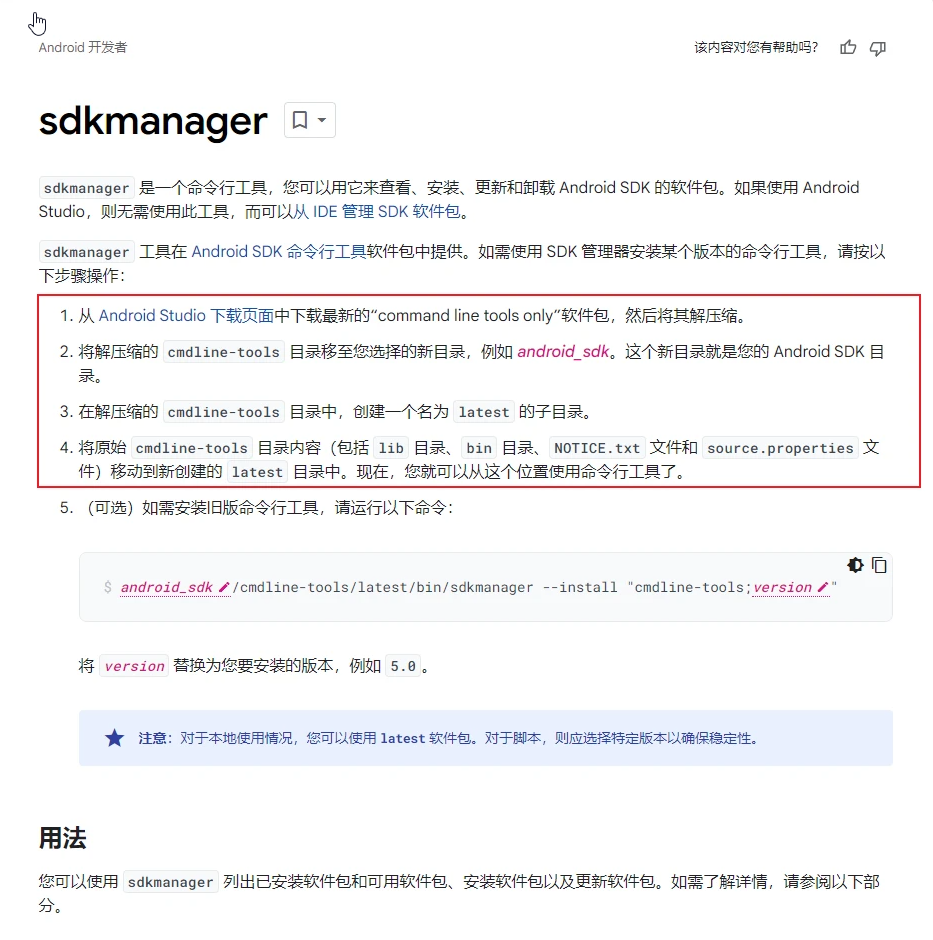
使用文档:https://developer.android.com/studio/command-line/sdkmanager?hl=zh-cn , 按步骤进行解压等操作
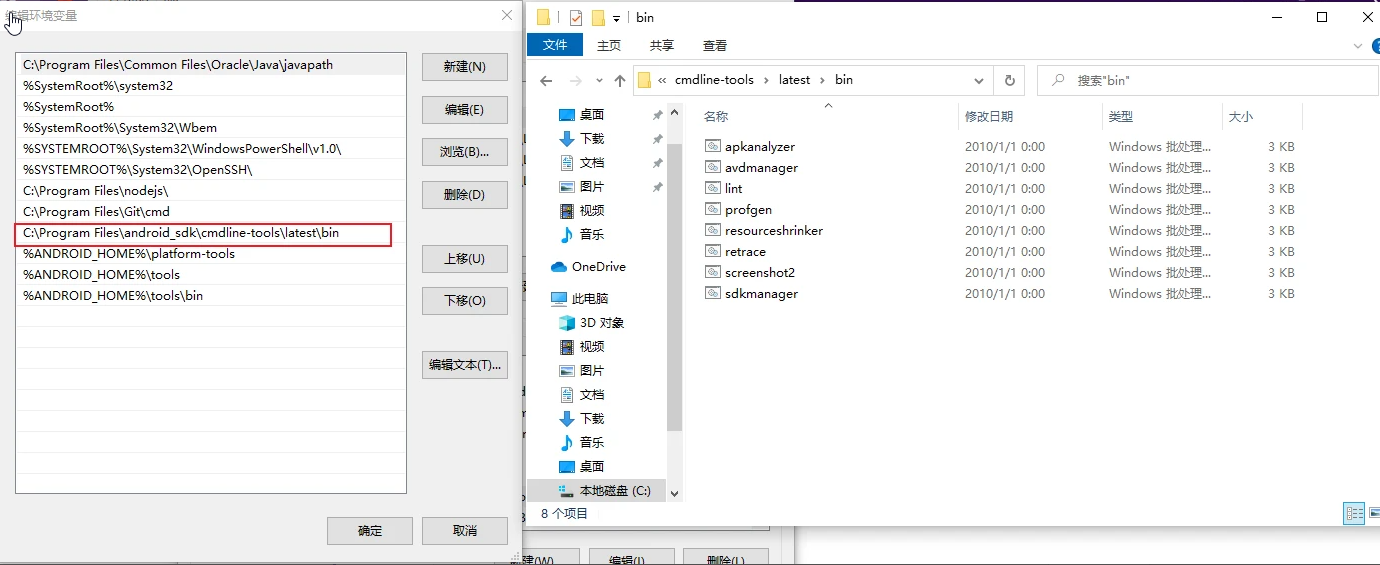
将latest目录下bin文件夹路径添加到环境变量中的Path变量中
重启Windows的命令行,输入命令安装platform-tools和build-tools
sdkmanager "platform-tools" "build-tools;34.0.0"
接受许可
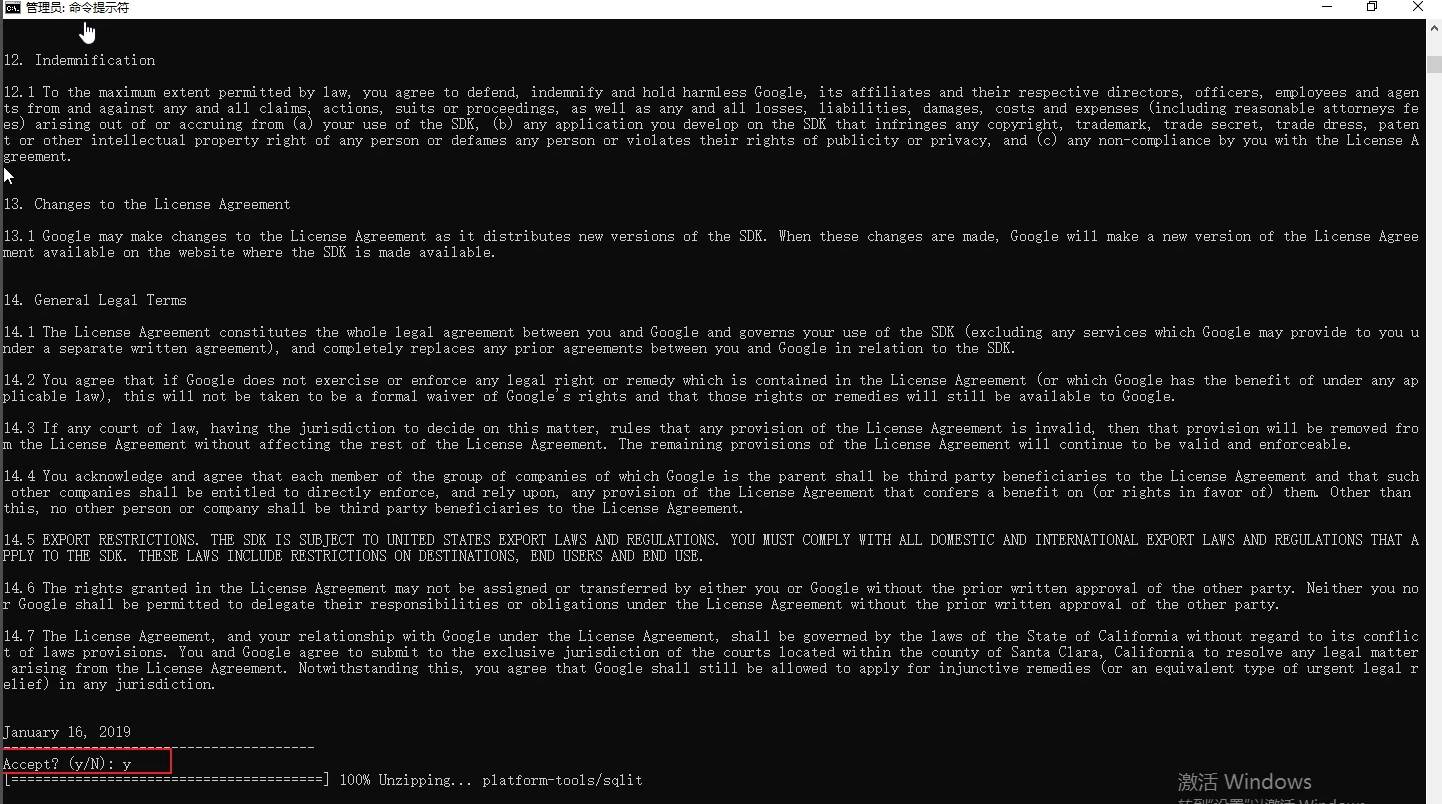
输入命令,检查是否安装成功
sdkmanager --list

检查都已安装后跳到步骤3,通过SDK Manager命令行安装
- 配置环境变量
3.1. 通过Android Studio安装
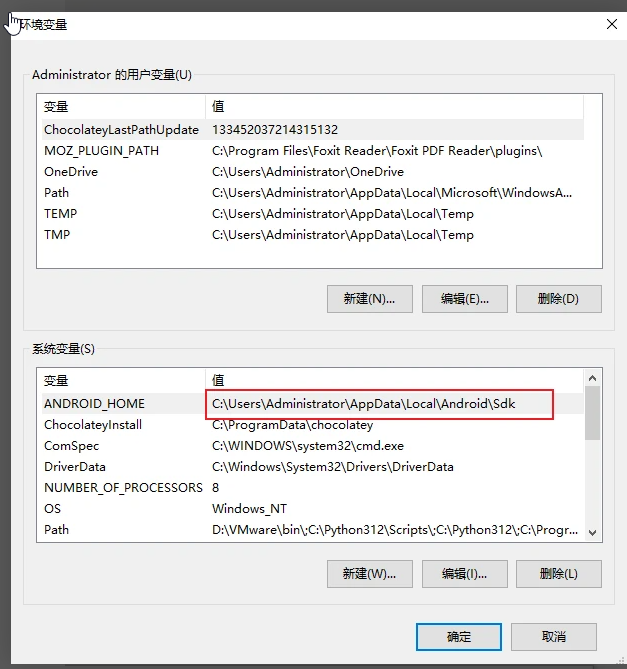
添加变量ANDROID_HOME,变量值为Android Studio中SDK的路径
![]()

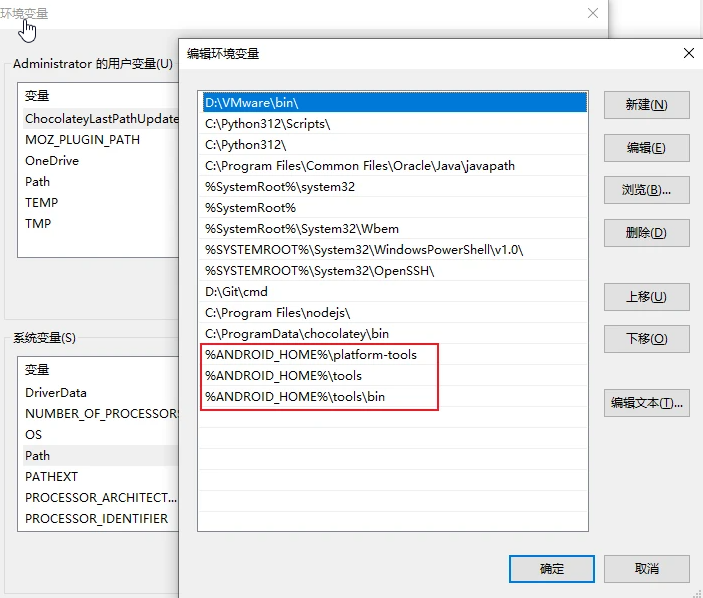
编辑Path变量,添加值 %ANDROID_HOME%\platform-tools、%ANDROID_HOME%\tools、%ANDROID_HOME%\tools\bin,确定保存。
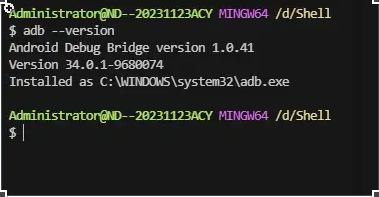
重启IDE或Git bash,输入adb --version 检查adb 是否安装成功
检查已安装后,跳到步骤4
3.2. 通过SDK Manager命令行安装
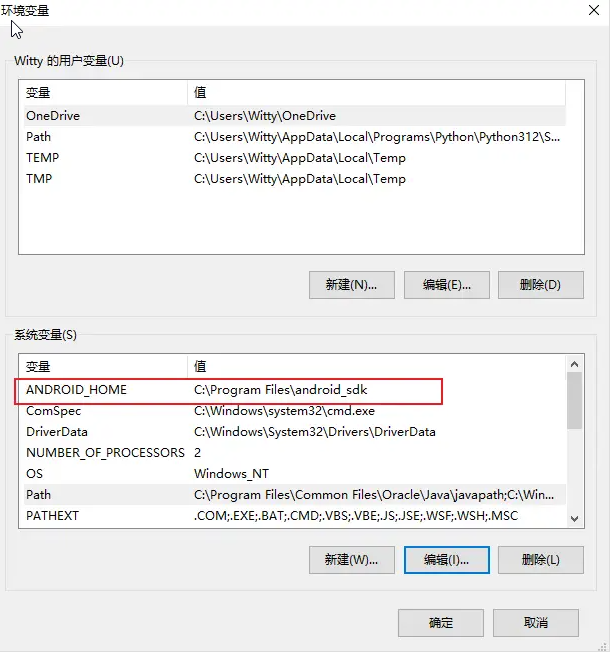
添加变量ANDROID_HOME,变量值为android_sdk文件夹路径
编辑Path变量,添加值 %ANDROID_HOME%\platform-tools、%ANDROID_HOME%\tools、%ANDROID_HOME%\tools\bin,确定保存。
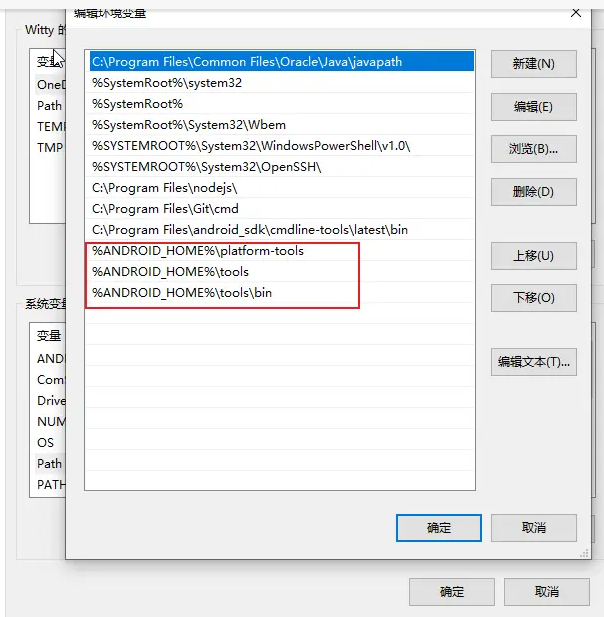
重启IDE或Git bash,跳到步骤4
-
尝试本地执行一条用例
通过IDE的终端或Git bash执行
npm run local -- --spec tests/features/PanelManagementAgent/Enrollment/enrol.feature --tag 211072 --panel ip:port -e staging
--panel 后面为panel ip和端口,如:192.168.85.152:5555,滑动代码块修改为自己的panel IP和端口
![]()
-
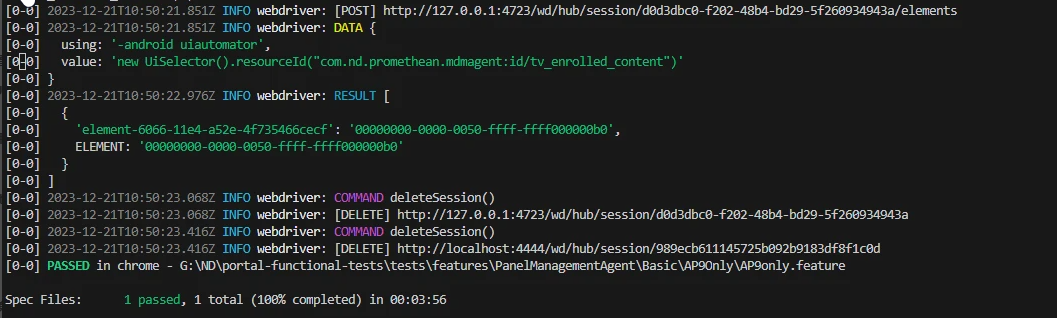
本地执行成功
![]()


三、遇到问题
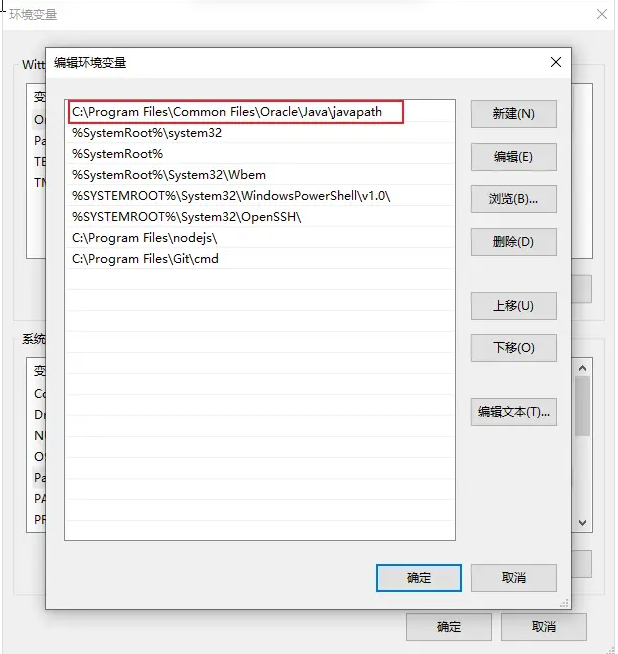
环境问题1:java -version命令 “不是内部或外部命令,也不是可运行的程序或批处理文件。”
重启终端再尝试,还是不行可能是安装过程中没有自动配置系统变量,需要手动添加
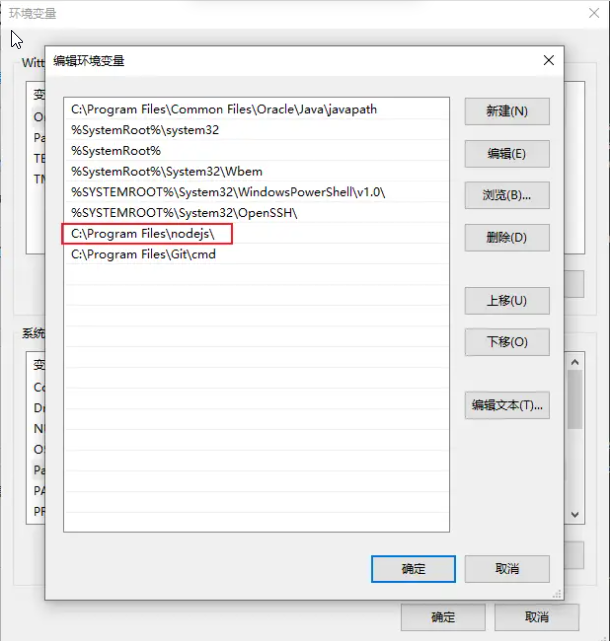
环境问题2: node -v “不是内部或外部命令,也不是可运行的程序或批处理文件。”
重启终端再尝试,还是不行可能是安装过程中没有自动配置系统变量,需要手动添加
环境问题3:Python 不是内部或外部命令,也不是可运行的程序或批处理文件。”
原因同上,安装时没勾选添加到PATH,需要手动添加
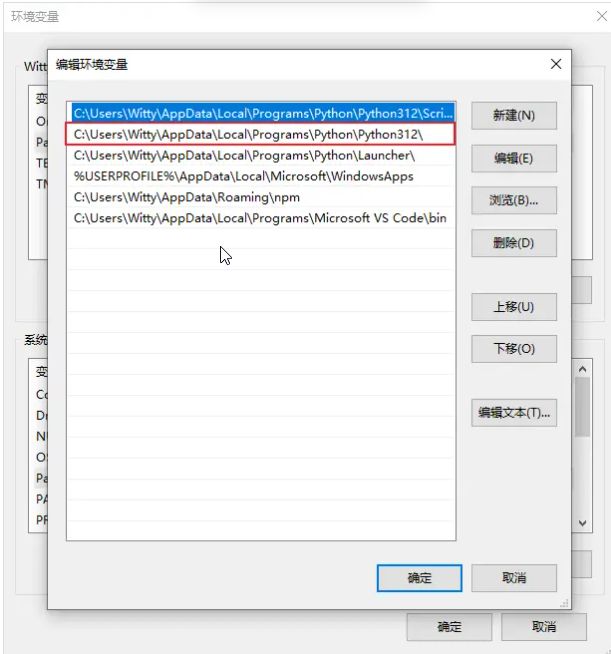
环境问题4:npm install 遇到Error
遇到Python相关的Error,需要安装Python环境
遇到其他Error,可以再次执行npm install,看看是否解决
多次遇到相同问题,删除node_modules文件夹,执行npm install重新安装依赖,看看是否解决
环境问题5:指令未找到(command not fould)
配置环境变量后,可重启IDE/git bash终端再尝试
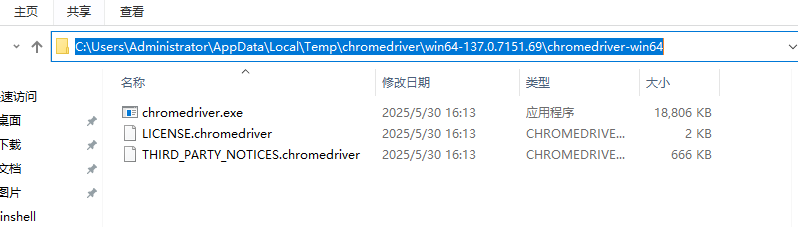
运行问题1:未找到chromedriver.exe 文件
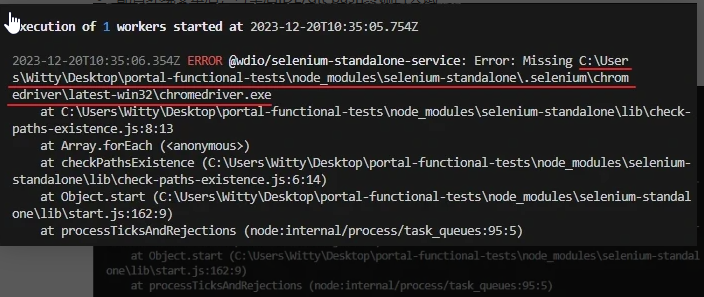
chromedriver下载地址:https://googlechromelabs.github.io/chrome-for-testing/ ,下载对应系统的Stable版本
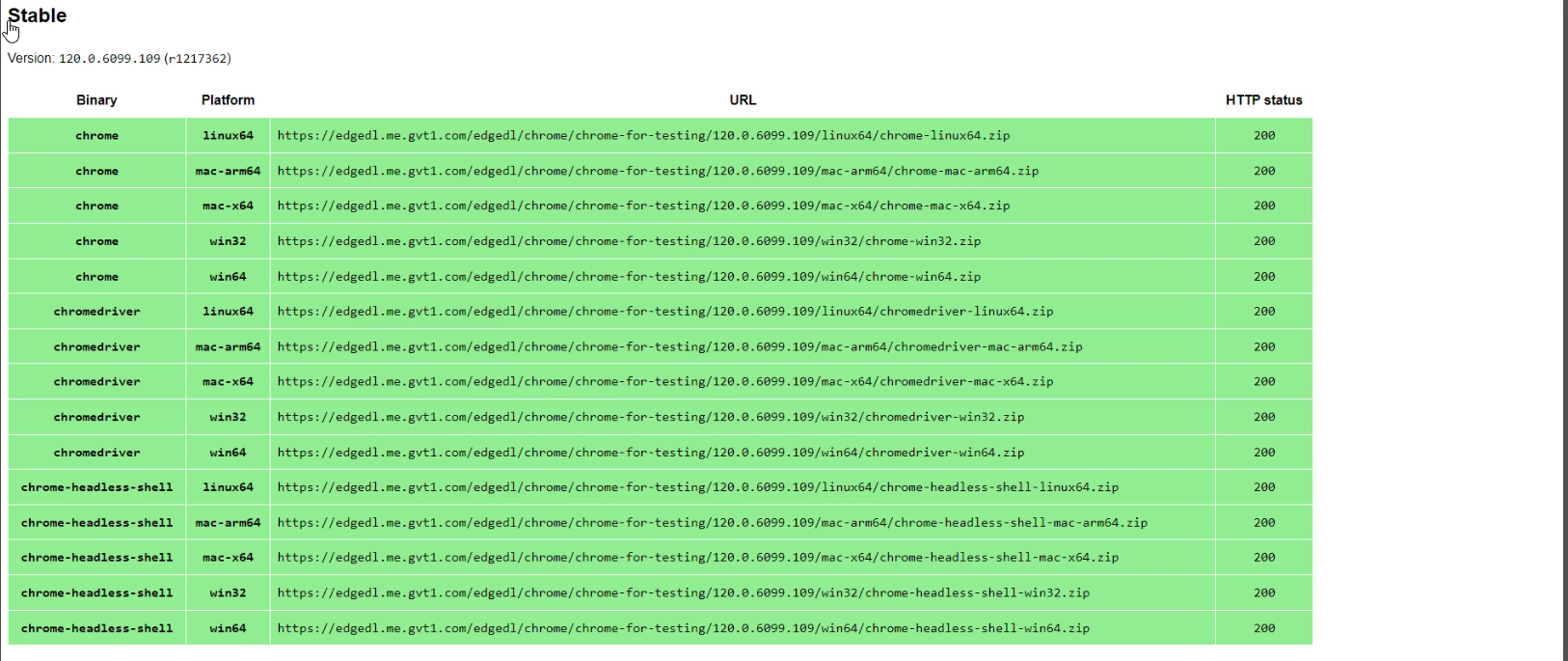
解压到如上地址,如果不存在文件夹需要自行创建
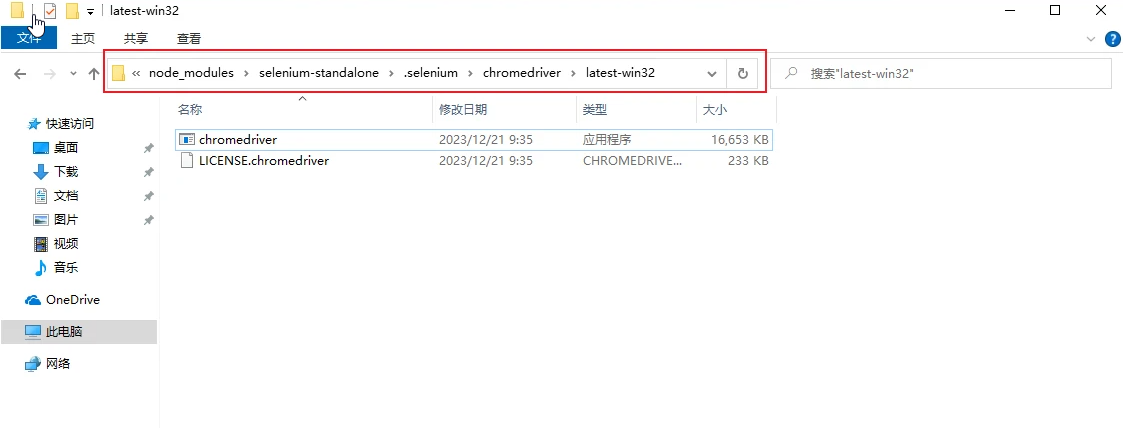
如果还是不行,解压到如下地址,如果不存在文件夹需要自行创建,137.0.7151.69这个具体版本号需要更改为实际本地chrome版本号(可以只是改名,实际chromedriver.exe还是用之前的)
C:\Users\Administrator\AppData\Local\Temp\chromedriver\win64-137.0.7151.69\chromedriver-win64
运行问题2:未找到selenium-server服务
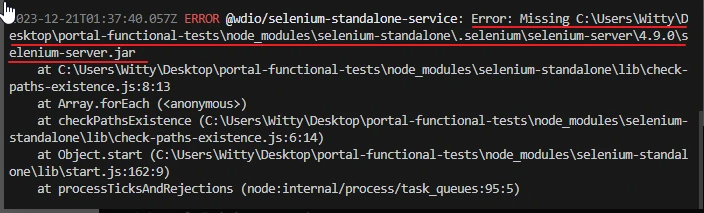
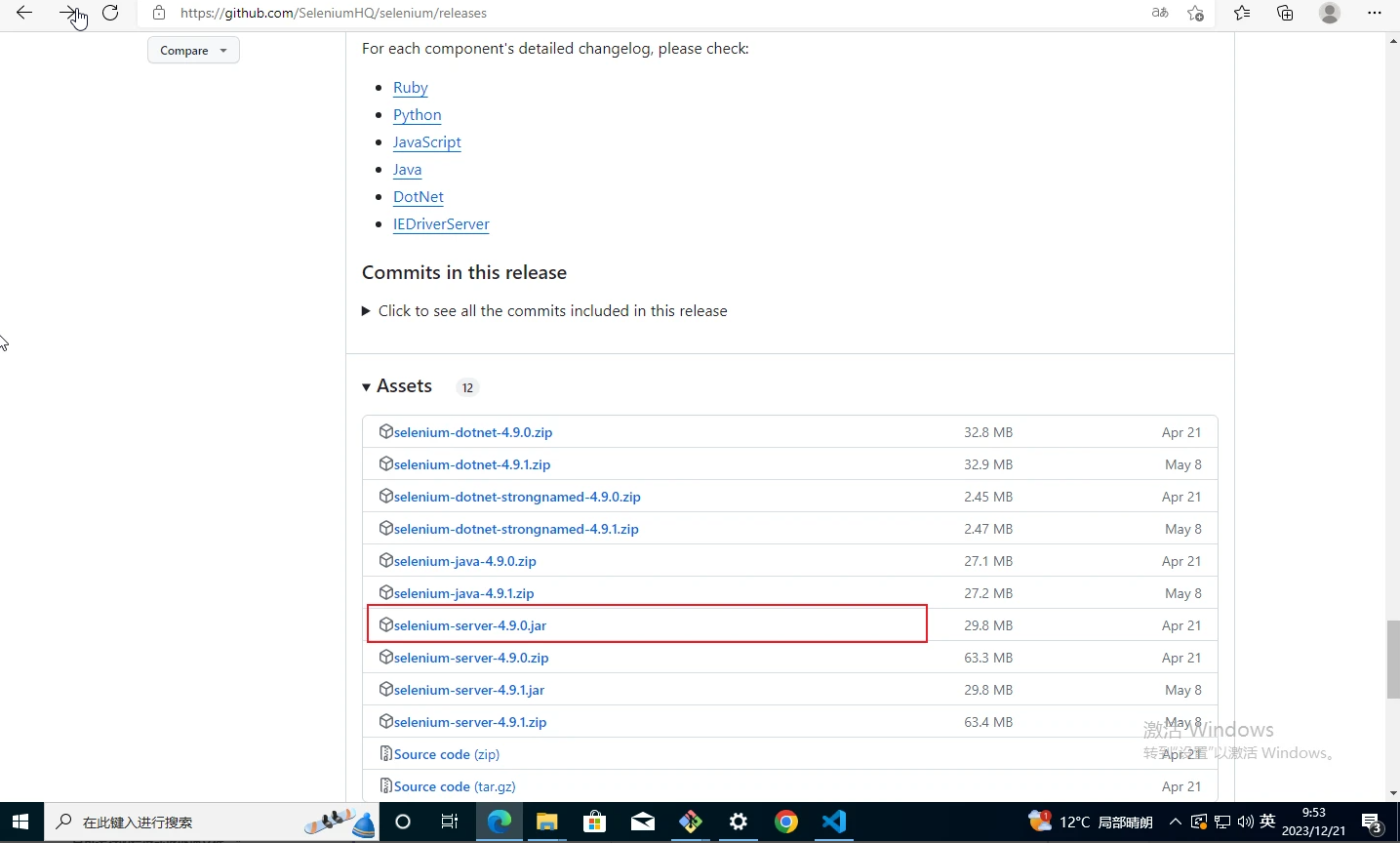
selenium-server下载地址:https://github.com/SeleniumHQ/selenium/releases/ , 下载错误提示中对应版本的jar包
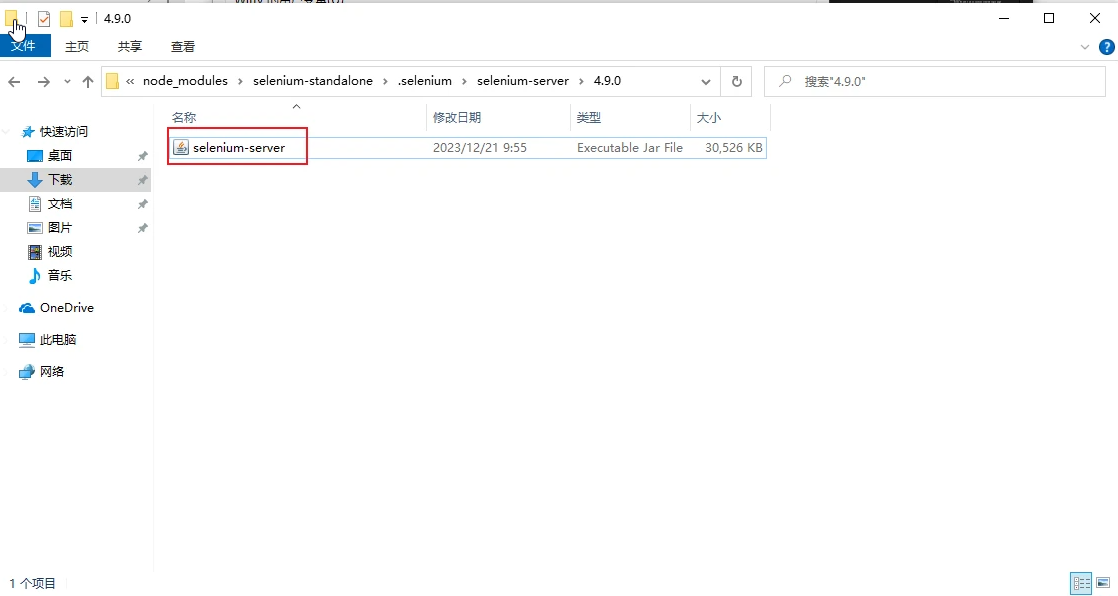
复制到如上地址,文件名需要修改为和报错日志一致,不然还是找不到文件,如果不存在文件夹需要自行创建
运行问题3:无法获取属性或未找到变量ANDROID_HOME


检查Android 环境步骤2 ~ 步骤3是否有遗漏

 浙公网安备 33010602011771号