
pycharm的介绍
PyCharm是一种Python IDE(集成开发软件),
带有一整套可以帮助用户在使用 Python语言开发时提高其效率的工具
PyCharm是一种Python IDE(Integrated Development Environment,集成开发环境),带有一整套可以帮助用户在使用Python语言开发时提高其效率的工具,比如调试、语法高亮、项目管理、代码跳转、智能提示、自动完成、单元测试、版本控制。此外,该IDE提供了一些高级功能,以用于支持Django框架下的专业Web开发。
基本信息
外文名称:PyCharm
类别:一种Python IDE
特点:支持Google App Engine等
功能:编码协助,项目代码导航等
发起者:JetBrains
使用人群:专业开发人员和刚起步人员
目录
1简介
2特点
3主要功能
4快捷键
5版本发布
折叠编辑本段简介
PyCharm是由JetBrains打造的一款Python IDE,VS2010的重构插件Resharper就是出自JetBrains之手。
同时支持Google App Engine,PyCharm支持IronPython。这些功能在先进代码分析程序的支持下,使 PyCharm 成为 Python 专业开发人员和刚起步人员使用的有力工具。
折叠编辑本段特点
首先,PyCharm拥有一般IDE具备的功能,比如, 调试、语法高亮、项目管理、代码跳转、智能提示、自动完成、单元测试、版本控制
另外,PyCharm还提供了一些很好的功能用于Django开发,同时支持Google App Engine,更酷的是,PyCharm支持IronPython。
折叠编辑本段
主要功能
编码协助
其提供了一个带编码补全,代码片段,支持代码折叠和分割窗口的智能、可配置的编辑器,可帮助用户更快更轻松的完成编码工作。
项目代码导航
该IDE可帮助用户即时从一个文件导航至另一个,从一个方法至其申明或者用法甚至可以穿过类的层次。若用户学会使用其提供的快捷键的话甚至能更快。
代码分析
用户可使用其编码语法,错误高亮,智能检测以及一键式代码快速补全建议,使得编码更优化。
Python重构
有了该功能,用户便能在项目范围内轻松进行重命名,提取方法/超类,导入域/变量/常量,移动和前推/后退重构。
支持Django
有了它自带的HTML,CSS和 JavaScript编辑器 ,用户可以更快速的通过Django框架进行Web开发。此外,其还能支持CoffeeScript, Mako 和 Jinja2。
支持Google App引擎
用户可选择使用Python 2.5或者2.7运行环境,为Google App引擎进行应用程序的开发,并执行例行程序部署工作。
集成版本控制
登入,录出,视图拆分与合并--所有这些功能都能在其统一的VCS用户界面(可用于Mercurial, Subversion, Git, Perforce 和其他的 SCM)中得到。
图形页面调试器
用户可以用其自带的功能全面的调试器对Python或者Django应用程序以及测试单元进行调整,该调试器带断点,步进,多画面视图,窗口以及评估表达式。
集成的单元测试
用户可以在一个文件夹运行一个测试文件,单个测试类,一个方法或者所有测试项目。
可自定义&可扩展
可绑定了 Textmate, NetBeans, Eclipse & Emacs 键盘主盘,以及 Vi/Vim仿真插件。
快捷键
◆ Basic code completion - "基本代码完成"快捷键
在日常写代码中,Basic code completion是用的比较多的,它可以智能的提示你或者帮你补全余下的代码。但是这一个快捷键是最有争议的一个快捷键,因为它的快捷方式是Ctrl + Space,会与我们的输入法快捷键冲突,所以第一步我们需要改变这个快捷键,我一般喜欢改成Ctrl + Comma。
◆ Tab
Tab 有2种情况:
1. 当你什么也没有输入的时候,Tab只是4个空格的缩进。
2. 当你输入前几个字母,PyCharm会智能的列出所有的候选项,这时候,你只要按下Tab,会默认选择第一个候选项。你也许觉得这没什么,但是这个功能能保证你的双手不离开键盘的"字母区",你不需要按上下左右键去选择候选项,提供输入速度,非常流畅。
◆ Shift+Enter - 智能换行
class function鼠标在这(): 鼠标在function后面括号前面,我想换到下一行正确的位置写代码,那么就Shift+Enter 智能换行吧
◆ 其他快捷键 - 如果你感兴趣,就看Default Keymap Reference吧,保证有惊喜
版本发布
2011年06月06日,PyCharm 1.5 发布,该版本带来了大量的改进,使Python和Django开发更具享受。
pycharm的下载与安装
1下载的地址
pycharm的官网地址:https://www.jetbrains.com/pycharm/
2下载完成后进行pycharm软件的安装
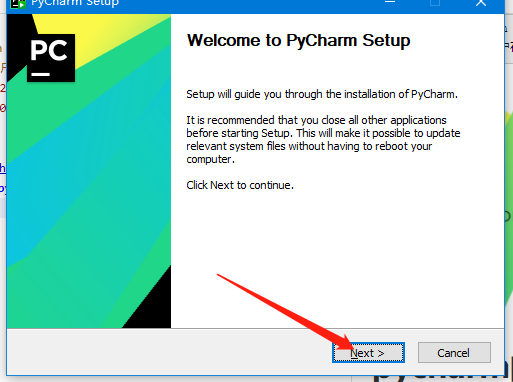
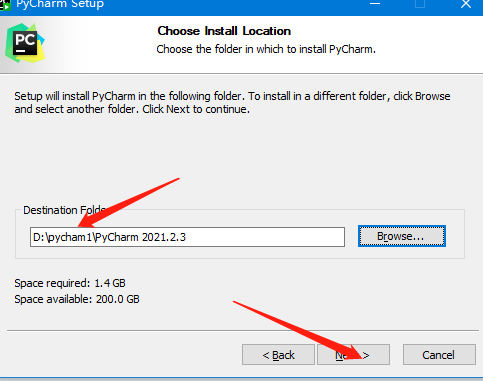
3选择软件的安装位置,把软件放在D盘下的pycharm这个文件夹内
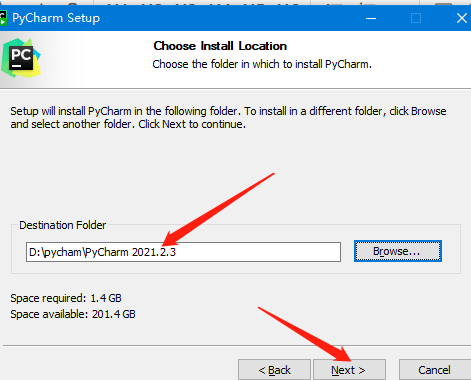
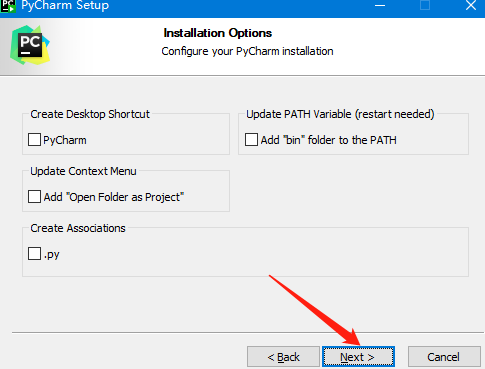
4点击下一步

5点击下一步
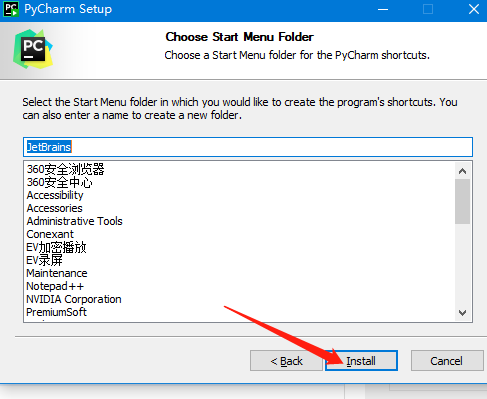
6安装成功
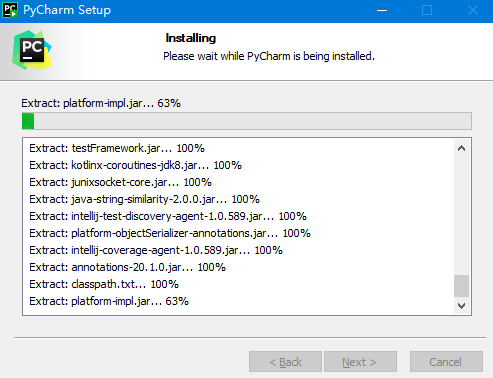
7点击右键打开pycharm
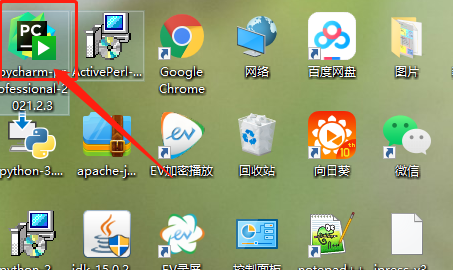
8点击下一步,进行安装
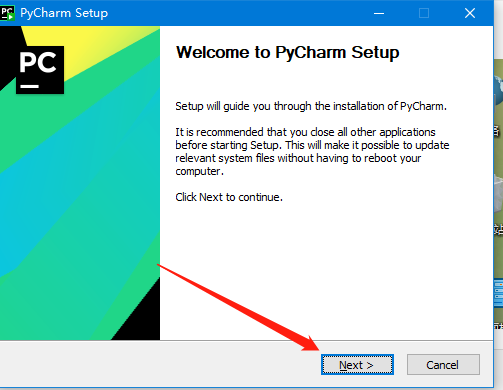
9点击下一步,进行安装
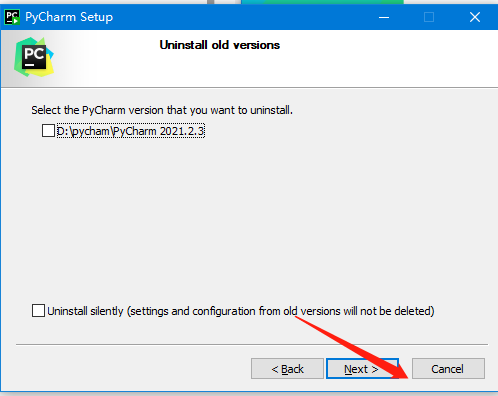
10选择软件的安装位置,把软件放在D盘下的pycharm1这个文件夹内
pychrm基本使用
注意事项
1文件路径要注意
2pychrm环境要选择本地下载好的
main。py脚本文件暂时不勾选
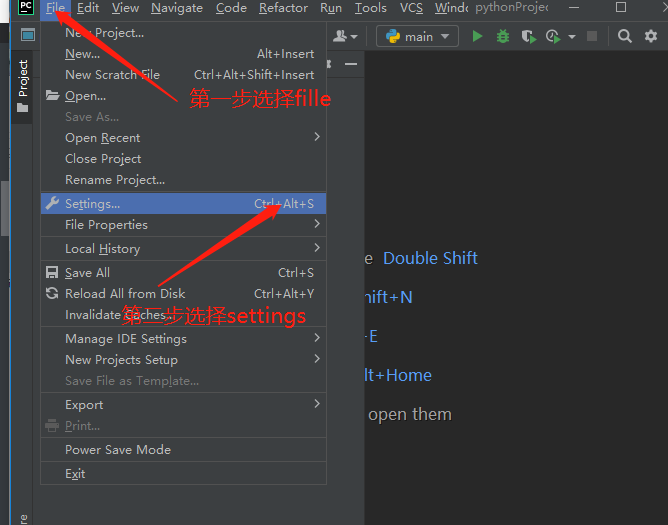
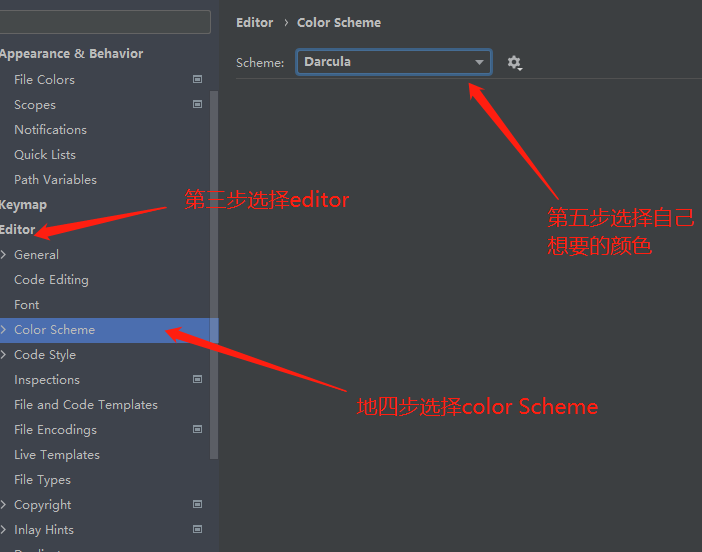
主题选择
更改自己学会主题页面
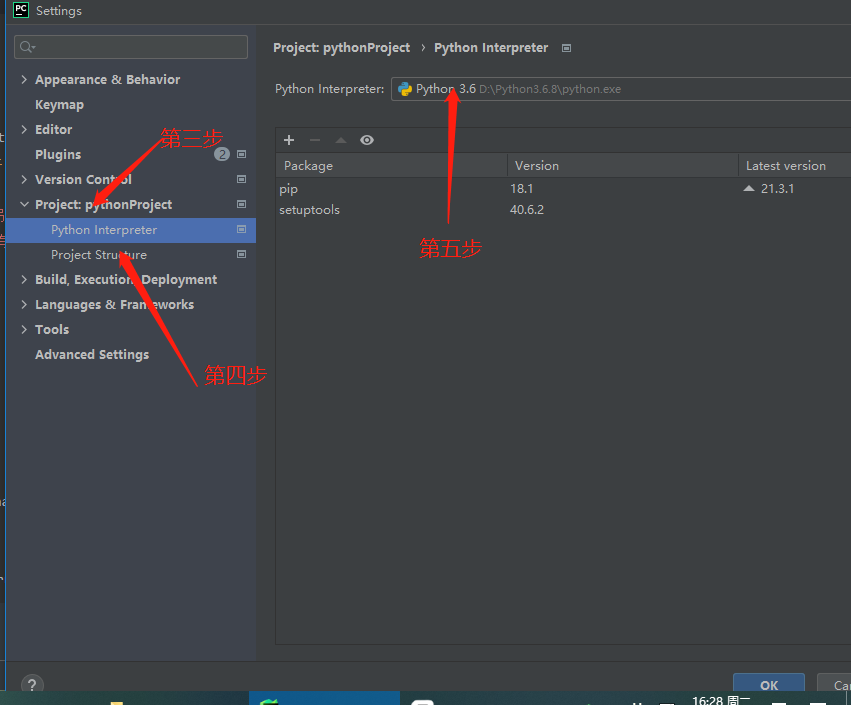
pycharm切换解释器
可以根据自己所需求的解释器进行切换
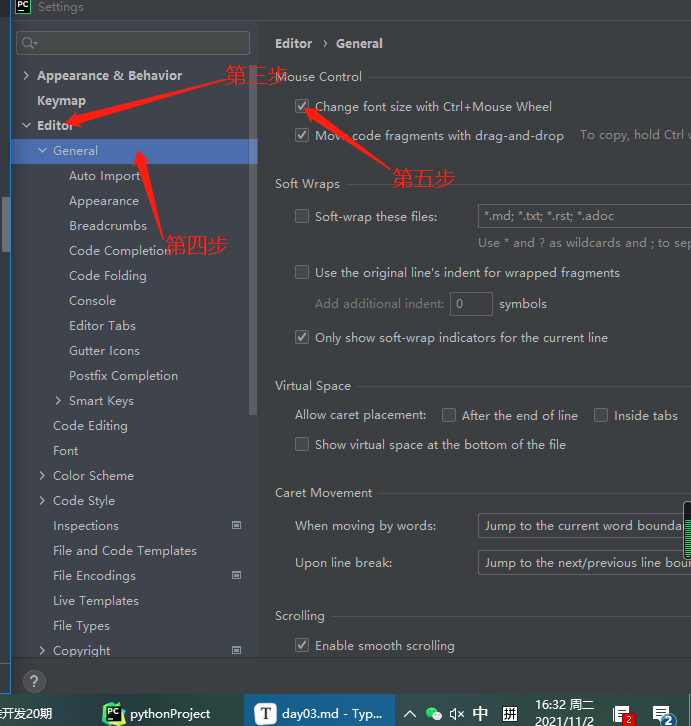
如何调节字体大小
可以根据自己所需要的文本大小

 浙公网安备 33010602011771号