


git整体使用流程
一、场景说明
- 本地有文件
- 想在github创建一个远程仓库
- 在本地修改,同时同步到远端
二、流程
-
设置用户名和邮箱
- 目的:标识每次提交者的身份
- 设置全局用户名:
git config --global user.name "Your Name" - 设置全局邮箱:
git config --global user.email "your.email@example.com"
-
查看当前配置
- 目的:设置用户名和邮箱是否成功
- 查看全局配置:
git config --global --list
-
在GitHub创建一个新的空仓库
-
进入GitHub,同时登陆,创建仓库
-
新建
![]()
-
仓库信息填写
![]()
-
-
初始化本地仓库
- 进入项目文件夹
cd 项目路径 - 初始化Git仓库
git init,该操作会在当前文件夹创建.git文件夹
- 进入项目文件夹
-
添加文件到Git仓库
git add .,这里的.代表添加当前目录下的所有文件
-
提交这些更改并添加提交信息
git commit -m "初始化项目内容"
-
将GitHub仓库连接到本地仓库
- 目的:标识远程仓库:上传文件,是上传到【哪个仓库】?下载文件,从【哪个仓库】下载?
git remote add origin https://github.com/yourusername/your-repository.git- 整体命令的含义是:添加一个远程仓库,别名叫做
origin,地址是https://github.com/yourusername/your-repository.git
![]()
- HTTPS和SSH的区别:身份验证的不同,前者是通过用户名和密码来进行验证;后者是通过公钥和私钥进行身份验证。
git remote是用于管理和查看远程仓库的命令
- 整体命令的含义是:添加一个远程仓库,别名叫做
-
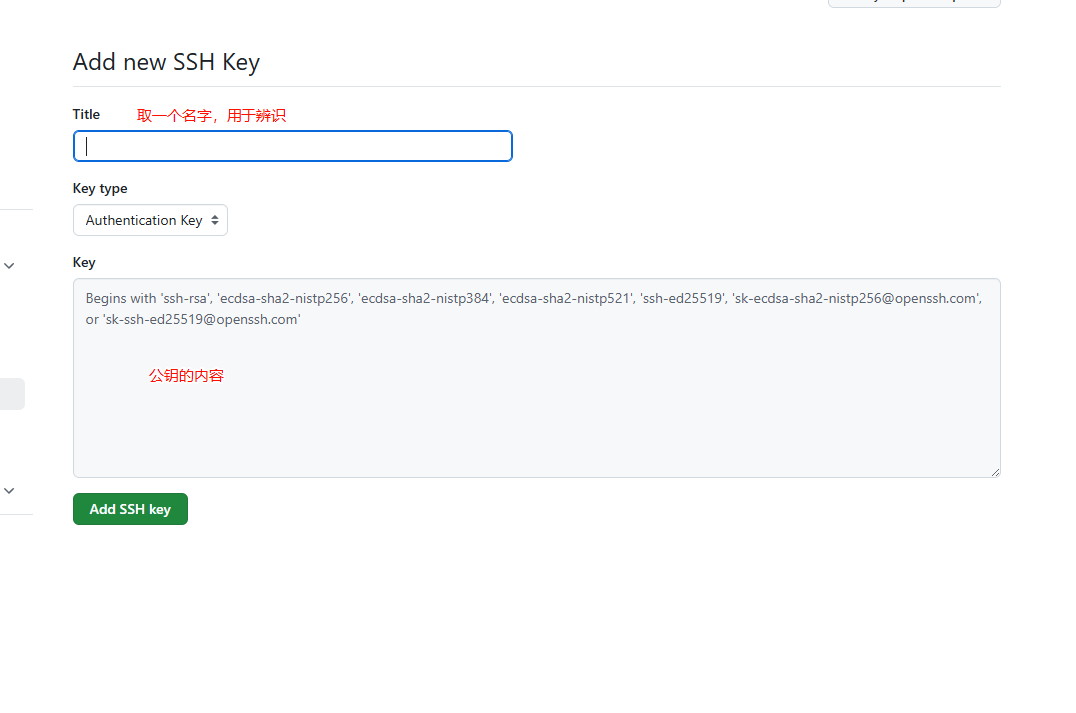
第一次push可能要验证,这里推荐使用SSH的方式。
- 首先在本地创建密钥
ssh-keygen -t rsa -b 4096 -C "your_email@example.com"ssh-keygen用于生成SSH密钥对-t rsa指定生成的密钥类型为rsa-b 4096指定生成密钥的长度为4096-C "your_email@example.com":用于给生成的密钥对添加一个注释。标识这个密钥对所属的用户。
- 后续直接按回车即可。
- 然后会在
C:\Users\你的用户名\.ssh文件夹下生成公钥id_rsa.pub和私钥id_rsa - GitHub操作
- 首先在本地创建密钥
-
推送到远程仓库
git push -u origin main- 将本地的
main分支推送到远程的origin仓库。 - 同时将本地
main分支与远程origin/main分支关联起来。后续直接git push,那么就是把当前分支推送到origin/main分支上。
- 将本地的



 浙公网安备 33010602011771号