

选择器与css
一 分组与嵌套
div,p,span {  /*逗号表示并列关系*/
            color: yellow;
        }
d1,.c1,span  {
            color: orange;
        }
二 伪类选择器
<!DOCTYPE html>
<html lang="en">
<head>
    <meta charset="UTF-8">
    <title>Title</title>
    <meta name="viewport" content="width=device-width, initial-scale=1">
    <style>
        body {
            background-color: black;
        }
        a:link {  /*访问之前的状态*/
            color: red;
        }
        a:hover {  /*需要记住*/
            color: aqua;  /*鼠标悬浮态*/
        }
        a:active {
            color: black;  /*鼠标点击不松开的状态  激活态*/
        }
        a:visited {
            color: darkgray;  /*访问之后的状态*/
        }
        p {
            color: darkgray;
            font-size: 48px;
        }
        p:hover {
            color: white;
        }

        input:focus {  /*input框获取焦点(鼠标点了input框)*/
            background-color: red;
        }
    </style>
</head>
<body>
<a href="https://www.jd.com/">小轩在不在?</a>
<p>点我有你好看哦</p>
<input type="text">
</body>
</html>
三 伪元素选择器
p:first-letter {
            font-size: 48px;
            color: orange;
        }
p:before {  /*在文本开头 同css添加内容*/
            content: '你说的对';
            color: blue;
        }
p:after {
            content: '雨露均沾';
            color: orange;
        }
ps:before和after通常都是用来清除浮动带来的影响:父标签塌陷的问题(后面马上讲)
四 选择器优先级
1.选择器相同 书写顺序不同,就近原则:谁离标签更近就听谁的
2.选择器不同 书写顺序不同,行内 > id选择器 > 类选择器 > 标签选择器,精确度越高越有效
五 css属性相关
<style>
        p {
            background-color: red;
            height: 200px;
            width: 400px;
        }
        span {
            background-color: green;
            height: 200px;
            width: 400px;
            /*行内标签无法设置长宽 就算你写了 也不会生效*/
        }
</style>
一、字体属性
文字字体
body body {
  font-family: "Microsoft Yahei", "微软雅黑", "Arial", sans-serif
}
字体大小
p {
  font-size: 14px;
}
字重(粗细)
font-weight用来设置字体的字重(粗细)。
| 值 | 描述 |
|---|---|
| normal | 默认值,标准粗细 |
| bold | 粗体 |
| bolder | 更粗 |
| lighter | 更细 |
| 100~900 | 设置具体粗细,400等同于normal,而700等同于bold |
| inherit | 继承父元素字体的粗细值 |
文本颜色
颜色属性被用来设置文字的颜色。
颜色是通过CSS最经常的指定:
- 十六进制值 - 如: #FF0000
- 一个RGB值 - 如: RGB(255,0,0)
- 颜色的名称 - 如: red
还有rgba(255,0,0,0.3),第四个值为alpha, 指定了色彩的透明度/不透明度,它的范围为0.0到1.0之间。
当你想要一些颜色的时候 可以利用现成的工具
1 pycharm提供的取色器
2 qq或者微信截图功能
二、文字属性
文字对齐
text-align 属性规定元素中的文本的水平对齐方式。
| 值 | 描述 |
|---|---|
| left | 左边对齐 默认值 |
| right | 右对齐 |
| center | 居中对齐 |
| justify | 两端对齐 |
p {
            text-align: center;  /*居中*/
            text-align: right;
            text-align: left;
            text-align: justify;  /*两端对齐*/
}
文字装饰
text-decoration 属性用来给文字添加特殊效果。
| 值 | 描述 |
|---|---|
| none | 默认。定义标准的文本。 |
| underline | 定义文本下的一条线。 |
| overline | 定义文本上的一条线。 |
| line-through | 定义穿过文本下的一条线。 |
| inherit | 继承父元素的text-decoration属性的值。 |
   p {
            text-decoration: underline;
            text-decoration: overline;
            text-decoration: line-through;
            text-decoration: none;
        }
需要注意的是text-decoration: none这个属性
看似没用,主要是因为超链接a标签如果不设置的话是自带下划线的,而那些网站一般是不带这个的
所以要用none来清除一下
        a {
            text-decoration: none;  /*主要用于给a标签去掉自带的下划线  需要掌握*/
        }
首行缩进
文章开头都需要空两格,这是从小学开始语文老师就强调的,这里是这样实现的
p {
  text-indent: 32px;
}
三、背景图片
/*背景颜色*/
background-color: red;
/*背景图片*/
background-image: url('1.jpg');
/*
 背景重复
 repeat(默认):背景图片平铺排满整个网页
 repeat-x:背景图片只在水平方向上平铺
 repeat-y:背景图片只在垂直方向上平铺
 no-repeat:背景图片不平铺
*/
background-repeat: no-repeat;
/*背景位置*/
background-position: left top;
/*background-position: 200px 200px;*/
上面的css代码每一句都要background-属性:值
这样很冗余,可以直接一句简写成background:值1 值2...系统会自动匹配值对应的属性的
background:#336699 url('1.png') no-repeat left top;
一个小例子实现前段时间很火的图片不动效果
<!DOCTYPE html>
<html lang="en">
<head>
    <meta charset="UTF-8">
    <title>Title</title>
    <meta name="viewport" content="width=device-width, initial-scale=1">
    <style>
        #d1 {
            height: 500px;
            background-color: red;
        }
        #d2 {
            height: 500px;
            background-color: green;
        }
        #d3 {
            height: 500px;
            background-image: url("222.png");
            background-attachment: fixed;
        }
        #d4 {
            height: 500px;
            background-color: aqua;
        }
    </style>
</head>
<body>
<div id="d1"></div>
<div id="d2"></div>
<div id="d3"></div>
<div id="d4"></div>
</body>
</html>
四、边框
边框属性
- border-width
- border-style
- border-color
i1 {
  border-width: 2px;
  border-style: solid;
  border-color: red;
}
可以和上面background简写方式一样,省略掉后面的属性
#i1 {
  border: 2px solid red;
}
边框样式
| 值 | 描述 |
|---|---|
| none | 无边框。 |
| dotted | 点状虚线边框。 |
| dashed | 矩形虚线边框。 |
| solid | 实线边框。 |
border-radius
用这个属性能实现圆角边框的效果。
将border-radius设置为长或高的一半即可得到一个圆形。
<!DOCTYPE html>
<html lang="en">
<head>
    <meta charset="UTF-8">
    <title>Title</title>
    <meta name="viewport" content="width=device-width, initial-scale=1">
    <style>

        p {
            background-color: red;

            border-width: 5px;
            border-style: solid;
            border-color: green;

        }
        div {
            /*border-left-width: 5px;*/
            /*border-left-color: red;*/
            /*border-left-style: dotted;*/

            /*border-right-width: 10px;*/
            /*border-right-color: greenyellow;*/
            /*border-right-style: solid;*/

            /*border-top-width: 15px;*/
            /*border-top-color: deeppink;*/
            /*border-top-style: dashed;*/

            /*border-bottom-width: 10px;*/
            /*border-bottom-color: tomato;*/
            /*border-bottom-style: solid;*/
            border: 3px solid red;  /*三者位置可以随意写*/

        }
        #d1 {
            background-color: greenyellow;
            height: 400px;
            width: 400px;
            border-radius: 50%;  /*直接写50%即可 长宽一样就是圆 不一样就是椭圆*/
        }
    </style>
</head>
<body>
    <p>穷人  被diss到了  哭泣.png</p>
<div>妈拉个巴子,妈拉个巴子,妈拉个巴子,妈拉个巴子</div>
<div id="d1"></div>
</body>
</html>
五、display属性
用于控制HTML元素的显示效果。
| 值 | 意义 |
| display:"none" | HTML文档中元素存在,但是在浏览器中不显示。一般用于配合JavaScript代码使用。 |
| display:"block" | 默认占满整个页面宽度,如果设置了指定宽度,则会用margin填充剩下的部分。 |
| display:"inline" | 按行内元素显示,此时再设置元素的width、height、margin-top、margin-bottom和float属性都不会有什么影响。 |
| display:"inline-block" | 使元素同时具有行内元素和块级元素的特点。 |
<!DOCTYPE html>
<html lang="en">
<head>
    <meta charset="UTF-8">
    <title>Title</title>
    <meta name="viewport" content="width=device-width, initial-scale=1">
    <style>
        /*#d1 {*/
        /*    !*display: none;  !*隐藏标签不展示到前端页面并且原来的位置也不再占有了 但是还存在于文档上*!*!*/
        /*    display: inline;  !*将标签设置为行内标签的特点*!*/
        /*}*/
        /*#d2 {*/
        /*    display: inline;*/
        /*}*/
        /*#d1 {*/
        /*    display: block;  !*将标签设置成块儿级标签的特点*!*/
        /*}*/
        /*#d2 {*/
        /*    display: block;*/
        /*}*/
        /*#d1 {*/
        /*    display: inline-block;*/
        /*}*/
        /*#d2 {*/
        /*    display: inline-block;  !*标签即可以在一行显示又可以设置长宽*!*/
        /*}*/
    </style>
</head>
<body>
<div style="display: none">div1</div>
<div>div2</div>
<div style="visibility: hidden">单纯的隐藏 位置还在</div>
<div>div4</div>
<!--<div id="d1" style="height: 100px;width: 100px;background-color: red">01</div>-->
<!--<div id="d2" style="height: 100px;width: 100px;background-color: greenyellow">02</div>-->
<!--<span id="d1" style="height: 100px;width: 100px;background-color: red">span</span>-->
<!--<span id="d2" style="height: 100px;width: 100px;background-color: greenyellow">span</span>-->

<!--<div id="d1" style="height: 100px;width: 100px;background-color: red">01</div>-->
<!--<div id="d2" style="height: 100px;width: 100px;background-color: greenyellow">02</div>-->
</body>
</html>
六、盒子模型
盒子模型
就以快递盒为例
快递盒与快递盒之间的距离(标签与标签之间的距离 margin外边距)
盒子的厚度(标签的边框 border)
盒子里面的物体到盒子的距离(内容到边框的距离 padding内边距)
物体的大小(内容 content)
如果你想要调整标签与标签之间的距离 你就可以调整margin
浏览器会自带8px的margin,一般情况下我们在写页面的时候,上来就会先将body的margin去除
- margin: 用于控制元素与元素之间的距离;margin的最基本用途就是控制元素周围空间的间隔,从视觉角度上达到相互隔开的目的。
- padding: 用于控制内容与边框之间的距离;
- Border(边框): 围绕在内边距和内容外的边框。
- Content(内容): 盒子的内容,显示文本和图像。
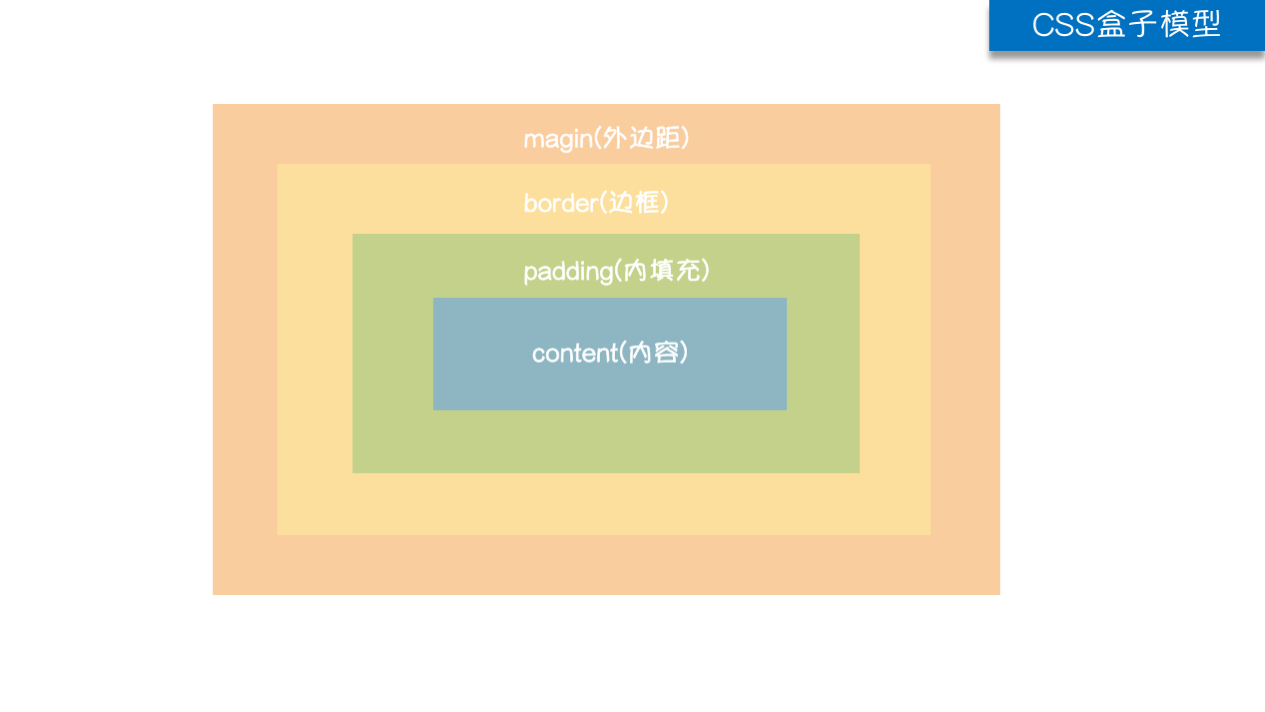
margin
.margin-test {
  margin-top:5px;
  margin-right:10px;
  margin-bottom:15px;
  margin-left:20px;
}
简写
.margin-test {
  margin: 5px 10px 15px 20px;
}
也可以设置一个,两个,三个
body {
            margin: 0;  /*上下左右全是0
            margin: 10px 20px;  /* 第一个上下 第二个左右*/
            margin: 10px 20px 30px;  /*第一个上  第二个左右  第三个下*/
            margin: 10px 20px 30px 40px;  /*上 右 下 左*/
        }
padding
同上
.padding-test {
  padding: 5px 10px 15px 20px;
}
七、浮动float
在 CSS 中,任何元素都可以浮动。
浮动元素会生成一个块级框,而不论它本身是何种元素。
关于浮动的两个特点:
- 浮动的框可以向左或向右移动,直到它的外边缘碰到包含框或另一个浮动框的边框为止。
- 由于浮动框不在文档的普通流中,所以文档的普通流中的块框表现得就像浮动框不存在一样。
三种取值
left:向左浮动
right:向右浮动
none:默认值,不浮动
<style>
        body {
            margin: 0;
        }
        #d1 {
            height: 200px;
            width: 200px;
            background-color: red;
            float: left;  /*浮动  浮到空中往左飘*/
        }
        #d2 {
            height: 200px;
            width: 200px;
            background-color: greenyellow;
            float: right;   /*浮动 浮到空中往右飘*/
        }
</style>

 浙公网安备 33010602011771号