
Vue
Vue
1、简要介绍
Vue是一套用于构建用户界面的渐进式框架,发布于2014年2月。与其它大型框架不同的是,Vue被设计为可以自底向上逐层应用。Vue的核心库只关注视图层,不仅易于上手,还便于与第三方库(如: vue-router: 跳转,vue-resource: 通信,vuex:管理)或既有项目整合。
2、常见框架
-
JavaScript框架
- jQuery:大家熟知的JavaScript框架,优点是简化了DOM操作,缺点是DOM操作太频繁,影响前端性能;在前端眼里使用它仅仅是为了兼容IE6、7、8;
- Angular:将后台的MVC模式搬到了前端并增加了模块化开发的理念
- React:Facebook出品,一款高性能的JS前端框架;特点是提出了新概念[虚拟DOM]用于减少真实DOM操作,在内存中模拟DOM操作,有效的提升了前端渲染效率;缺点是使用复杂,因为需要额外学习一门[JSX] 语言;
- Vue:一款渐进式JavaScript框架,所谓渐进式就是逐步实现新特性的意思,如实现模块化开发、路由、状态管理等新特性。其特点是综合了Angular (模块化)和React (虚拟DOM)的优点;
- Axios:前端通信框架;因为Vue 的边界很明确,就是为了处理DOM,所以并不具备通信能力,此时就需要额外使用一个通信框架与服务器交互;当然也可以直接选择使用jQuery提供的AJAX通信功能;
-
UI框架
- Ant-Design:阿里巴巴出品,基于React的UI框架
- ElementUI、iview、ice:饿了么出品,基于Vue的UI框架
- Bootstrap:Twitter推出的一个用于前端开发的开源工具包
- AmazeUI:又叫"妹子UI",一款HTML5跨屏前端框架
-
JavaScript构建工具
- Babel:JS编译工具,主要用于浏览器不支持的ES新特性,比如用于编译TypeScript
- WebPack:模块打包器,主要作用是打包、压缩、合并及按序加载
3、三端合一
主要目的是实现一套代码三端统一(PC、Android:.apk、iOS:.ipa )并能备够调用到底层件(如:传感器、GPS、 摄像头等),打包方式主要有以下两种:
- 云打包: HBuild -> HBuildX, DCloud出品; API Cloud
- 本地打包: Cordova (前身是PhoneGap)
NodeJS 框架及项目管理工具如下:
- Express: NodeJS框架
- Koa: Express简化版
- NPM:项目综合管理工具,类似于Maven
- YARN: NPM的替代方案,类似于Maven和Gradle的关系
4、第一个Vue程序
MVVM模型
- Model:模型层,在这里表示JavaScript对象
- View:视图层,在这里表示DOM (HTML操作的元素)
- ViewModel:连接视图和数据的中间件,Vue.js就是MVVM中的ViewModel层的实现者
在MVVM架构中,是不允许数据和视图直接通信的,只能通过ViewModel来通信,而ViewModel就是定义了一个Observer观察者
- ViewModel能够观察到数据的变化,并对视图对应的内容进行更新
- ViewModel能够监听到视图的变化,并能够通知数据发生改变
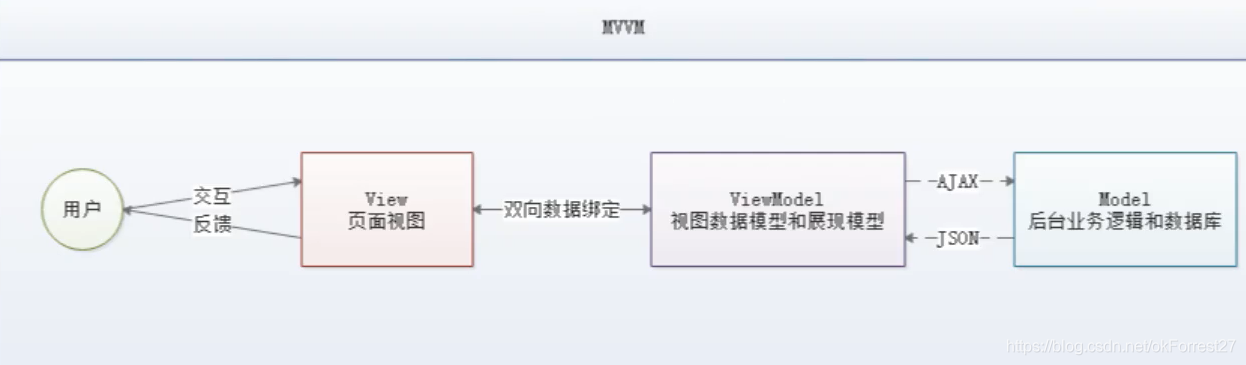
为什么使用MVVM
MVVM模式和MVC模式一样,主要目的是分离视图(View)和模型(Model)
- 低耦合:视图(View)可以独立于Model变化和修改,一个ViewModel可以绑定到不同的View上,当View变化的时候Model可以不变,当Model变化的时候View也可以不变。
- 可复用:你可以把一些视图逻辑放在一个ViewModel里面,让很多View重用这段视图逻辑。
- 独立开发:开发人员可以专注于业务逻辑和数据的开发(ViewModel),设计人员可以专注于页面设计。
- 可测试:界面素来是比较难于测试的,而现在测试可以针对ViewModel来写。
5、基础语法
5.1、绑定数据
<!DOCTYPE html>
<html lang="en">
<head>
    <meta charset="UTF-8">
    <title>Title</title>
    <!--1.导入vue.js-->
    <script src="https://cdn.jsdelivr.net/npm/vue@2.5.21/dist/vue.min.js"></script>
</head>
<body>
<div id="app">
    {{message}}
</div>
<script>
     let vm = new Vue({
        el: "#app",
        data: {
            message: "hello,vue"
        }
    });
</script>
</body>
</html>
5.2、if else
<!DOCTYPE html>
<html lang="en">
<head>
    <meta charset="UTF-8">
    <title>Title</title>
    <!--1.导入vue.js-->
    <script src="https://cdn.jsdelivr.net/npm/vue@2.5.21/dist/vue.min.js"></script>
</head>
<body>
<div id="app">
    <h1 v-if="ok">Yes</h1>
    <h1 v-else>No</h1>
</div>
<script>
    let vm = new Vue({
        el: "#app",
        data: {
            ok: true
        }
    });
</script>
</body>
</html>
5.3、for循环
<!DOCTYPE html>
<html lang="en">
<head>
    <meta charset="UTF-8">
    <title>Title</title>
    <!--1.导入vue.js-->
    <script src="https://cdn.jsdelivr.net/npm/vue@2.5.21/dist/vue.min.js"></script>
</head>
<body>

<div id="app">
    <li v-for="text in allTexts">
        {{text.message}}
    </li>
</div>
<script>
    let vm = new Vue({
        el: "#app",
        data: {
            allTexts: [
                {message: "1"},
                {message: "2"},
                {message: "3"},
            ]
        }
    });
</script>
</body>
</html>
5.4、事件绑定
<!DOCTYPE html>
<html lang="en">
<head>
    <meta charset="UTF-8">
    <title>Title</title>
    <!--1.导入vue.js-->
    <script src="https://cdn.jsdelivr.net/npm/vue@2.5.21/dist/vue.min.js"></script>
</head>
<body>
<div id="app">
    <button v-on:click="sayHi()">点我</button>
</div>
<script>
    let vm = new Vue({
        el: "#app",
        data: {
            message: "cqh"
        },
        methods: {
            sayHi: function () {
                alert(this.message);
            }
        }
    });
</script>
</body>
</html>
5.5、双向数据绑定
注意:
v-model会忽略所有表单元素的value、checked、selected特性的初始值而总是将Vue实例的数据作为数据来源。你应该通过JavaScript在组件的data选项中声明初始值
<!DOCTYPE html>
<html lang="en">
<head>
    <meta charset="UTF-8">
    <title>Title</title>
    <!--1.导入vue.js-->
    <script src="https://cdn.jsdelivr.net/npm/vue@2.5.21/dist/vue.min.js"></script>
</head>
<body>
<div id="app">
    数据双向绑定示例:<input type="text" v-model="message">{{message}}
</div>
<script>
    let vm = new Vue({
        el: "#app",
        data: {
            message: ""
        },
    });
</script>
</body>
</html>
<!DOCTYPE html>
<html lang="en">
<head>
    <meta charset="UTF-8">
    <title>Title</title>
    <!--1.导入vue.js-->
    <script src="https://cdn.jsdelivr.net/npm/vue@2.5.21/dist/vue.min.js"></script>
</head>
<body>
<div id="app">

    性别:

    <input type="radio" name="sex" value="男" v-model="qinjiang"> 男
    <input type="radio" name="sex" value="女" v-model="qinjiang"> 女

    <p>
        选中了谁:{{qinjiang}}
    </p>

</div>
<script>
    let vm = new Vue({
        el: "#app",
        data: {
            qinjiang: ''
        },
    });
</script>
</body>
</html>
下拉框
<!DOCTYPE html>
<html lang="en">
<head>
    <meta charset="UTF-8">
    <title>Title</title>
    <!--1.导入vue.js-->
    <script src="https://cdn.jsdelivr.net/npm/vue@2.5.21/dist/vue.min.js"></script>
</head>
<body>
<div id="app">

    下拉框
    <select v-model="selected">
        <option value="" disabled>--请选择--</option>
        <option>A</option>
        <option>B</option>
        <option>C</option>
    </select>

    <span>value:{{selected}}</span>

</div>
<script>
    let vm = new Vue({
        el: "#app",
        data: {
            selected: ''
        },
    });
</script>
</body>
</html>
如果v-model表达式的初始值未能匹配任何选项,select元素将被渲染为“未选中”状态。在IOS中,这会使用户无法选择第一个选项。因为这样的情况下,IOS不会触发change事件。因此,更推荐像上面这样提供一个值为空的禁用选项。
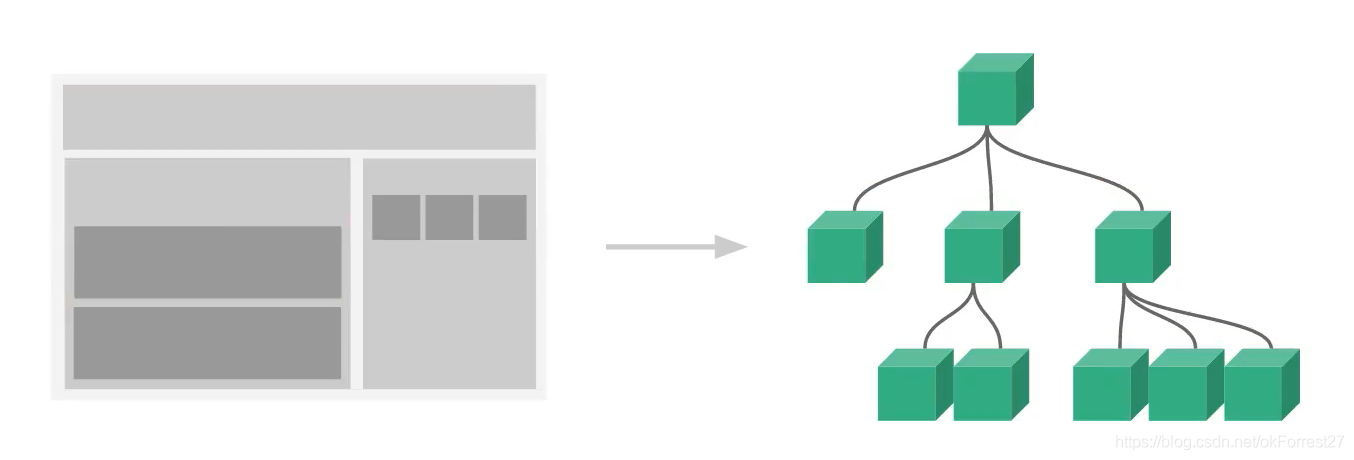
6、组件
<!DOCTYPE html>
<html lang="en">
<head>
    <meta charset="UTF-8">
    <title>Title</title>
    <!--1.导入vue.js-->
    <script src="https://cdn.jsdelivr.net/npm/vue@2.5.21/dist/vue.min.js"></script>
</head>
<body>
<div id="app">
    <cqh v-for="item in items" v-bind:testComponent="item"></cqh>
</div>
<script>
    /*定义一个vue组件*/
    Vue.component("cqh", {
        props: ['testComponent'],
        template: '<li>{{testComponent}}</li>'
    });
    let vm = new Vue({
        el: "#app",
        data: {
            items: ["Java", "Linux", "前端"]
        }
    });
</script>
</body>
</html>
7、Axios异步通信
Axios是一个开源的可以用在浏览器端和NodeJS 的异步通信框架,她的主要作用就是实现AJAX异步通信,其功能特点如下:
- 从浏览器中创建XMLHttpRequests
- 从node.js创建http请求
- 支持Promise API [JS中链式编程]
- 拦截请求和响应
- 转换请求数据和响应数据
- 取消请求
- 自动转换JSON数据
- 客户端支持防御XSRF (跨站请求伪造)
为什么要使用Axios
由于Vue.js是一个视图层框架且作者(尤雨溪) 严格准守SoC (关注度分离原则),所以Vue.js并不包含AJAX的通信功能,为了解决通信问题,作者单独开发了一个名为vue-resource的插件,不过在进入2.0 版本以后停止了对该插件的维护并推荐了Axios 框架。少用jQuery,因为它操作Dom太频繁!
data.json
{
  "name": "cqh",
  "age": "18",
  "sex": "男",
  "url":"https://www.baidu.com",
  "address": {
    "street": "缇香郡",
    "city": "宁波",
    "country": "中国"
  },
  "links": [
    {
      "name": "bilibili",
      "url": "https://www.bilibili.com"
    },
    {
      "name": "baidu",
      "url": "https://www.baidu.com"
    },
    {
      "name": "cqh video",
      "url": "https://www.4399.com"
    }
  ]
}
<!DOCTYPE html>
<html lang="en">
<head>
    <meta charset="UTF-8">
    <title>Title</title>
    <!--在线CDN-->
    <!--1.导入vue.js-->
    <script src="https://cdn.jsdelivr.net/npm/vue@2.5.21/dist/vue.min.js"></script>
    <!--导入axios-->
    <script src="https://cdn.bootcdn.net/ajax/libs/axios/0.19.2/axios.min.js"></script>

</head>
<body>
<div id="app">
    <div>{{info.name}}</div>
    <a v-bind:href="info.url">点我到百度链接</a>
</div>
<script>
    let vm = new Vue({
        el: "#app",
        //和data: 不同 属性:vm
        data() {
            return {
                info: {
                    name:null,
                    url:null,
                },
            }
        },
        mounted() {
            //钩子函数 链式编程 ES6新特性
            axios.get("../data.json").then(response => (this.info=response.data));
        }
    });
</script>
</body>
</html>
8、计算属性
简单点说,它就是一个能够将计算结果缓存起来的属性(将行为转化成了静态的属性),仅此而已;可以想象为缓存!
<!DOCTYPE html>
<html lang="en">
<head>
    <meta charset="UTF-8">
    <title>Title</title>
    <!--在线CDN-->
    <!--1.导入vue.js-->
    <script src="https://cdn.jsdelivr.net/npm/vue@2.5.21/dist/vue.min.js"></script>
</head>
<body>
<div id="app">
    <p>c1:{{getTime()}}</p>
    <p>c2:{{getTime2}}</p>
</div>
<script>
    let vm = new Vue({
        el: "#app",
        data: {
            message: "hello cqh"
        },
        methods: {
            getTime: function () {
                return Date.now();
            }
        },
        //计算属性
        computed: {
            getTime2: function () {
                this.message;   //只有当数据发生变化时,才会更新时间戳
                return Date.now();
            }
        }
    });
</script>
</body>
</html>
计算属性的主要特性就是为了将不经常变化的计算结果进行缓存,以节约我们的系统开销;
9、插槽slot
<!DOCTYPE html>
<html lang="en">
<head>
    <meta charset="UTF-8">
    <!--1.导入vue.js-->
    <script src="https://cdn.jsdelivr.net/npm/vue@2.5.21/dist/vue.min.js"></script>
</head>
<body>
<div id="app">
    <todo>
        <todo-title slot="todo-title" v-bind:title="title"></todo-title>
        <todo-items slot="todo-items" v-for="item in todoItems" v-bind:item="item"></todo-items>
    </todo>
</div>
<script>
    //slot 插槽 这个组件要定义在前面不然出不来数据
    Vue.component("todo", {
        template: '<div>\
                <slot name="todo-title"></slot>\
                <ul>\
                <slot name="todo-items"></slot>\
                </ul>\
                <div>'
    });
    Vue.component("todo-title", {
        //属性
        props: ['title'],
        template: '<div>{{title}}</div>'
    });
    Vue.component("todo-items", {
        props: ['item'],
        template: '<li>{{item}}</li>'
    });
    let vm = new Vue({
        el: "#app",
        data: {
            //标题
            title: "图书馆系列图书",
            //列表
            todoItems: ['三国演义', '红楼梦', '西游记', '水浒传']
        }
    });
</script>
</body>
</html>
注意
v-bind 可以缩写为一个:
v-on 可以缩写为一个@
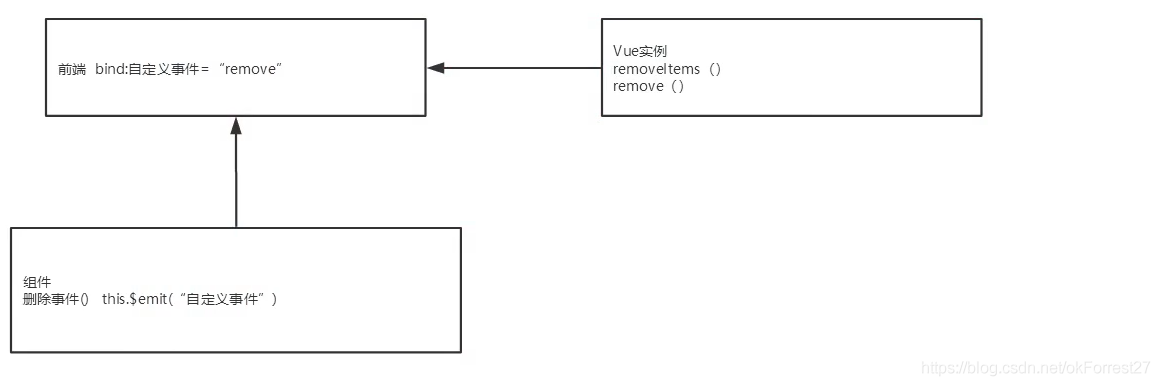
10、自定义事件
<!DOCTYPE html>
<html lang="en">
<head>
    <meta charset="UTF-8">
    <!--1.导入vue.js-->
    <script src="https://cdn.jsdelivr.net/npm/vue@2.5.21/dist/vue.min.js"></script>
</head>
<body>
<div id="app">
    <todo>
        <todo-title slot="todo-title" v-bind:title="title"></todo-title>
        <todo-items slot="todo-items"
                    v-for="(item,i) in todoItems"
                    v-bind:item="item" v-bind:index="i"
                    v-on:remove="removeItem(i)">
        </todo-items>
    </todo>
</div>
<script>
    //slot 插槽 这个组件要定义在前面不然出不来数据
    Vue.component("todo", {
        template: '<div>\
                <slot name="todo-title"></slot>\
                <ul>\
                <slot name="todo-items"></slot>\
                </ul>\
                <div>'
    });
    Vue.component("todo-title", {
        //属性
        props: ['title'],
        template: '<div>{{title}}</div>'
    });
    Vue.component("todo-items", {
        props: ['item', 'index'],
        template: '<li>{{index}}-{{item}}<button style="margin: 5px" @click="remove">删除</button></li>',
        methods: {
            remove: function (index) {
                // this.$emit('事件',参数) 自定义事件分发(远程调用方法)
                this.$emit('remove', index)
            }
        },
    });
    let vm = new Vue({
        el: "#app",
        data: {
            //标题
            title: "图书馆系列图书",
            //列表
            todoItems: ['三国演义', '红楼梦', '西游记', '水浒传']
        },
        methods: {
            removeItem: function (index) {
                // 一次删除一个元素
                this.todoItems.splice(index, 1)
                console.log("删除了" + this.todoItems[index] + "OK")
            }
        },
    });
</script>
</body>
</html>
说明
Vue的开发都是要基于NodeJS,实际开发采用vue-cli脚手架开发,vue-router路由,vuex做状态管理;Vue UI界面我们一般使用ElementUI(饿了么出品),或者ICE(阿里巴巴出品)来快速搭建前端项目!
11、第一个Vue-cli程序
Vue-cli
vue-cli 官方提供的一个脚手架,用于快速生成一个 vue 的项目模板
主要的功能
- 统一的目录结构
- 本地调试
- 热部署
- 单元测试
- 集成打包上线
步骤
1. 创建一个基于 webpack 模板的 vue 应用程序
# 这里的 myvue 是项目名称,可以根据自己的需求起名
vue init webpack myvue
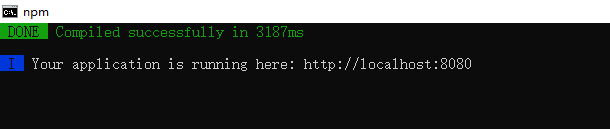
2. 初始化并运行
cd myvue
npm install
npm run dev
12、Webpack
WebPack 是一款模块加载器兼打包工具,它能把各种资源,如 JS、JSX、ES6、SASS、LESS、图片等都作为模块来处理和使用。
npm install webpack -g
npm install webpack-cli -g
测试安装成功: 输入以下命令有版本号输出即为安装成功
webpack -v
webpack-cli -v
什么是webpack
本质上,webpack是一个现代JavaScript应用程序的静态模块打包器(module bundler)。当webpack处理应用程序时,它会递归地构建一个依赖关系图(dependency graph),其中包含应用程序需要的每个模块,然后将所有这些模块打包成一个或多个bundle
webpack demo
-
先创建一个包 交由idea打开 会生成一个.idea文件 那么就说明该文件就交由idea负责
-
在idea中创建modules包,再创建hello.js
hello.js 暴露接口 相当于Java中的类exports.sayHi = function () { document.write("<h1>hello world</h1>") } -
创建main.js 当作是js主入口
main.js 请求hello.js 调用sayHi()方法let hello=require("./hello"); hello.sayHi() -
在主目录创建webpack-config.js
webpack-config.js 这个相当于webpack的配置文件 enrty请求main.js的文件 output是输出的位置和名字module.exports = { entry: './modules/main.js', output: { filename: "./js/bundle.js" } }; -
在idea命令台输入webpack命令(idea要设置管理员启动)

-
完成上述操作之后会在主目录生成一个dist文件 生成的js文件夹路径为/dist/js/bundle.js
-
在主目录创建index.html 导入bundle.js
index.html<html lang="en"> <head> <meta charset="UTF-8"> <title>Title</title> <script src="dist/js/bundle.js"></script> </head> <body> </body> </html>
13、vue-router
vue-router 是一个插件包,所以我们还是需要用 npm/cnpm 来进行安装的。打开命令行工具,进入你的项目目录,输入下面命令。
npm install vue-router --save-dev
vue-router demo实例
-
将之前案例由vue-cli生成的案例用idea打开
-
清理不用的东西 assert下的logo图片 component定义的helloworld组件 我们用自己定义的组件
-
清理代码 以下为清理之后的代码 src下的App.vue 和main.js以及根目录的index.html
这三个文件的关系是 index.html 调用 main.js 调用 App.vue
index.html
<!DOCTYPE html>
<html>
<head>
  <meta charset="utf-8">
  <meta name="viewport" content="width=device-width,initial-scale=1.0">
</head>
<body>
<div id="app">
</div>
</body>
</html>
main.js
import Vue from 'vue'
import App from './App'
Vue.config.productionTip = false

new Vue({
  el: '#app',
  components: {App},
  template: '<App/>'
})
App.vue
<template> <div id="app"> </div> </template> <script> export default { name: 'App', } </script> <style> #app { font-family: 'Avenir', Helvetica, Arial, sans-serif; -webkit-font-smoothing: antialiased; -moz-osx-font-smoothing: grayscale; text-align: center; color: #2c3e50; margin-top: 60px; } </style> -
在components目录下创建一个自己的组件Content,Test,Main(这两个和Content内容一样的就不放示例代码了)
Content.vue<template> <div><h1>内容</h1> </div> </template> <script> export default { name: "Content" } </script> <!--scoped :style作用域--> <style scoped> </style> -
安装路由,在src目录下,新建一个文件夹 : router,专门存放路由index.js(默认配置文件都是这个名字)
/** * vue router的配置 */ //导入vue和vu-router import Vue from 'vue' import VueRouter from 'vue-router'; //导入组件 import Content from "../components/Content"; import Main from "../components/Main"; import Test from "../components/Test"; //安装路由 Vue.use(VueRouter) //配置导出路由 export default new VueRouter({ routes: [ //Content组件 { // 路由的路径 path: '/content', name: 'content', // 跳转的组件 component: Content }, //Main组件 { // 路由的路径 path: '/main', name: 'main', // 跳转的组件 component: Main }, //Test组件 { // 路由的路径 path: '/test', name: 'test', // 跳转的组件 component: Test } ] }); -
在main.js中配置路由
import Vue from 'vue' import App from './App' //自动扫描里面的路由配置 import router from "./router"; Vue.config.productionTip = false new Vue({ el: '#app', //配置路由 router, components: {App}, template: '<App/>' }) -
在App.vue中使用路由
<template> <div id="app"> <h1>vue-router</h1> <!--a标签 to就是href属性--> <router-link to="/main">首页</router-link> <router-link to="/content">内容页</router-link> <router-link to="/test">测试页</router-link> <!—这个标签就是用来展示视图--> <router-view></router-view> </div> </template> <script> export default { name: 'App', } </script> <style> #app { font-family: 'Avenir', Helvetica, Arial, sans-serif; -webkit-font-smoothing: antialiased; -moz-osx-font-smoothing: grayscale; text-align: center; color: #2c3e50; margin-top: 60px; } </style> -
启动测试一下 : npm run dev
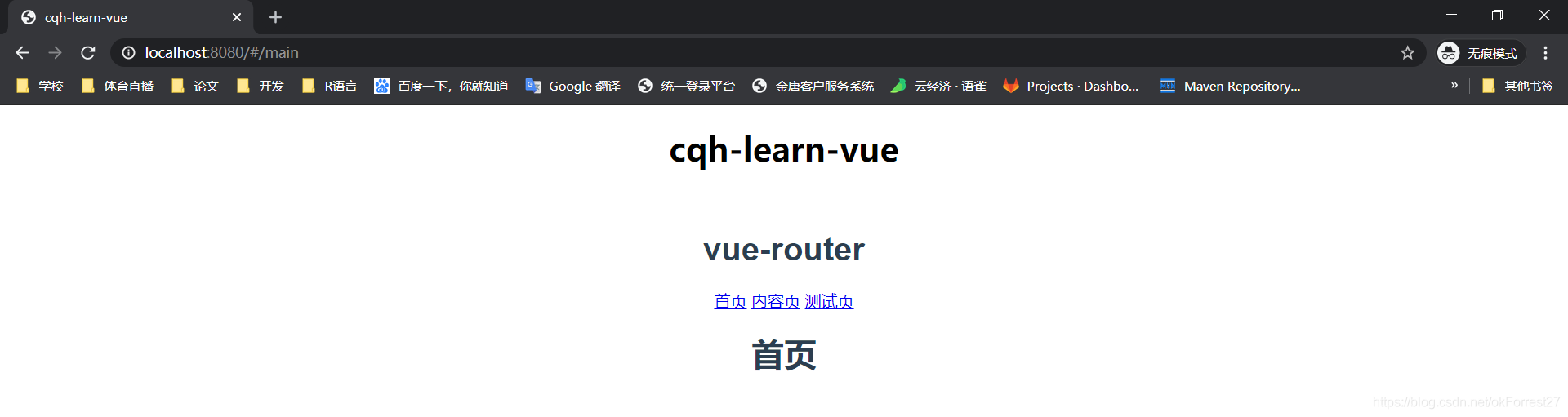
14、vue+ElementUI实战
-
创建一个名为 hello-vue 的工程 vue init webpack hello-vue
-
安装依赖,我们需要安装 vue-router、element-ui、sass-loader 和 node-sass 四个插件
# 进入工程目录 cd hello-vue # 安装 vue-router npm install vue-router --save-dev # 安装 element-ui npm i element-ui -S # 安装依赖 npm install # 安装 SASS 加载器 cnpm install sass-loader node-sass --save-dev # 启动测试 npm run dev -
创建成功后用idea打开,并删除净东西 创建views和router文件夹用来存放视图和路由
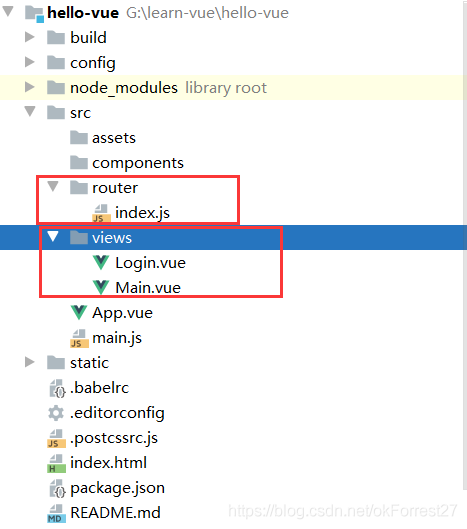
-
Main.vue
<template> <h1>首页</h1> </template> <script> export default { name: "Main" } </script> <style scoped> </style> -
Login.vue(用的饿了么UI中的代码)
<template> <div> <el-form ref="loginForm" :model="form" :rules="rules" label-width="80px" class="login-box"> <h3 class="login-title">欢迎登录</h3> <el-form-item label="账号" prop="username"> <el-input type="text" placeholder="请输入账号" v-model="form.username"/> </el-form-item> <el-form-item label="密码" prop="password"> <el-input type="password" placeholder="请输入密码" v-model="form.password"/> </el-form-item> <el-form-item> <el-button type="primary" v-on:click="onSubmit('loginForm')">登录</el-button> </el-form-item> </el-form> <el-dialog title="温馨提示" :visible.sync="dialogVisible" width="30%" :before-close="handleClose"> <span>请输入账号和密码</span> <span slot="footer" class="dialog-footer"> <el-button type="primary" @click="dialogVisible = false">确 定</el-button> </span> </el-dialog> </div> </template> <script> export default { name: "Login", data() { return { form: { username: '', password: '' }, // 表单验证,需要在 el-form-item 元素中增加 prop 属性 rules: { username: [ {required: true, message: '账号不可为空', trigger: 'blur'} ], password: [ {required: true, message: '密码不可为空', trigger: 'blur'} ] }, // 对话框显示和隐藏 dialogVisible: false } }, methods: { onSubmit(formName) { // 为表单绑定验证功能 this.$refs[formName].validate((valid) => { if (valid) { // 使用 vue-router 路由到指定页面,该方式称之为编程式导航 this.$router.push("/main"); } else { this.dialogVisible = true; return false; } }); } } } </script> <style lang="scss" scoped> .login-box { border: 1px solid #DCDFE6; width: 350px; margin: 180px auto; padding: 35px 35px 15px 35px; border-radius: 5px; -webkit-border-radius: 5px; -moz-border-radius: 5px; box-shadow: 0 0 25px #909399; } .login-title { text-align: center; margin: 0 auto 40px auto; color: #303133; } </style> -
创建路由,在 router 目录下创建一个名为 index.js 的 vue-router 路由配置文件
//导入vue import Vue from 'vue'; import VueRouter from 'vue-router'; //导入组件 import Main from "../views/Main"; import Login from "../views/Login"; //使用 Vue.use(VueRouter); //导出 export default new VueRouter({ routes: [ { //登录页 path: '/main', component: Main }, //首页 { path: '/login', component: Login }, ] }) -
main.js是index.html调用的 所以基本上所有东西都导出到这
一定不要忘记扫描路由配置并将其用到new Vue中import Vue from 'vue' import App from './App' import VueRouter from "vue-router"; //扫描路由配置 import router from "./router" //导入elementUI import ElementUI from "element-ui" //导入element css import 'element-ui/lib/theme-chalk/index.css' //使用 Vue.use(VueRouter) Vue.use(ElementUI) Vue.config.productionTip = false new Vue({ el: '#app', router, render: h => h(App),//ElementUI规定这样使用 }) -
在App.vue中配置显示视图
<template> <div id="app"> <!--展示视图--> <router-view></router-view> </div> </template> <script> export default { name: 'App', } </script> -
最后效果
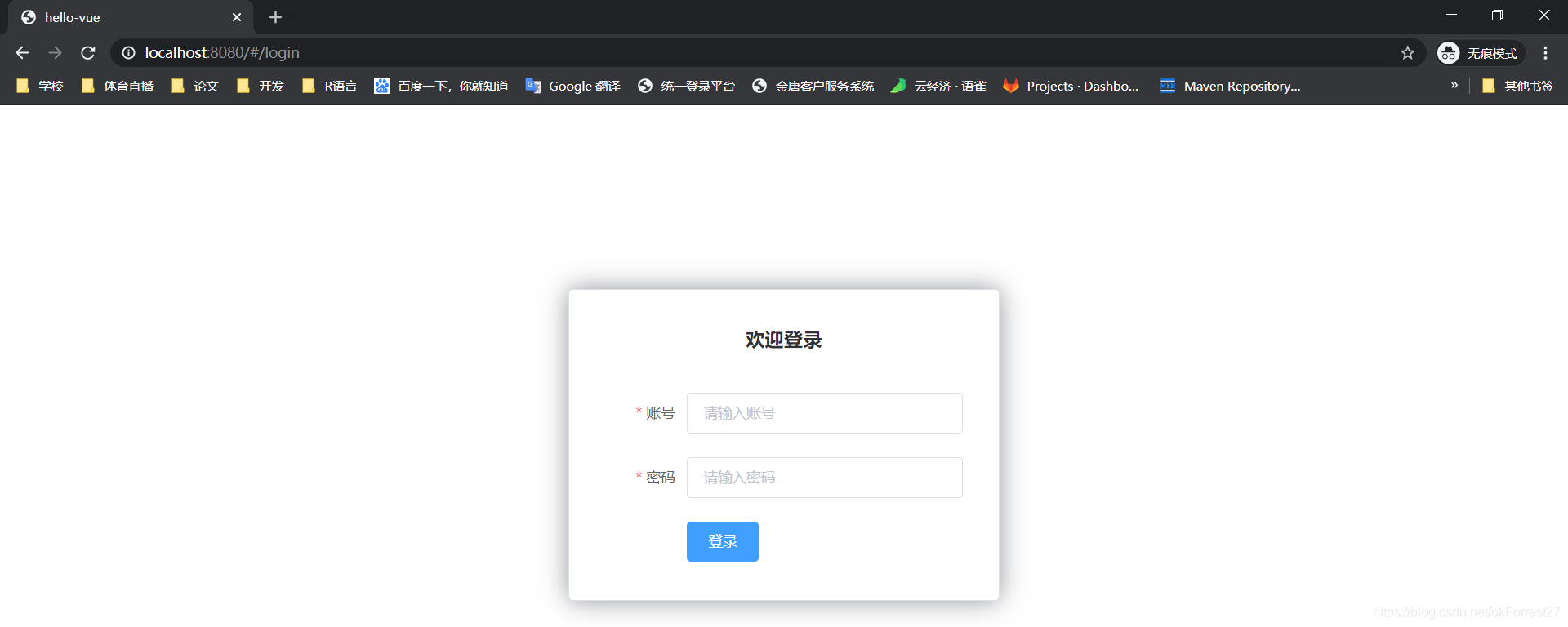
路由嵌套demo
-
创建用户信息组件,在 views/user 目录下创建一个名为 Profile.vue 的视图组件
<template> <h1>个人信息</h1> </template> <script> export default { name: "UserProfile" } </script> <style scoped> </style> -
在用户列表组件在 views/user 目录下创建一个名为 List.vue 的视图组件
<template> <h1>用户列表</h1> </template> <script> export default { name: "UserList" } </script> <style scoped> </style> -
修改首页视图,我们修改 Main.vue 视图组件,此处使用了 ElementUI 布局容器组件
<template> <div> <el-container> <el-aside width="200px"> <el-menu :default-openeds="['1']"> <el-submenu index="1"> <template slot="title"><i class="el-icon-caret-right"></i>用户管理</template> <el-menu-item-group> <el-menu-item index="1-1"> <!--插入的地方--> <router-link to="/user/profile">个人信息</router-link> </el-menu-item> <el-menu-item index="1-2"> <!--插入的地方--> <router-link to="/user/list">用户列表</router-link> </el-menu-item> </el-menu-item-group> </el-submenu> <el-submenu index="2"> <template slot="title"><i class="el-icon-caret-right"></i>内容管理</template> <el-menu-item-group> <el-menu-item index="2-1">分类管理</el-menu-item> <el-menu-item index="2-2">内容列表</el-menu-item> </el-menu-item-group> </el-submenu> </el-menu> </el-aside> <el-container> <el-header style="text-align: right; font-size: 12px"> <el-dropdown> <i class="el-icon-setting" style="margin-right: 15px"></i> <el-dropdown-menu slot="dropdown"> <el-dropdown-item>个人信息</el-dropdown-item> <el-dropdown-item>退出登录</el-dropdown-item> </el-dropdown-menu> </el-dropdown> </el-header> <el-main> <!--在这里展示视图--> <router-view /> </el-main> </el-container> </el-container> </div> </template> <script> export default { name: "Main" } </script> <style scoped lang="scss"> .el-header { background-color: #B3C0D1; color: #333; line-height: 60px; } .el-aside { color: #333; } </style> -
配置嵌套路由修改 router 目录下的 index.js 路由配置文件,使用children放入main中写入子模块
//导入vue import Vue from 'vue'; import VueRouter from 'vue-router'; //导入组件 import Main from "../views/Main"; import Login from "../views/Login"; //导入子模块 import UserList from "../views/user/List"; import UserProfile from "../views/user/Profile"; //使用 Vue.use(VueRouter); //导出 export default new VueRouter({ routes: [ { //登录页 path: '/main', component: Main, // 写入子模块 children: [ { path: '/user/profile', component: UserProfile, }, { path: '/user/list', component: UserList, }, ] }, //首页 { path: '/login', component: Login }, ] }) -
路由嵌套实战效果图
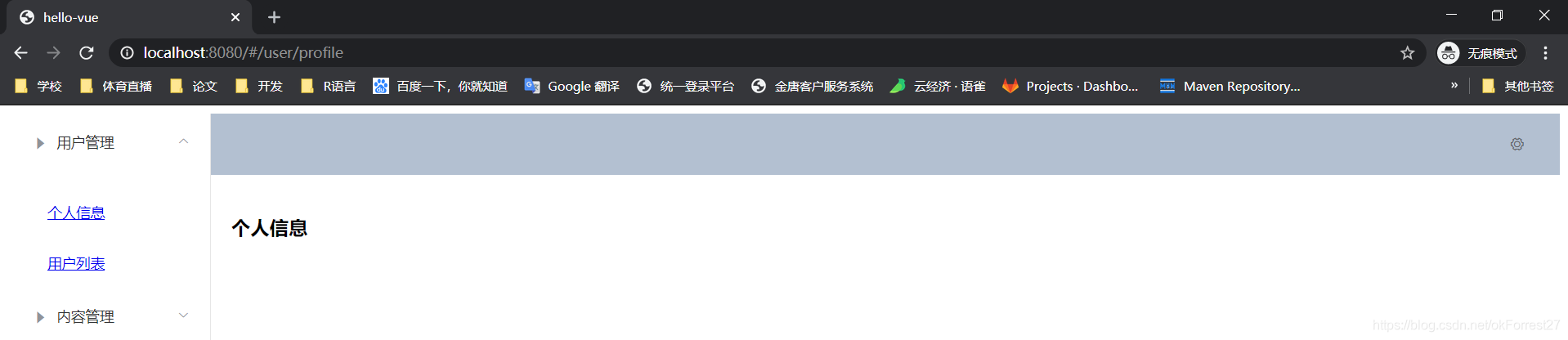
参数传递
第一种取值方式
-
修改路由配置
{ path: '/user/profile/:id', name:'UserProfile', component: UserProfile } -
传递参数Main.vue
<!--name是组件的名字 params是传的参数 如果要传参数的话就需要用v:bind:来绑定--> <router-link :to="{name:'UserProfile',params:{id:1}}">个人信息</router-link> -
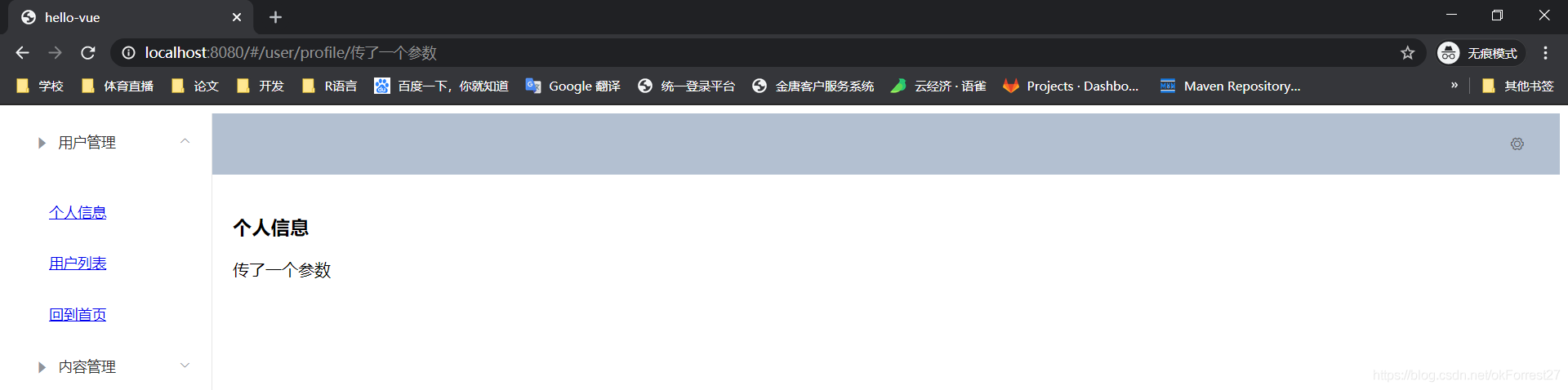
在要展示的组件Profile.vue中接收参数 使用 {{$route.params.id}}来接收
<template>
  <!--  所有的元素必须在根节点下-->
  <div>
    <h1>个人信息</h1>
    {{$route.params.id}}
  </div>
</template>
第二种取值方式,使用props 减少耦合
-
修改路由配置
{ path: '/user/profile/:id', name:'UserProfile', component: UserProfile, props: true } -
传递参数和之前一样
<!--name是组件的名字 params是传的参数 如果要传参数的话就需要用v:bind:来绑定--> <router-link :to="{name:'UserProfile',params:{id:1}}">个人信息</router-link> -
在Profile.vue接收参数为目标组件增加 props 属性
<template> <div> 个人信息 {{ id }} </div> </template> <script> export default { props: ['id'], name: "UserProfile" } </script> <style scoped> </style> -
效果
组件重定向
index.js
{
  path: '/main',
  name: 'Main',
  component: Main
},
{
  path: '/goHome',
  redirect: '/main'
}
Main.vue
<el-menu-item index="1-3">
    <router-link to="/goHome">回到首页</router-link>
</el-menu-item>
路由模式与404
路由模式有两种
- hash:路径带 # 符号,如 http://localhost/#/login
- history:路径不带 # 符号,如 http://localhost/login
修改路由配置
export default new Router({
  mode: 'history',
  routes: [
  ]
});
404demo
-
创建一个NotFound.vue视图组件
<template> <div> <h1>404,你的页面走丢了</h1> </div> </template> <script> export default { name: "NotFound" } </script> <style scoped> </style> -
修改路由配置index.js
import NotFound from '../views/NotFound' { path: '*', component: NotFound } -
效果图

路由钩子与异步请求
beforeRouteEnter:在进入路由前执行
beforeRouteLeave:在离开路由前执行
Profile.vue
export default {
    name: "UserProfile",
    beforeRouteEnter: (to, from, next) => {
      console.log("准备进入个人信息页");
      next();
    },
    beforeRouteLeave: (to, from, next) => {
      console.log("准备离开个人信息页");
      next();
    }
  }
参数说明:
- to:路由将要跳转的路径信息
- from:路径跳转前的路径信息
- next:路由的控制参数
- next() 跳入下一个页面
- next(’/path’) 改变路由的跳转方向,使其跳到另一个路由
- next(false) 返回原来的页面
- next((vm)=>{}) 仅在 beforeRouteEnter 中可用,vm 是组件实例
在钩子函数中使用异步请求
-
安装 Axios
cnpm install --save vue-axios cnpm install --save axios -
main.js引用 Axios
import axios from 'axios' import VueAxios from 'vue-axios' Vue.use(VueAxios, axios) -
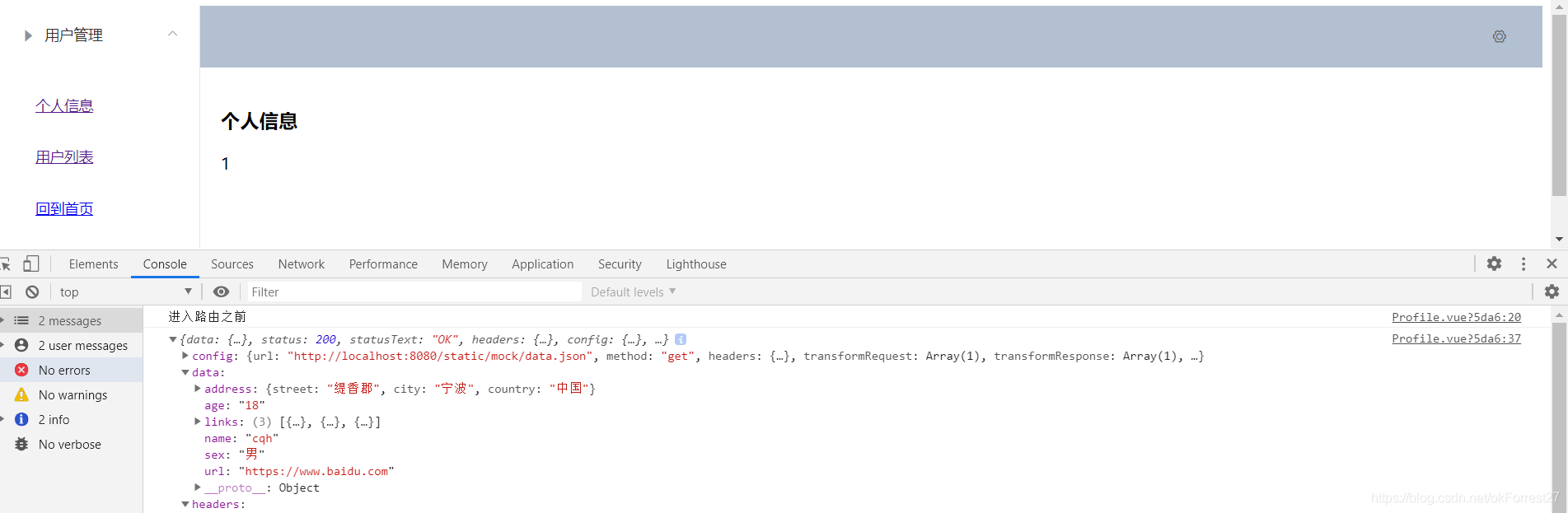
准备数据 : 只有我们的 static 目录下的文件是可以被访问到的,所以我们就把静态文件放入该目录下 static/mock/data.json
-
在 beforeRouteEnter 中进行异步请求
Profile.vue
export default { //第二种取值方式 // props:['id'], name: "UserProfile", //钩子函数 过滤器 beforeRouteEnter: (to, from, next) => { //加载数据 console.log("进入路由之前") next(vm => { //进入路由之前执行getData方法 vm.getData() }); }, beforeRouteLeave: (to, from, next) => { console.log("离开路由之前") next(); }, //axios methods: { getData: function () { this.axios({ method: 'get', url: 'http://localhost:8080/static/mock/data.json' }).then(function (response) { console.log(response) }) } } } -
效果

 浙公网安备 33010602011771号