
Windows环境下搭建FTP服务器
Windows主机建立FTP服务器
第一步:启用对应的Windows功能
- 控制面板
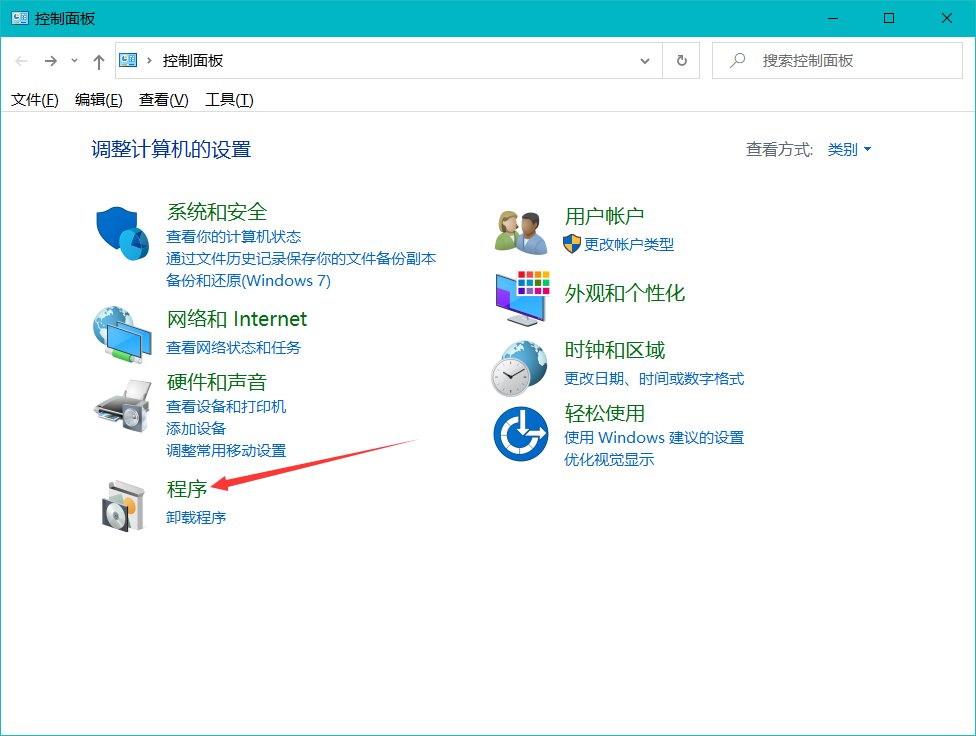
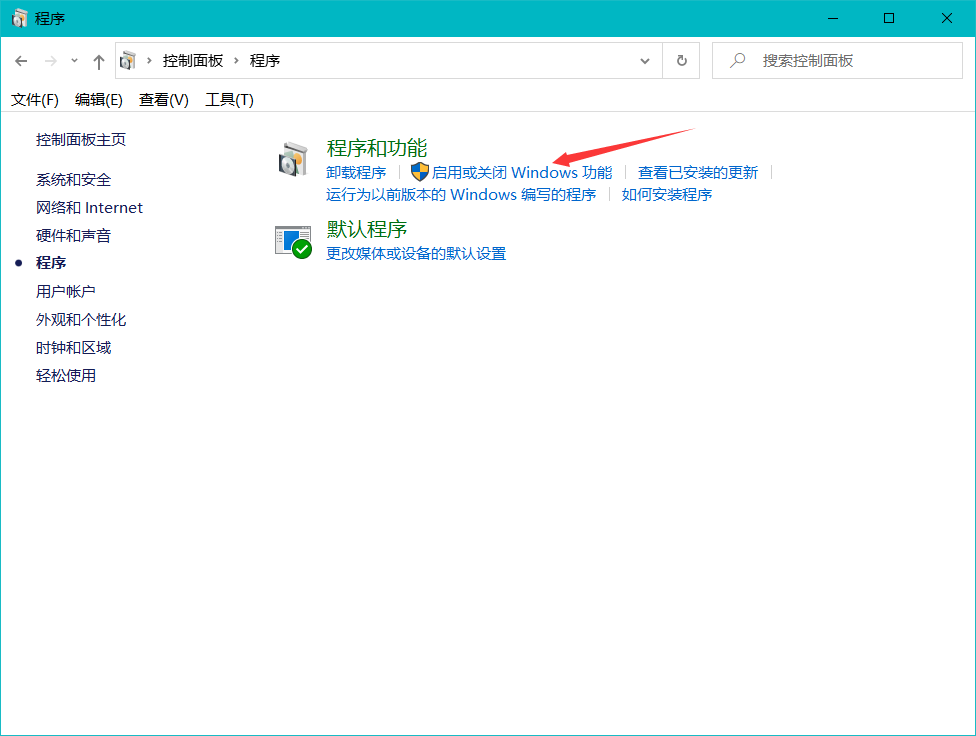
- 选择启用或关闭Windows功能
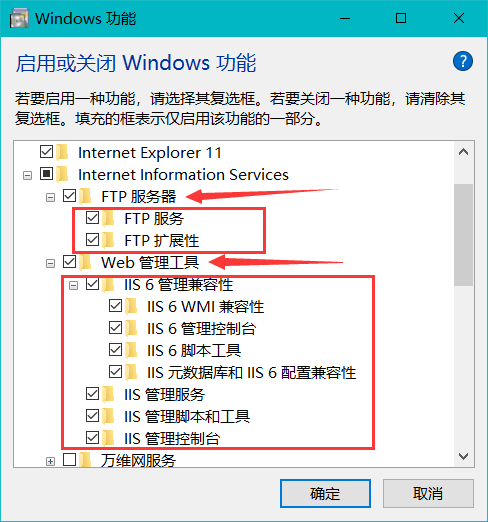
- 勾选FTP服务器和Web管理工具
可能出现的问题
系统提示无法安装IIS和FTP服务
解决办法:
搜索Microsoft Web Platform Installer,安装,重启之后就好了
第二步:建立FTP站点
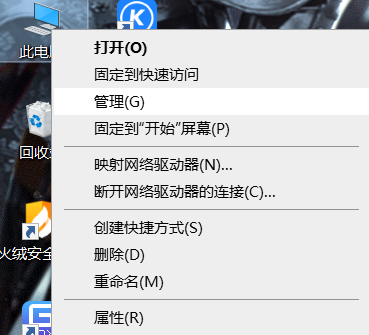
- 管理
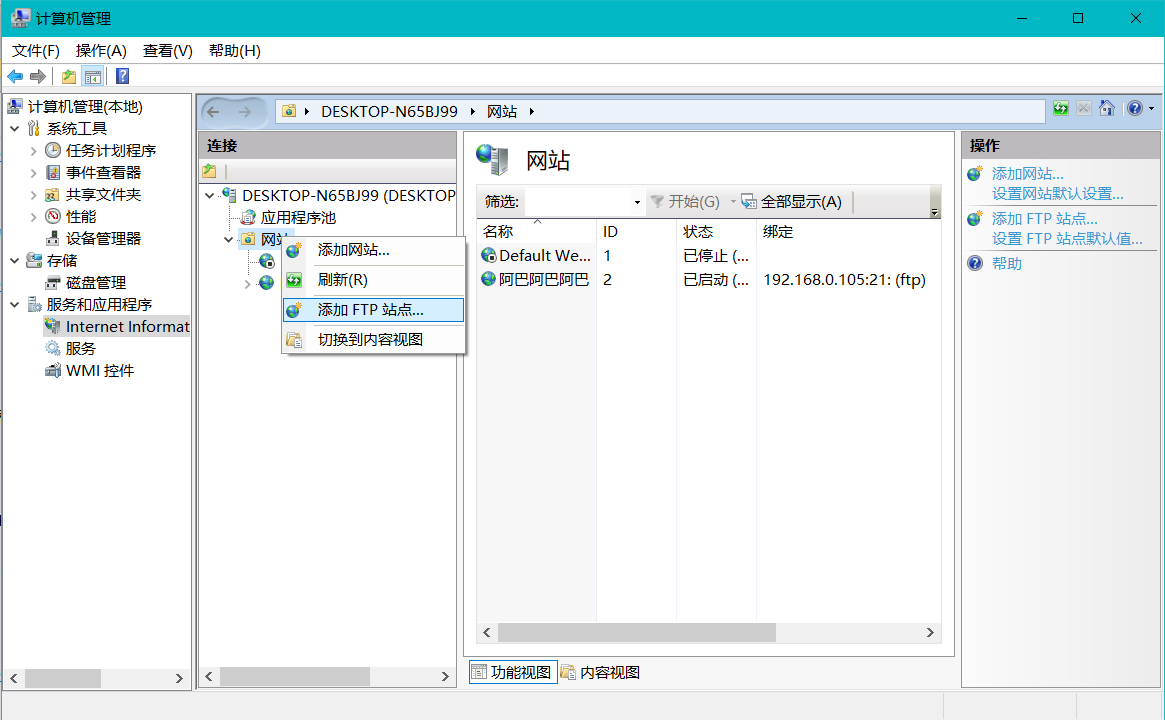
- 添加FTP站点
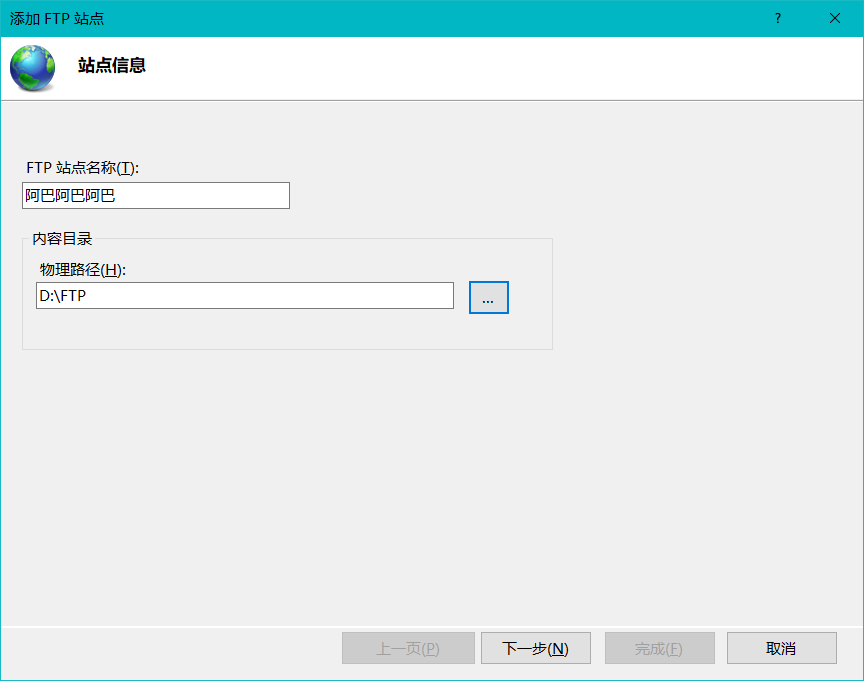
FTP站点名称随便,内容目录就是指定一个FTP共享目录,其他主机进行连接的时候显示的家目录。比如我在D盘下新建一个FTP文件夹作为共享目录
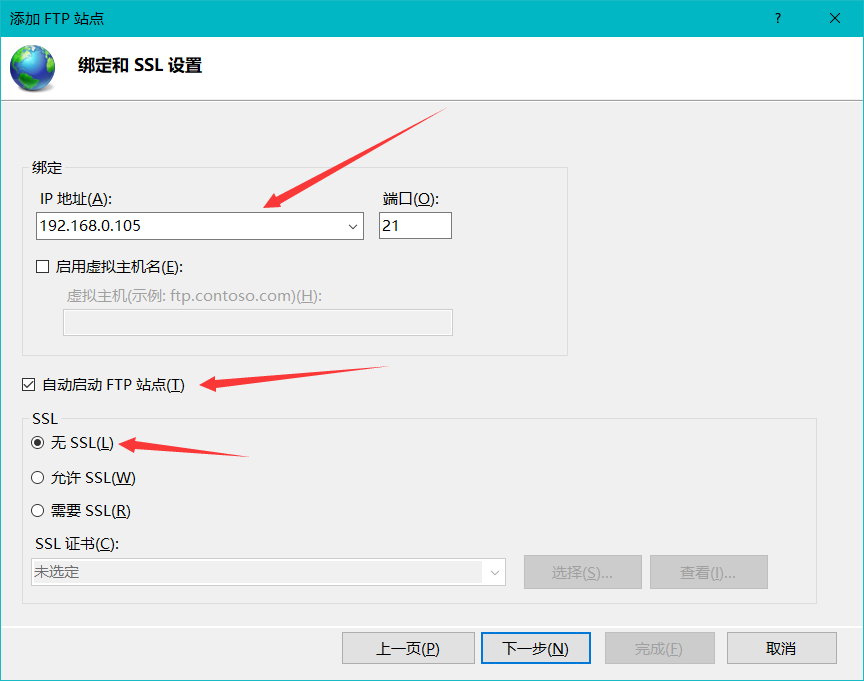
点击下一步
IP地址需要选择本主机的IP地址,最好是使用固定IP;端口号默认是21,如果是使用Xftp或者其他程序进行连接,可以自己选择端口号
点击下一步
允许访问这里可以选择指定用户,然后选择本主机上的一个用户进行授权,比如我的主机上有一个hello的用户,那么只有hello才可以进行访问;也可以选择授权给所有用户
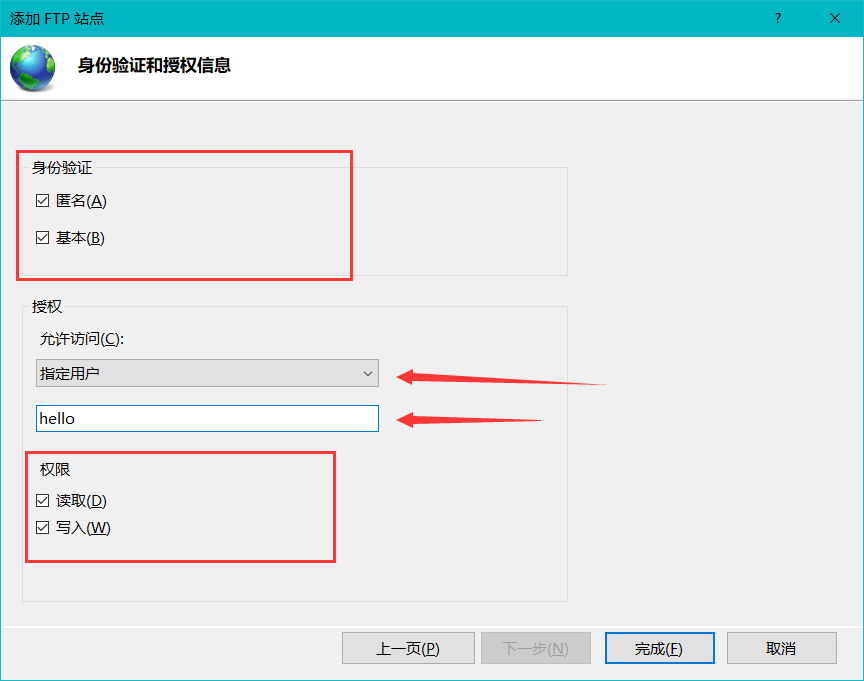
点击完成,那么我们的FTP站点就建立好了
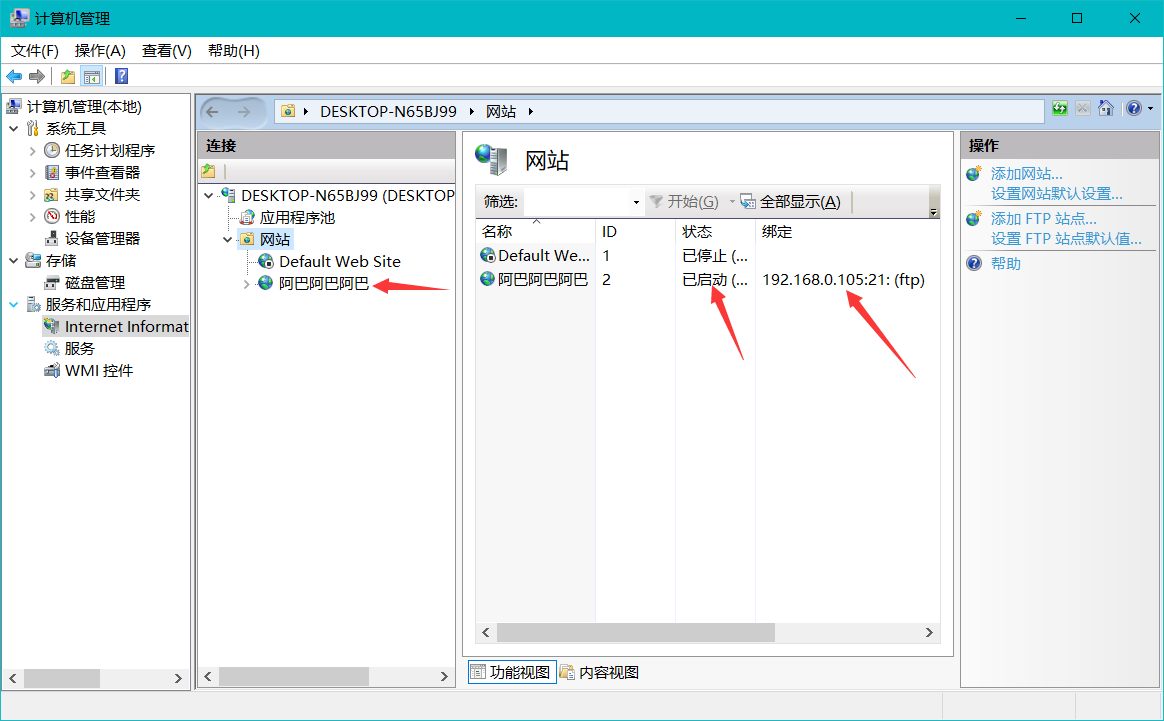
第三步:设置防火墙
第1步:启动规则
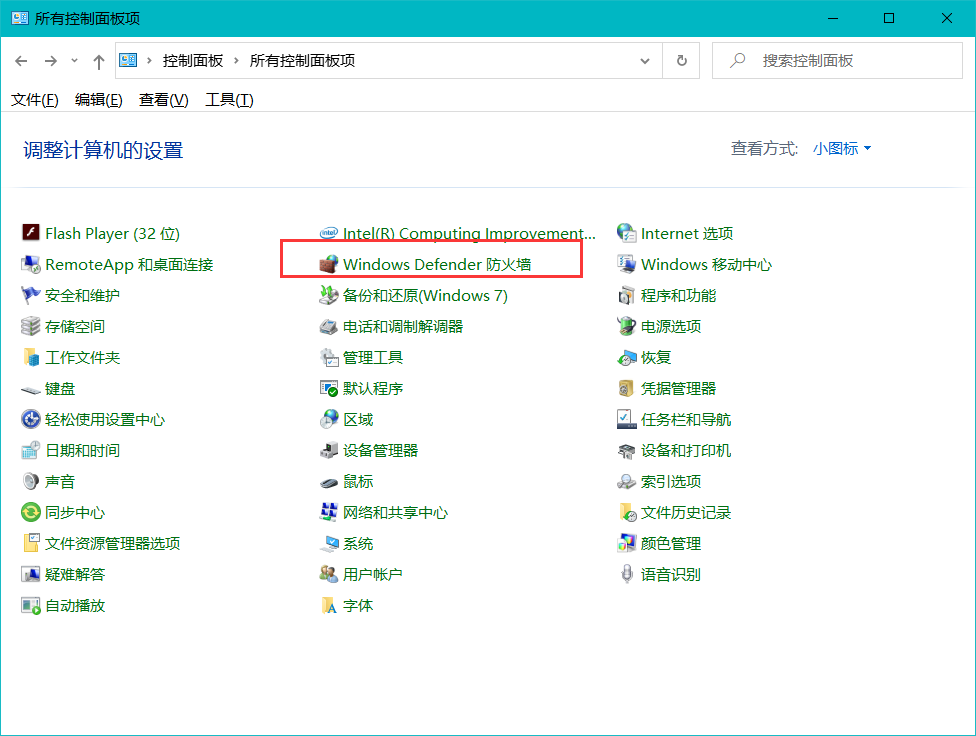
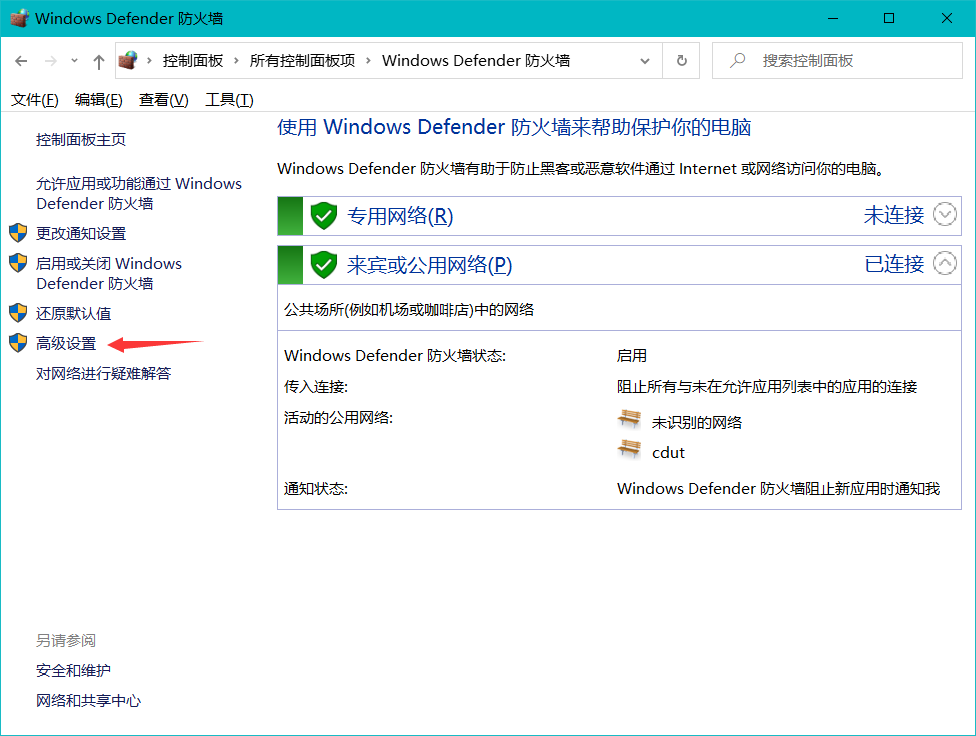
选择高级设置
启动FTP规则
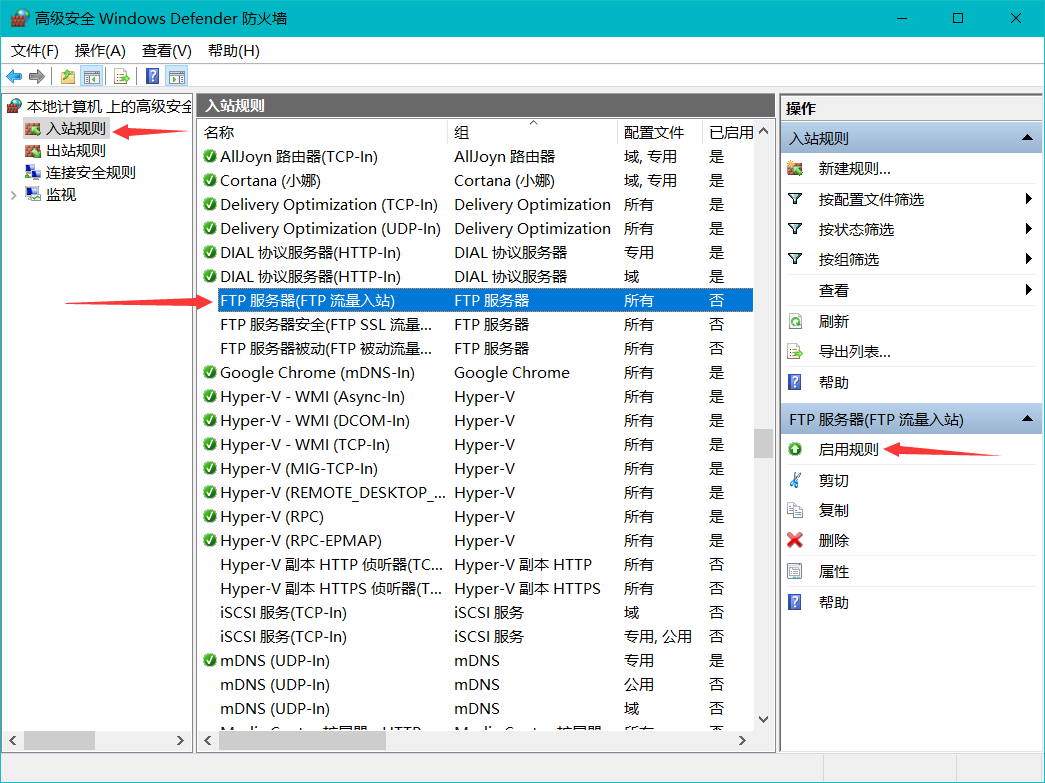
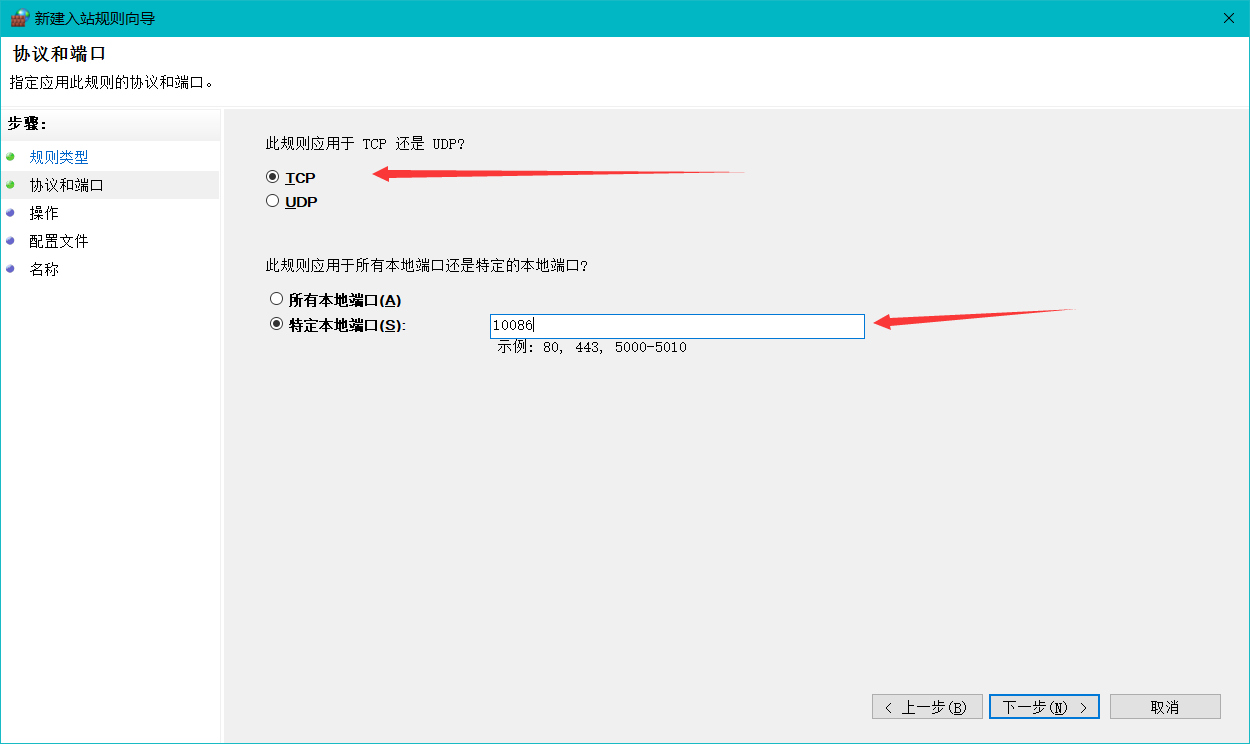
这个规则使用的端口是21,如果是自定义端口号,就需要自己新建规则
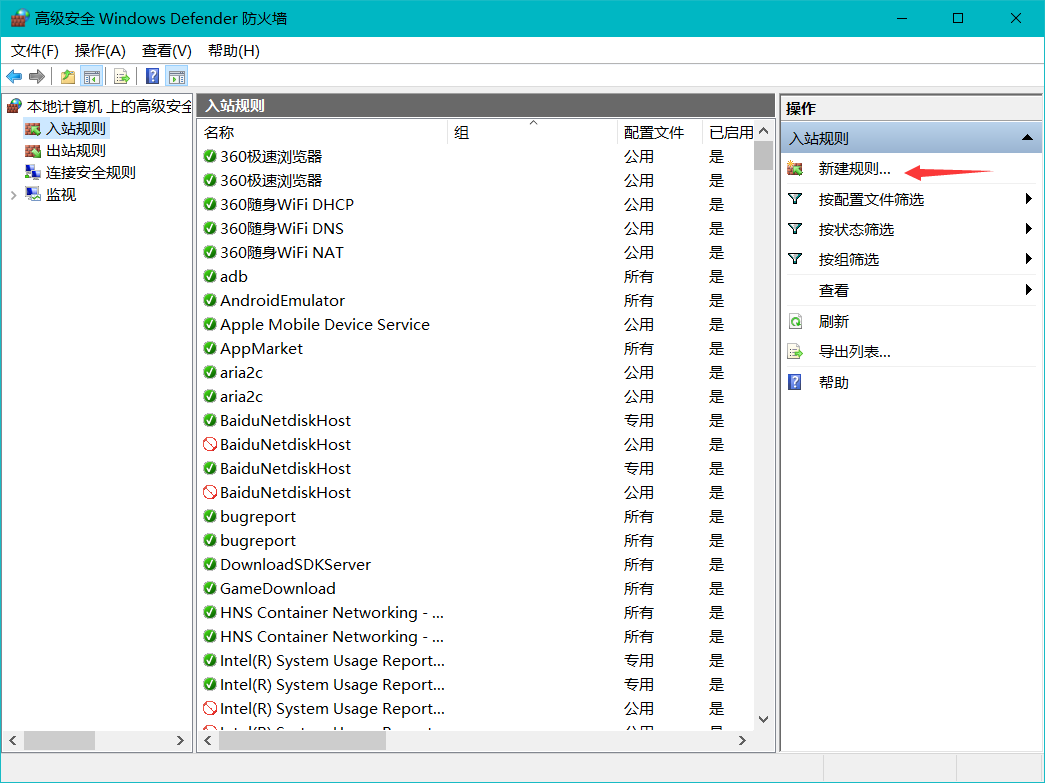
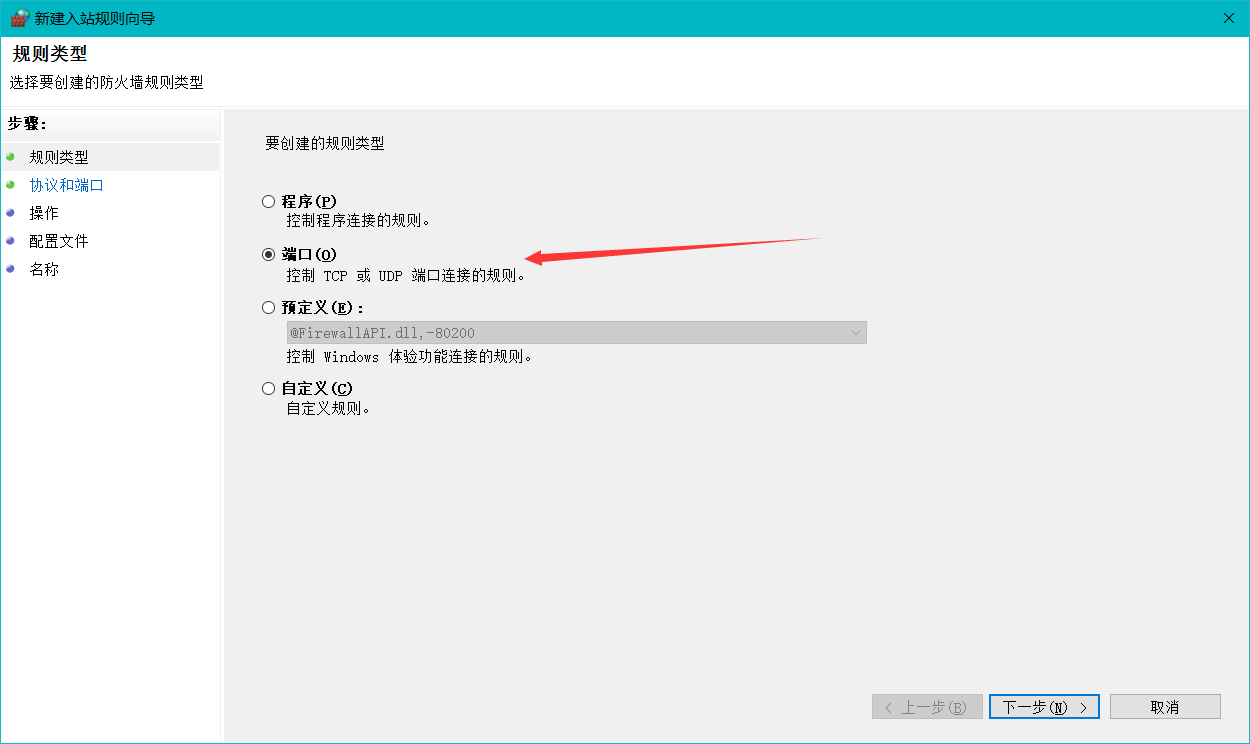
选择TCP,特定本地端口填写自定义的端口就行
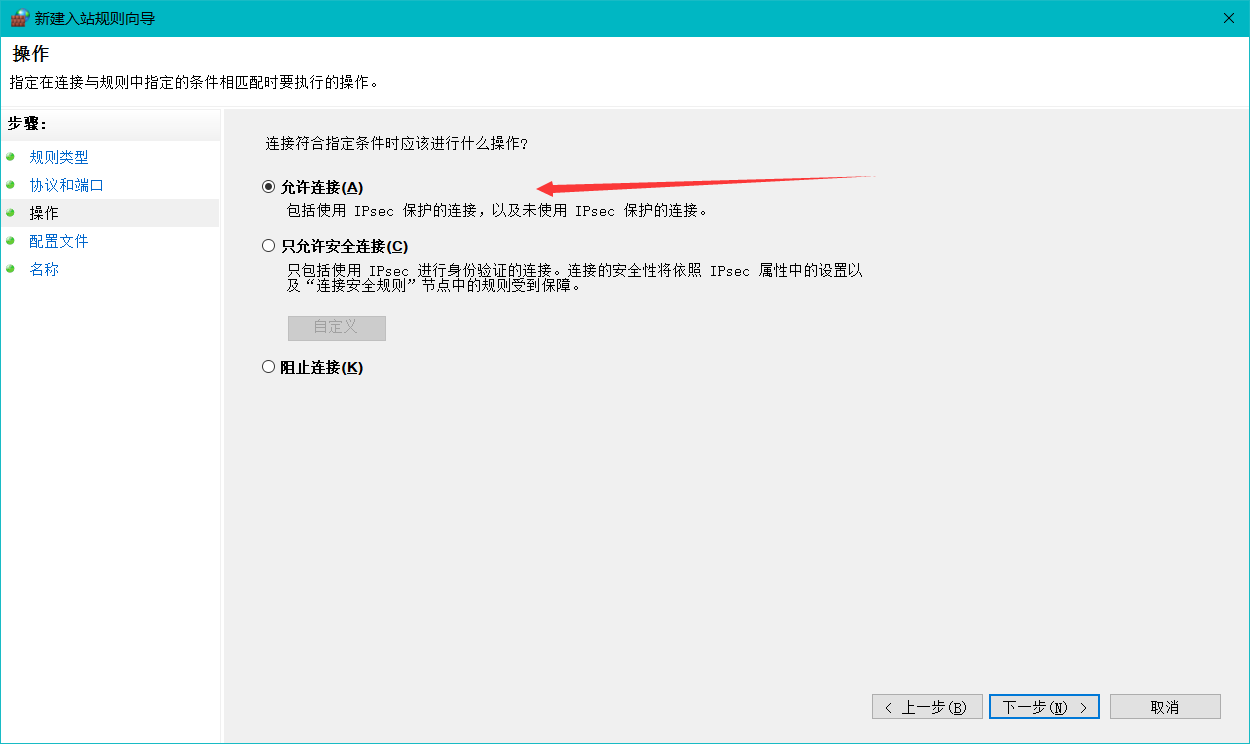
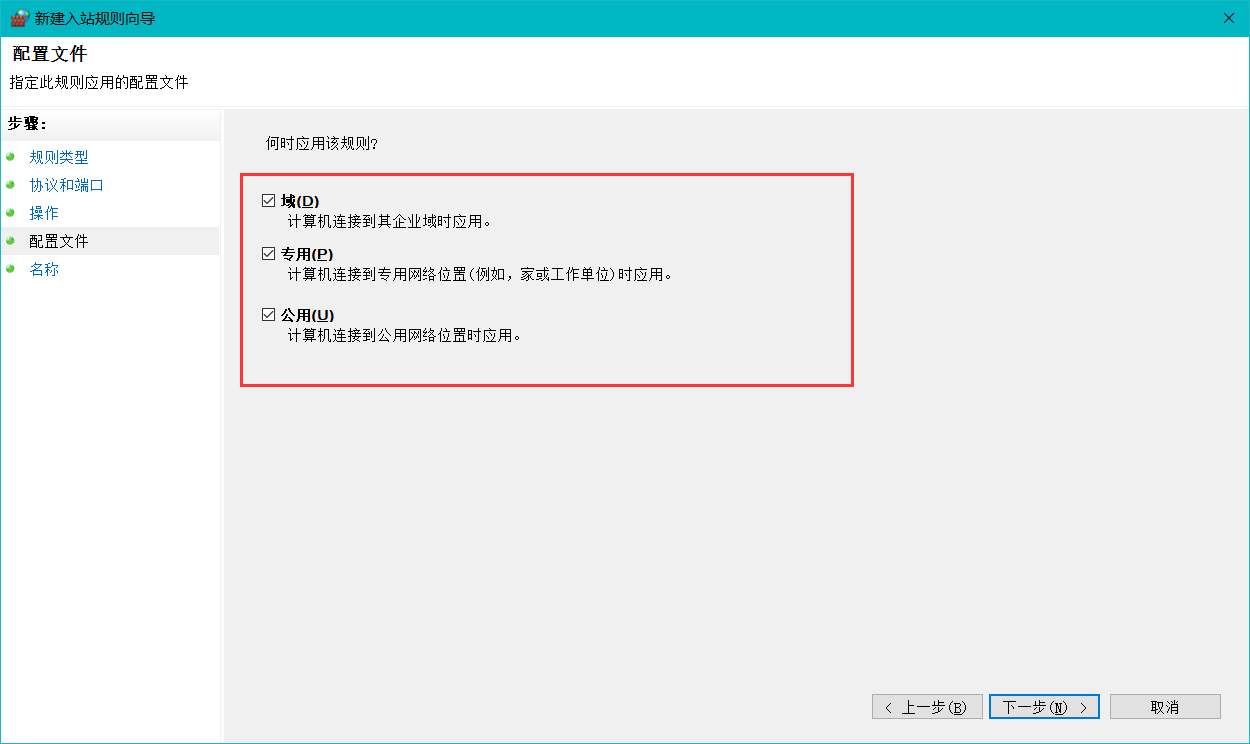
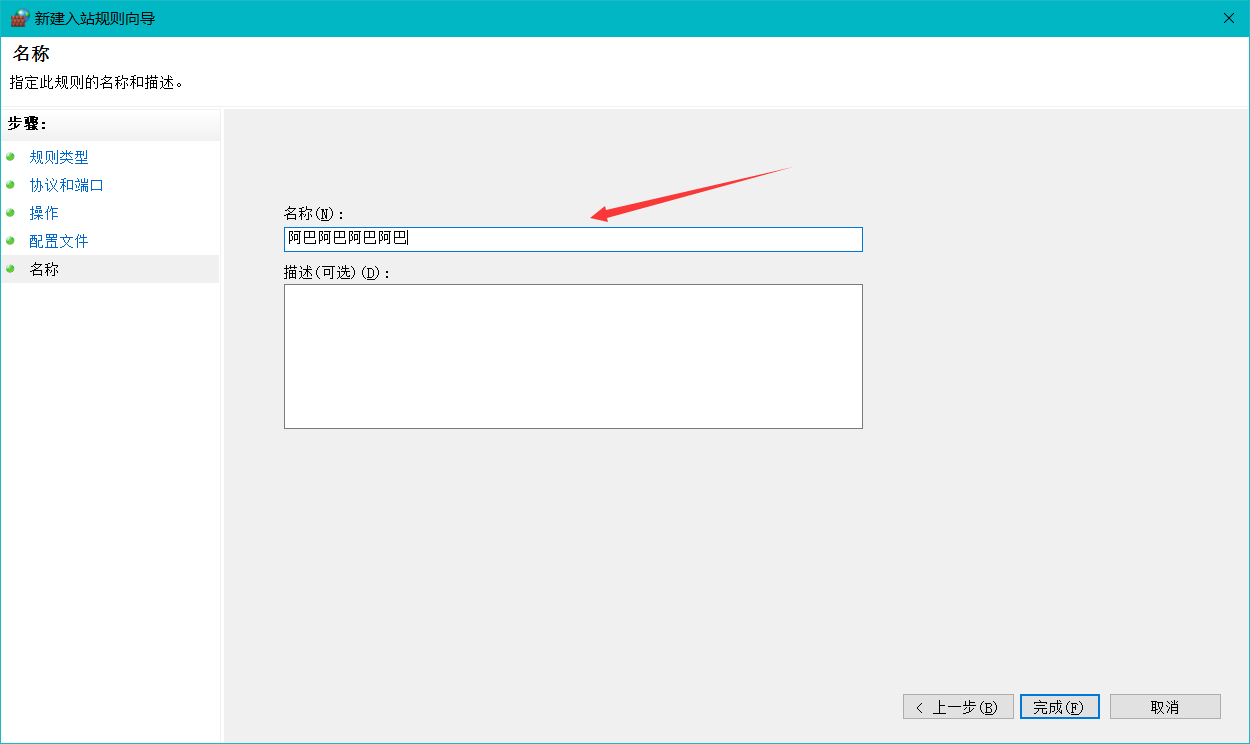
名称随便,点击完成就OK了
第2步:添加两个程序
1、C:\Windows\System32\svchost.exe
2、C:\WINDOWS\system32\inetsrv\inetinfo.exe
先添加第一个,如果有用就不需要添加第二个了
控制面板 -- 系统和安全 -- Windows Defender防火墙下的允许应用通过Windows防火墙
点击更改设置,点击允许其他应用,选择对应路径添加即可
第四步:测试(在同一局域网的另一台主机)
1、CMD测试
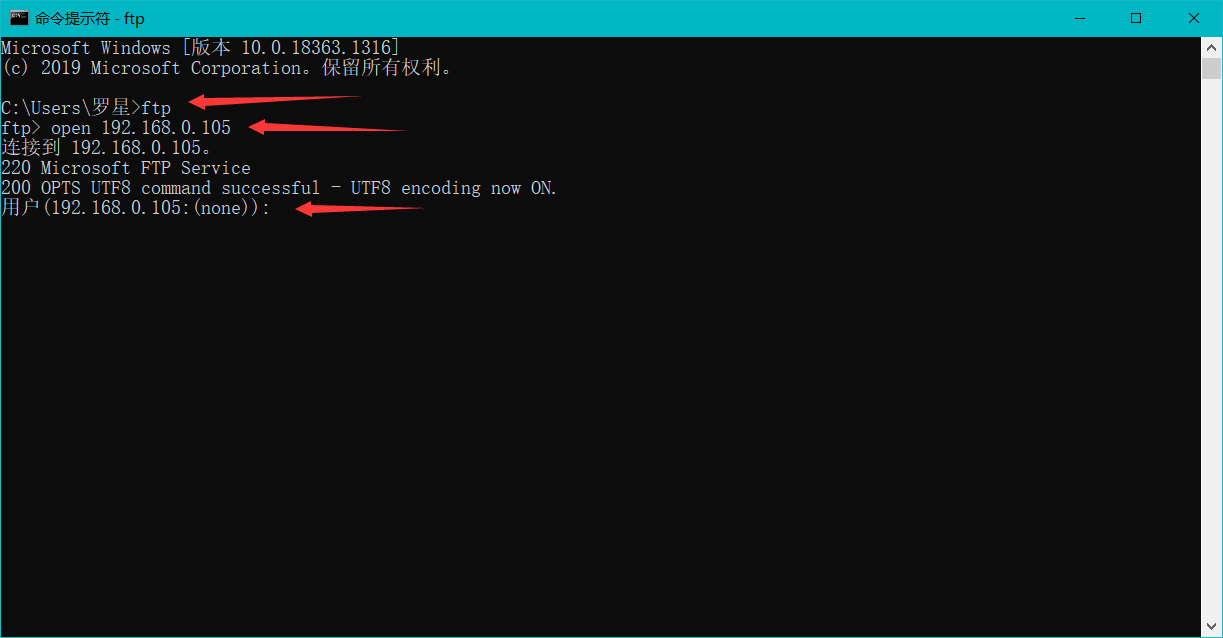
输入之前授权的用户名和密码,如果输出230 User logged in即为成功
2、浏览器测试

浏览器会提示你输入用户名和密码,成功登陆之后网页会显示共享目录下的文件

 浙公网安备 33010602011771号