CSS学习笔记
CSS
1、 什么是CSS
Cascading Style Sheet(层叠/级联样式表)
层叠:多个样式可以作用在同一个html的元素上,同时生效
2、作用
表现层,美化网页
- 内容
- 字体
- 颜色
- 边距
- 宽高
- 背景图片
- 网页浮动
- ...
3、优势
- 内容和表现分离
- 网页结构表现统一,可以实现复用
- 样式十分丰富
- 建议使用独立于html的css文件
- 利用SEO, 容易被搜索引擎收录
4、CSS的三种导入方式
- 内部样式
- 外部样式
- 行内样式
<!DOCTYPE html>
<html lang="en">
<head>
    <meta charset="UTF-8">
    <title>Title</title>

  <!-- 内部样式 -->
  <style>
    h1{
      color: blue;
    }
  </style>

  <!-- 外部样式 -->
<!--  链接式:-->
  <link rel="stylesheet" href="css/style.css">
<!--  导入式-->
  <style>
    @import url("css/style.css");
  </style>

</head>
<body>

<!--样式优先级:
    遵循就近原则, 离代码的远近, 此处是内部 > 外部 > 内部-->

<!--行内样式: 在标签元素中,编写一个style属性,编写样式即可,不符合结构与表现分离-->
<h1 style="color: crimson">标题</h1>

</body>
</html>
拓展:外部样式的两种写法
-
链接式:link标签,只能在html源代码中使用
<!-- 外部样式 --> <link rel="stylesheet" href="css/style.css"> -
导入式:
@import是 CSS2.1 特有的
<!--  导入式-->
  <style>
    @import url("css/style.css");
  </style>
首页link和import语法结构不同,前者 link 是html标签,只能放入html源代码中使用,后者可看作为css样式,作用是引入css样式功能。import在html使用时候需要 style 标签,同时可以直接“@import url(CSS文件路径地址);”放如css文件或css代码里引入其它css文件。
本质上两者使用选择区别不大,但为了软件中编辑布局网页html代码,一般使用link较多,也推荐使用link。
5、(重点)选择器
作用:选择页面上的某一个或者某一类元素
5.1、基本选择器
优先级: 不遵循就近原则,id选择器 > class选择器 > 标签选择器
1、标签选择器
格式:标签{},会选择到页面上所有的这个标签的元素
<!DOCTYPE html>
<html lang="en">
<head>
    <meta charset="UTF-8">
    <title>Title</title>

  <style>
    /**标签选择器,会选择到页面上所有的这个标签的元素**/
    h1{
      color: crimson;
      background: aquamarine;
      border-radius: 10px;
    }
    p{
      color: blue;
    }
  </style>
</head>
<body>

<h1>学java</h1>
<h1>学汇编</h1>
<p>学Python</p>
<p>学C++</p>

</body>
</html>
2、类选择器
格式: .class名称{},好处,可以多个标签归类,是同一个class
<!DOCTYPE html>
<html lang="en">
<head>
    <meta charset="UTF-8">
    <title>Title</title>

    <style>
      /* 类选择器格式: .class名称{}
        好处,可以多个标签归类,是同一个class */
      .title_1{
        color: crimson;
      }
      .title_2{
        color: blue;
      }
    </style>
</head>
<body>

<h1 class="title_1">标题1</h1>
<h1 class="title_2">标题2</h1>
<h1 class="title_1">标题3</h1>
<h1 class="title_2">标题4</h1>
<!--不同的标签也可以用同一个class-->
<p class="title_1">标题5</p>

</body>
</html>
3、ID选择器
格式: #id名称{}, ID必须保证全局唯一!
<!DOCTYPE html>
<html lang="en">
<head>
    <meta charset="UTF-8">
    <title>Title</title>

  <style>

    /*ID选择器格式: #id名称{}
      ID必须保证全局唯一!*/
    #title_3{
      color: #dcd914;
    }
    #title_4{
      color: #f33a13;
    }
  </style>

</head>
<body>

<h1 id="title_3">标题3</h1>
<h1 id="title_4">标题4</h1>

</body>
</html>
5.2、高级选择器
1、层次选择器
<body>

<p>p1</p>
<p class="active">p2</p>
<p>p3</p>

<ul id="u_list">
  <li>
    <p>p4</p>
  </li>
  <li>
    <p>p5</p>
  </li>
  <li>
    <p>p6</p>
  </li>
  <p>p7与li同级</p>
</ul>

<p class="active">p8</p>
<p>p9</p>

</body>
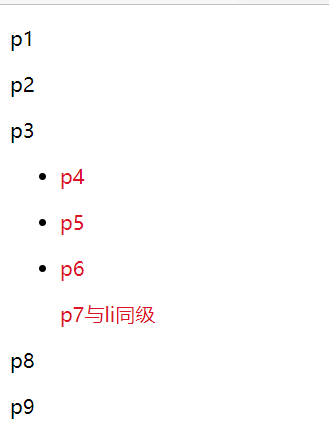
后代选择器
在某个元素的后代所有的同类标签
 /* 1. 后代选择器,选择后代中所有的同类标签,ul标签的id为u_list*/
    #u_list p{
      color: #dc1428;
    }
子选择器
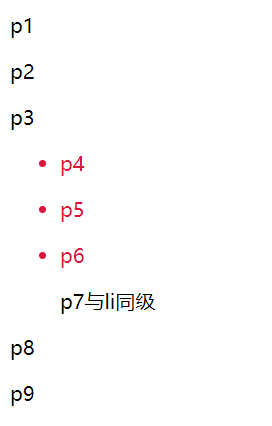
选择下一个层次的标签
/* 2. 子选择器,选择下一个层次的同类标签,ul标签的id为u_list */
    #u_list > li{
      color: crimson;
    }
相邻兄弟选择器
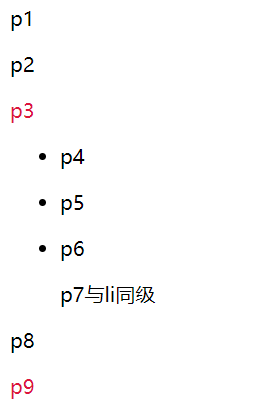
弟弟选择器,不选自己
 /* 3. 相邻兄弟选择器 同辈,对下不对上(弟弟选择器),p2和p8的class都是active */
    .active + p{
      color: crimson;
    }
通用选择器
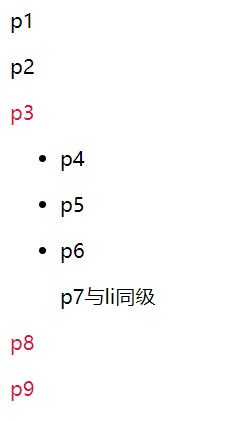
所有弟弟选择器,不选自己
/* 4. 通用选择器 选择所有同辈,对下不对上(所有弟弟选择器)*/
    .active ~ p{
        color: crimson;
    }
2、结构伪类选择器(带冒号,不常用)
<!DOCTYPE html>
<html lang="en">
<head>
    <meta charset="UTF-8">
    <title>Title</title>
    <!-- 避免使用class,id选择器 -->
  <style>
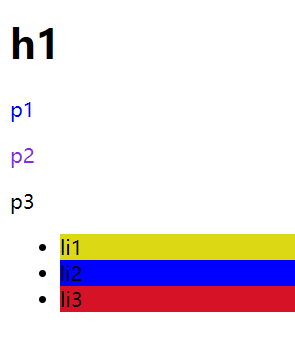
      /*ul的第1个子元素*/
      ul li:first-child{
        background: #dcd914;
      }

      /*ul的最后1个子元素*/
      ul li:last-child{
        background: #d61326;
      }

      /*ul的第2个子元素*/
      ul li:nth-child(2){
        background: blue;
      }

      /* 选中p1: 定位到父元素(body), 选择当前的第2个元素,并且这个元素标签要跟:前的标签一样  (不好用)*/
      p:nth-child(2){
        color: blue;
      }

      /* 选中p2: 定位到父元素下(body)的p的第2个元素 (不好用)*/
      p:nth-of-type(2){
        color: blueviolet;
      }

  </style>

</head>
<body>

<h1>h1</h1>
<p>p1</p>
<p>p2</p>
<p>p3</p>
<ul>
  <li>li1</li>
  <li>li2</li>
  <li>li3</li>
</ul>

</body>
</html>
3、属性选择器(常用)
<!DOCTYPE html>
<html lang="en">
<head>
    <meta charset="UTF-8">
    <title>Title</title>

    <style>
      .demo a{
        /*左浮动*/
        float: left;
        /*块级元素*/
        display: block;
        /*宽高*/
        width: 50px;
        height: 50px;
        /*圆角*/
        border-radius: 25px;
        /*对齐方式,居中*/
        text-align: center;
        /*文字颜色*/
        color: chocolate;
        /*去掉下划线*/
        text-decoration: none;
        /*外边距*/
        margin: 10px;
        /*行高,使文字居中*/
        line-height: 50px;
      }

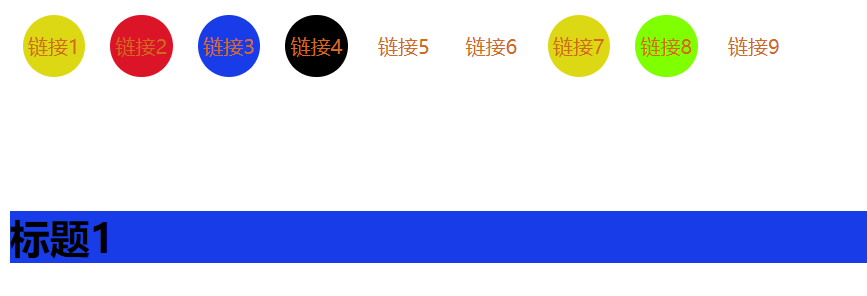
      /* 选中存在指定属性的元素,可以写多个属性 a[属性名1][属性名2][...]{} */
      a[id]{
        background: #dcd914;
      }
      /*
      [abc^="def"]	选择 abc 属性值以 "def" 开头的所有元素
      [abc$="def"]	选择 abc 属性值以 "def" 结尾的所有元素
      [abc*="def"]	选择 abc 属性值中包含子串 "def" 的所有元素
      */
      /* 选中class中有first的元素 ,正则匹配*/
      a[class*="active"]{
        background: #dc1428;
      }

      /* 选中class中first开头的元素*/
      a[class^="first"]{
        background: blue;
      }

      /* 选中class中item结尾的元素 */
      a[class$="item"]{
        background: chartreuse;
      }

      /* 结合元素选择器 选中链接4  只会匹配class中的字串*/
      a.second.first{
        background: black;
      }
      /* 多类选择器 选中链接3,h1, 如果不指定匹配元素,则会匹配所有元素*/
      .demo{
        background: #183de8;
      }
    </style>
</head>
<body>

  <p class="demo">
    <!-- 超链接 -->
    <a href="" class="links item 1" id="first">链接1</a>
    <a href="" class="links item active" target="_blank" title="test">链接2</a>
    <a href="" class="links item 3 demo">链接3</a>
    <a href="" class="links item second first">链接4</a>
    <a href="" class="links item 5">链接5</a>
    <a href="" class="links item first">链接6</a>
    <a href="" class="links item 7" id="second">链接7</a>
    <a href="" class="first links item">链接8</a>
    <a href="" class="links item 9">链接9</a>
  </p>
  <br>
  <br>
  <br>
  <br>
  <br>
  <br>
  <br>
  <p>
    <h1 class="demo">标题1</h1>
  </p>
</body>
</html>
6、美化网页元素
6.1、span标签
<!DOCTYPE html>
<html lang="en">
<head>
    <meta charset="UTF-8">
    <title>Title</title>
  <style>
    #java{
      color: #dc1428;
    }
  </style>
</head>
<body>

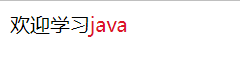
欢迎学习<span id="java">java</span>

</body>
</html>
6.2、字体样式
<!DOCTYPE html>
<html lang="en">
<head>
    <meta charset="UTF-8">
    <title>Title</title>
<!--
 字体系列font-family
 字体风格font-style
 字体变形font-variant
 ...
 -->
  <style>
    body{
      font-family: 宋体;
      font-style: oblique;/* 斜体 */
      font-variant: small-caps;/* 小型大写字母 ,原本是大写的不会改变 */
      ...
    }
  </style>
</head>
<body>

<h2>故事简介</h2>
Thank you!<br>
“潘子!”我惊了一下,但是没法靠过去看。<br>
对方道:“小三爷,快走。”声音相当微弱。<br>
接着我听到一连串的咳嗽声。“你怎么样?”我问道,“你怎么会在这儿?”<br>
潘子在黑暗中说道:“说来话长了,小三爷,你有烟吗?”“在这儿你还抽烟,不怕肺烧穿?”<br>
我听着潘子的语气,觉得他特别地淡定,忽然起了一种非常不详的预感。<br>

</body>
</html>
6.3、文本样式
一般都是现用现找
1、颜色
2、文本对齐方式
3、首行缩进
4、行高
5、装饰
6.4、超链接伪类
/* 未访问的链接 */
a:link {
  color: #FF0000;
}

/* 已访问的链接 */
a:visited {
  color: #00FF00;
}

/* 鼠标悬停链接 */
a:hover {
  color: #FF00FF;
}

/* 已选择的链接 */
a:active {
  color: #0000FF;
}
6.5、列表
<!DOCTYPE html>
<html lang="en">
<head>
<meta charset="UTF-8">
<title>Title</title>
<link rel="stylesheet" href="css/style.css">
</head>
<body>
<!-- 效果:
链接不要下划线,无序列表前的 点 去掉-->
<div id="nav">
<h2 class="title">全部商品分类</h2>
<ul>
<li><a href="#">图书</a> <a href="#">音像</a></li>
<li><a href="#">家电</a> <a href="#">手机</a></li>
<li><a href="#">电脑</a> <a href="#">办公</a></li>
<li><a href="#">家居</a> <a href="#">家装</a></li>
<li><a href="#">服饰</a> <a href="#">化妆</a></li>
<li><a href="#">食品</a> <a href="#">保健</a></li>
</ul>
</div>
</body>
</html>
#nav{
    width: 200px;
}
.title{
    color: #d61326;
    /*粗体*/
    font-weight: bold;
    /*首行间距*/
    text-indent: 1cm;
    /*行高*/
    line-height: 35px;
    background: cyan;
}

ul li{
    height: 30px;
    /*无列表样式*/
    list-style: none;
    /*首行间距*/
    text-indent: 1cm;
    background: #dcd914;
}

a{
    /*无下划线*/
    text-decoration-line: none;
}
6.6、背景图像
在使用简写属性时,属性值的顺序为:
- background-color 颜色
- background-image 图像
- background-repeat 平铺方式
- background-attachment
- background-position
| 属性 | 描述 |
|---|---|
| background | 在一条声明中设置所有背景属性的简写属性。 |
| background-attachment | 设置背景图像是固定的还是与页面的其余部分一起滚动。 |
| background-clip | 规定背景的绘制区域。 |
| background-color | 设置元素的背景色。 |
| background-image | 设置元素的背景图像。 |
| background-origin | 规定在何处放置背景图像。 |
| background-position | 设置背景图像的开始位置。 |
| background-repeat | 设置背景图像是否及如何重复。 |
| background-size | 规定背景图像的尺寸。 |
6.7、渐变
CSS 渐变使您可以显示两种或多种指定颜色之间的平滑过渡。
CSS 定义了两种渐变类型:
- 线性渐变(向下/向上/向左/向右/对角线)
- 径向渐变(由其中心定义)
如需创建线性渐变(默认从上到下),您必须定义至少两个色标。色标是您要呈现平滑过渡的颜色。您还可以设置起点和方向(或角度)以及渐变效果。
语法
background-image: linear-gradient(direction, color-stop1, color-stop2, ...);
7、盒子模型
7.1、margin:外边距
CSS 拥有用于为元素的每一侧指定外边距的属性:(默认顺序 上右下左 顺时针)
- margin-top
- margin-right
- margin-bottom
- margin-left
所有外边距属性都可以设置以下值:
- auto - 浏览器来计算外边距
- length - 以 px、pt、cm 等单位指定外边距
- % - 指定以包含元素宽度的百分比计的外边距
- inherit - 指定应从父元素继承外边距
提示:允许负值。
7.2、padding:内边距
CSS 拥有用于为元素的每一侧指定内边距的属性:(默认顺序 上右下左 顺时针)
- padding-top
- padding-right
- padding-bottom
- padding-left
所有内边距属性都可以设置以下值:
- length - 以 px、pt、cm 等单位指定内边距
- % - 指定以包含元素宽度的百分比计的内边距
- inherit - 指定应从父元素继承内边距
提示:不允许负值。
7.3、border:边框
默认顺序 -> border: (线宽 样式 颜色)
1、边框宽度width
border-width 属性指定四个边框的宽度。
可以将宽度设置为特定大小(以 px、pt、cm、em 计),也可以使用以下三个预定义值之一:thin、medium 或 thick
2、边框样式style
border-style 属性指定要显示的边框类型。
允许以下值:
- dotted - 定义点线边框
- dashed - 定义虚线边框
- solid - 定义实线边框
- double - 定义双边框
- groove - 定义 3D 坡口边框。效果取决于 border-color 值
- ridge - 定义 3D 脊线边框。效果取决于 border-color 值
- inset - 定义 3D inset 边框。效果取决于 border-color 值
- outset - 定义 3D outset 边框。效果取决于 border-color 值
- none - 定义无边框
- hidden - 定义隐藏边框
border-style 属性可以设置一到四个值(用于上边框、右边框、下边框和左边框)。
3、边框颜色color
border-color 属性用于设置四个边框的颜色。
可以通过以下方式设置颜色:
- name - 指定颜色名,比如 "red"
- HEX - 指定十六进制值,比如 "#ff0000"
- RGB - 指定 RGB 值,比如 "rgb(255,0,0)"
- HSL - 指定 HSL 值,比如 "hsl(0, 100%, 50%)"
- transparent
注释:如果未设置 border-color,则它将继承元素的颜色。
7.4、圆角边框和阴影
圆角边框border-radius
属性用于向元素添加圆角边框
p {
  border: 2px solid red;
  border-radius: 5px;
}
- text-shadow
- box-shadow
文字阴影text-shadow
CSS text-shadow 属性为文本添加阴影。
最简单的用法是只指定水平阴影(2px)和垂直阴影(2px)
h1 {
  text-shadow: 2px 2px red;
}
盒子阴影box-shadow
CSS Box Shadow (w3school.com.cn)
div {
  box-shadow: 10px 10px 5px grey;
}
7.5、浮动(会离开当前图层)
1、块级元素,独占一行
h1-h6 p div 列表...
2、行内元素,不独占一行
span a img strong...
行内元素可以被包含在块级元素中,反之不可以。
3、display
CSS 布局 - display 属性 (w3school.com.cn)
display 属性规定是否/如何显示元素。
每个 HTML 元素都有一个默认的 display 值,具体取决于它的元素类型。大多数元素的默认 display 值为 block (块级)或 inline(行内)。
| 值 | 描述 |
|---|---|
| none | 此元素不会被显示。 |
| block | 此元素将显示为块级元素,此元素前后会带有换行符。 |
| inline | 默认。此元素会被显示为内联元素,元素前后没有换行符。 |
| inline-block | 行内块元素。(CSS2.1 新增的值) |
| list-item | 此元素会作为列表显示。 |
| run-in | 此元素会根据上下文作为块级元素或内联元素显示。 |
| ... | ... |
4、浮动float
CSS 布局 - 浮动和清除 (w3school.com.cn)
float 属性用于定位和格式化内容,例如让图像向左浮动到容器中的文本那里。
float 属性可以设置以下值之一:
- left - 元素浮动到其容器的左侧
- right - 元素浮动在其容器的右侧
- none - 元素不会浮动(将显示在文本中刚出现的位置)。默认值。
- inherit - 元素继承其父级的 float 值
最简单的用法是,float 属性可实现(报纸上)文字包围图片的效果。
CSS 布局 - 浮动和清除
CSS float 属性规定元素如何浮动。
CSS clear 属性规定哪些元素可以在清除的元素旁边以及在哪一侧浮动。
如果一个元素比包含它的元素高,并且它是浮动的,它将“溢出”到其容器之外:
然后我们可以向包含元素添加 overflow: auto;
<!DOCTYPE html>
<html>
<head>
<style>
div {
  border: 3px solid #4CAF50;
  padding: 5px;
}

.img1 {
  float: right;
}

.clearfix {
  overflow: auto;
}

.img2 {
  float: right;
}
</style>
</head>
<body>

<h1>Clearfix</h1>

<p>在本例中,图像高于包含它的元素,然而它被浮动了,所以它会在容器之外溢出:</p>

<div>
  <img class="img1" src="/i/logo/w3logo-3.png" alt="W3School" width="180" height="167">
  Lorem ipsum dolor sit amet, consectetur adipiscing elit. Phasellus imperdiet, nulla et dictum interdum...
</div>

<p style="clear:right">请为包含元素添加一个带有 overflow: auto; 的 clearfix 类,以解决此问题:</p>

<div class="clearfix">
  <img class="img2" src="/i/logo/w3logo-3.png" alt="W3School" width="180" height="167">
  Lorem ipsum dolor sit amet, consectetur adipiscing elit. Phasellus imperdiet, nulla et dictum interdum...
</div>

</body>
</html>
但是,新的现代 clearfix hack 技术使用起来更安全,使用伪类 :after
.clearfix:after {
  content: "";
  clear: both;
  display: table;
}
7.6、定位
CSS 布局 - position 属性 (w3school.com.cn)
所有 CSS 定位属性
| 属性 | 描述 |
|---|---|
| bottom | 设置定位框的底部外边距边缘。 |
| clip | 剪裁绝对定位的元素。 |
| left | 设置定位框的左侧外边距边缘。 |
| position | 规定元素的定位类型。 |
| right | 设置定位框的右侧外边距边缘。 |
| top | 设置定位框的顶部外边距边缘。 |
| z-index | 设置元素的堆叠顺序。 |
1、相对定位 position: relative
相对原始的位置偏移
如果对一个元素进行相对定位,它将出现在它所在的位置上。然后,可以通过设置垂直或水平位置,让这个元素“相对于”它的起点进行移动。仍然在当前图层(文档流)
如果将 top 设置为 20px,那么框将在原位置顶部下面 20 像素的地方。如果 left 设置为 30 像素,那么会在元素左边创建 30 像素的空间,也就是将元素向右移动。
#box_relative {
  position: relative;
  left: 30px;
  top: 20px;
}
2、绝对定位 position: absolute
1、父级元素不存在定位(父级元素没有position属性)的情况下,相对于浏览器定位
2、父级元素存在定位的情况下,相对于父级元素定位
绝对定位使元素的位置与文档流无关,因此不占据空间。这一点与相对定位不同,相对定位实际上被看作普通流定位模型的一部分,因为元素的位置相对于它在普通流中的位置。
普通流中其它元素的布局就像绝对定位的元素不存在一样
#box_relative {
  position: absolute;
  left: 30px;
  top: 20px;
}
3、固定定位 position:fixed
相对于浏览器位置偏移
p.one
{
position:fixed;
left:5px;
top:5px;
}

 浙公网安备 33010602011771号