

nginx安装至Linux平台
1.在nginx官网下载安装包
下载链接:http://nginx.org/download/nginx-1.18.0.tar.gz
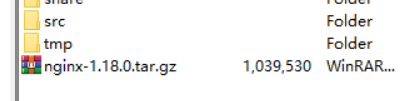
1.1-将下载好的Linux安装包上传至Linux服务器/usr目录下, 如图:
1.2-解压上传的压缩包 tar -zxvf nginx-1.18.0.tar.gz ,如图:
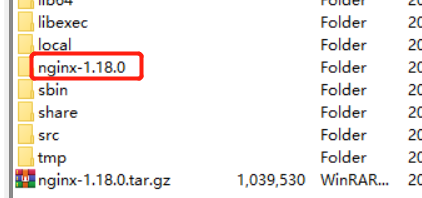
1.3-进入解压后的nginx包目录/usr/nginx-1.18.0 后通过执行configure 和make make install 手动安装nginx
cd /usr/nginx-1.18.0
./configure
make
make install
1.4-安装完成后nginx将被安装至/usr/local/目录下, 启动nginx
cd /usr/local/nginx/sbin
./nginx
1.5如果启动没报错则启动成功, 使用如下命令查看nginx进程
ps aux|grep nginx
1.6-nginx默认监听的80端口,故在本机使用如下命令可以访问到80端口
curl http://localhost
1.7-为方便测试,并从外部机器访问,这里关闭防火墙.
从centerOS7开始默认防火墙为firewalld, 故使用如下命令停止防火墙
systemctl stop firewalld
1.8nginx常用命令
./nginx  #启动
./nginx -s stop  #停止
./nginx -s quit  #安全退出
./nginx -s reload  #重新加载配置文件
ps aux|grep nginx  #查看nignx进程
1.9-nginx入门配置,
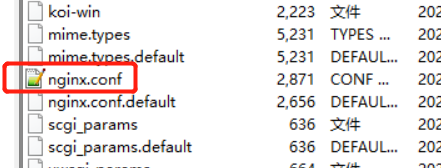
nginx的默认配置文件为 /usr/local/nginx/conf路径下的nginx.conf文件,如图
这里增加一个负载均衡配置 , 在http模块的上方添加如下配置
#负载均衡配置,负载了2个服务 weight为权重
upstream myproxy {
    server 192.168.1.105:8001 weight=1;
    server 192.168.1.105:8002 weight=1;
}
修改server 配置模块中的location / 处, 增加一条代理配置,如此以来当访问nginx的80端口的根路径时就将请求转发到上面的负载均衡中的2个服务中处理.
location / {
       root   html;
       index  index.html index.htm;
       proxy_pass http://myproxy; #用上面的upstream kuangstudy代理
}


 浙公网安备 33010602011771号