
Windows下安装jmeter
再一次进行jmeter的安装,虚拟机上安装的一个Windows系统,在这个Windows系统重新安装。安装jmeter,关键在于配置环境变量,现记录于下:
一、需要java环境
1.下载jdk
http://www.oracle.com/technetwork/java/javase/downloads/java-archive-downloads-javase7-521261.html
我这里用的是:jdk-8u151-windows-x64.exe
2.双击EXE文件,点击下一步直至安装完成,然后开始配置环境:
点击我的电脑----属性----高级----环境变量----在系统变量中----点击新建
a、在变量名中输入:JAVA_HOME
变量值中输入:C:\Program Files\Java\jdk1.8.0_151
b、再次点击新建:
在变量名中输入:CLASSPATH
变量值中输入:.;%JAVA_HOME%/lib/dt.jar;%JAVA_HOME%/lib/tools.jar;
c、系统变量中找到Path,点击编辑,在变量值中加上:
%JAVA_HOME%/bin;%JAVA_HOME%/jre/bin;
检查java环境是否完好,快捷键进入dos窗口:win+R
输入命令:java -version,jdk安装成功,如下图:

二、安装jmeter
jmeter解压后就可以使用
双击运行 jmeter.bat 即可使用
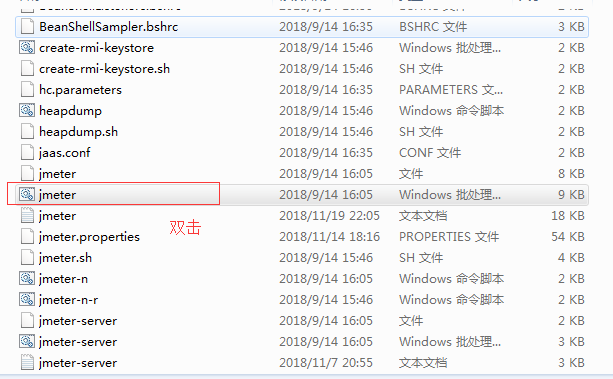
可以创建一个桌面快捷方式

风雨兼程奔向选择的远方

 浙公网安备 33010602011771号