
Windows Server 2012 R2 配置AD/DNS/DHCP服务
- 安装Windows Server 2012 R2
- 改变计算机名
- 关闭防火墙
- 挂载并安装Tools
- 添加角色和功能
- 修改网卡配置
- 提升为域控制器
- 添加新林
- 安装域控
- 创建OU,添加对接用户
- 添加隶属于管理员
- 安装win2012
- 安装windows Server 2012 R2
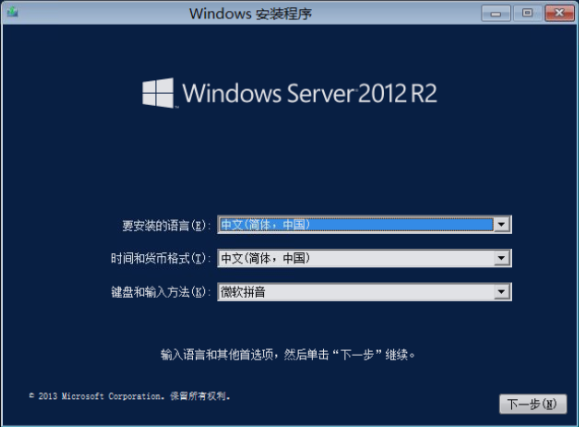
- 点击‘下一步’
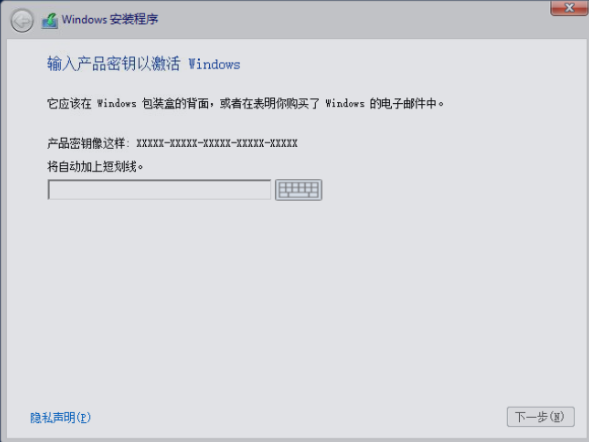
- 输入产品密钥(自行百度),密钥选择数据中心班版
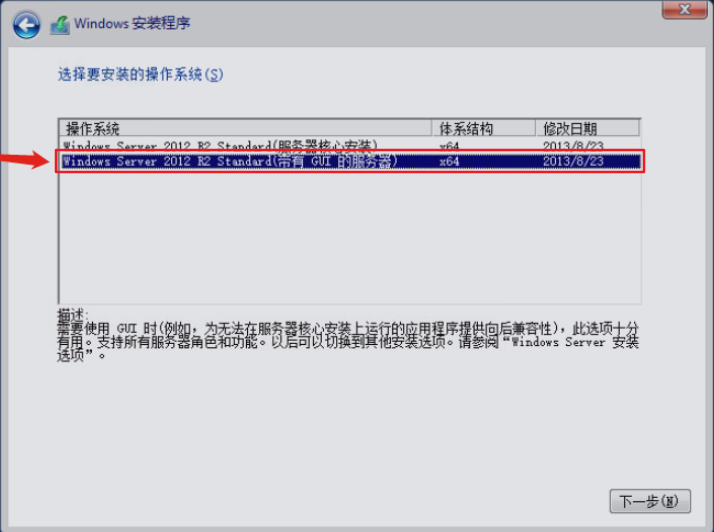
-
选择带GUI(桌面)
-
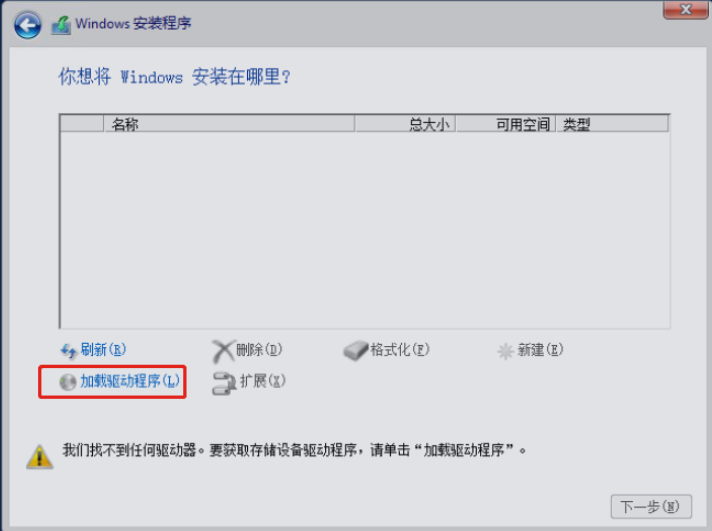
-
选择加载驱动程序(Virtio)
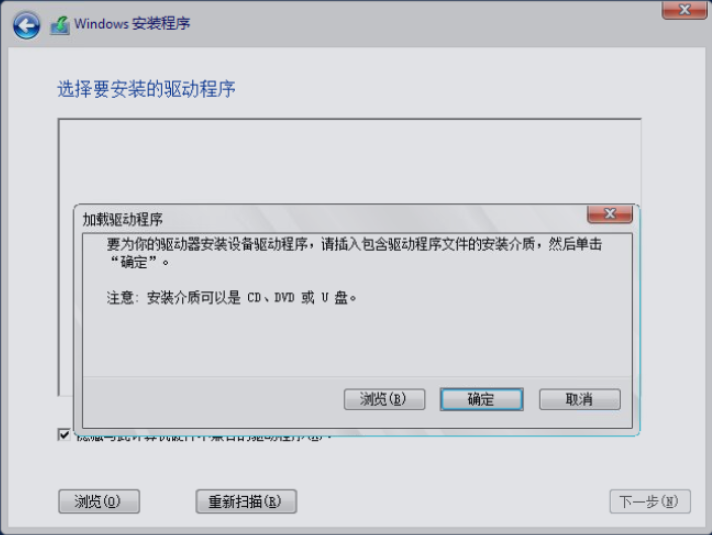
- 点击确认,完成win2012R2安装
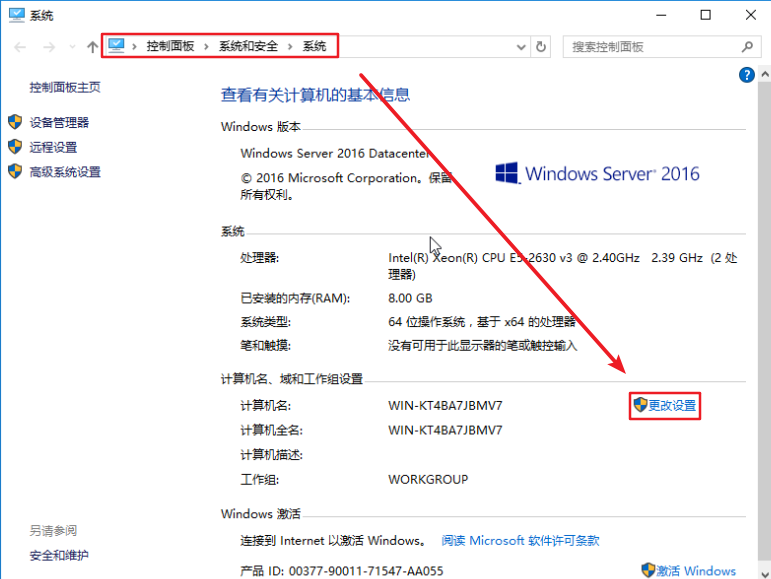
- 修改主机名
-
-
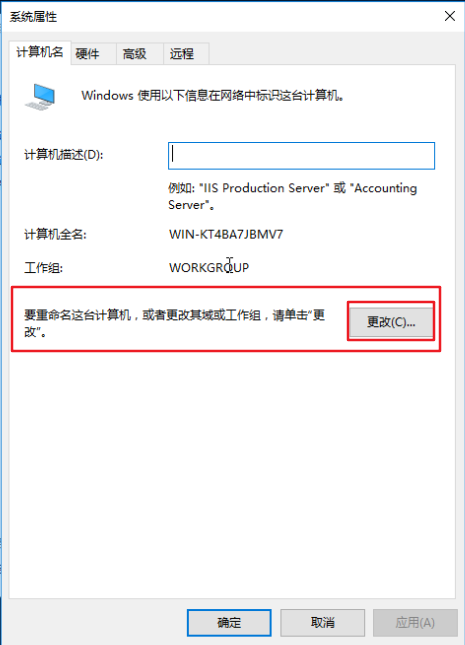
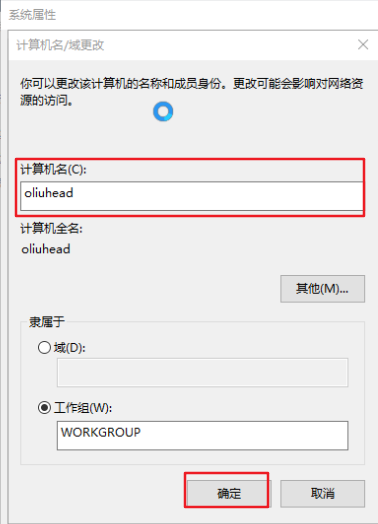
- 重启后完成windows计算名修改
-
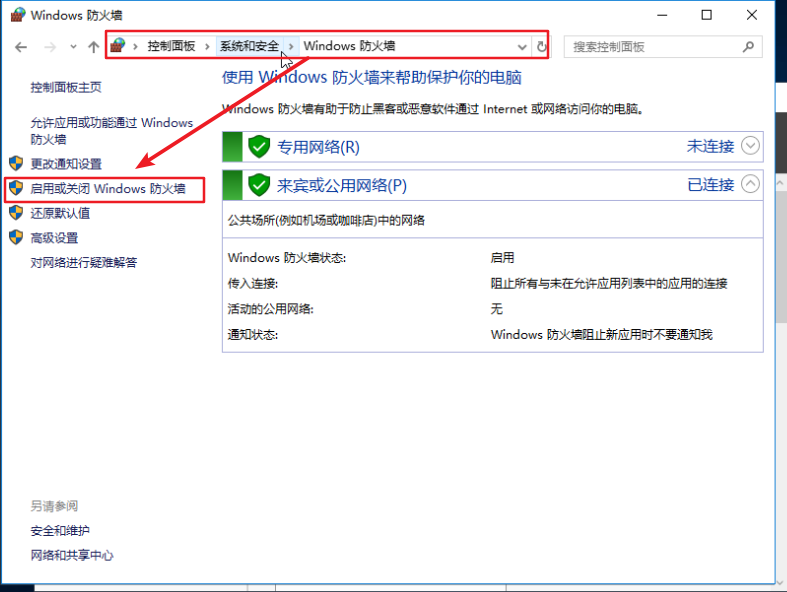
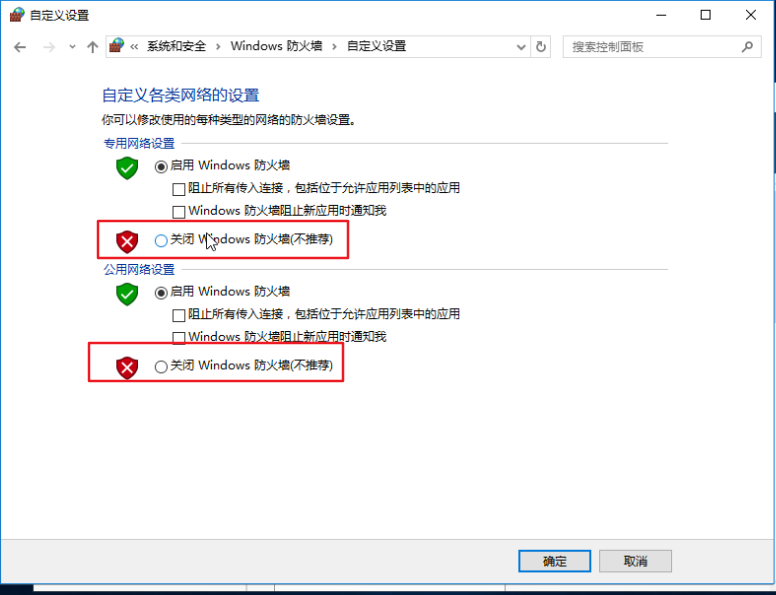
- 关闭防火墙
-
完成防火墙的关闭
-
开始挂载tools
- 首先在Fusioncompute中挂载tools
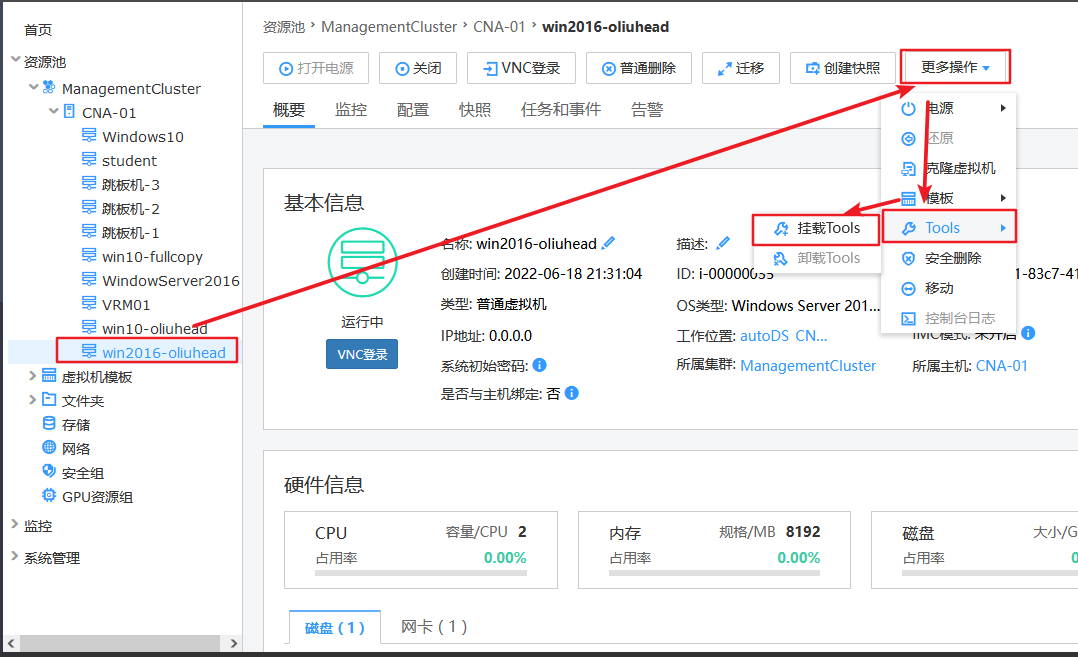
- 挂载完成进入在win2012中,打开资源管理器,点开CD驱动器,点击setup开始安装tools
-
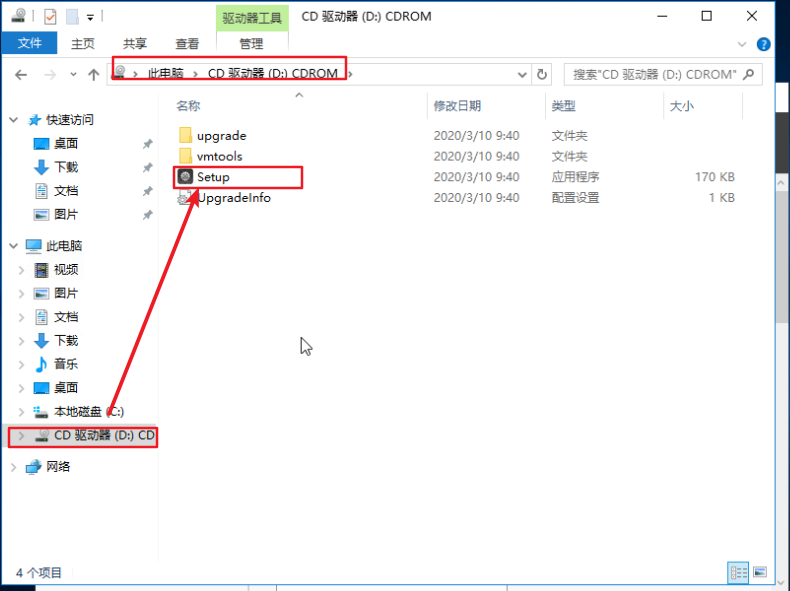
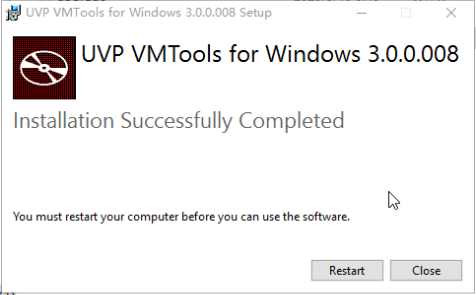
- 安装tools完成后点击restart重启
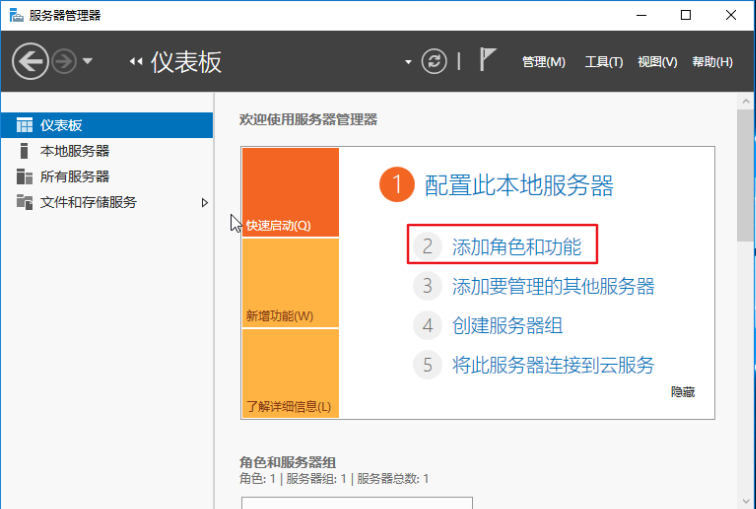
- 添加角色和功能
-
-
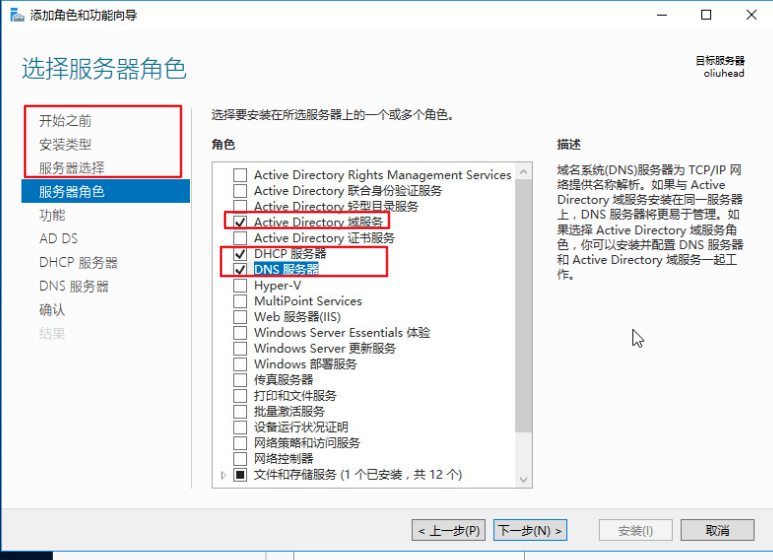
- 前三步点击下一步,到达服务器角色界面,选择Active Directory域,DHCP服务器,DNS服务器
-
-
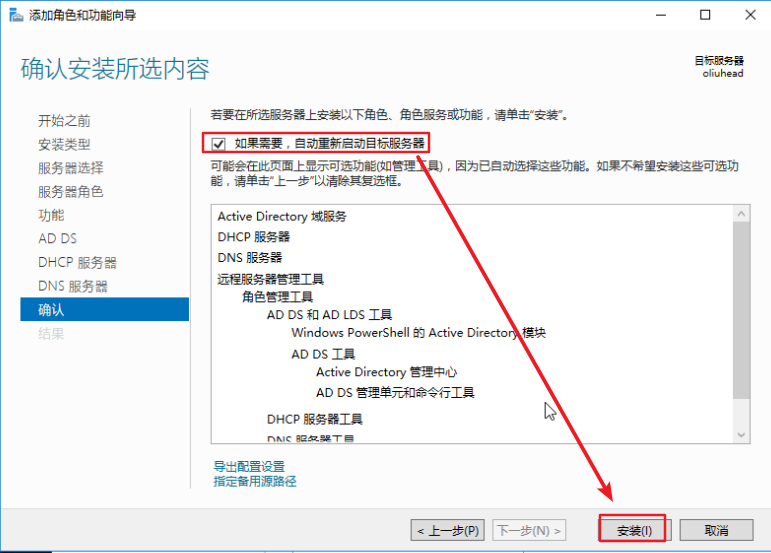
到达确认界面,勾选自动重启服务,点击安装,等待安装完成
-
-
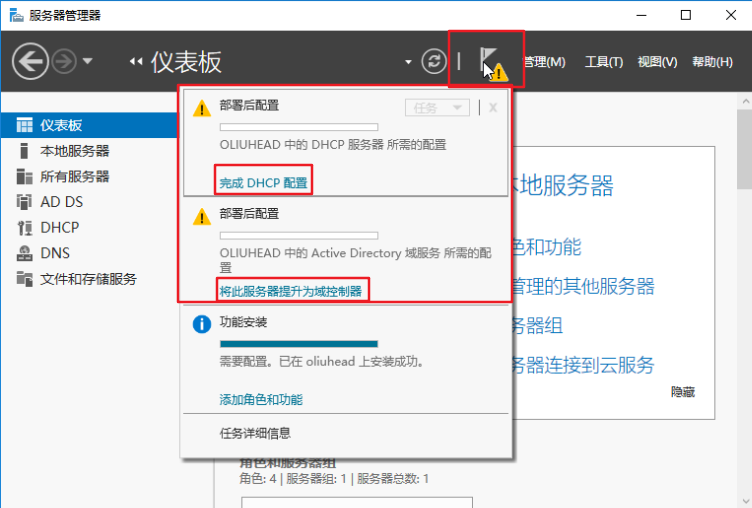
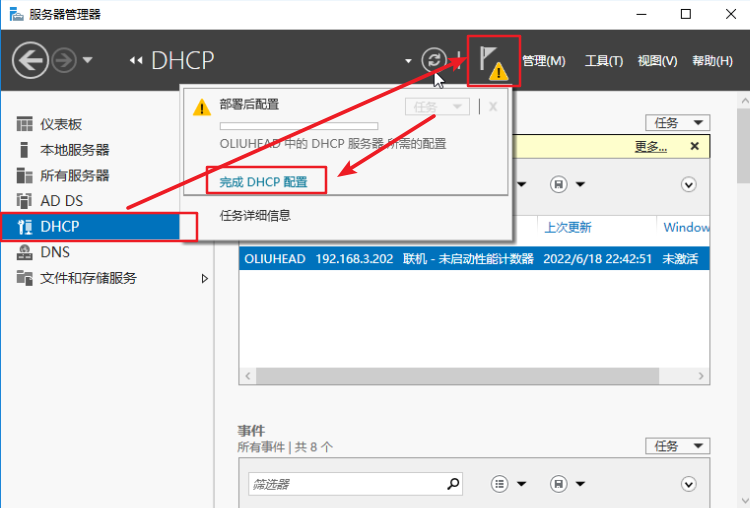
- 安装完成后,需要部署DHCP,DNS,以及将服务器提升为域控制器
-
-
-
首先先将服务器提升为域控制器,
-
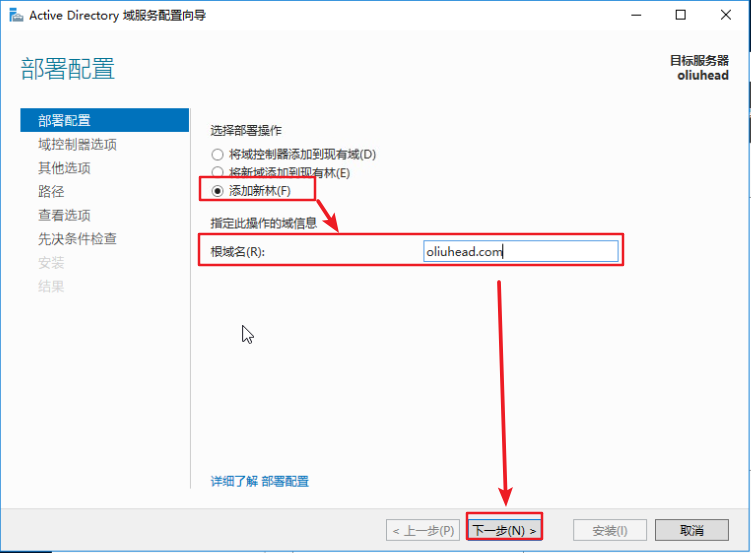
添加新林,填写跟域名
-
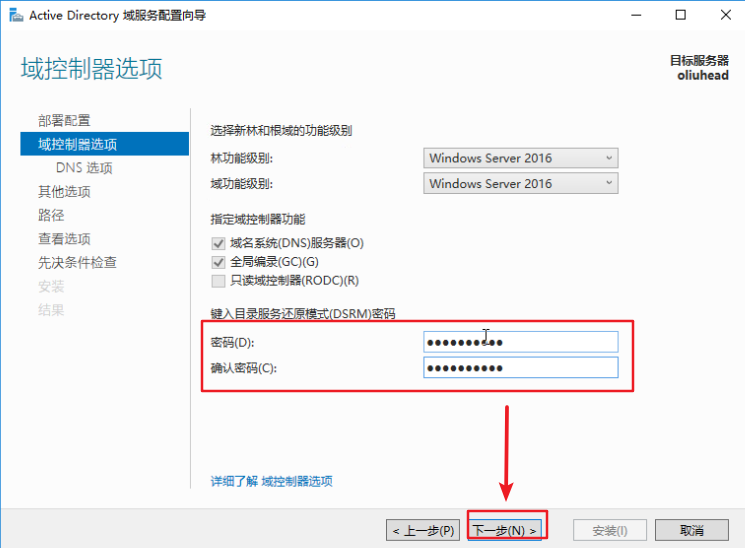
填写DSRM密码,这个密码是维护时使用的,很少用上
-
-
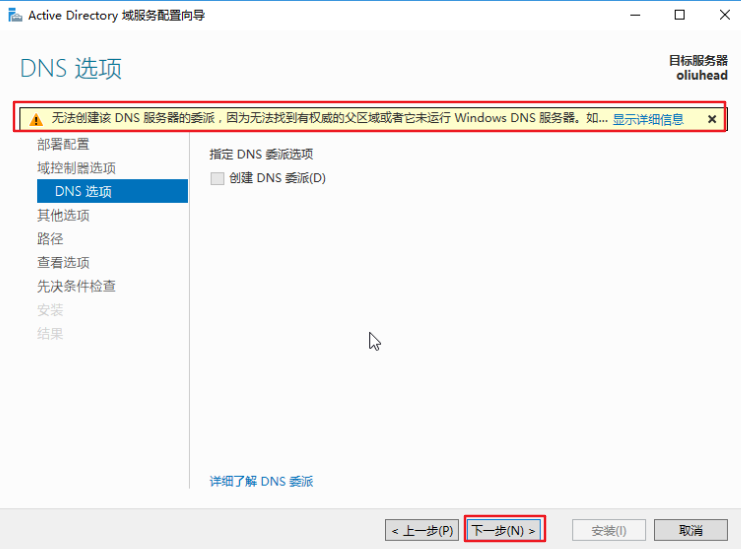
由于没有配置DNS委派所以下发不了,之后在配置
-
-
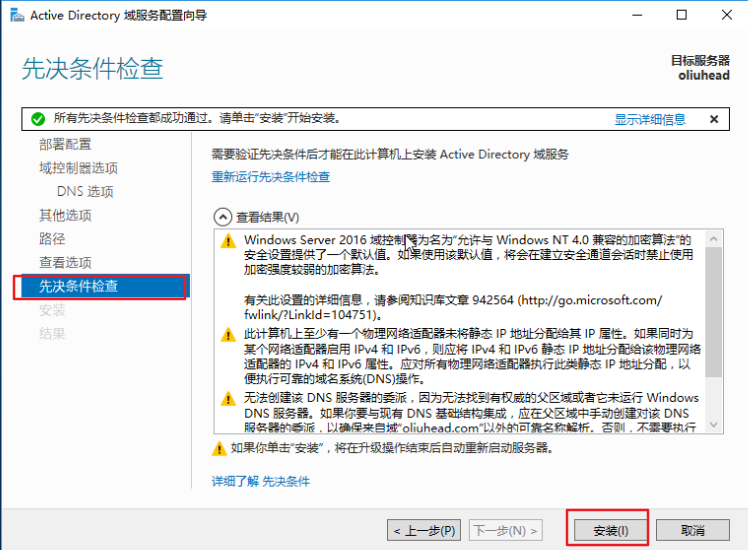
到达先决条件检查,直接选择安装,这样域控制器就提升完成
-
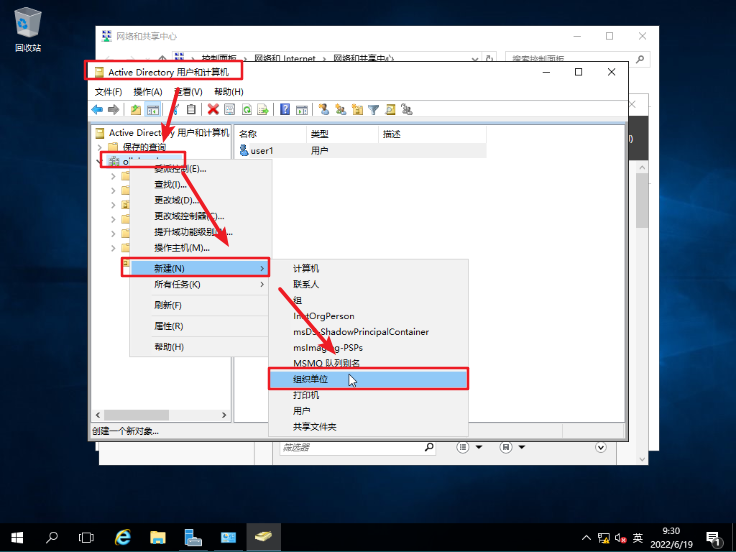
- AD部署完成,在AD用户与计算机管理中可以添加隶OU(组织用户)
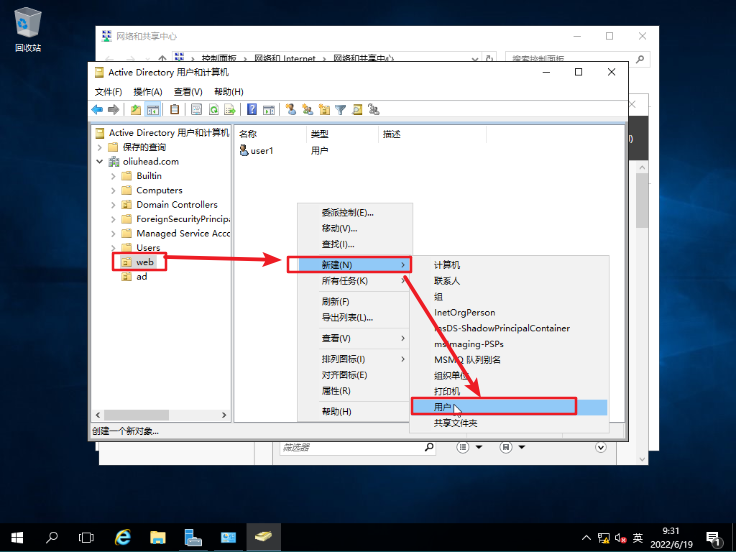
- 在OU中,添加隶属用户
-
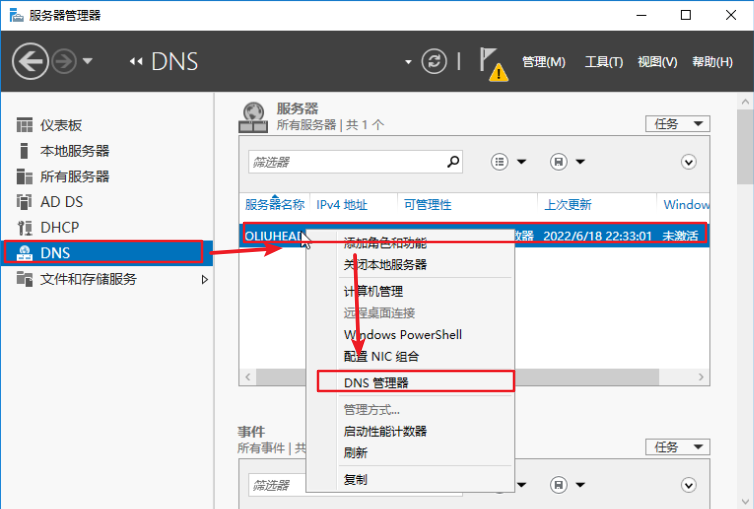
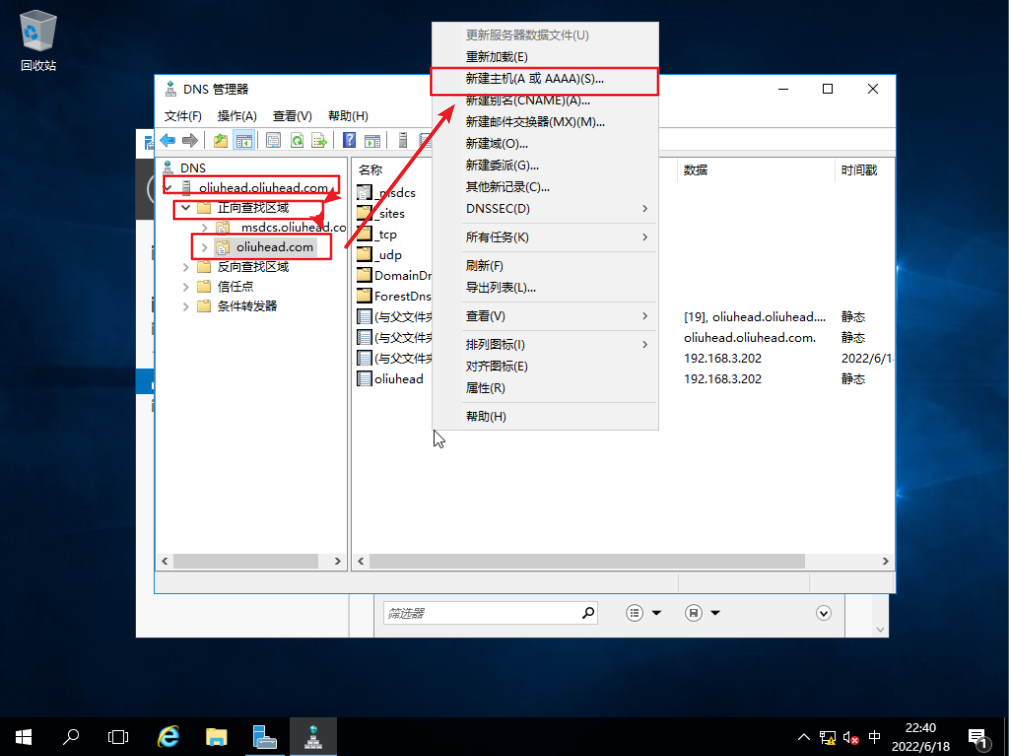
- 开始配置DNS服务器
-
-
-
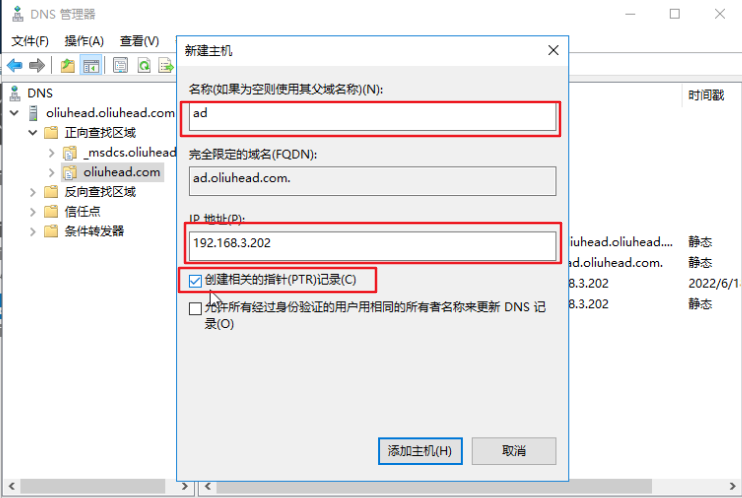
新建主机
-
-
创建相关指针PTR记录,会将反向查找区域自动添加(正向查找是将域名解析为IP地址的过程,而反向是将IP解析为域名)
-
-
-
-
-
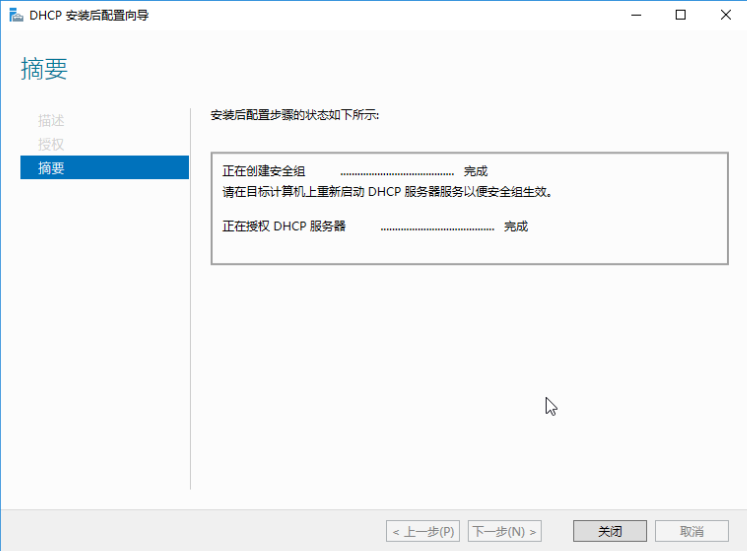
点击下一步,并且提交.完成DHCP服务部署
-
-

 浙公网安备 33010602011771号