
使用travis-ci
下周面临数分期中考试,而我丝毫不慌,还折腾起了博客自动化部署(心里慌的一批.在搞自动化部署的时候遇到了不少问题,甚至濒临崩溃,出现了如下情况。(成年人的崩溃只在一瞬间
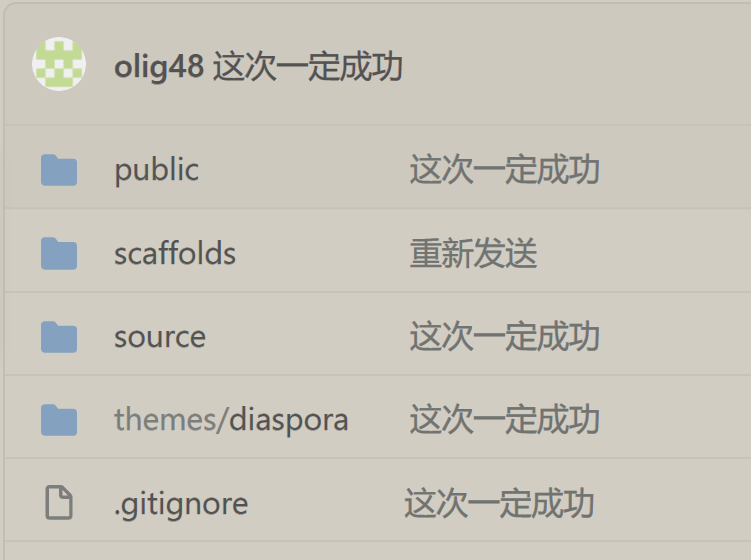
不过解决问题的过程确实学习了不少东西,比如学习了自动化部署,还有 git 的使用(大部分问题还是 git 使用不熟练造成的),下面逐项介绍这次折腾的所获和所得。
一.使用 travis-ci 自动化部署
现在的自动化部署工具挺多,如 github action,circle-ci,travis-ci 等,至于为什么选择 travis-ci,是因为我有 github 学生礼包,有免费的私有仓库 travis-ci 用(这样就不用把自己的垃圾代码拿出来丢人了),travis-ci 还是很容易使用的。
①.准备工作
首先创建 travis 账号,travis 有两个网站,www.travis-ci.org和www.travis-ci.com 前者的公开仓库可以免费使用 travis-ci,我直接使用 GitHub 登录。
创建一个备份博客的仓库 blog_backup,将整个博客文件夹都提交上去(有的教程是在原博客仓库再创建一个分支,这种方法在对 git 不熟悉的情况下,容易把整个仓库搞废,所以不推荐)
②.设置环境变量
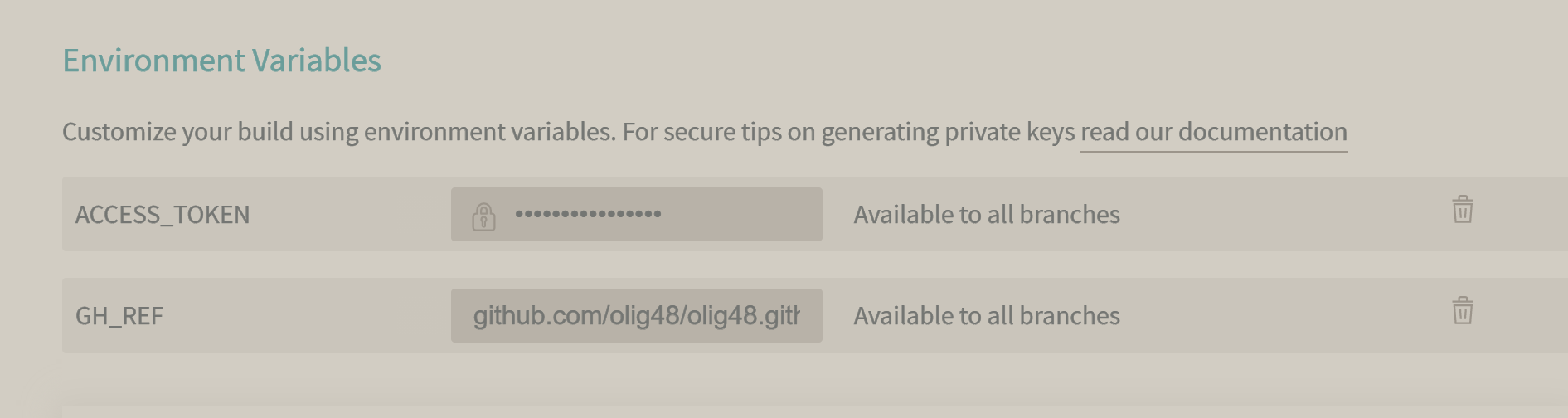
在 Travis CI 网站中点进你的仓库,然后在右上角的 More options 处点击 Settings 进入设置页面,然后在 Environment Variables 处设置即可。
第一个 ACCESS_TOKEN 是从https://github.com/settings/tokens 的Personal access tokens获取
点generate new token,然后如下配置,再点击generate token就可以了。然后会生成 token 复制到Environment Variables(token 只显示一次)。
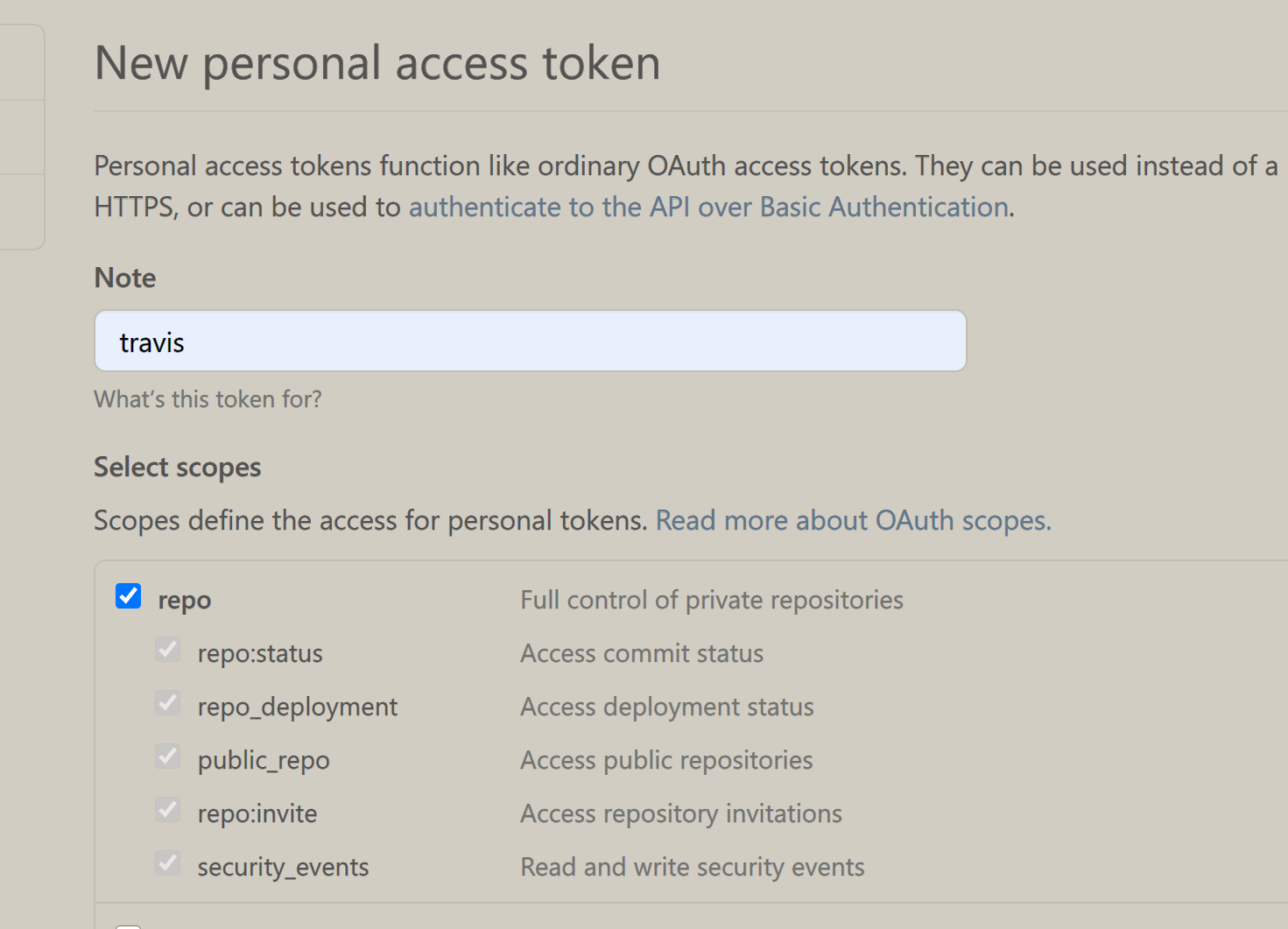
第二个环境变量是仓库地址,从 github 上复制就行
配置好后,如下
③. 写配置文件
在项目的根目录下添加.travis.yml 文件,设置自动化部署的流程
这个环节我找了很多网上的配置文件,犯了不少错误,最终配置文件如下(注释解释每个部分的作用)
#选择语言
language: node_js

#选择node为lts(稳定版本)
node_js:
  - lts/*

#设置缓存,可以加快部署速度
cache:
  directories:
    - node_modules

#设置时间,不然git仓库显示提交时间会错乱(travis默认美国时间)
before_install:
  - export TZ='Asia/Shanghai'

#部署环境的安装(在这里就是 nodejs 相关 modules 的安装)。
install:
  - npm install hexo-cli -g
  - npm install

#生成博客
script:
  - hexo clean
  - hexo g

#最后提交代码,把xxx替换成自己的即可,最后一行的commit.js是gitalk的自动化脚本,如果不用gitalk,可以删去
after_script:
  - cd ./public
  - git init
  - git config user.name "xxxx"
  - git config user.email "xxxxxxx"
  - git add .
  - git commit -m "Travis CI Auto Builder at $(date +'%Y-%m-%d %H:%M:%S')"
  - git push --force --quiet "https://${ACCESS_TOKEN}@${GH_REF}" master:master
  - node ./comment.js

#选择分支,我之前被网上不同版本的配置文件搞混了,这里的分支一直写的是main,所以git push后travis不起作用,所以这里需要根据仓库分支的名字选择
branches:
  only:
    - master
写完配置文件,再提交一次
git add .
git commit -m "travis配置文件"
git push
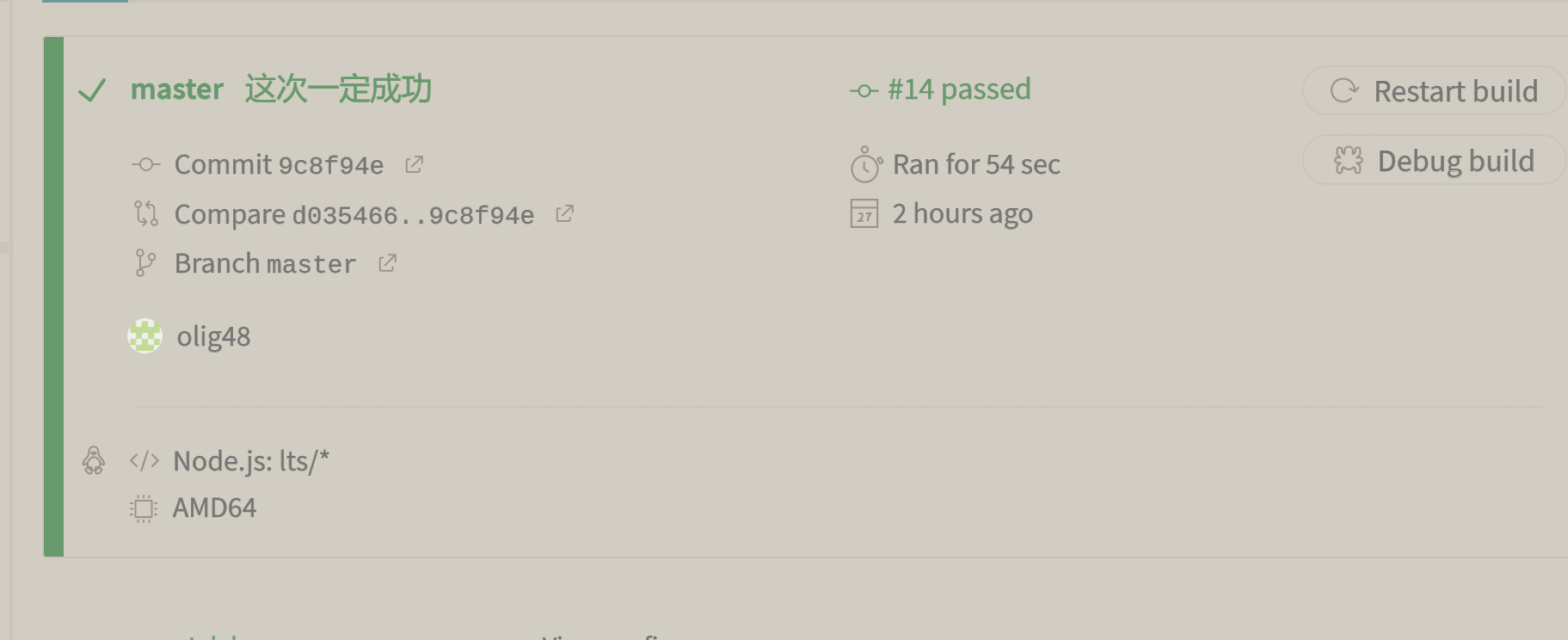
然后就能看到 build 的过程,最终成果如下😂
二.git 的使用
我之前一直对 git 使用不太熟练,所以这次遇到了坑。
首先是第一次提交 blog_backup 时,themes 下的文件没有提交(因为受另外一个 git 控制,被默认跳过了),解决办法也很简单,直接把主题下的.git 删除了,然后在 gitignore 加入(后面介绍)。
其次学会了 gitignore,博客文件夹下有的文件是不用上传的(node_moudles),解决方案是使用.gitignore,如下
#忽略node_modules
node_modules/

#强制包含
!themes/diaspora/*
gitignore 还有很多用法,具体再查找即可。
这次修复过程还用到了很多 git 命令,以前都是靠 ide 的 GUI 操作
下面贴上阮一峰老师的总结:
- Workspace:工作区
- Index / Stage:暂存区
- Repository:仓库区(或本地仓库)
- Remote:远程仓库
一、新建代码库
在当前目录新建一个Git代码库
$ git init
新建一个目录,将其初始化为Git代码库
$ git init [project-name]
下载一个项目和它的整个代码历史
$ git clone [url]
二、配置
Git 的设置文件为.gitconfig,它可以在用户主目录下(全局配置),也可以在项目目录下(项目配置)。
显示当前的Git配置
$ git config --list
编辑Git配置文件
$ git config -e [--global]
设置提交代码时的用户信息
$ git config [--global] user.name "[name]"
$ git config [--global] user.email "[email address]"
三、增加/删除文件
添加指定文件到暂存区
$ git add [file1] [file2] ...
添加指定目录到暂存区,包括子目录
$ git add [dir]
添加当前目录的所有文件到暂存区
$ git add .
添加每个变化前,都会要求确认
对于同一个文件的多处变化,可以实现分次提交
$ git add -p
删除工作区文件,并且将这次删除放入暂存区
$ git rm [file1] [file2] ...
停止追踪指定文件,但该文件会保留在工作区
$ git rm --cached [file]
改名文件,并且将这个改名放入暂存区
$ git mv [file-original] [file-renamed]
四、代码提交
提交暂存区到仓库区
$ git commit -m [message]
提交暂存区的指定文件到仓库区
$ git commit [file1] [file2] ... -m [message]
提交工作区自上次commit之后的变化,直接到仓库区
$ git commit -a
提交时显示所有diff信息
$ git commit -v
使用一次新的commit,替代上一次提交
如果代码没有任何新变化,则用来改写上一次commit的提交信息
$ git commit --amend -m [message]
重做上一次commit,并包括指定文件的新变化
$ git commit --amend [file1] [file2] ...
五、分支
列出所有本地分支
$ git branch
列出所有远程分支
$ git branch -r
列出所有本地分支和远程分支
$ git branch -a
新建一个分支,但依然停留在当前分支
$ git branch [branch-name]
新建一个分支,并切换到该分支
$ git checkout -b [branch]
新建一个分支,指向指定commit
$ git branch [branch] [commit]
新建一个分支,与指定的远程分支建立追踪关系
$ git branch --track [branch] [remote-branch]
切换到指定分支,并更新工作区
$ git checkout [branch-name]
切换到上一个分支
$ git checkout -
建立追踪关系,在现有分支与指定的远程分支之间
$ git branch --set-upstream [branch] [remote-branch]
合并指定分支到当前分支
$ git merge [branch]
选择一个commit,合并进当前分支
$ git cherry-pick [commit]
删除分支
$ git branch -d [branch-name]
删除远程分支
$ git push origin --delete [branch-name]
$ git branch -dr [remote/branch]
六、标签
列出所有tag
$ git tag
新建一个tag在当前commit
$ git tag [tag]
新建一个tag在指定commit
$ git tag [tag] [commit]
删除本地tag
$ git tag -d [tag]
删除远程tag
$ git push origin :refs/tags/[tagName]
查看tag信息
$ git show [tag]
提交指定tag
$ git push [remote] [tag]
提交所有tag
$ git push [remote] --tags
新建一个分支,指向某个tag
$ git checkout -b [branch] [tag]
七、查看信息
显示有变更的文件
$ git status
显示当前分支的版本历史
$ git log
显示commit历史,以及每次commit发生变更的文件
$ git log --stat
搜索提交历史,根据关键词
$ git log -S [keyword]
显示某个commit之后的所有变动,每个commit占据一行
$ git log [tag] HEAD --pretty=format:%s
显示某个commit之后的所有变动,其"提交说明"必须符合搜索条件
$ git log [tag] HEAD --grep feature
显示某个文件的版本历史,包括文件改名
$ git log --follow [file]
$ git whatchanged [file]显示指定文件相关的每一次diff
$ git log -p [file]
显示过去5次提交
$ git log -5 --pretty --oneline
显示所有提交过的用户,按提交次数排序
$ git shortlog -sn
显示指定文件是什么人在什么时间修改过
$ git blame [file]
显示暂存区和工作区的差异
$ git diff
显示暂存区和上一个commit的差异
$ git diff --cached [file]
显示工作区与当前分支最新commit之间的差异
$ git diff HEAD
显示两次提交之间的差异
$ git diff [first-branch]...[second-branch]
显示今天你写了多少行代码
$ git diff --shortstat "@{0 day ago}"
显示某次提交的元数据和内容变化
$ git show [commit]
显示某次提交发生变化的文件
$ git show --name-only [commit]
显示某次提交时,某个文件的内容
$ git show [commit]:[filename]
显示当前分支的最近几次提交
$ git reflog
八、远程同步
下载远程仓库的所有变动
$ git fetch [remote]
显示所有远程仓库
$ git remote -v
显示某个远程仓库的信息
$ git remote show [remote]
增加一个新的远程仓库,并命名
$ git remote add [shortname] [url]
取回远程仓库的变化,并与本地分支合并
$ git pull [remote] [branch]
上传本地指定分支到远程仓库
$ git push [remote] [branch]
强行推送当前分支到远程仓库,即使有冲突
$ git push [remote] --force
推送所有分支到远程仓库
$ git push [remote] --all
九、撤销
恢复暂存区的指定文件到工作区
$ git checkout [file]
恢复某个commit的指定文件到暂存区和工作区
$ git checkout [commit] [file]
恢复暂存区的所有文件到工作区
$ git checkout .
重置暂存区的指定文件,与上一次commit保持一致,但工作区不变
$ git reset [file]
重置暂存区与工作区,与上一次commit保持一致
$ git reset --hard
重置当前分支的指针为指定commit,同时重置暂存区,但工作区不变
$ git reset [commit]
重置当前分支的HEAD为指定commit,同时重置暂存区和工作区,与指定commit一致
$ git reset --hard [commit]
重置当前HEAD为指定commit,但保持暂存区和工作区不变
$ git reset --keep [commit]
新建一个commit,用来撤销指定commit
后者的所有变化都将被前者抵消,并且应用到当前分支
$ git revert [commit]
暂时将未提交的变化移除,稍后再移入
$ git stash
$ git stash pop
十、其他
生成一个可供发布的压缩包
$ git archive
参考连接:https://xirikm.net/2019/826-2
https://www.ruanyifeng.com/blog/2015/12/git-cheat-sheet.html
GitHub page: https://muryor.github.io/archives/b565b494.html

 浙公网安备 33010602011771号