

Linux系统安装
Linux系统安装与登录
一、准备环境
1、镜像下载地址:
CentOS:https://vault.centos.org/
Ubuntu:http://cdimage.ubuntu.com/releases/
2、虚拟化工具:VMware-workstation或者VirtualBox
下载地址:https://www.vmware.com/cn/products/workstation-pro/workstation-pro-evaluation.html
产品密钥(以下都可以尝试):
*****-*****-*****-*****-*****
*****-*****-*****-*****-*****
*****-*****-*****-*****-*****
二、虚拟机安装
以下以CentOS8系统为例!
步骤:
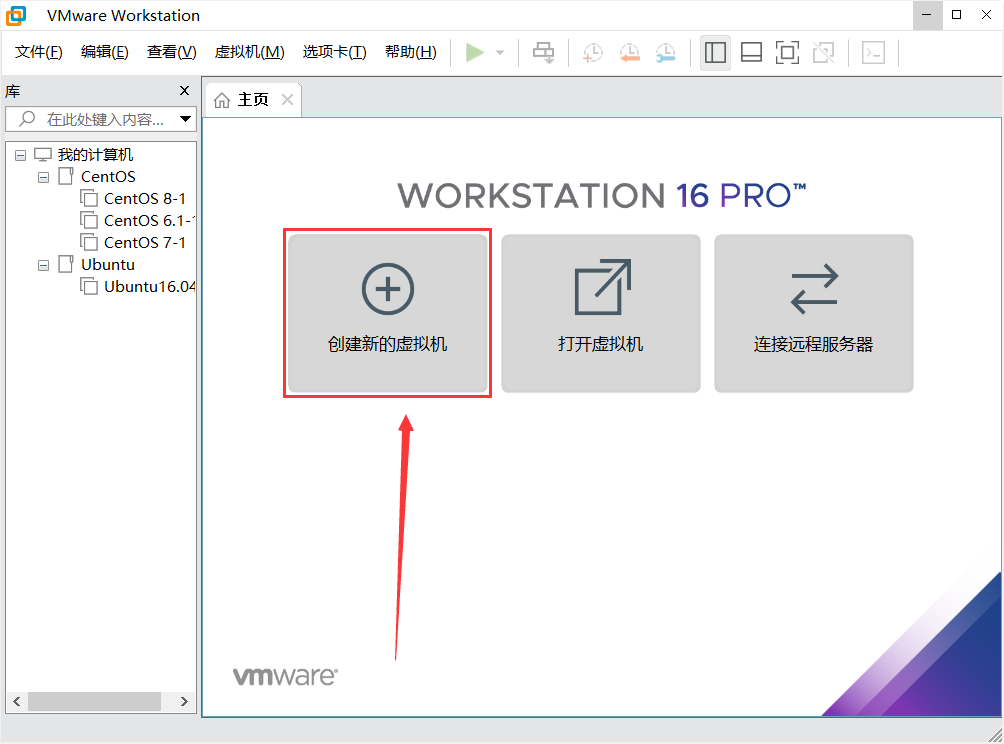
1、打开VMware软件,点击安装虚拟机
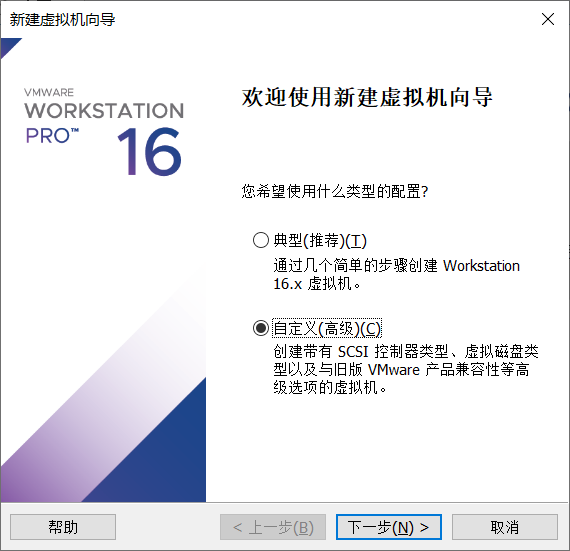
2、选择自定义
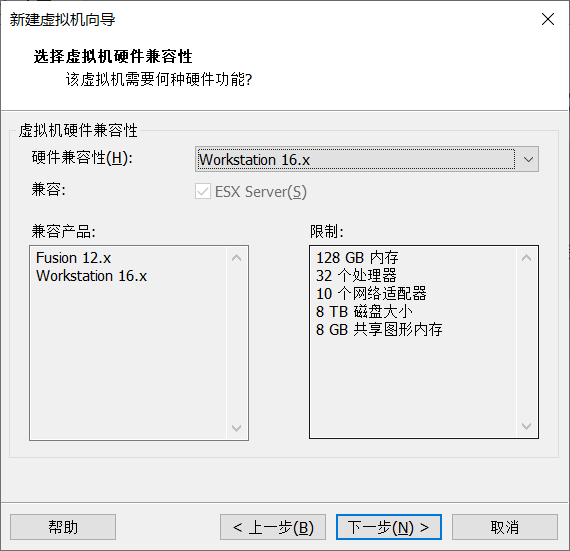
3、点击下一步
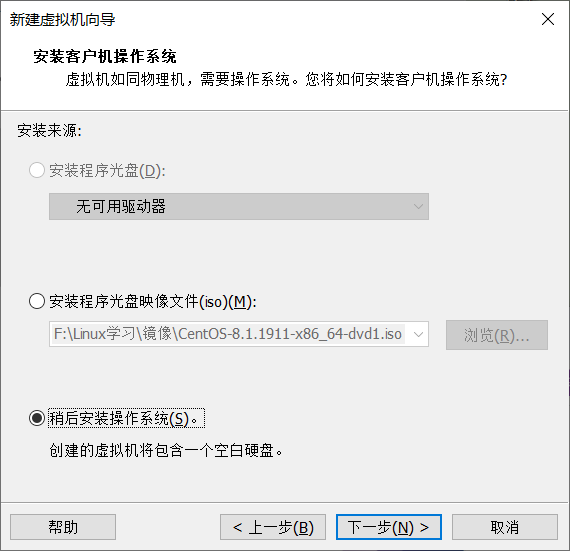
4、选择稍后安装操作系统
5、选择系统版本
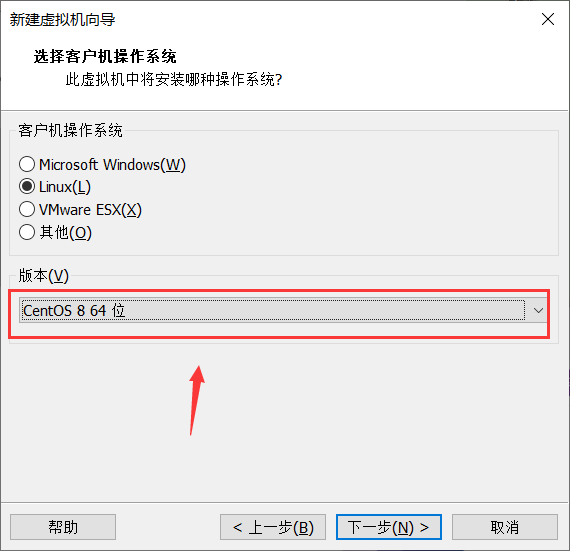
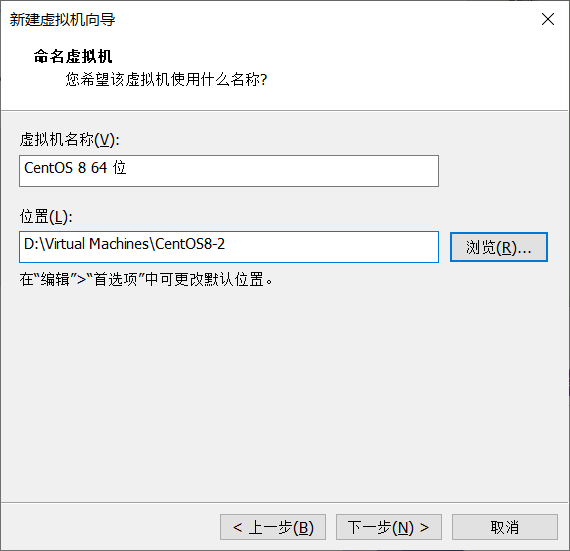
6、命名虚拟机名称和存储路径
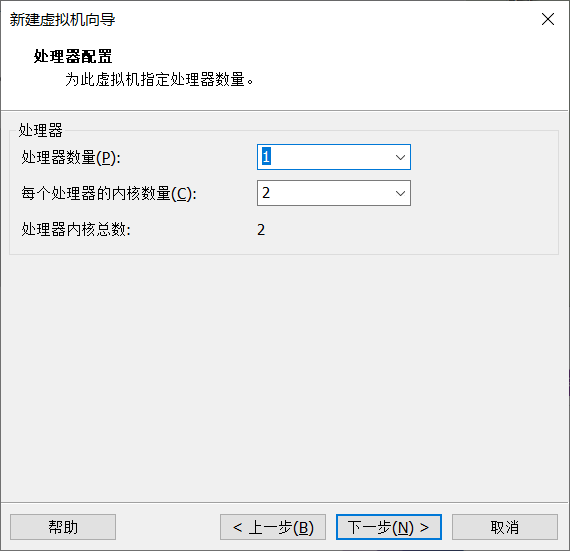
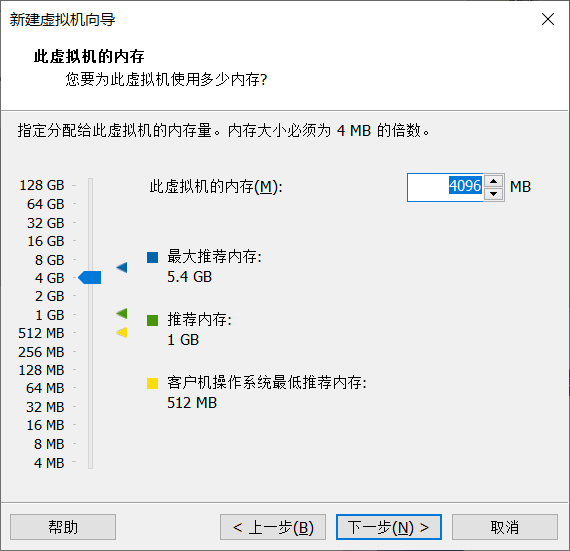
7、配置虚拟机规格大小
8、设置网络类型,这里以NAT模式为主
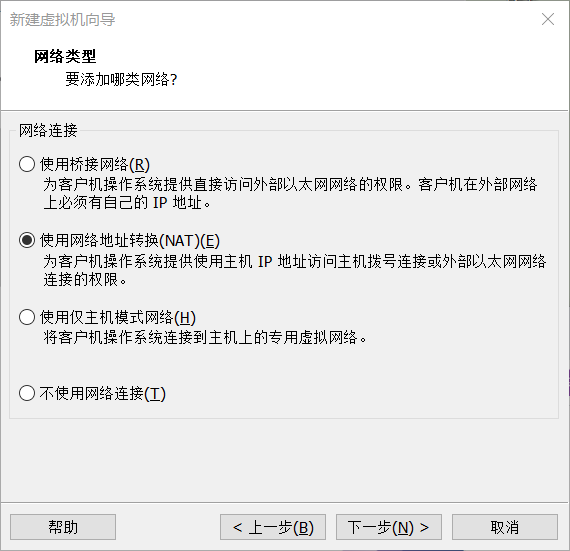
9、选择I/O类型
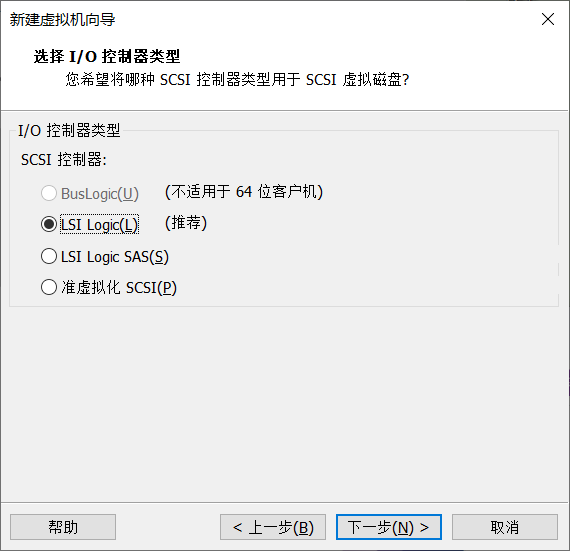
10、选择磁盘类型
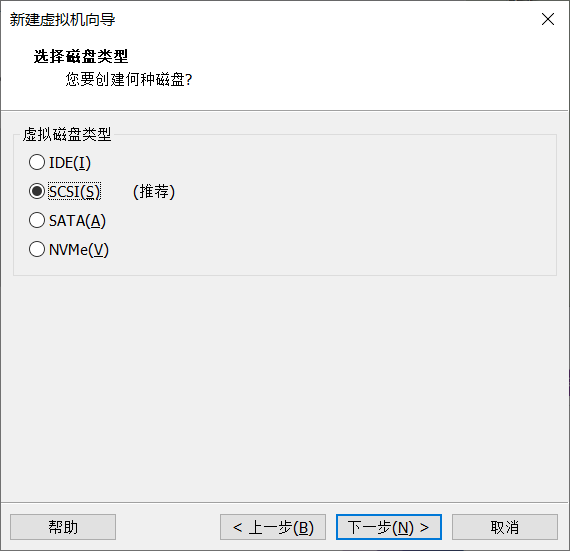
11、创建新的虚拟机
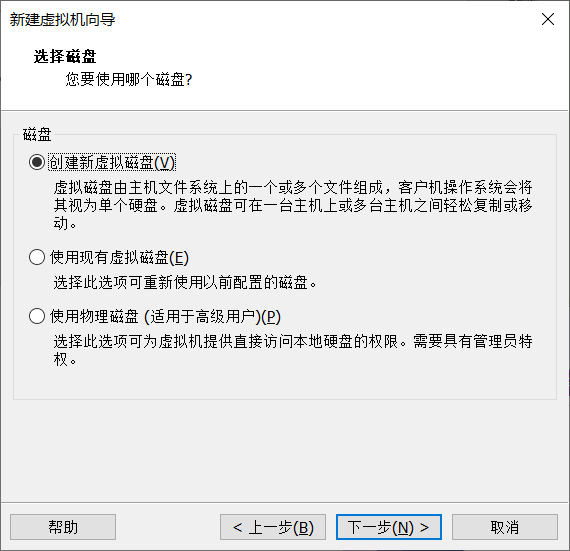
12、为虚拟机分配磁盘容量
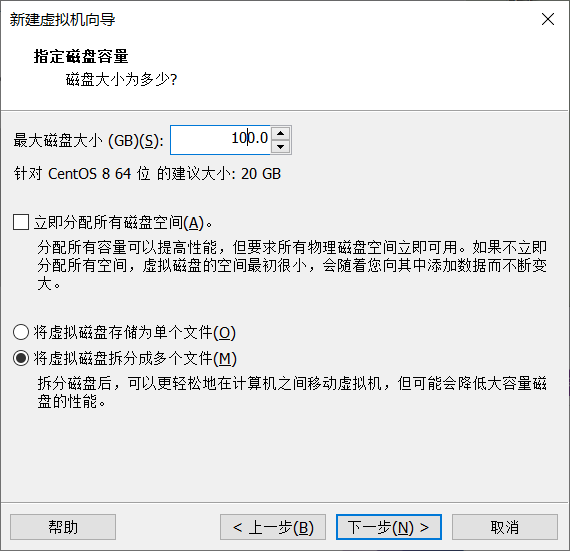
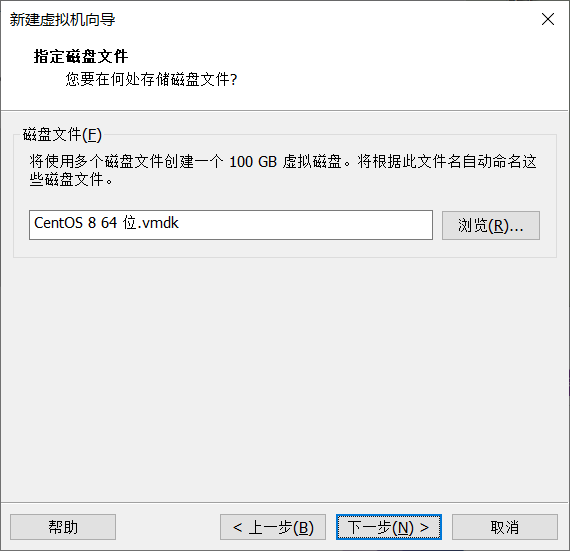
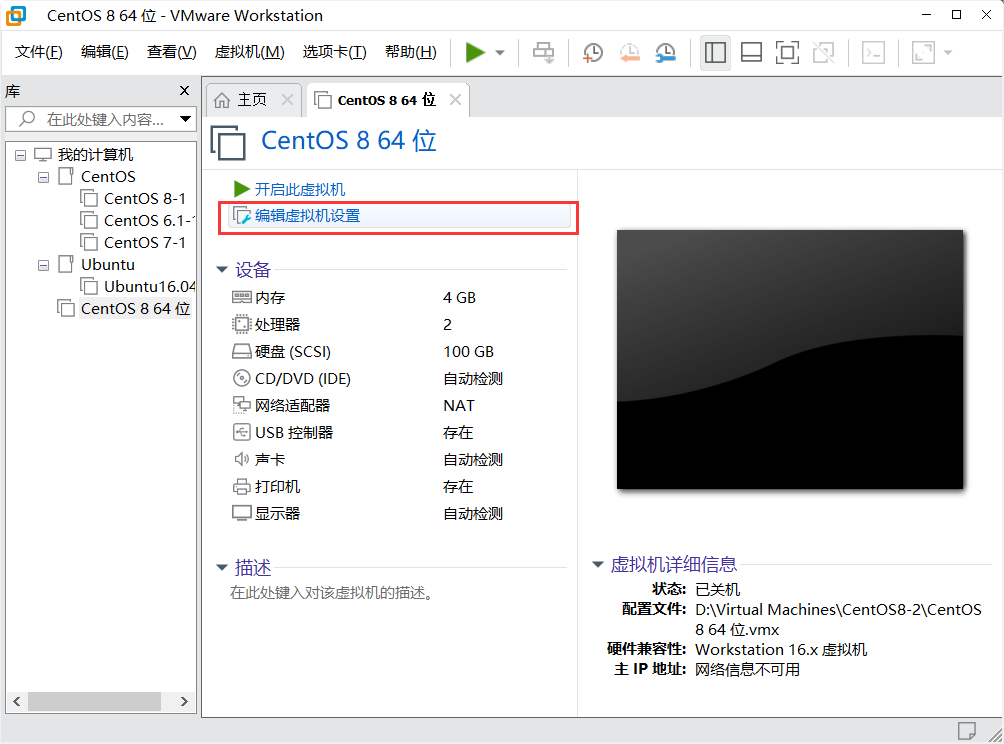
13、选择虚拟机设置
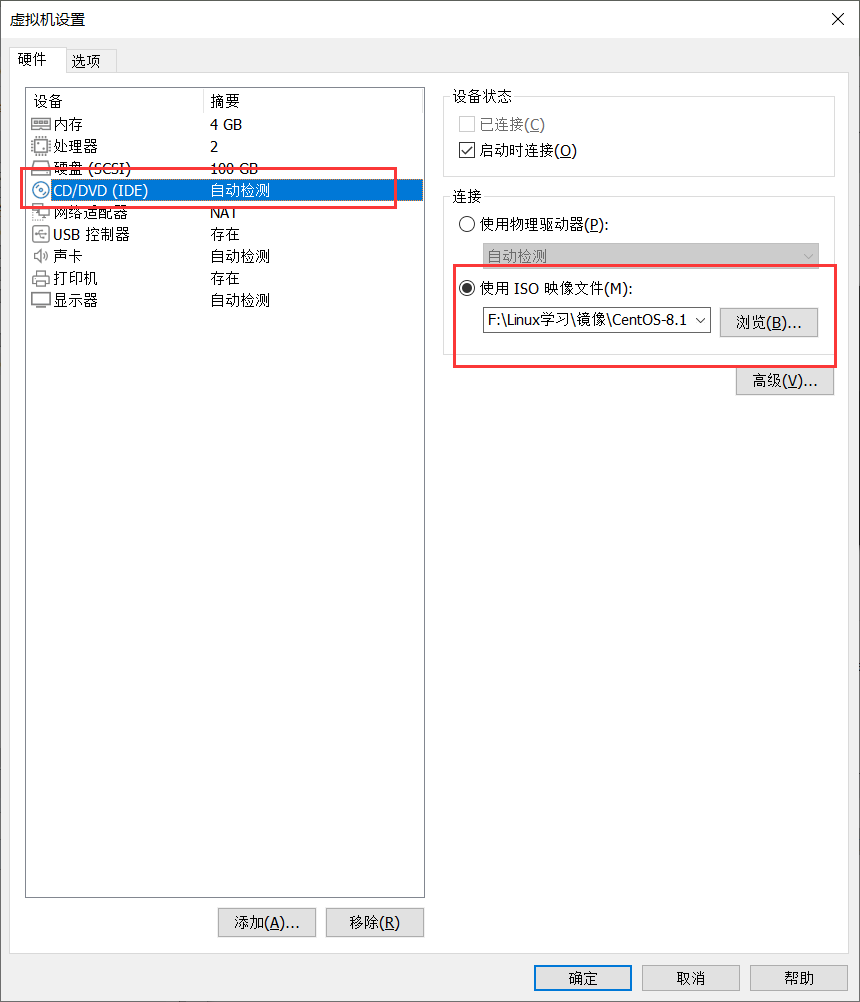
14、选择CD/DVD,点击浏览选择提前下载好的CentOS-8.1.1911-x86_64-dvd1.iso文件,然后点击确定按钮完成````
三、CentOS8.1系统配置
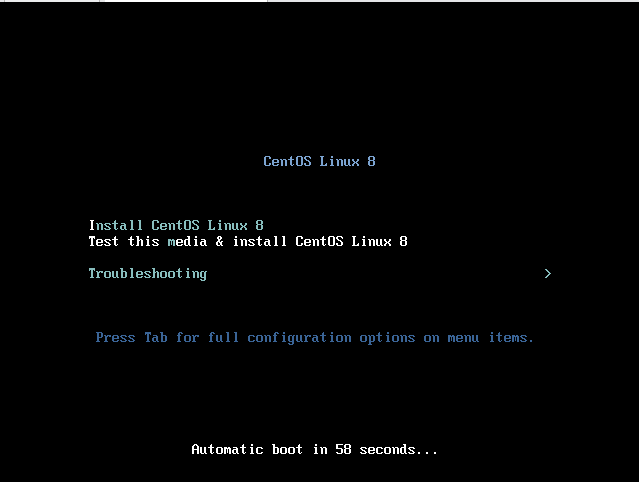
1、开启虚拟机,使用键盘的上下键选中 Install CentOS Linux 8,然后回车
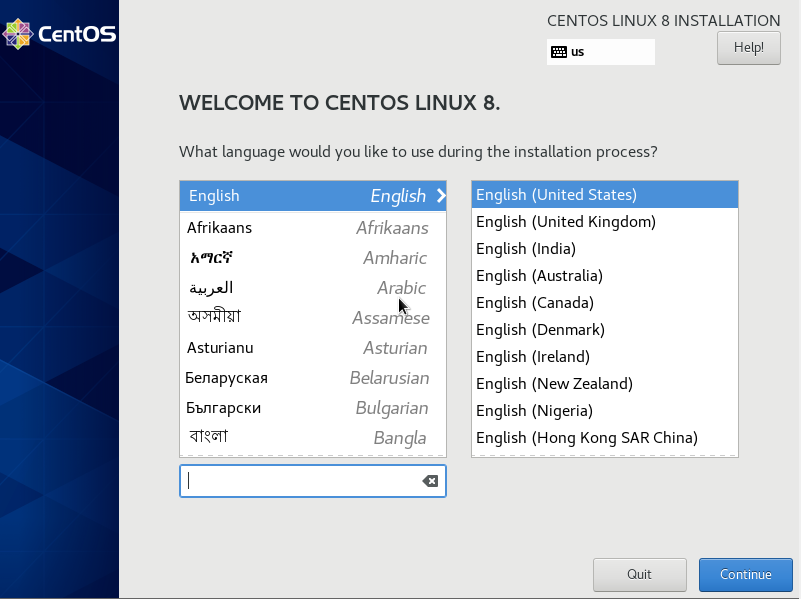
2、选择英语,英语美国,然后点击continue
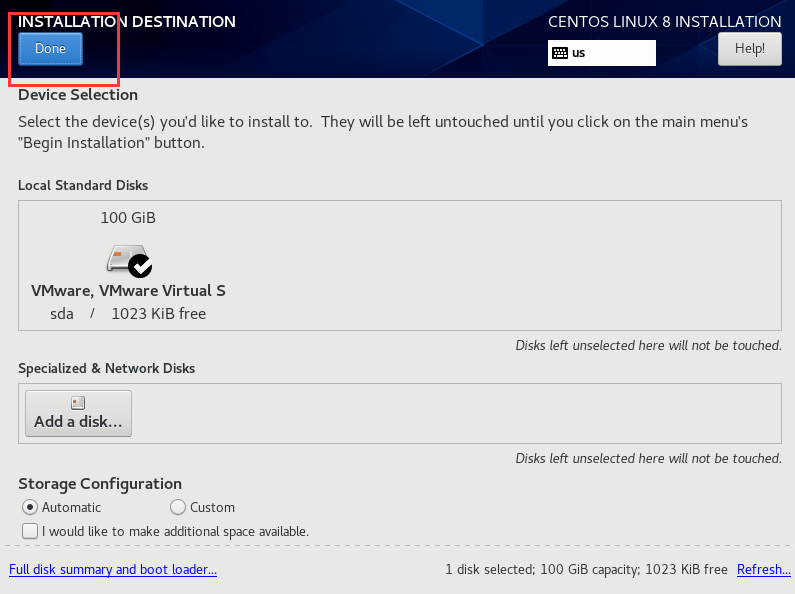
3、配置管理页面:
点击Installation Destir进入,点击Done按钮
点击Software Selection选择Server with GUI,点击Done按钮
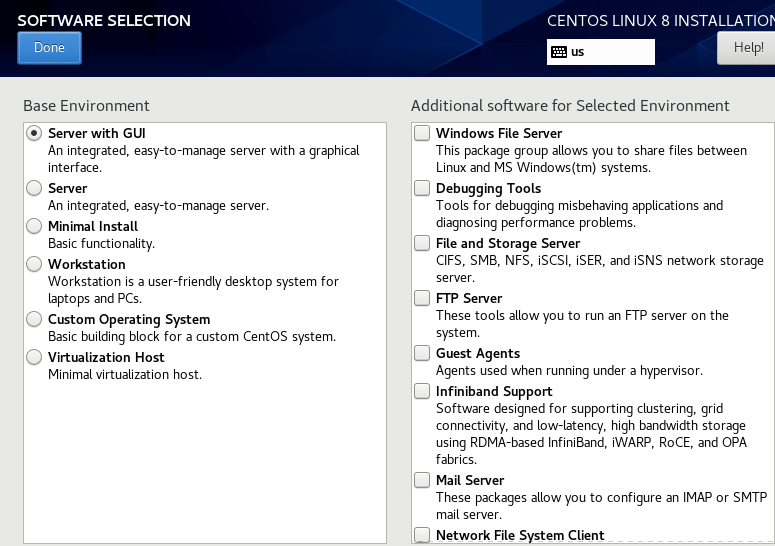
基础环境
Server with GUI:带有GUI的服务器。
Server:一个集成的,易于管理的服务器。
Minimal Install:最小化安装,自带基本功能。
Workstation:工作站是一个对用户友好的桌面系统。
Custom Operating System:自定义CentOS系统的基本构建块。
Virtualization Host:最小虚拟化主机。
点击Network & Host Name配置主机名和地址,完成后点击Done
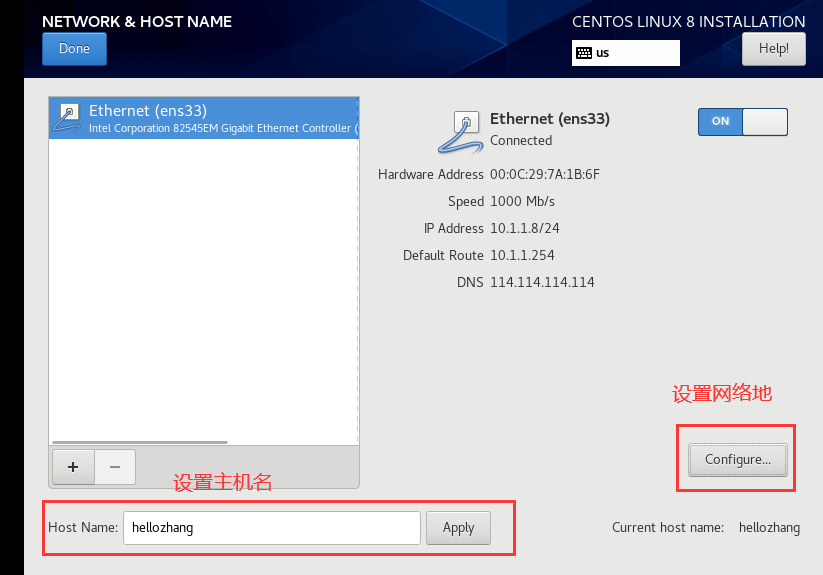
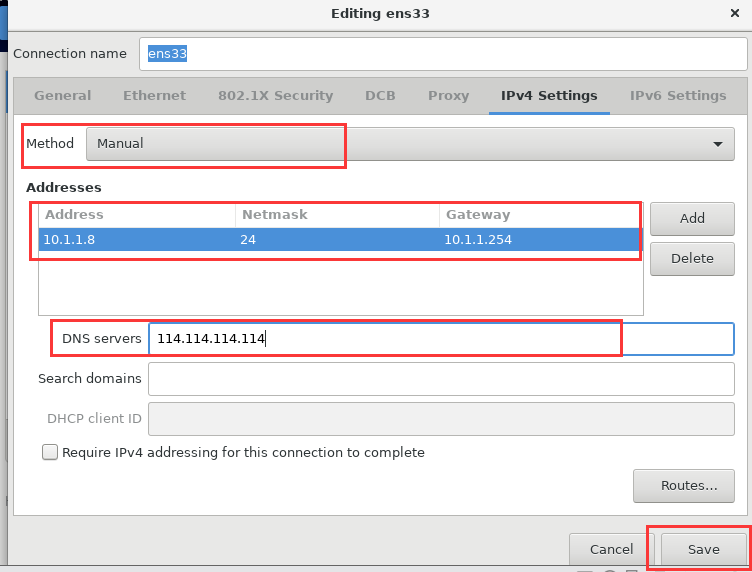
点击 Installation Destination 图标安装
4、点击Root Password设置root密码,点击Done完成,若密码简单会有提示,点击两次Done即可
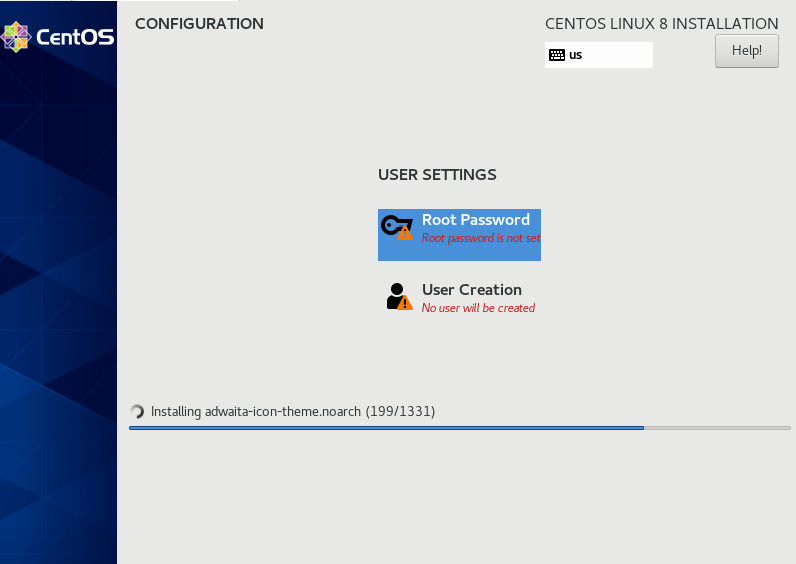
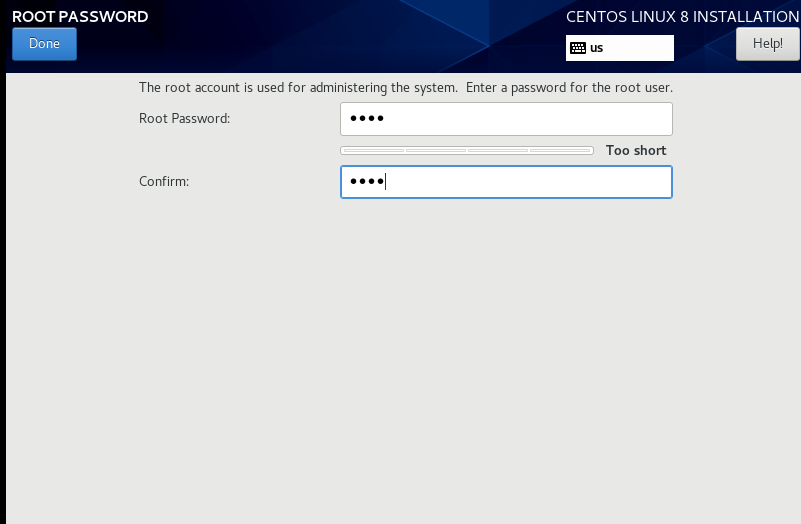
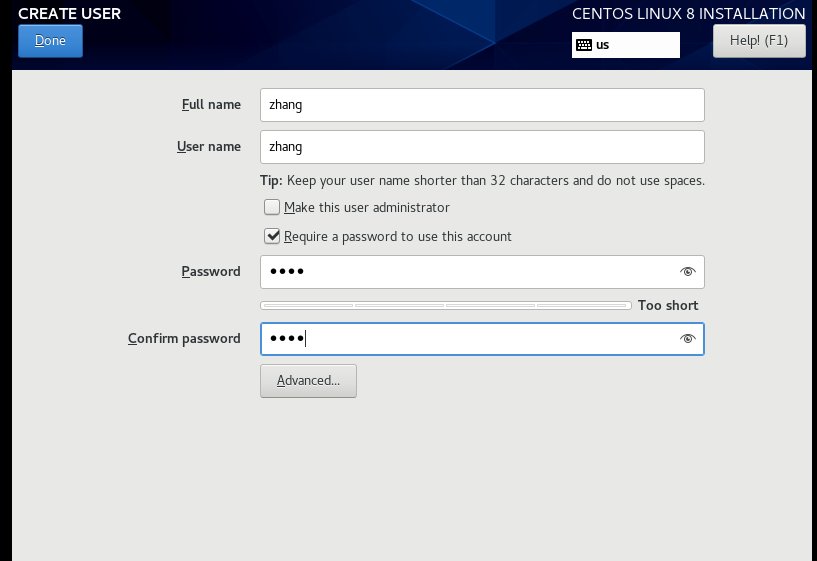
5、点击User Creation创建普通用户,点击Done完成
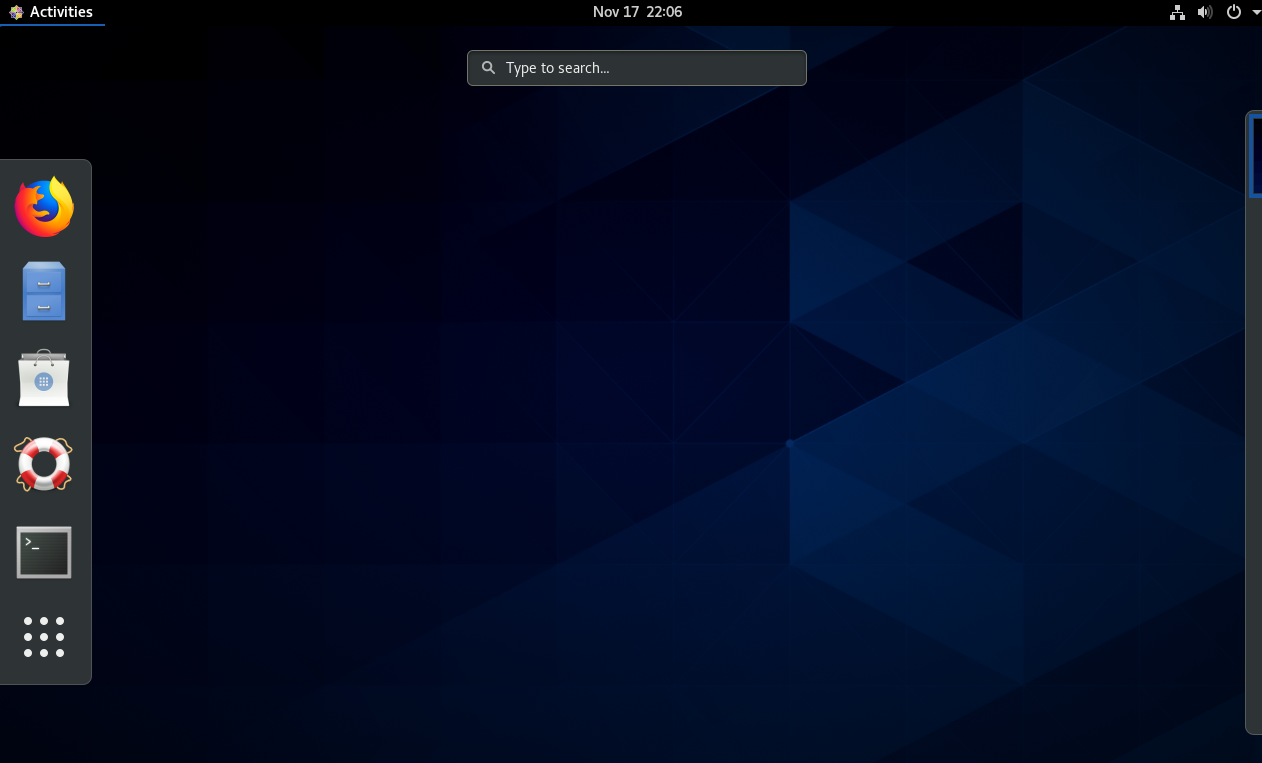
6、安装完成,点击reboot重启
四、Ubuntu16.04.6安装
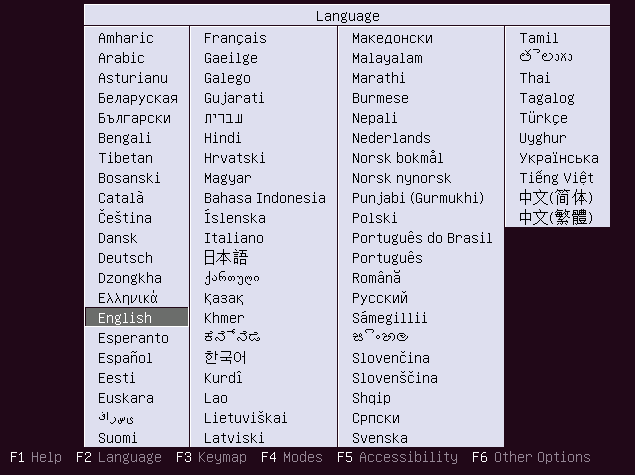
1、点击开启虚拟机,语言选择默认英文
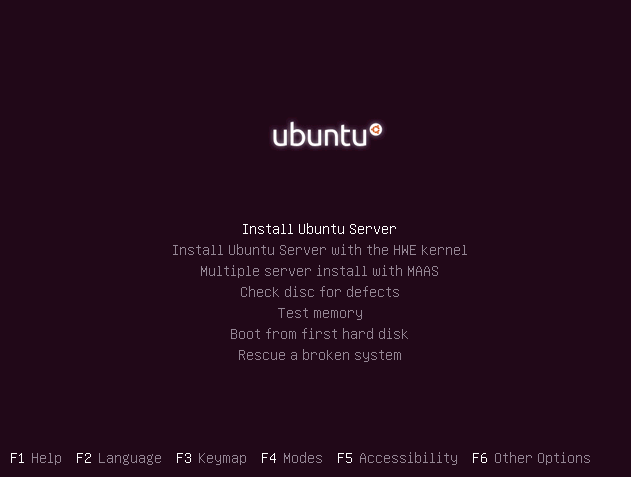
2、选择Install ubuntu Server,然后回车
3、语言页面默认选择英文即可,回车
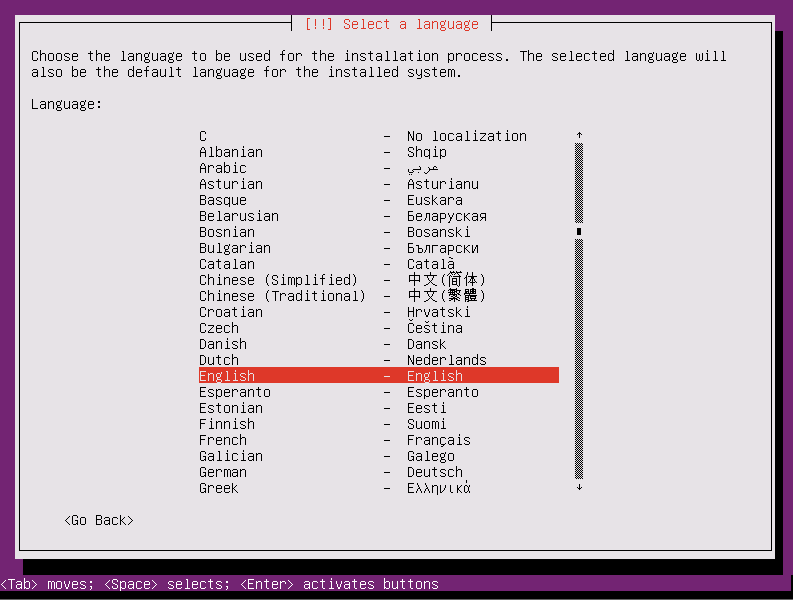
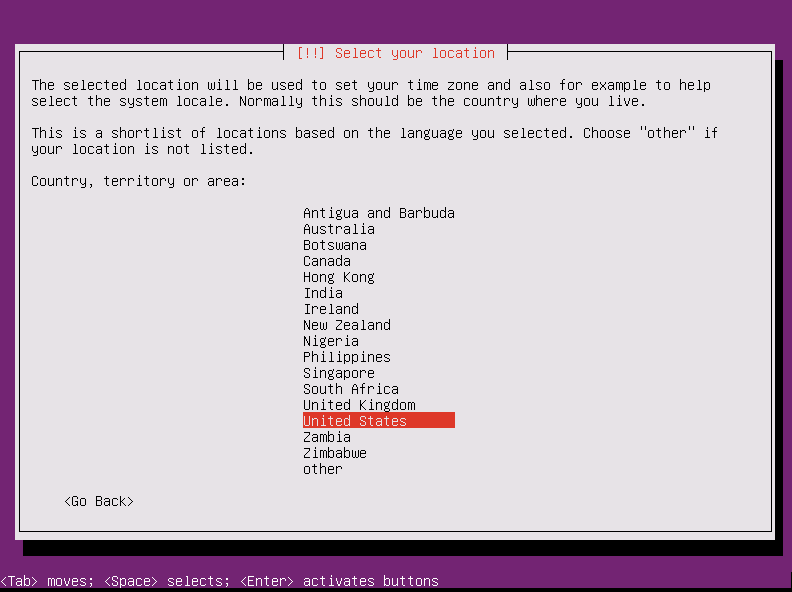
4、位置默认选择美国
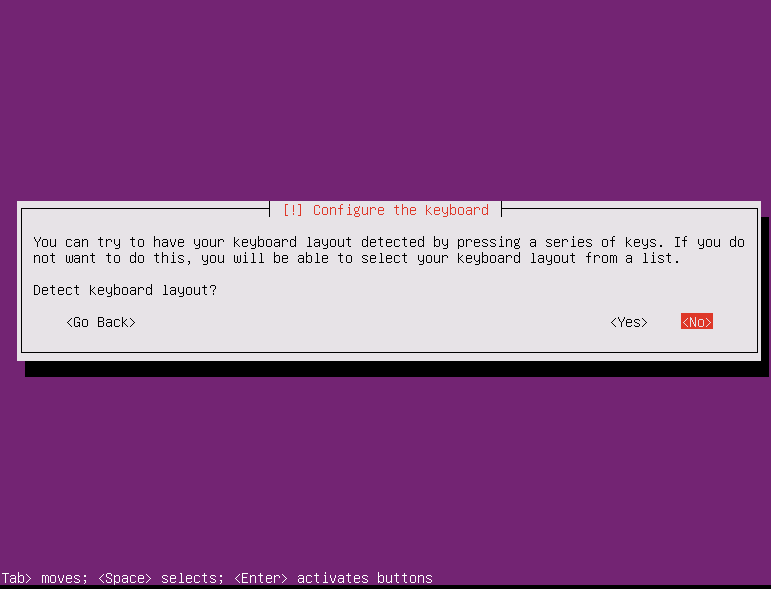
5、键盘布局选项默认选择NO
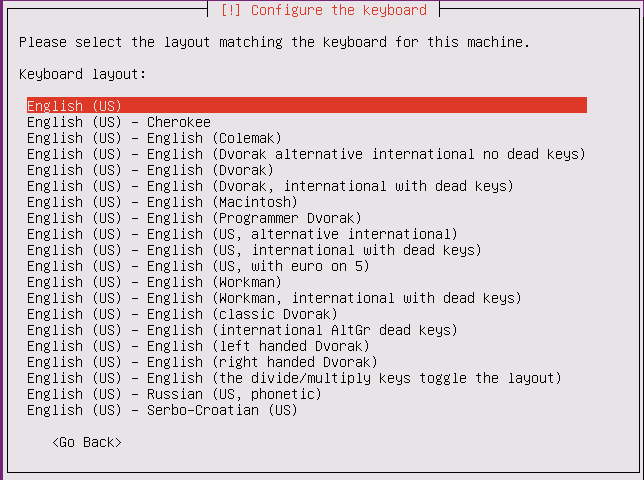
6、键盘国家中默认选择 英文 美国
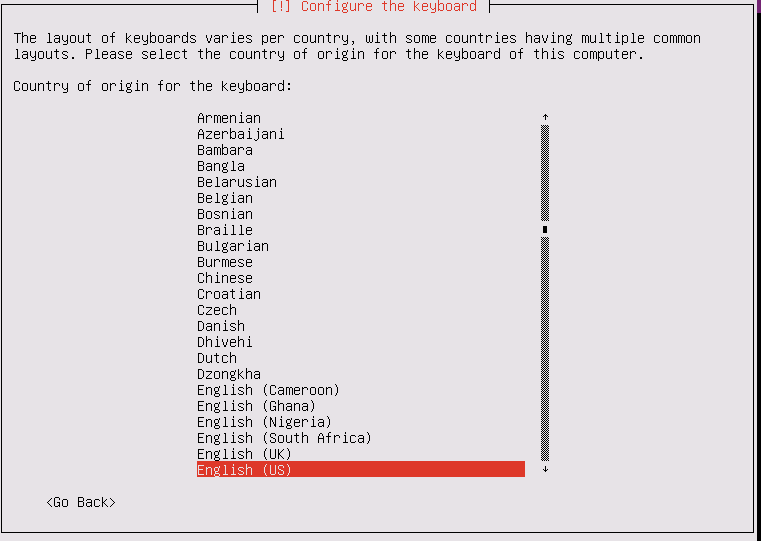
7、键盘布局默认选择 英文 美国
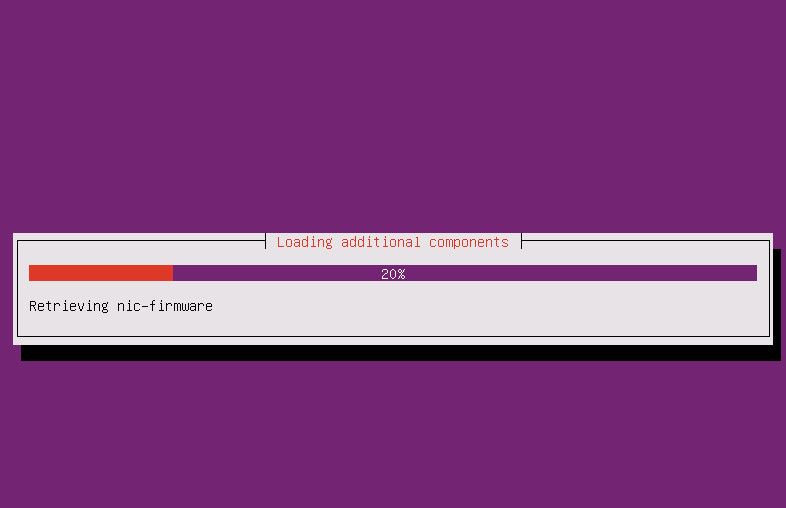
8、等待配置
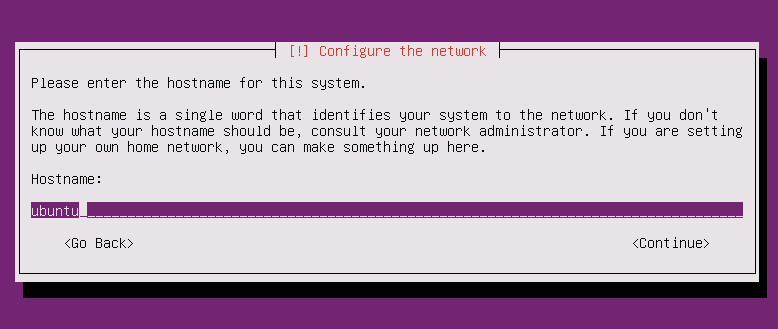
9、主机名我们配置为 localhost,然后点击 Continue
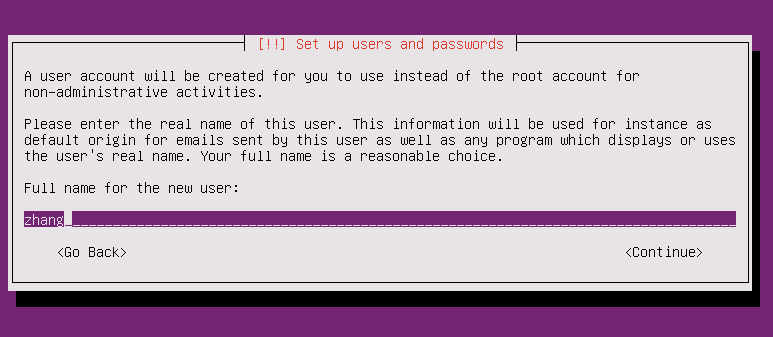
10、添加一个普通用户,并输入用户名,然后点击 Continue
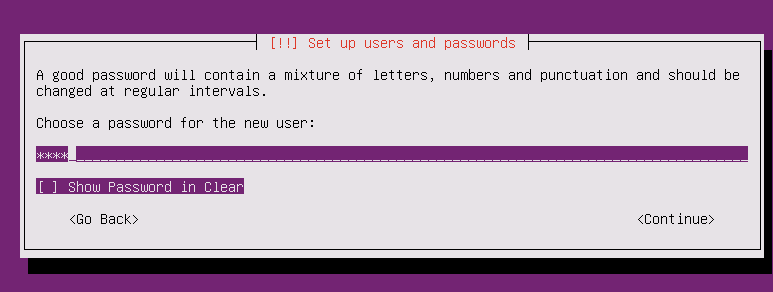
11、给新创建的普通用户设置一个密码,然后点击 Continue
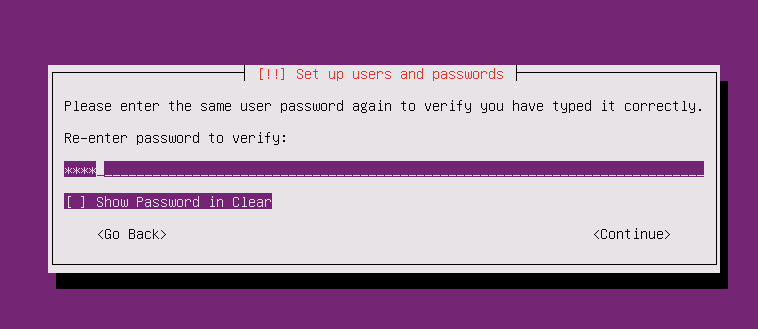
12、再次输入相同密码确认,然后点击 Continue
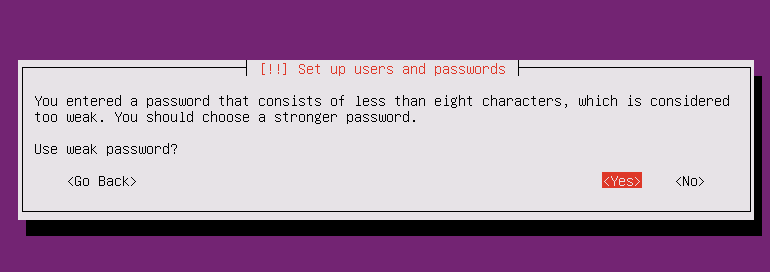
13、系统提示密码过于简单,这里我选择 Yes 继续使用弱密码
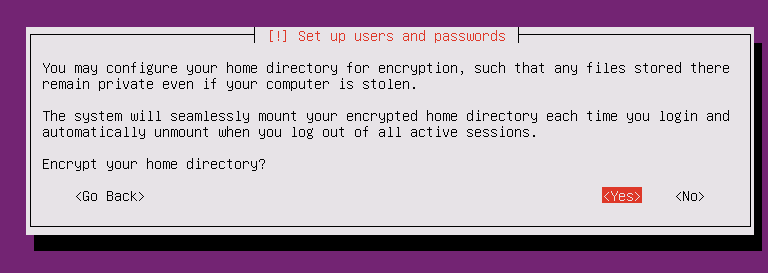
14、时间设置页面我们点击 Yes
15、磁盘分区页面我们选择 Manual
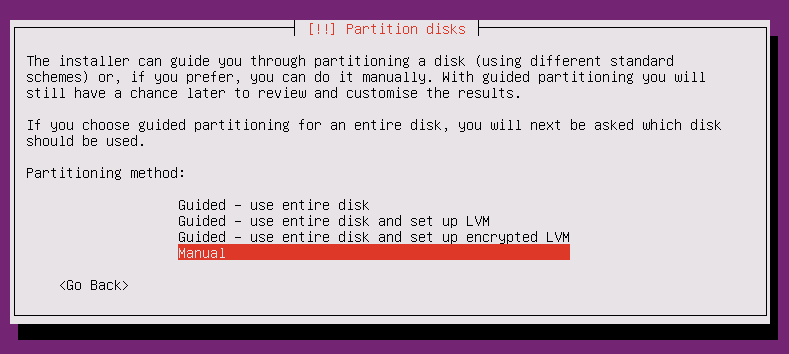
16、选中磁盘进行分区
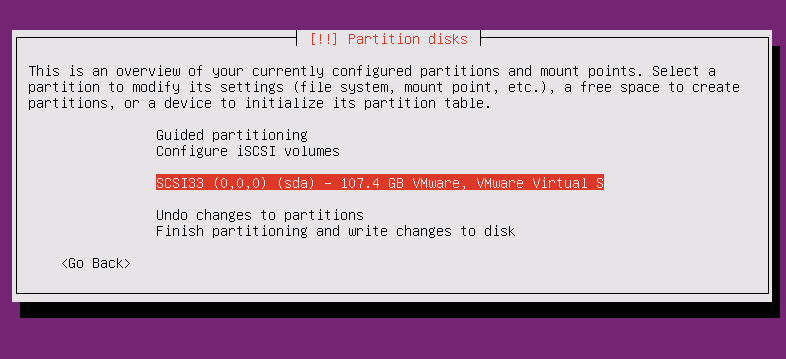
17、选择 Yes 进行磁盘分区操作
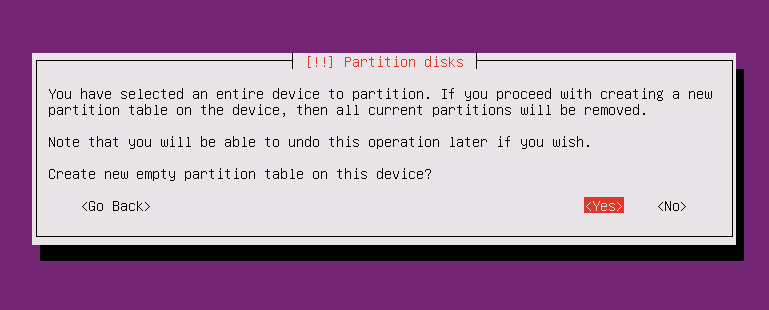
18、选择FREE SPACE进行分区
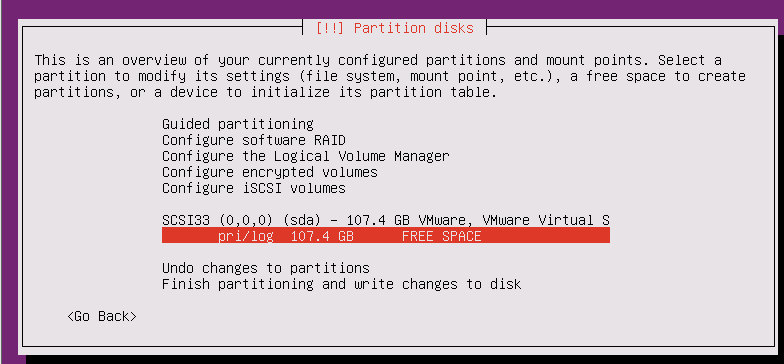
19、创建分区
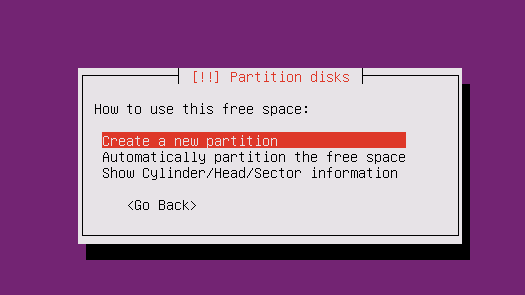
20、指定根分区占全部空余空间的99%
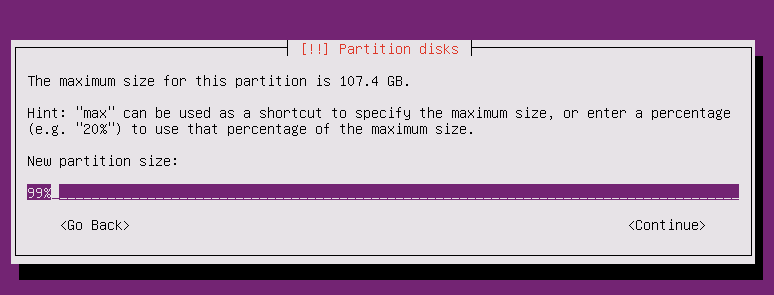
21、默认主分区
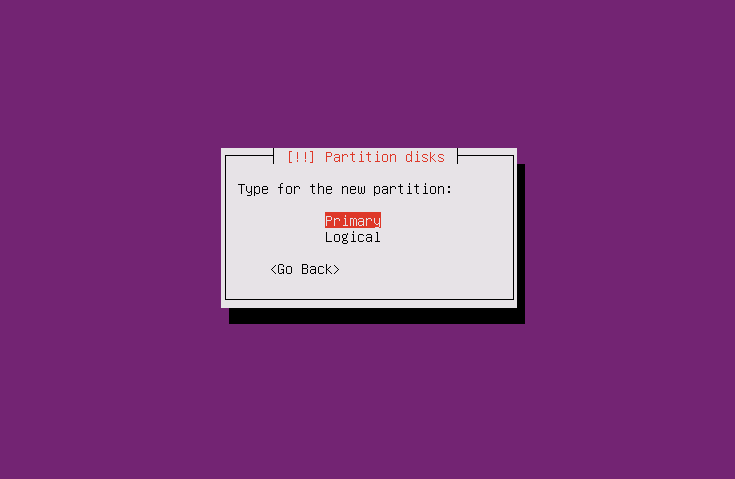
22、划分新分区
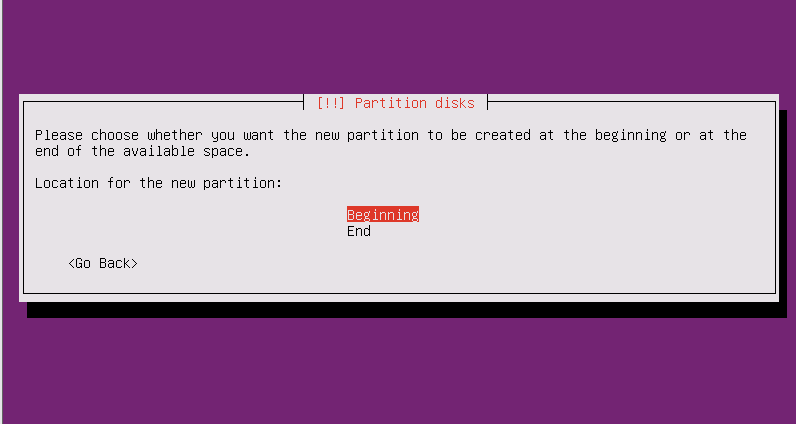
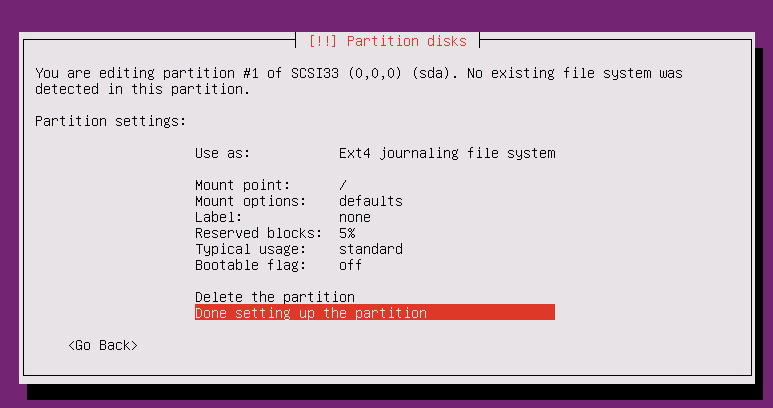
23、删除剩余的FREE SPACE继续创建分区
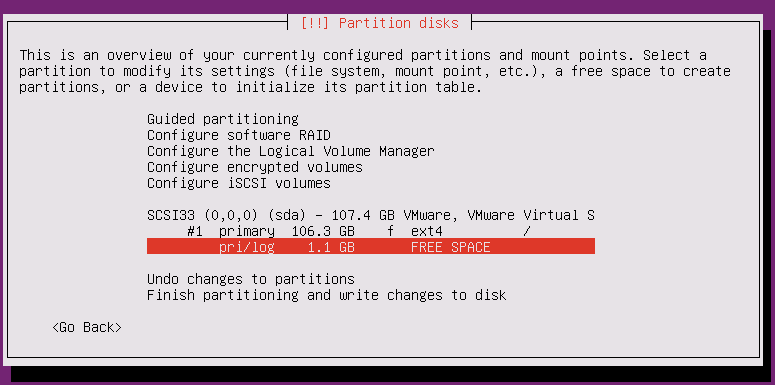
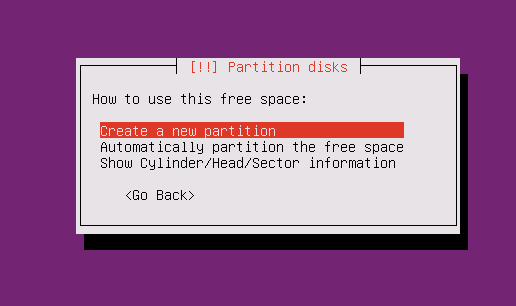
24、指定swap用全部空间
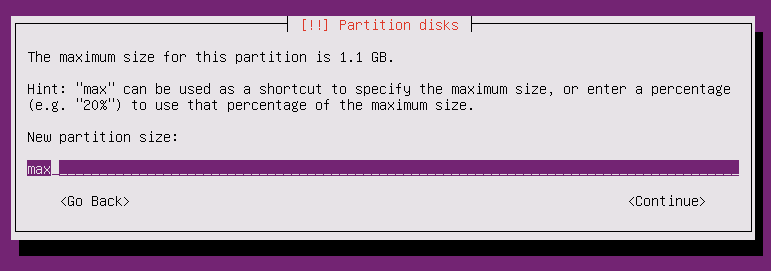
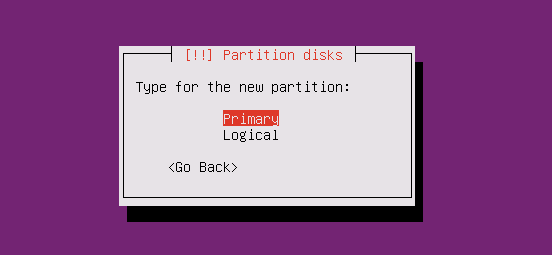
25、修改文件系统
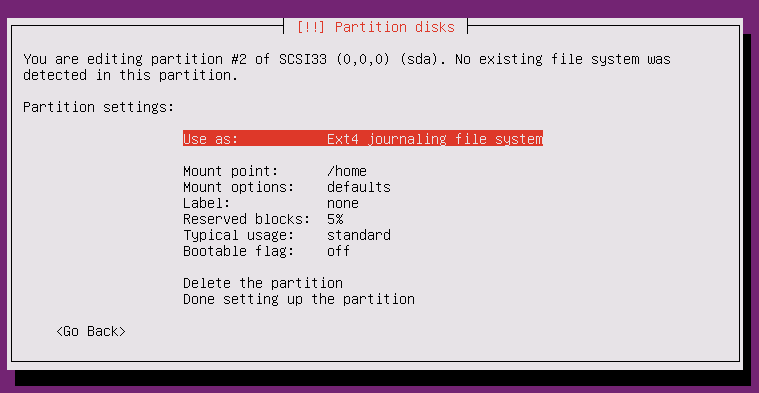
26、选择swap文件系统类型
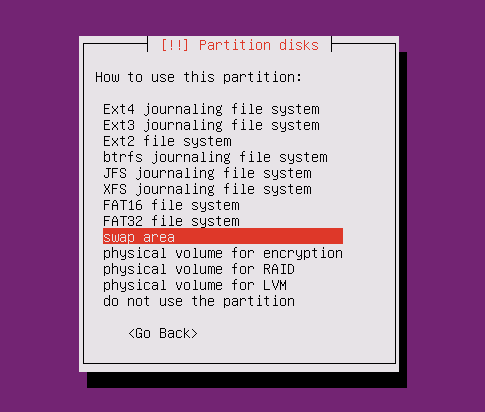
27、确定设置
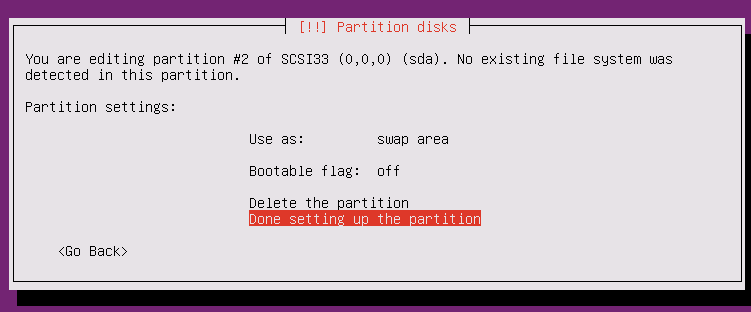
28、完成设置
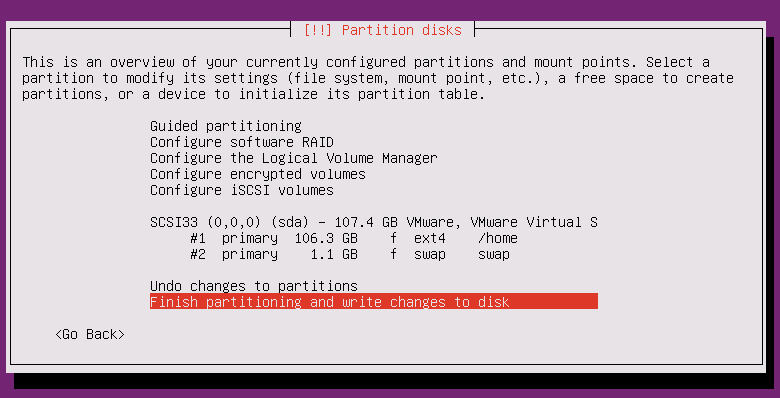
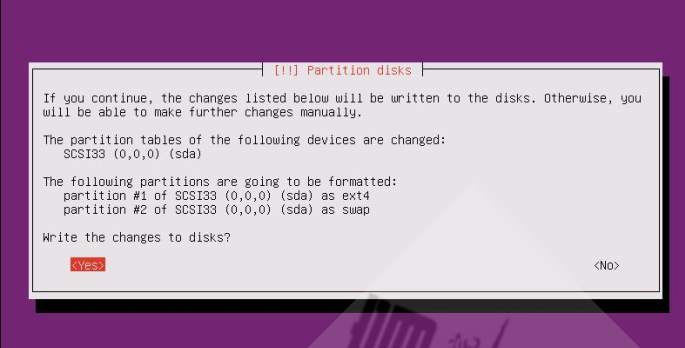
29、写入磁盘
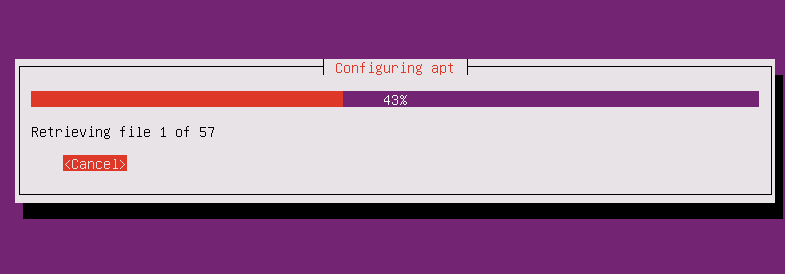
30、设置HTTP代理为空,直接Continue
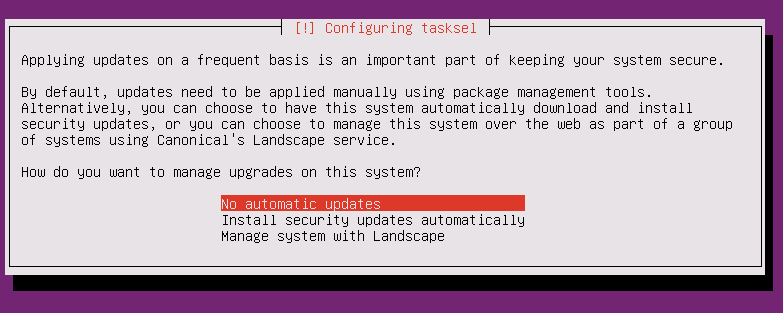
31、不自动更新软件
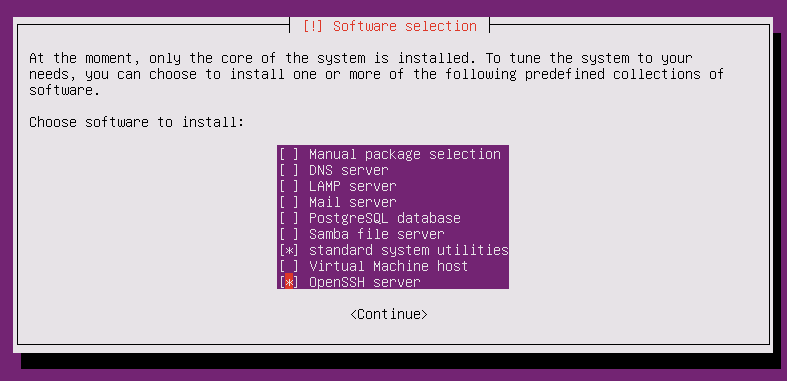
32、安装SSH服务,空格键选择
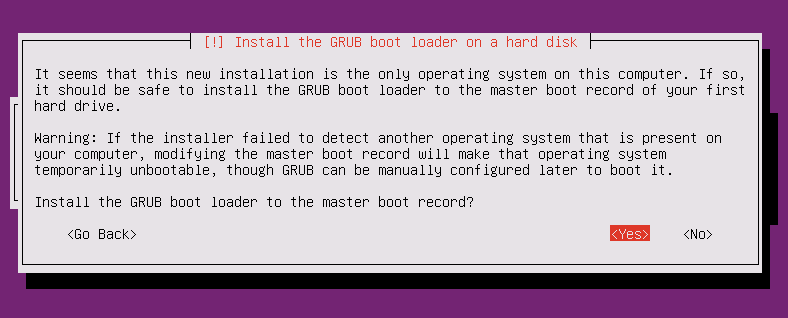
33、安装GRUB启动程序
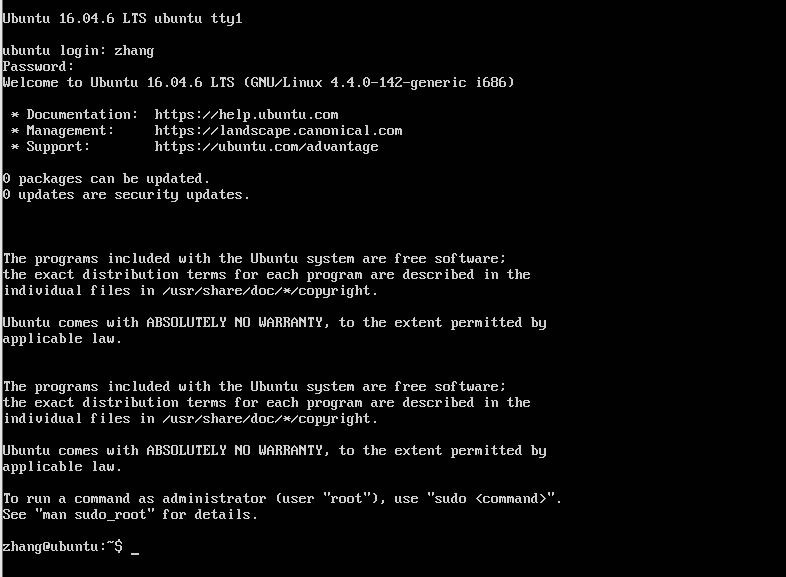
34、完成安装,reboot重启

 浙公网安备 33010602011771号