
搭建本地大模型-ollama及conda的安装
构建本地大模型-ollama-conda的安装和配置
安装conda
环境
Win10LTSC
下载安装包
有两个版本,Anaconda3和Miniconda3。
两者的区别:
1、Anaconda3包含了很多库,Miniconda3只包含了基础库;
2、Anaconda3的安装包有Jupyter Notebook,Miniconda3没有。
建议:
刚入门的童鞋安装Anaconda3,保证开箱即用,等后期熟练了再安装Miniconda3。
我已经打包好程序,直接下载即可。
Anconda3:Anaconda3-2024.10-1-Windows-x86_64
Miniconda3:Miniconda3-py312_24.11.1-0-Windows-x86_64
链接: 百度云盘下载
链接:阿里云盘 提取码: 2ri0
安装
直接双击安装即可。
建议
1、安装位置不要放到C盘,因为Anconda会占用大量空间。图片介绍的是放D盘,你可以把D改成磁盘空间比较大的盘。
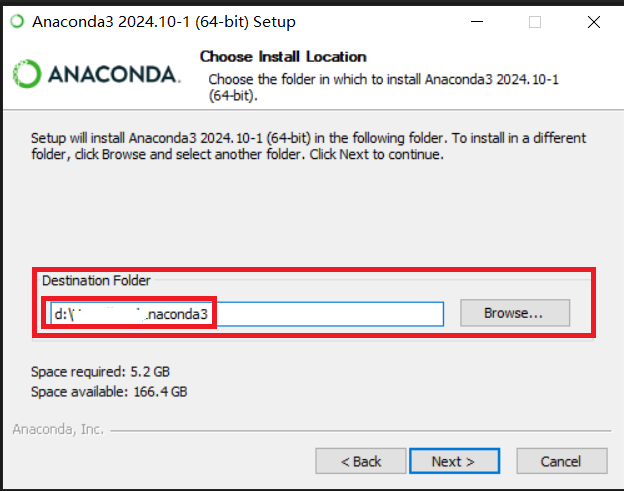
2、在 Advanced Installation Options: 页面一定要勾选 Add Anaconda to my PATH environment variable。
验证
win+R,输入cmd,回车。
输入以下代码,查看conda的版本
conda --version
如果出现以下代码,说明conda已经安装成功。如果没有出现的话,需要在安装anaconda的时候勾选添加到环境变量。
conda 24.11.2
PS:如果确定已经勾选环境变量,但是还是没有出现的话,需要重启电脑。
配置激活虚拟环境
配置虚拟环境
为什么要配置虚拟环境?
虚拟环境是一个独立的Python环境。
在这个环境中可以安装特定版本的Python及其对应的依赖包,而不会影响到系统中的其他Python环境:例如全局Python环境或其他虚拟环境中的库。
对于避免依赖冲突和项目的可移植性至关重要。
创建虚拟环境
以下代码的含义是:创建一个名为env_name的环境,python版本为3.10。
conda create -n env_name python=3.10
注意:
env_name:环境名称,可以根据自己的需求修改
python==3.10:python版本,可以根据自己的需求修改
激活虚拟环境:
conda activate env_name
退出虚拟环境:
conda deactivate
查看创建的虚拟环境
conda env list
删除虚拟环境
conda env remove -n env_name
安装ollama
下载安装包:
我已经打包好程序,直接下载即可。
链接: 百度云盘下载
链接:阿里云盘下载 提取码: r6j5
安装
直接双击安装即可。
设定环境变量
在系统变量中添加变量:
变量名 OLLAMA_HOST 变量值 127.0.0.1 或者 你的本机ip地址
变量名 OLLAMA_HOST 变量值 0.0.0.0
以上两个变量任选一个即可。127.0.0.1或者本机IP地址是本地访问,0.0.0.0是远程访问。
变量名 OLLAMA_MODELS 变量值 e:\models
此变量决定ollama下载的大模型存放的位置,提前建立好文件夹。最好不要放C盘,因为ollama的下载的大模型会占用大量空间。
变量名 OLLMA_PORT 变量值 11434
此变量决定ollama的端口。
启动ollama并测试
双击ollama.exe,启动ollama。
在cmd中输入以下代码:
ollama run qwen2.5
可以在cmd中看到ollama拉取模型的过程。拉取完毕以后,就可以在cmd中与大模型对话了。
查看ollama的模型列表:
ollama list
停止ollama
ollama stop
总结
就此,我们就完成了conda的安装和ollama的安装。能够进行基本的使用了。

 浙公网安备 33010602011771号