
Ubuntu18开发SeetaFace6之安装opencv3.4.13环境(一)
前言
最近为了移植到Linux下学习SeetaFace6的开发,特意记录一下环境搭建过程,系统使用的是Ubuntu18,开发IDE使用的是QT5,原来在win下是用opencv3.4.13学习了一段时间,为了方便,所以这次还是安装opencv3.4.13
一、基础准备
为了更快的安装基础编译环境,先更换apt源为国内源,我是使用的图形界面更换(我换成了中科大的源ustc.edu.cn)
换完源之后记得更新:
sudo add-apt-repository "deb http://security.ubuntu.com/ubuntu xenial-security main"
sudo apt-get update
sudo apt-get upgrade
update是更新软件列表,upgrade是更新软件
二、安装基础编译环境
1、安装cmake和依赖库
sudo apt-get install build-essential
sudo apt-get install cmake cmake-qt-gui
sudo apt-get install git libgtk2.0-dev pkg-config libavcodec-dev libavformat-dev libswscale-dev #必要安装
sudo apt-get install python-dev python-numpy libtbb2 libtbb-dev libjpeg-dev libpng-dev libtiff-dev libdc1394-22-dev  libjasper-dev #可选安装,我是有安装啦
2、安装图片处理和视频的库
sudo apt-get install libjpeg8-dev libtiff5-dev libjasper-dev libpng12-dev
sudo apt-get install libavcodec-dev libavformat-dev libswscale-dev libv4l-dev
sudo apt-get install libxvidcore-dev libx264-dev
3、安装GTK依赖库和OpenCV优化库
sudo apt-get install libgtk-3-dev
sudo apt-get install libatlas-base-dev gfortran
三、下载OpenCV源码并编译
1、下载源码(我使用的是opencv3.4.13),github可能会比较慢,这里就大家自己想办法了
mkdir src
cd src
wget -O opencv3.4.13.zip https://github.com/opencv/opencv/archive/3.4.13.zip #下载opencv源码
wget -O opencv3.4.13-contrib.zip https://github.com/opencv/opencv_contrib/archive/3.4.13.zip
unzip opencv3.4.13.zip
unzip opencv3.4.13-contrib.zip
2、cmake-GUI配置opencv
cd ~/src/opencv-3.4.13
mkdir build
cd build
cmake-gui
配置好source code和build the binaries目录

选择opencv-3.4.13为源码目录
选择刚才新建的build文件夹为编译文件存放目录
点击左下方的Configure按钮,选择Unix Makefiles,选择Use default native compilers(默认),然后点击Finish。
点击Configure,过程中需要下载一些文件,要等待一段时间。
找到OPENCV_EXTRA_MODULES_PATH修改为刚刚下载解压的opencv_contrib-3.4.13下面的modules

点击Generate生成配置文件,过程中会下载一些依赖文件,最好是挂代理
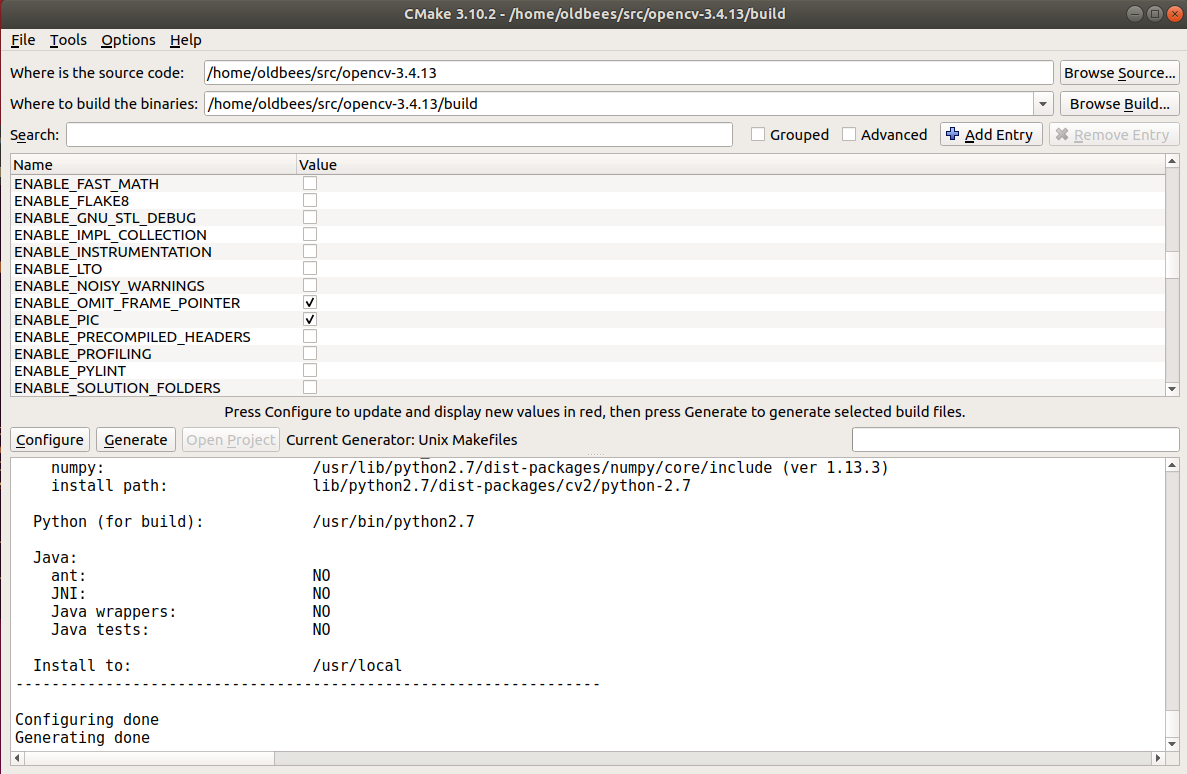
查看生成记录,没有错误或警告提示,配置完成,关闭cmake gui
3、编译&安装
make -j4 #j4代表4线程,可以根据自己机器性能修改线程数
make install
四、配置OpenCV到Ubuntu环境中
1、将opencv添加到环境变量路径
sudo vi /etc/ld.so.conf.d/opencv.conf
#默认应该是空白的,在里面添加
/usr/local/lib
2、配置bash
sudo vi /etc/bash.bashrc
#在最后添加如下代码
PKG_CONFIG_PATH=$PKG_CONFIG_PATH:/usr/local/lib/pkgconfig
export PKG_CONFIG_PATH
#执行以下命令使配置生效
source /etc/bash.bashrc
sudo ldconfig
sudo updatedb
到此应该就可以了
五、测试
cd ~/src/opencv-3.4.13/sample/cpp/example_cmake
cmake .
make
./opencv_example
如果摄像头打开,左上角出现 Hello OpenCV 则证明安装成功
按Esc键退出即可
注意:最后安装完成以后,在Python中可能还是找不到这个库,这时候执行下面的代码:
pip install opencv-python
文章参考:
https://blog.csdn.net/Jeff_zjf/article/details/82262157
https://blog.csdn.net/forever_008/article/details/103625637
如有侵权,请联系博主
本文来自博客园,作者:oldbees(老蜜蜂),转载请注明原文链接:https://www.cnblogs.com/oldbees/p/15982071.html

 浙公网安备 33010602011771号