
Word文字替换为图片

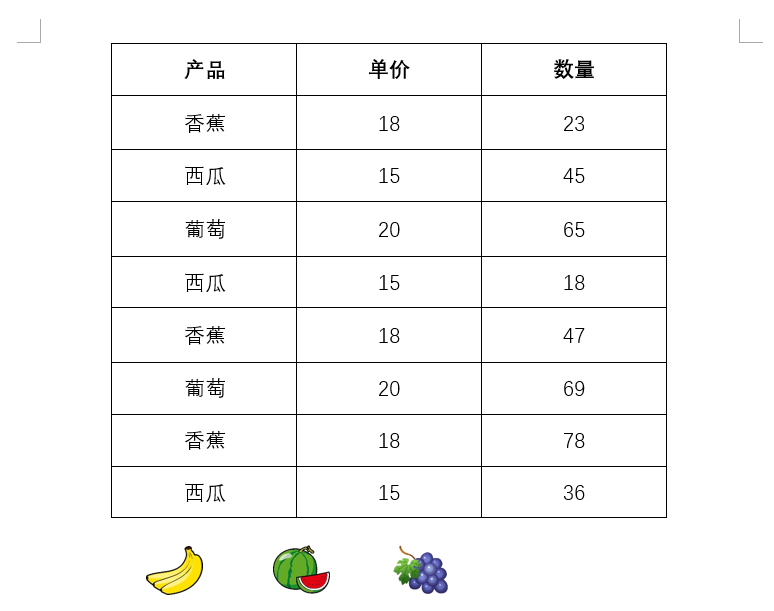
如上图所示,想要将文档中的香蕉、西瓜、葡萄都替换为对应的图片,该怎样操作呢?跟我来,So Easy !
操作步骤:
1.单击选中香蕉图片,Ctrl+C复制。
2.单击“开始”选项卡右侧的“替换”命令,打开“查找和替换”对话框。
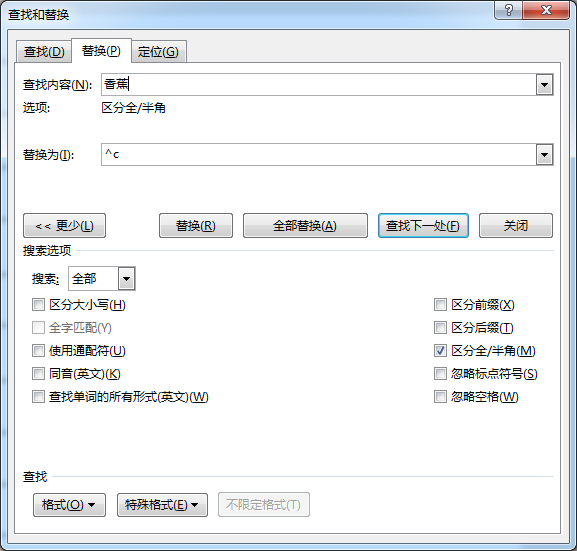
3.在“查找内容”后面的框中输入:香蕉,单击左下角的“更多”按钮。
4.在“替换为”后面的输入框中单击一次,然后单击“特殊格式”按钮,单击“剪贴板内容”。
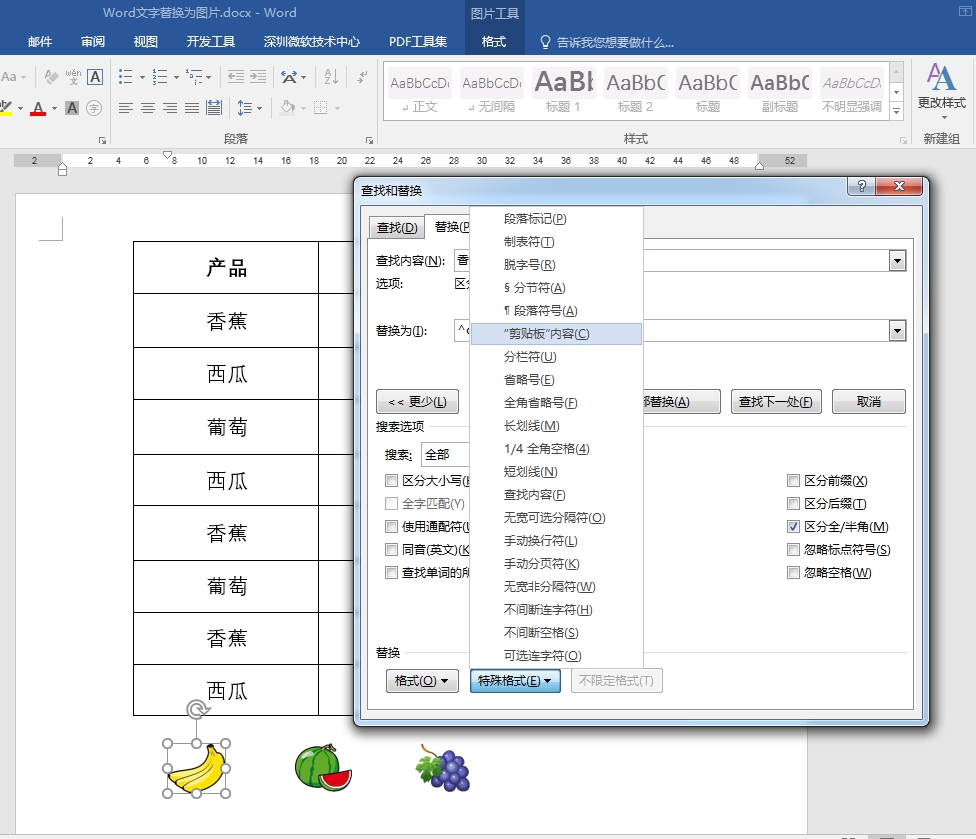
5.单击“全部替换”,香蕉就替换为对应的香蕉图片了。西瓜、葡萄是一样的方法哦!
获取更多精彩分享请关注公众号:Office部落
案例配套视频请关注视频号:Office部落
案例素材下载请加QQ群:419562729

 浙公网安备 33010602011771号